為你介紹 Agenda
Agenda 是對記筆記這件事的一種優雅新詮釋。它讓你能掌控生活中許多正在進行的事,並持續掌握對你而言重要的一切。它幫助你變得更有條理、更有生產力。憑藉其獨特的時間線,Agenda 為你呈現過去、現在與未來的完整樣貌。
為目前議程上的事項新增筆記,同時為即將到來的會議準備其他筆記。把較舊的筆記當作線索,提醒自己當初為何採取那些行動。
在專案中穿越時空
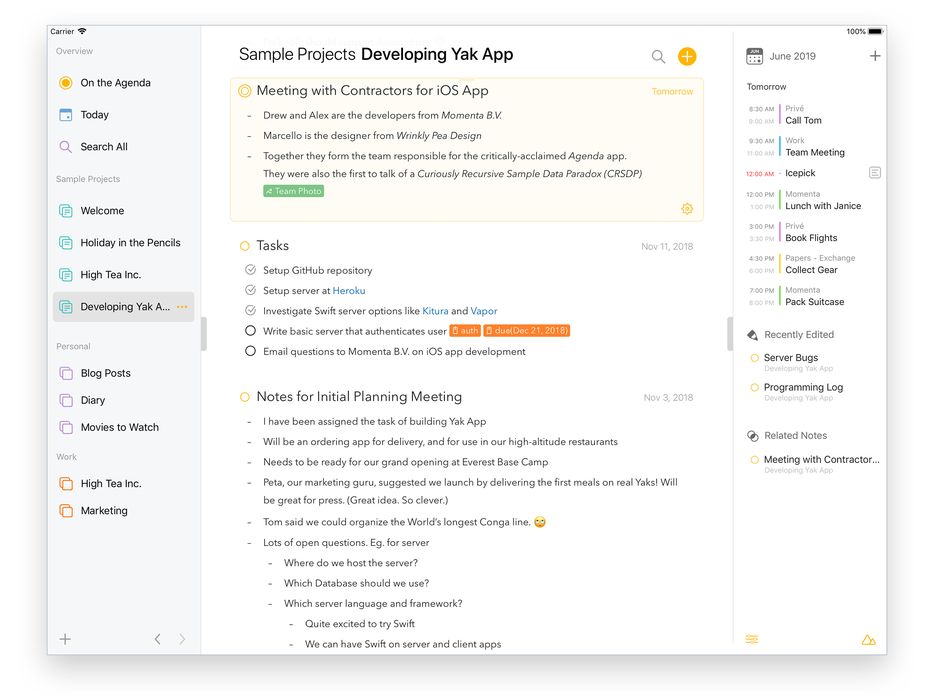
Agenda 以時間線整理筆記的獨特做法,賦予你的專案前進的動能。就像任何精彩的故事一樣,一個專案有過去、現在與未來。Agenda 是唯一能在單一脈絡中同時追蹤三者的應用程式。
議程上有什麼?
你可以為個別筆記加上日期,甚至將它們連結到行事曆中的行程。但你也可以把它們放到「在議程上」。
被標示為 在議程上 的筆記會獲得特殊狀態。你可以更輕鬆地搜尋它們,而且它們會被加入一個特殊群組,讓你能瞬間找到。Agenda 會把最相關的內容放在你眼前。

有意義 的文字編輯器
如今談到文字編輯器,你可以在簡單但單調的純文字,以及視覺上吸引人但複雜的豐富文字之間做選擇。
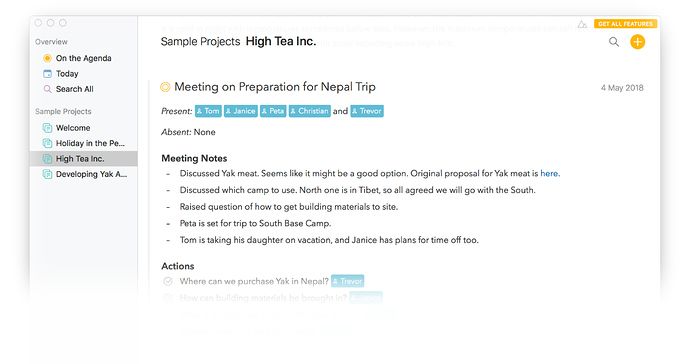
Agenda 則不同——它是一個 樣式化文字編輯器。樣式化文字兼具兩者之長。它像純文字一樣容易編輯,卻允許加上有意義的樣式,產生視覺上令人驚豔的文件。
樣式包括標題、列表、表格、縮排區塊,以及預先格式化文字。你專注於筆記的意義,把外觀交給 Agenda 處理。
樣式化文字產出的筆記外觀出色、格式一致,並且可以輕易轉換為 Markdown 和 HTML 等其他樣式化文字格式。
有日期的筆記
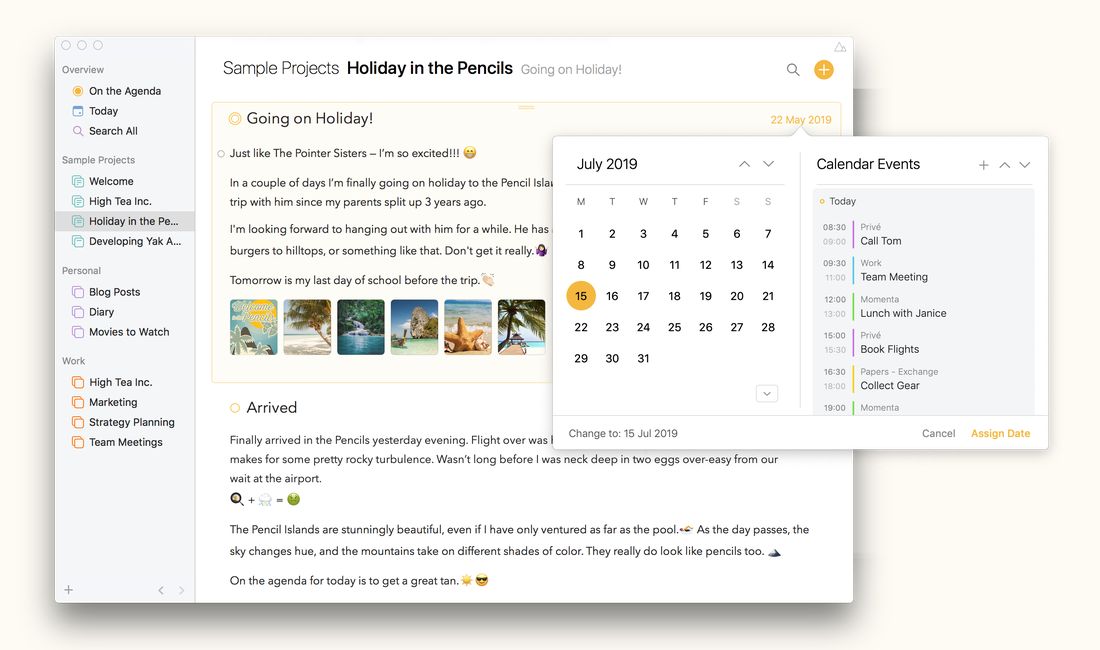
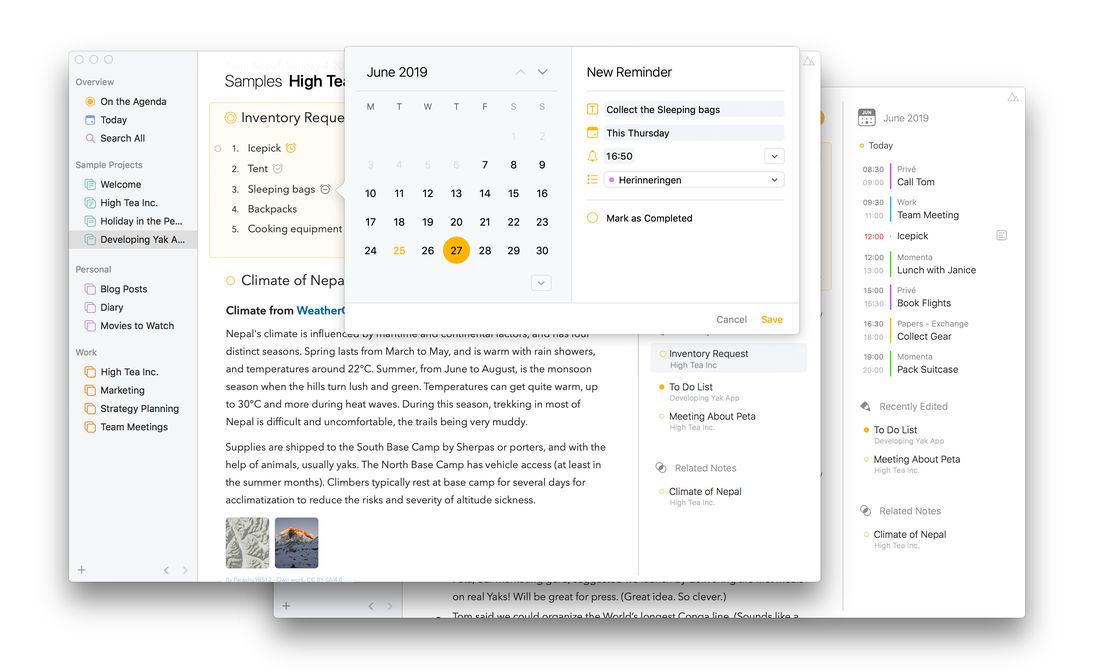
Agenda 是一款高度強調時間的筆記應用程式。它與 Apple 的「行事曆」和「提醒事項」應用程式完整整合。你可以建立與編輯行事曆行程和提醒事項,完全不必離開 Agenda。它們會直接附加到你的 Agenda 筆記上,並自動在 Apple 的應用程式中更新,同時附有一個非常方便的連結,可直接回到相關的筆記。
為筆記加上附件
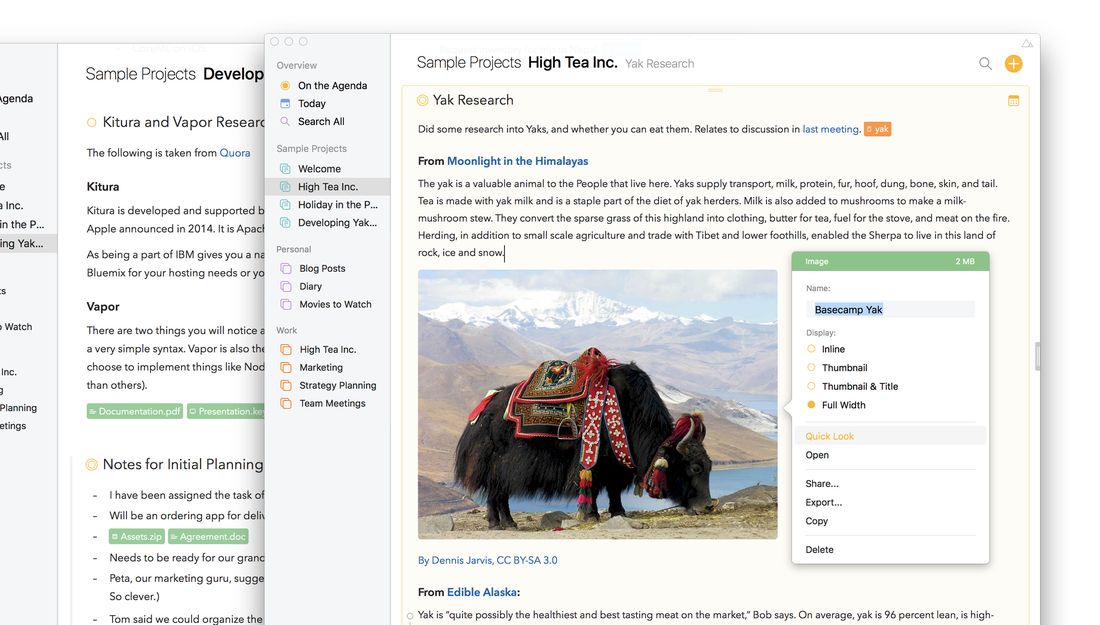
除了文字之外,Agenda 也支援附加圖片和檔案,以及連結到網站和其他應用程式中的資源。Agenda 筆記將你的專案資源集中在一個地方。
附件可以用多種不同方式顯示,從精簡的行內代符到縮覽圖和全寬圖片(後者需要購買進階功能)。
附加檔案或圖片之後,你可以預覽它、將它匯出或分享到另一個應用程式,也可以拖動它。而不用說,附件會透過 iCloud 在你的裝置之間同步。
處理任務
你是否有時發現自己把任務管理工具用在超出其設計用途的地方?如果你發現自己加入大量註解,或輸入的任務讀起來更像文章,或許像 Agenda 這樣強大的筆記應用程式會更適合你。
Agenda 是一款對任務處理支援極佳的筆記應用程式。它支援不同的列表樣式,並允許將任務與更詳盡的筆記混合在一起。最棒的是,當你完成任務後,已完成的任務不會被吸進 封存的深淵,而是留在那裡供日後參考與搜尋。而如果你希望對不想錯過的事情獲得提醒,設定提醒事項就像輸入 \remind 一樣簡單,其餘的 Agenda 都會為你處理。
分享
談到「分享」,Agenda 在各方面都為你設想周到。你可以使用內建的 iCloud 或 Dropbox 同步,在自己的裝置之間分享資料。而且你也可以與他人分享,無論對方是否擁有 Agenda。
若要與另一位 Agenda 使用者分享,最好使用 Agenda 封存檔案格式來傳送筆記或專案。這是資料最完整的副本,對方會收到你筆記的複本。在 macOS 上,你可以使用 檔案* 選單匯出,或使用 *分享 選單將檔案傳送到另一個應用程式。iOS 版 Agenda 則在你點一下筆記底部的齒輪按鈕時提供分享選項。
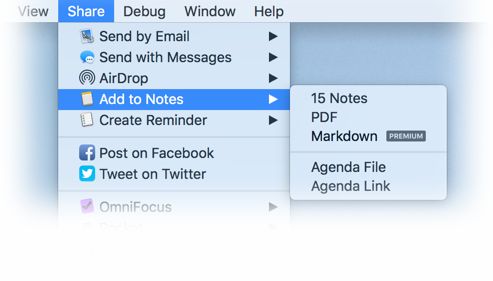
你也可以與沒有 Agenda、甚至不使用 Apple 裝置的人分享。只要將你的筆記轉換成 PDF 或 RTF 等跨平台格式即可。
最後,Agenda 與你系統上使用的其他工具整合得非常好。它隨附一個強大的分享延伸功能,可將文字、圖片和檔案從其他應用程式帶入 Agenda。另一項強大的整合是 Agenda 連結。如果你複製或分享一個 Agenda 連結,就有辦法從任何其他應用程式跳回 Agenda 中的某則筆記或專案。把連結插入另一個應用程式,按一下它就能在正確的位置開啟 Agenda。
其他應用程式提供的連結也是如此:把它們插入你的 Agenda 筆記中,按一下就能開啟原始項目。當你把檔案拖入 Agenda 時同樣有效。按一下連結即可前往該檔案。
如何開始
接下來的章節涵蓋 Agenda 的功能以及使用方式,從 基礎知識 開始。
Premium 功能
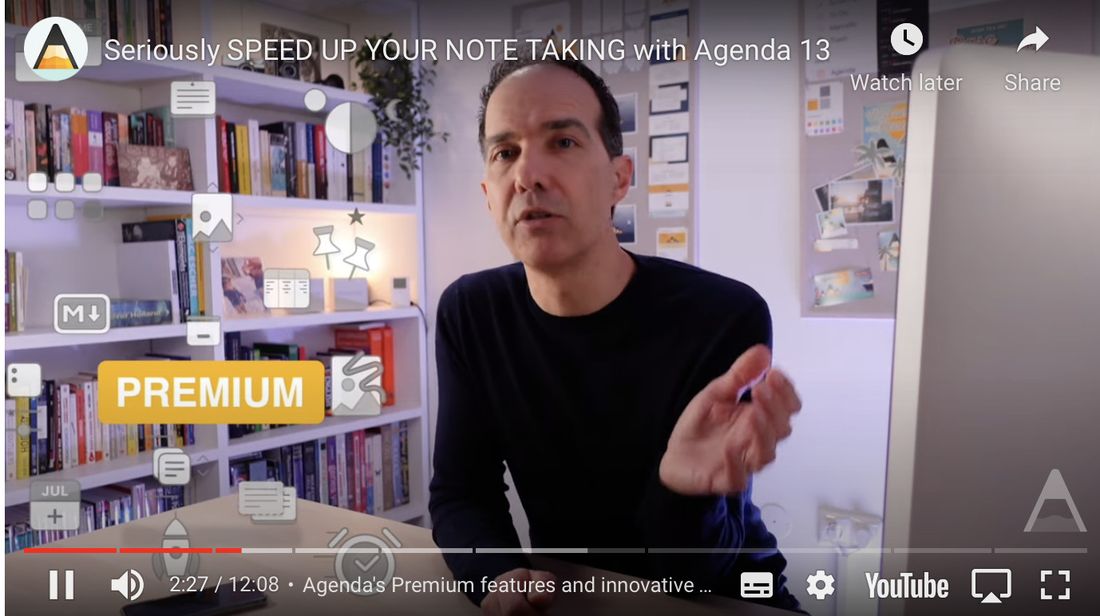
Agenda 在 macOS 和 iOS 上可以免費使用,想用多久就用多久,完全不用付費。沒有時間限制,但有一些進階功能需要你購買才能解鎖。
運作方式是這樣的:當你透過應用程式內購買付費取得一組進階功能包時,你會解鎖當前所有的進階功能,外加接下來一年內我們新增的任何功能。這些功能會永久解鎖——永遠屬於你。
一年期滿後,新增的功能可能需要新的付款才能解鎖。你可以選擇繼續照原樣使用你已有的功能,或付費取得新功能。無論哪一種,你都始終可以下載最新版本的 Agenda,包含所有錯誤修正,並且可以繼續使用你已購買的所有功能。
請注意,這不是訂閱制。不會每年自動扣款,也絕不會為了繼續使用應用程式或存取你的資料而被迫再次付費。你永遠可以保留你已擁有的一切,並自行決定是否願意為新增的功能付費,或是滿足於現有功能,直到出現某項吸引你購買新進階功能包的東西為止。
不過,如果你確實想每年繼續支持我們,希望在最新進階功能推出的當下就能立即使用,而不必在超過期限時還要費心重新購買 12 個月的進階功能,我們讓這件事變得很簡單:你可以選擇加入每年自動續訂,作為回報,你將獲得 15% 的折扣,感謝你成為忠實的 Agenda 使用者!
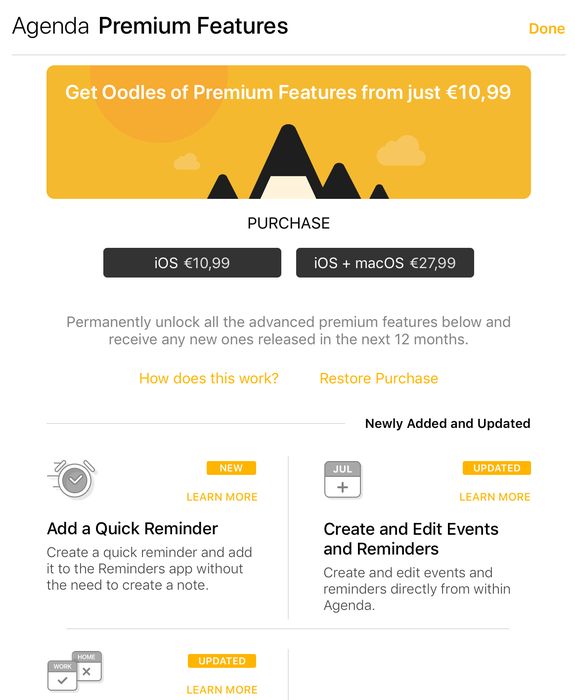
如需所有內容的總覽,請參閱 Premium 功能 一章。
鍵盤快速鍵
Agenda 在 macOS 和 iPadOS 上都提供一套強大的鍵盤指令。如需完整總覽,請參閱 鍵盤快速鍵 一章。
iOS 上的手勢
Agenda 支援多種便利的手勢,讓你在 macOS、iOS 和 iPadOS 上更輕鬆、更有效地使用這款應用程式。如需完整總覽,請參閱 手勢 一章。