
基礎知識
所有平台上的 Agenda 應用程式都包含三個主要面板:
- 左側的側邊欄,作為你的專案列表;
- 中央的筆記列表;以及
- 右側的相關資訊面板。
你可以透過拖動分隔線,或點按/按一下中間高度處的把手,來選擇關閉左側和右側面板。
在空間有限的 iPhone 上,側邊面板通常預設為隱藏,以便更專注於你的筆記。但你隨時可以在筆記列表上向左或向右滑動,或從側邊滑入,來開啟和關閉這些面板。
側邊欄
左側的側邊欄是 Agenda 的來源列表。它包含你的專案(依類別分組),以及會自動更新的概覽,例如「今天」概覽,其中包含任何日期為今天的筆記。
側邊欄是你在筆記之間導覽的主要方式。通常你會選擇一個專案或概覽,找到某則筆記或新增一則,然後開始工作。
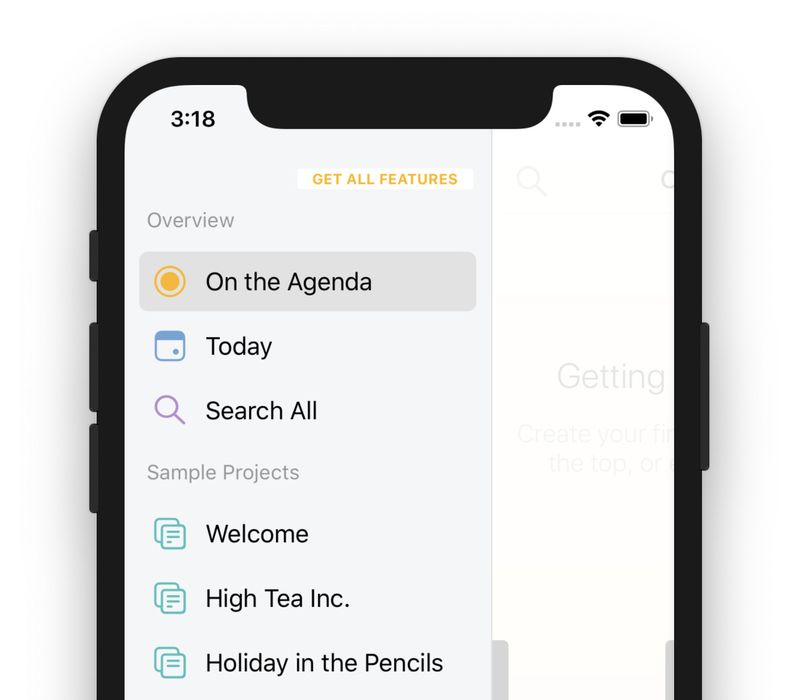
注意:在 iOS 上,側邊欄預設為隱藏,這樣 Agenda 就能將螢幕上所有空間用於你的筆記。從螢幕左邊緣向中間滑動或輕掃 即可讓側邊欄顯示出來。
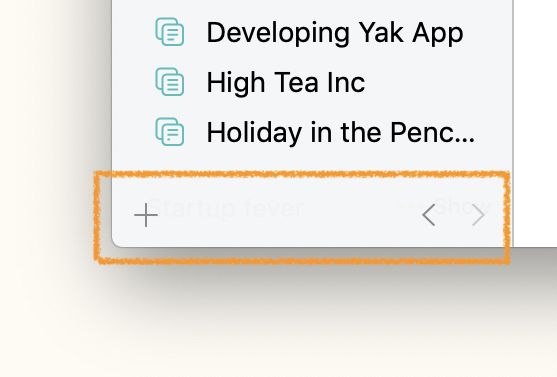
側邊欄底部有一個 + 按鈕可新增專案和類別,還有兩個用於導覽歷史的箭頭按鈕。Agenda 會像網頁瀏覽器一樣追蹤你的導覽紀錄,因此你可以輕鬆回到先前所在的位置。這讓你在尋找某則筆記後跳回原本正在處理的筆記,或退回幾步查看你剛做的變更,然後再前進回到正在編輯的筆記,都變得容易許多。
你可以在 整理專案 一章中進一步了解如何整理你的專案。
筆記列表
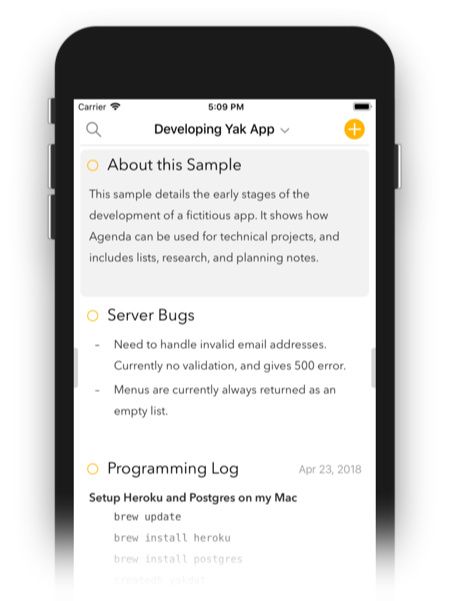
中央面板包含你的筆記。這些筆記以連續的時間線來組織。有關聯日期的筆記會依時間順序排列。沒有日期的筆記則可以插入列表中的任何位置。
若要新增筆記,只要使用列表右上角的 + 按鈕即可。你可以使用放大鏡按鈕來搜尋列表。
你可以在 記筆記 一章中進一步了解如何建立和整理筆記。
你可以如上所述使用側邊欄前往其他專案,但也可以點按/按一下筆記列表最上方的專案標題。這會叫出一個跳轉選單,你可以用它找到並前往目前專案中的另一則筆記,甚至前往其他專案。
預設情況下,筆記會依時間順序由新到舊排列,但你可以在跳轉選單底部更改這項設定。

你可以在 在筆記間導覽 一章中進一步了解如何在筆記間導覽。
編輯筆記
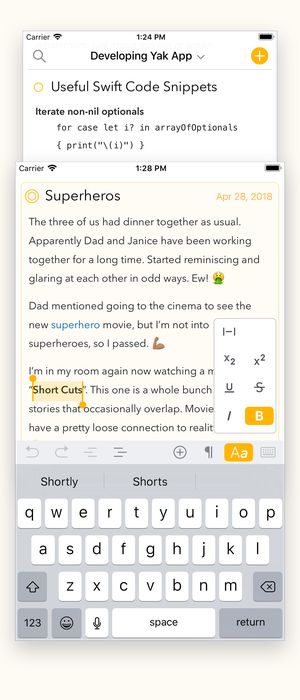
如你所預期,筆記是輸入文字的地方。你可以套用樣式(例如標題)、製作列表,以及連結到檔案和網站。
筆記標題可以在最上方更改,而右上角的行事曆按鈕則可用來加入日期,或將筆記連結到行事曆中的行程。
左上角的圓點按鈕非常重要:按一下或點一下它,即可將筆記放到議程上。這是為筆記加上標示的方式,讓它出現在左側側邊欄的 在議程上 概覽中。你可以用它整理出你正在積極處理的一小組筆記,以便輕鬆專注於它們。持續更新筆記的 在議程上 狀態,就能保持專注、減少分心。
在橘色圓點按鈕上點按並按住,或按住不放,就可以從各種其他選項中選擇,例如將筆記釘選到專案時間線的最上方。
你可以在 記筆記 一章中進一步了解如何編輯你的筆記。
相關資訊
第三個也是最後一個面板,包含與所選筆記相關的各類資訊。
最上方會在單一可捲動的「時間線」中顯示你的行事曆行程與提醒事項。將 Agenda 連接到你的行事曆之後,你會看到所選筆記日期的行程;若未選取任何筆記或未指定日期,則顯示今天的行程。同樣地,如果你連接了「提醒事項」應用程式,你的提醒事項也會顯示在列表中。按一下/點一下某個行程會給你一個選項選單,包括將所選筆記連結到該行程,或為該行程建立新筆記。重要的是,時間線也會顯示所有指定到某一天、連結到某個行程,或含有一個以上提醒事項的筆記。按一下或點一下筆記圖像,就能立即跳到該筆記。
行事曆下方是最近編輯過的筆記列表。由於你正在編輯的筆記很可能仍然相關,這會是跳回你最近變更過的內容,或在你正在處理的兩則筆記之間切換的非常方便的方式。
最後一個列表是相關筆記。這些是以某種方式與所選筆記相關的筆記。它們可能共用相同的標籤或人物,或位於同一專案中相鄰的位置。「相關」的定義並未明確界定,而且隨著 Agenda 發展出更強大的方式來判斷筆記之間的關聯,這個定義很可能會隨時間改變。
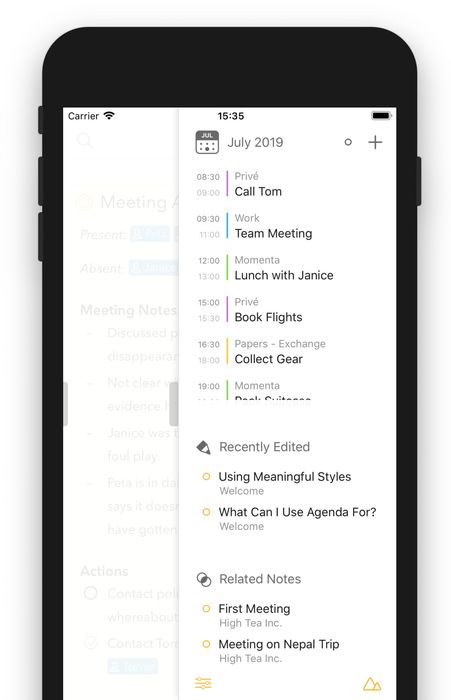
你可以在 日期、行程與提醒事項 一章中進一步了解時間線,並在 在筆記間導覽 一章中了解相關面板的最近筆記和相關筆記區塊。
偏好設定與設定
Agenda 包含一些設定,可用來自訂它的行為。舉例來說,你可以讓新筆記自動指定為今天的日期,或讓它們處於在議程上的狀態。你也可以更改 Agenda 中所用文字的大小。
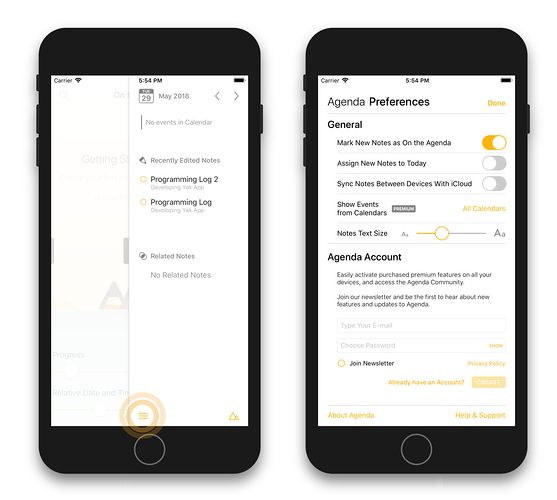
macOS 版 Agenda 的偏好設定可在 Agenda 選單中選擇 偏好設定 找到。在 iOS 上,你可以滑開右側的「相關資訊」面板,然後點一下左下角的按鈕來進入設定。
外觀與風格
Agenda 讓你能依自己的喜好更改應用程式的外觀與風格。舉例來說,Agenda 預設會依據你的系統設定在淺色和深色介面之間調整,但你也可以在偏好設定中覆寫這項設定。在 iOS 上,你還可以讓 Agenda 依據你所處環境的環境光線在兩者之間切換。
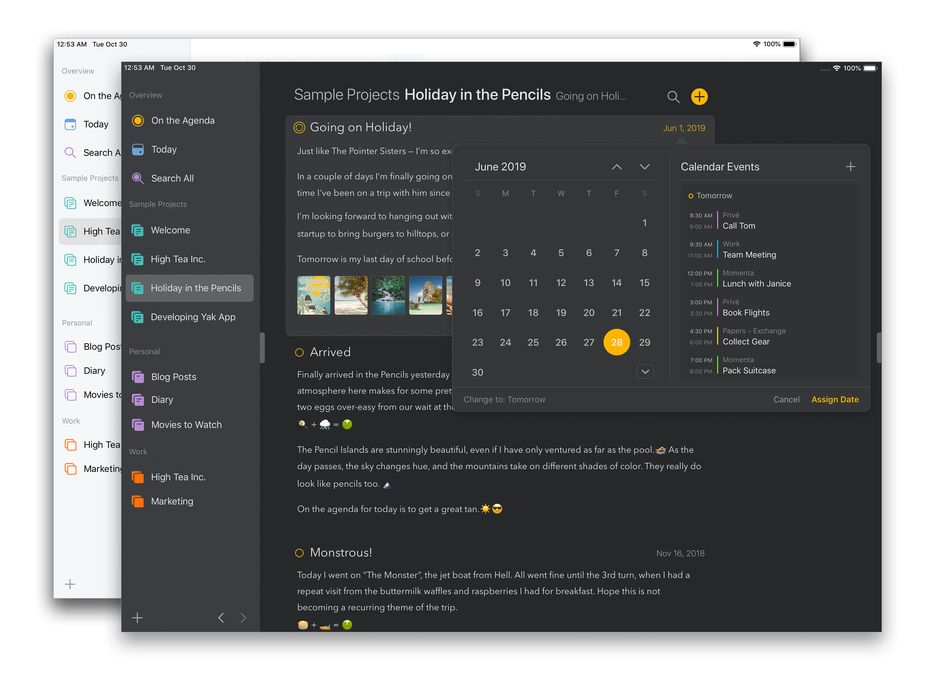
此外,Agenda 也會採用你 Mac 所使用的強調色,或在 iOS 上讓你在 Agenda 偏好設定中選擇你的強調色。

Premium 功能: 自動深色模式和自訂強調色都屬於進階功能,僅在購買後可用。
iPhone Duo
Agenda 23.4 新功能。 Agenda 會依照你握持 iPhone Duo 的方式自動調整。
- 闔上時: 在外側顯示器上,Agenda 的運作方式與在任何 iPhone 上一樣。+ 按鈕以及搜尋和 Ask Agenda 按鈕會移到螢幕旁的側欄中,讓筆記標題佔滿標題列的整個寬度。
- 打開時: 內側顯示器會顯示你在 iPad 上熟悉的較大版面。需要時,側邊欄會從側邊滑入。
- 像書本一樣半開時: 側邊欄佔據左半邊,筆記佔據右半邊,摺痕兩側各一邊。
獨立視窗
你可以在 macOS 和 iPadOS 上於獨立視窗中開啟筆記。只要前往筆記底部,點一下右側顯示重疊視窗的按鈕即可。
Premium 功能: 獨立視窗功能屬於進階功能,僅在購買後可用。
密碼保護
密碼保護讓你能將筆記和專案藏起來,不讓窺探的目光看見。若要重新解鎖,你需要提供密碼,或使用 Touch ID 或 Face ID。在 macOS 上,你也可以使用你的 Apple Watch。
使用筆記選單來鎖定它。只要點一下筆記右上角的圓形按鈕,然後選擇鎖定選項即可。若要解鎖,你可以在筆記最上方點兩下,或按一下/點一下筆記右上角的鎖頭圖像。
若要鎖定專案,請開啟專案選單,它可透過在側邊欄中選取專案時出現的三點按鈕存取。
你也可以為整個 Agenda 加上鎖定。這會在你提供驗證之前,阻止任何內容顯示出來。你可以在 Agenda 設定的「一般」標籤頁中設定密碼。
請注意,筆記和專案不會獲得額外的加密。如果有人能存取你的裝置,他們仍然可以在磁碟上找到這些資訊並讀取。密碼功能單純只是在你想查看之前把資訊隱藏起來。
Premium 功能: 鎖定筆記、專案和 Agenda 應用程式需要購買。


