Přehled klávesových zkratek
Klávesové zkratky
Níže najdete úplný seznam všech klávesových zkratek v Agendě.
Nabídka Agenda
| Zkratka |
|
Příkaz |
| ⌘ , |
|
Předvolby… |
| ⇧⌘ ⌫ |
|
Vysypat koš… |
| ⌃ L |
|
Nastavit aplikaci jako soukromou… |
| ⇧⌃ L |
|
Zamknout všechny soukromé poznámky a projekty |
| ⌘ H |
|
Skrýt Agendu |
| ⌥⌘ H |
|
Skrýt ostatní |
| ⌘ Q |
|
Zavřít Agendu |
| ⌥⌘ Q |
|
Ukončit a zavřít všechna okna |
Nabídka Soubor
| Zkratka |
|
Příkaz |
| ⇧⌘ N |
|
Nový projekt… |
| ⌥⌘ N |
|
Nová kategorie… |
| ⇧⌘ S |
|
Nový chytrý přehled z hledání… |
| ⌘ N |
|
Nová poznámka |
| ⌃⌘ N |
|
Nová poznámka po vybrané poznámce |
| ⌘ O |
|
Otevřít v samostatném okně |
| ⌥ ⌘ O |
|
Otevřít v novém okně |
| ⌃ ⌘ O |
|
Otevřít v okně na celou obrazovku |
| ⌥ mezerník |
|
Rychle otevřít… (také ⇧⌘ O) |
| ⌘ W |
|
Zavřít okno |
| ⌥⌘ W |
|
Zavřít všechna okna |
| ⌘ P |
|
Tisknout… |
| ⌥⌘ P |
|
Tisknout vybrané poznámky… |
Nabídka Upravit
| Zkratka |
|
Příkaz |
| ⌘ Z |
|
Zpět |
| ⇧⌘ Z |
|
Znovu |
| ⌘ X |
|
Vyjmout |
| ⌘ C |
|
Kopírovat |
| ⇧⌘ M |
|
Kopírovat jako Markdown |
| ⇧⌘ H |
|
Kopírovat jako HTML |
| ⇧⌘ L |
|
Kopírovat jako Odkaz Agendy |
| ⌘ V |
|
Vložit |
| ⌥⇧⌘ V |
|
Vložit a porovnat styl |
| ⌘ ⌫ |
|
Smazat |
| ⌘ A |
|
Vybrat vše |
| ⇧⌃ ↑ |
|
Přesunout text nahoru |
| ⇧⌃ ↓ |
|
Přesunout text dolů |
| ⌥ ⌘X |
|
Vyjmout nezaškrtnuté položky |
| ⌥ ⌘C |
|
Kopírovat nezaškrtnuté položky |
| ⌃⌘ C |
|
Zaškrtnout / Odškrtnout položku |
| ⌃⌥⌘ C |
|
Zaškrtnout / Odškrtnout všechny položky |
| ⌃⌘ B |
|
Přesunout zaškrtnuté položky dolů |
| ⌃ ⌥⌘ B |
|
Přesunout nezaškrtnuté položky do nové poznámky |
| ⌃⌘ R |
|
Přidat řádek nad |
| ⌘ R |
|
Přidat řádek pod |
| ⌃⌘ E |
|
Přidat sloupec před |
| ⌘ E |
|
Přidat sloupec za |
| ⌘ F |
|
Hledat… |
| ⇧⌘ F |
|
Hledat ve všech projektech |
| ⌘ G |
|
Najít další |
| ⇧⌘ G |
|
Najít předchozí |
| ⌘ : |
|
Zobrazit pravopis a gramatiku |
| ⌘ ; |
|
Zkontrolovat pravopis v dokumentu |
| fn fn |
|
Spustit diktování |
| ⌃⌘ mezerník |
|
Emodži a symboly |
Nabídka Poznámka
| Zkratka |
|
Příkaz |
| ⇧⌘ U |
|
Označit jako V Agendě / Odebrat z V Agendě |
| ⌘ ⏎ |
|
Označit jako hotovo / nehotovo |
| ⌥⌘ ⏎ |
|
Označit jako Zcela hotovo (také odebere z V Agendě) |
| ⇧⌘ D |
|
Přiřadit datum… |
| ⇧⌘ ⏎ |
|
Přiřadit k dnešnímu dni |
| ⇧⌘ K |
|
Připnout nahoru / Odepnout shora |
| ⌃⇧⌘ K |
|
Vytvořit pod čarou / Odepnout jako poznámku pod čarou |
| ⌃⌘ ↑ |
|
Přesunout před předchozí poznámku |
| ⌥⌃⌘ ↑ |
|
Přesunout před první poznámku |
| ⌃⌘ ↓ |
|
Přesunout za další poznámku |
| ⌥⌃⌘ ↓ |
|
Přesunout za poslední poznámku |
| ⌥⌘ ↑ |
|
Sbalit |
| ⌥⇧⌘ ↑ |
|
Sbalit vše |
| ⌥⌘ ↓ |
|
Rozšířit |
| ⌥⇧⌘ ↓ |
|
Rozšířit vše |
| ⌘ / |
|
Nová poznámka před / Rozdělit poznámku / Začít novou poznámku |
| ⌥⌘ / |
|
Sloučit poznámky |
| ⌘ D |
|
Duplikovat poznámku |
| ⌥⌘ ⌫ |
|
Přesunout do koše |
Nabídka Vložit
| Zkratka |
|
Příkaz |
| ⇧⌘ T / # |
|
Štítek |
| ⇧⌘ P / @ |
|
Osoba |
| ⇧⌘ R |
|
Připomínka |
| ⇧⌘ Y |
|
Hvězdička |
| ⌃⌘, |
|
Dnešní datum |
| ⌃⌘. |
|
Aktuální čas |
| ⌃⌘H |
|
Horizontální pravítko |
| ⌃⌘L |
|
Tabulka |
| ⌘ K |
|
Přidat odkaz na web… |
| ⇧⌘ A |
|
Připojit soubor… |
| Zkratka |
|
Příkaz |
| ⌃⌘ 0 |
|
Text těla |
| ⌃⌘ 1 |
|
Nadpis |
| ⌃⌘ 2 |
|
Podnadpis |
| ⌃⌘ 3 |
|
Menší nadpis |
| ⌃⌘ 4 |
|
Menší podnadpis |
| ⌃⌘ 5 |
|
Předformátovaný |
| ⌃⌘ 6 |
|
Citace |
| ⇧⌘ - |
|
Pomlčkový / Odrážkový seznam |
| ⇧⌘ I |
|
Číslovaný seznam |
| ⇧⌘ C |
|
Kontrolní seznam |
| ⌘ ] |
|
Zvětšit odsazení |
| ⌘ [ |
|
Zmenšit odsazení |
| ⌘ B |
|
Tučně |
| ⌘ I |
|
Kurzíva |
| ⌘ U |
|
Podtrhnout |
| ⌘ ! |
|
Zvýraznění |
| ⇧⌘ X |
|
Přeškrtnout |
| ⌘ L |
|
Pevná šířka |
| ⌃⌘+ |
|
Horní index |
| ⌃⌘- |
|
Dolní index |
Nabídka Pohled
| Zkratka |
|
Příkaz |
| ⌘ 1 |
|
V Agendě |
| ⌘ 2 |
|
Dnes |
| ⌘ 3..9 |
|
Výběr chytrých přehledů v postranním panelu |
| ⌃ 1 |
|
Seznam projektů |
| ⌃ 2 |
|
Obsah |
| ⌘ T |
|
Zobrazit dnešní kalendář |
| ⌥⌘ T |
|
Zobrazit datum kalendáře… |
| ⌥⌘ ← |
|
Předchozí den |
| ⌥⌘ → |
|
Další den |
| ⌘ 0 |
|
Použít standardní velikost textu |
| ⌘ + / = |
|
Zvětšit velikost textu |
| ⌘ - |
|
Zmenšit velikost textu |
| ⌥⌘ 0 |
|
Použít standardní mezery textu |
| ⌥⌘ + / = |
|
Zvětšit mezery textu |
| ⌥⌘ - |
|
Zmenšit mezery textu |
| ⌃⌘ T |
|
Jít na dnes |
| ⌃⌘ S |
|
Přejít na vybranou poznámku |
| ⌃⌘ ← |
|
Jít zpět v historii |
| ⌃⌘ → |
|
Jít vpřed v historii |
| ⌥⌘ S |
|
Zobrazit/Skrýt postranní panel projektů |
| ⌥⌘ R |
|
Zobrazit/Skrýt související panel |
| ⌥⌘ I |
|
Zobrazit/Skrýt paletu formátování |
| ⌥⇧⌘ I |
|
Zobrazit/Skrýt okno formátování |
| ⌃⌘ F |
|
Spustit režim celé obrazovky |
Nabídka Okno
| Zkratka |
|
Příkaz |
| ⌘ M |
|
Minimalizovat |
| ⌥⌘ M |
|
Minimalizovat vše |
| ⇧⌘ 0 |
|
Hlavní okno |
| ⌥⇧⌘ T |
|
Štítky |
| ⌥⇧⌘ P |
|
Lidé |
| ⌥⇧⌘ C |
|
Barvy |
| ⌥⇧⌘ Y |
|
Šablony |
| ⌥ ⇧⌘ O |
|
Zůstat v popředí nad vybranou poznámkou (Otevřít v plovoucím okně) |
Nabídka Nápověda
| Zkratka |
|
Příkaz |
| ⌘ ? |
|
Komunita Agendy |
Úpravy textu
| Zkratka |
|
Příkaz |
| ⌥/⌃/⇧ ⏎ |
|
Vložit měkký konec řádku (bez ukončení odstavce) |
| ⌥⇥ |
|
Vložit znak tabulátoru |
Navigace klávesnicí
Když je zaměření na postranním panelu projektů:
| Zkratka |
|
Příkaz |
| ⇥ / ⏎ / → |
|
Přesunout zaměření na seznam poznámek |
| ↑ |
|
Vybrat předchozí položku |
| ↓ |
|
Vybrat další položku |
Když je zaměření na seznamu poznámek:
| Zkratka |
|
Příkaz |
| ⏎ |
|
Začít upravovat vybranou poznámku |
| ← |
|
Přesunout zaměření na postranní panel projektů |
| → |
|
Vybrat název poznámky |
| ⇧ ⇥ / ↑ |
|
Vybrat předchozí poznámku |
| ⇥ / ↓ |
|
Vybrat další poznámku |
| Escape |
|
Ukončit úpravy vybrané poznámky |
Když je zaměření na popoveru kalendáře:
| Zkratka |
|
Příkaz |
| ← |
|
Vybrat předchozí den (podržením ⇧ výběr rozšíříte) |
| → |
|
Vybrat další den (podržením ⇧ výběr rozšíříte) |
| ⌥ ← |
|
Přejít na předchozí měsíc |
| ⌥ → |
|
Přejít na další měsíc |
| ↑ |
|
Vybrat předchozí týden (podržením ⇧ výběr rozšíříte) |
| ↓ |
|
Vybrat další týden (podržením ⇧ výběr rozšíříte) |
| ⌥ ↑ |
|
Přejít na předchozí rok |
| ⌥ ↓ |
|
Přejít na další rok |
| ⏎ |
|
Hotovo / Uložit |
| Escape |
|
Zrušit |
Modifikátory
| Symbol |
|
Klávesa |
| ⌘ |
|
command |
| ⌥ |
|
option/alt |
| ⌃ |
|
control/ctrl |
| ⇧ |
|
shift |
Vlastní klávesové zkratky
Věděli jste, že si klávesové zkratky pro Agendu můžete přiřadit (a měnit) sami? Příkazu Rychle otevřít můžete například přiřadit jinou zkratku, když přejdete do Nastavení systému > Klávesnice > Zkratky > Zkratky aplikací:

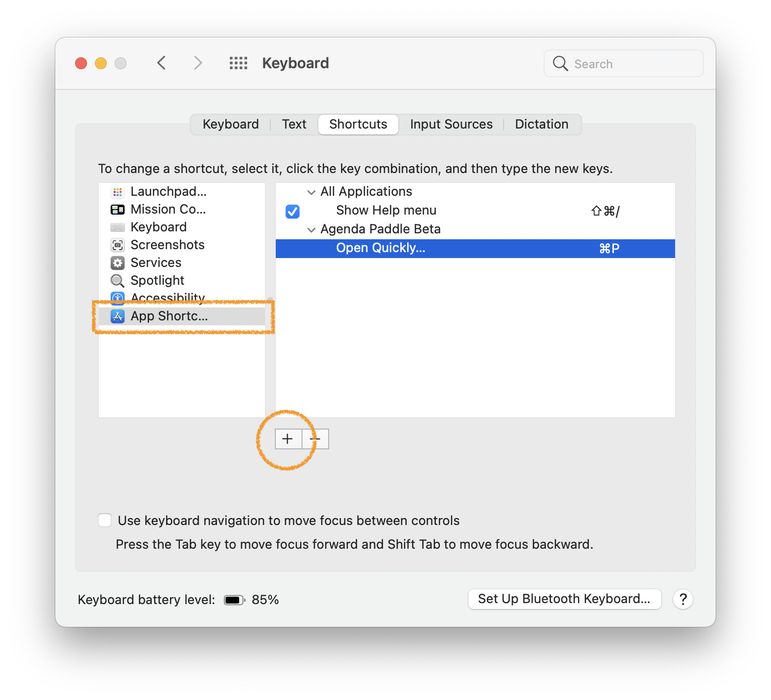
Funguje to s libovolným příkazem a nezapomeňte, že jde o výpustku (… nebo ⌥ ;), ne o tři tečky.
Když mají dvě položky nabídky stejný název
Některé názvy se v nabídkách Agendy vyskytují víckrát. Například Červená je pod Formát > Zvýraznění a další Červená pod Poznámka > Označení barvou. Když zadáte jen Red, macOS vybere tu, kterou najde první, takže můžete obarvit celou poznámku, i když jste chtěli zvýraznit vybraný text.
Nejednoznačnost odstraníte tím, že do pole Název položky nabídky zadáte celou cestu nabídkami, s -> mezi jednotlivými úrovněmi a bez mezer kolem šipek:
Format->Highlight->Red
Tím dáte macOS přesně najevo, kterou Červenou myslíte. Zadané názvy se musí přesně shodovat s tím, jak je nabídky ukazují ve vaší aplikaci, takže použijte české názvy nabídek, které ve své Agendě skutečně vidíte. Apple tuto syntaxi popisuje v článku uživatelské příručky macOS „Vytvoření klávesových zkratek pro aplikace na Macu“.
Protože se shoda musí najít přesně, dejte pozor na dvě věci:
- Velikost písmen a interpunkce se musí přesně shodovat s nabídkou. U položek končících výpustkou jde o skutečný znak …, ne o tři tečky.
- Použijte barvu, která v nabídce opravdu existuje. Barvy pro zvýraznění jsou Barva zvýraznění, Červená, Zelená, Modrá, Žlutá, Hnědá, Růžová, Fialová a Šedá, plus všechny vlastní barvy, které jste přidali. Oranžová neexistuje. Když zadáte barvu, která tam není, nic se neshoduje a vypadá to, jako by syntaxe cesty selhala, i když neselhala.
Ještě něco, co je dobré vědět, než si cokoli nastavíte: Formát > Zvýraznění už vestavěnou zkratku má, ⇧⌘ 1. Přepíná zvýraznění vaší naposledy použitou barvou. Pokud se většinou držíte jedné barvy, může vám to úplně stačit.



