Panoramica delle scorciatoie da tastiera
Scorciatoie da tastiera
Qui sotto trovi un elenco completo di tutte le scorciatoie da tastiera di Agenda.
| Scorciatoia |
|
Comando |
| ⌘ , |
|
Preferenze… |
| ⇧⌘ ⌫ |
|
Vuota il Cestino… |
| ⌃ L |
|
Rendi l’app privata… |
| ⇧⌃ L |
|
Blocca tutte le note e i progetti privati |
| ⌘ H |
|
Nascondi Agenda |
| ⌥⌘ H |
|
Nascondi gli altri |
| ⌘ Q |
|
Esci da Agenda |
| ⌥⌘ Q |
|
Esci e chiudi tutte le finestre |
| Scorciatoia |
|
Comando |
| ⇧⌘ N |
|
Nuovo progetto… |
| ⌥⌘ N |
|
Nuova categoria… |
| ⇧⌘ S |
|
Nuova panoramica intelligente da ricerca… |
| ⌘ N |
|
Nuova nota |
| ⌃⌘ N |
|
Nuova nota dopo la nota selezionata |
| ⌘ O |
|
Apri in una finestra separata |
| ⌥ ⌘ O |
|
Apri in una nuova finestra |
| ⌃ ⌘ O |
|
Apri in una finestra a tutto schermo |
| ⌥ Space |
|
Apri rapidamente… (anche ⇧⌘ O) |
| ⌘ W |
|
Chiudi finestra |
| ⌥⌘ W |
|
Chiudi tutte le finestre |
| ⌘ P |
|
Stampa… |
| ⌥⌘ P |
|
Stampa le note selezionate… |
| Scorciatoia |
|
Comando |
| ⌘ Z |
|
Annulla |
| ⇧⌘ Z |
|
Ripristina |
| ⌘ X |
|
Taglia |
| ⌘ C |
|
Copia |
| ⇧⌘ M |
|
Copia come Markdown |
| ⇧⌘ H |
|
Copia come HTML |
| ⇧⌘ L |
|
Copia come link di Agenda |
| ⌘ V |
|
Incolla |
| ⌥⇧⌘ V |
|
Incolla e adatta stile |
| ⌘ ⌫ |
|
Elimina |
| ⌘ A |
|
Seleziona tutto |
| ⇧⌃ ↑ |
|
Sposta il testo in alto |
| ⇧⌃ ↓ |
|
Sposta il testo in basso |
| ⌥ ⌘X |
|
Taglia gli elementi non spuntati |
| ⌥ ⌘C |
|
Copia gli elementi non spuntati |
| ⌃⌘ C |
|
Spunta / Togli spunta all’elemento |
| ⌃⌥⌘ C |
|
Spunta / Togli spunta a tutti gli elementi |
| ⌃⌘ B |
|
Sposta gli elementi spuntati in fondo |
| ⌃ ⌥⌘ B |
|
Sposta gli elementi non spuntati in una nuova nota |
| ⌃⌘ R |
|
Aggiungi riga sopra |
| ⌘ R |
|
Aggiungi riga sotto |
| ⌃⌘ E |
|
Aggiungi colonna prima |
| ⌘ E |
|
Aggiungi colonna dopo |
| ⌘ F |
|
Cerca… |
| ⇧⌘ F |
|
Cerca in tutti i progetti |
| ⌘ G |
|
Cerca successivo |
| ⇧⌘ G |
|
Cerca precedente |
| ⌘ : |
|
Mostra ortografia e grammatica |
| ⌘ ; |
|
Controlla ortografia documento adesso |
| fn fn |
|
Avvia dettatura |
| ⌃⌘ Space |
|
Emoji e simboli |
| Scorciatoia |
|
Comando |
| ⇧⌘ U |
|
Contrassegna come In Agenda / Rimuovi da In Agenda |
| ⌘ ⏎ |
|
Contrassegna come fatto / non fatto |
| ⌥⌘ ⏎ |
|
Contrassegna come completamente fatto (rimuove anche da In Agenda) |
| ⇧⌘ D |
|
Assegna data… |
| ⇧⌘ ⏎ |
|
Assegna a Oggi |
| ⇧⌘ K |
|
Fissa in alto / Sblocca dall’alto |
| ⌃⇧⌘ K |
|
Trasforma in nota a piè di pagina / Rimuovi come nota a piè di pagina |
| ⌃⌘ ↑ |
|
Sposta prima della nota precedente |
| ⌥⌃⌘ ↑ |
|
Sposta prima della prima nota |
| ⌃⌘ ↓ |
|
Sposta dopo la nota successiva |
| ⌥⌃⌘ ↓ |
|
Sposta dopo l’ultima nota |
| ⌥⌘ ↑ |
|
Riduci |
| ⌥⇧⌘ ↑ |
|
Riduci tutto |
| ⌥⌘ ↓ |
|
Espandi |
| ⌥⇧⌘ ↓ |
|
Espandi tutto |
| ⌘ / |
|
Fai precedere da una nuova nota / Dividi nota / Inizia una nuova nota |
| ⌥⌘ / |
|
Unisci note |
| ⌘ D |
|
Duplica nota |
| ⌥⌘ ⌫ |
|
Sposta nel Cestino |
| Scorciatoia |
|
Comando |
| ⇧⌘ T / # |
|
Tag |
| ⇧⌘ P / @ |
|
Persona |
| ⇧⌘ R |
|
Promemoria |
| ⇧⌘ Y |
|
Stella |
| ⌃⌘, |
|
Data corrente |
| ⌃⌘. |
|
Ora corrente |
| ⌃⌘H |
|
Linea orizzontale |
| ⌃⌘L |
|
Tabella |
| ⌘ K |
|
Aggiungi link web… |
| ⇧⌘ A |
|
Allega file… |
| Scorciatoia |
|
Comando |
| ⌃⌘ 0 |
|
Testo del corpo |
| ⌃⌘ 1 |
|
Titolo |
| ⌃⌘ 2 |
|
Sottotitolo |
| ⌃⌘ 3 |
|
Titolo secondario |
| ⌃⌘ 4 |
|
Sottotitolo secondario |
| ⌃⌘ 5 |
|
Preformattato |
| ⌃⌘ 6 |
|
Citazione |
| ⇧⌘ - |
|
Elenco con trattini / puntato |
| ⇧⌘ I |
|
Elenco numerato |
| ⇧⌘ C |
|
Lista di controllo |
| ⌘ ] |
|
Aumenta rientro |
| ⌘ [ |
|
Riduci rientro |
| ⌘ B |
|
Grassetto |
| ⌘ I |
|
Corsivo |
| ⌘ U |
|
Sottolineato |
| ⌘ ! |
|
Evidenziazione |
| ⇧⌘ X |
|
Barrato |
| ⌘ L |
|
Larghezza fissa |
| ⌃⌘+ |
|
Apice |
| ⌃⌘- |
|
Pedice |
| Scorciatoia |
|
Comando |
| ⌘ 1 |
|
In Agenda |
| ⌘ 2 |
|
Oggi |
| ⌘ 3..9 |
|
Seleziona le panoramiche intelligenti nella barra laterale |
| ⌃ 1 |
|
Elenco dei progetti |
| ⌃ 2 |
|
Indice |
| ⌘ T |
|
Mostra il calendario di oggi |
| ⌥⌘ T |
|
Mostra data del calendario… |
| ⌥⌘ ← |
|
Giorno precedente |
| ⌥⌘ → |
|
Giorno successivo |
| ⌘ 0 |
|
Usa la dimensione del testo standard |
| ⌘ + / = |
|
Aumenta la dimensione del testo |
| ⌘ - |
|
Riduci la dimensione del testo |
| ⌥⌘ 0 |
|
Usa la spaziatura del testo standard |
| ⌥⌘ + / = |
|
Aumenta la spaziatura del testo |
| ⌥⌘ - |
|
Riduci la spaziatura del testo |
| ⌃⌘ T |
|
Vai a Oggi |
| ⌃⌘ S |
|
Vai alla nota selezionata |
| ⌃⌘ ← |
|
Indietro nella cronologia |
| ⌃⌘ → |
|
Avanti nella cronologia |
| ⌥⌘ S |
|
Mostra/Nascondi la barra laterale dei progetti |
| ⌥⌘ R |
|
Mostra/Nascondi il pannello Correlato |
| ⌥⌘ I |
|
Mostra/Nascondi la palette di formattazione |
| ⌥⇧⌘ I |
|
Mostra/Nascondi la finestra di formattazione |
| ⌃⌘ F |
|
Attiva Tutto schermo |
| Scorciatoia |
|
Comando |
| ⌘ M |
|
Riduci a icona |
| ⌥⌘ M |
|
Riduci tutto a icona |
| ⇧⌘ 0 |
|
Finestra principale |
| ⌥⇧⌘ T |
|
Tag |
| ⌥⇧⌘ P |
|
Persone |
| ⌥⇧⌘ C |
|
Colori |
| ⌥⇧⌘ Y |
|
Modelli |
| ⌥ ⇧⌘ O |
|
Mantieni in primo piano la nota selezionata (apri in una finestra fluttuante) |
| Scorciatoia |
|
Comando |
| ⌘ ? |
|
Agenda Community |
Modifica del testo
| Scorciatoia |
|
Comando |
| ⌥/⌃/⇧ ⏎ |
|
Inserisce un a capo morbido (che non interrompe il paragrafo) |
| ⌥⇥ |
|
Inserisce un carattere di tabulazione |
Navigazione da tastiera
Quando il focus è sulla barra laterale dei progetti:
| Scorciatoia |
|
Comando |
| ⇥ / ⏎ / → |
|
Sposta il focus sull’elenco delle note |
| ↑ |
|
Seleziona l’elemento precedente |
| ↓ |
|
Seleziona l’elemento successivo |
Quando il focus è sull’elenco delle note:
| Scorciatoia |
|
Comando |
| ⏎ |
|
Inizia a modificare la nota selezionata |
| ← |
|
Sposta il focus sulla barra laterale dei progetti |
| → |
|
Seleziona il titolo della nota |
| ⇧ ⇥ / ↑ |
|
Seleziona la nota precedente |
| ⇥ / ↓ |
|
Seleziona la nota successiva |
| Escape |
|
Termina la modifica della nota selezionata |
Quando il focus è sul popover del calendario:
| Scorciatoia |
|
Comando |
| ← |
|
Seleziona il giorno precedente (tieni premuto ⇧ per estendere la selezione) |
| → |
|
Seleziona il giorno successivo (tieni premuto ⇧ per estendere la selezione) |
| ⌥ ← |
|
Vai al mese precedente |
| ⌥ → |
|
Vai al mese successivo |
| ↑ |
|
Seleziona la settimana precedente (tieni premuto ⇧ per estendere la selezione) |
| ↓ |
|
Seleziona la settimana successiva (tieni premuto ⇧ per estendere la selezione) |
| ⌥ ↑ |
|
Vai all’anno precedente |
| ⌥ ↓ |
|
Vai all’anno successivo |
| ⏎ |
|
Fine / Salva |
| Escape |
|
Annulla |
Tasti modificatori
| Simbolo |
|
Tasto |
| ⌘ |
|
comando |
| ⌥ |
|
opzione/alt |
| ⌃ |
|
controllo/ctrl |
| ⇧ |
|
maiuscole |
Scorciatoie da tastiera personalizzate
Lo sapevi che puoi assegnare (e modificare) tu stesso le scorciatoie da tastiera di Agenda? Ad esempio puoi riassegnare al comando Apri rapidamente una scorciatoia diversa andando in Impostazioni di Sistema > Tastiera > Abbreviazioni da tastiera > Abbreviazioni app:

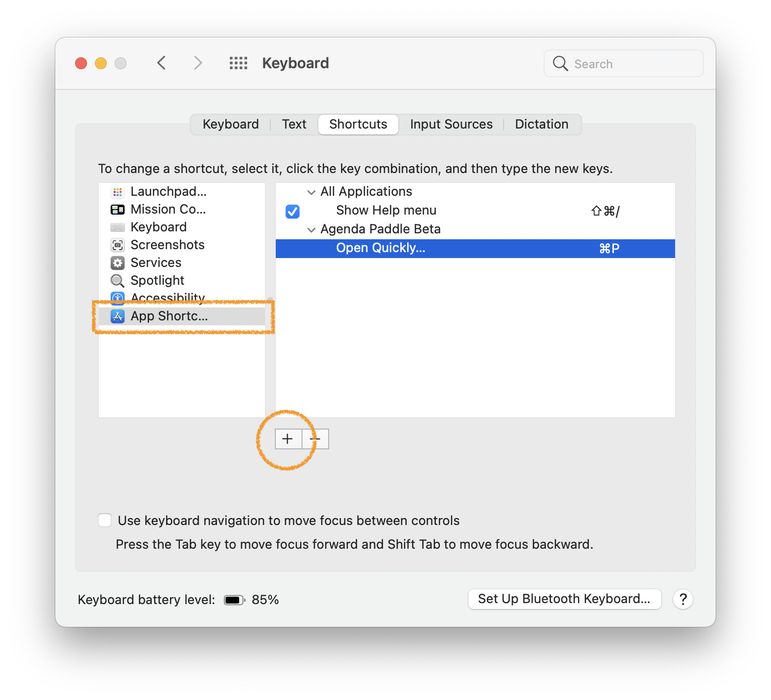
Funziona con qualsiasi comando, e nota che quelli sono puntini di sospensione (… oppure ⌥ ;), non tre punti.
Quando due voci di menu hanno lo stesso nome
Alcuni nomi compaiono più di una volta nei menu di Agenda. Ad esempio c’è un Rosso sotto Formato > Evidenziazione e un altro Rosso sotto Nota > Contrassegna con colore. Se inserisci semplicemente Rosso, macOS sceglie quello che trova per primo, quindi potresti finire per colorare l’intera nota quando volevi evidenziare il testo selezionato.
Per eliminare l’ambiguità, inserisci il percorso completo del menu nel campo Titolo del menu, usando -> tra i livelli e senza spazi attorno alle frecce:
Format->Highlight->Red
Questo indica a macOS esattamente quale Rosso intendi. Apple documenta la sintassi nell’articolo del Manuale utente di macOS “Creare abbreviazioni da tastiera per le app su Mac”.
Due cose a cui fare attenzione, dato che la corrispondenza deve essere esatta:
- Maiuscole/minuscole e punteggiatura devono corrispondere esattamente al menu. Per le voci che terminano con dei puntini di sospensione, si tratta di un vero carattere …, non di tre punti.
- Usa un colore che esista davvero nel menu. I colori di Evidenziazione sono Colore d’accento, Rosso, Verde, Blu, Giallo, Marrone, Rosa, Viola e Grigio, oltre a eventuali colori personalizzati che hai aggiunto. Non esiste l’Arancione. Se inserisci un colore che non c’è, non ci sarà alcuna corrispondenza, e sembrerà che la sintassi del percorso non abbia funzionato quando invece funziona.
Vale anche la pena sapere, prima di configurare qualsiasi cosa, che Formato > Evidenziazione ha già una scorciatoia integrata, ⇧⌘ 1. Attiva e disattiva l’evidenziazione usando l’ultimo colore che hai utilizzato. Se ti attieni per lo più a un solo colore, potrebbe essere tutto ciò che ti serve.



