Przegląd skrótów klawiszowych
Skróty klawiszowe
Poniżej znajdziesz pełną listę wszystkich skrótów klawiszowych w Agendzie.
| Skrót |
|
Polecenie |
| ⌘ , |
|
Preferencje… |
| ⇧⌘ ⌫ |
|
Opróżnij kosz… |
| ⌃ L |
|
Ustaw aplikację jako prywatną… |
| ⇧⌃ L |
|
Zablokuj wszystkie prywatne notatki i projekty |
| ⌘ H |
|
Ukryj Agendę |
| ⌥⌘ H |
|
Ukryj inne |
| ⌘ Q |
|
Zakończ Agendę |
| ⌥⌘ Q |
|
Zakończ i zamknij wszystkie okna |
| Skrót |
|
Polecenie |
| ⇧⌘ N |
|
Nowy Projekt… |
| ⌥⌘ N |
|
Nowa Kategoria… |
| ⇧⌘ S |
|
Nowy inteligentny podgląd z wyszukiwania… |
| ⌘ N |
|
Nowa notatka |
| ⌃⌘ N |
|
Nowa notatka po zaznaczonej notatce |
| ⌘ O |
|
Otwórz w osobnym oknie |
| ⌥ ⌘ O |
|
Otwórz w nowym oknie |
| ⌃ ⌘ O |
|
Otwórz w oknie pełnoekranowym |
| ⌥ Spacja |
|
Szybkie otwarcie… (także ⇧⌘ O) |
| ⌘ W |
|
Zamknij okno |
| ⌥⌘ W |
|
Zamknij wszystkie okna |
| ⌘ P |
|
Drukuj… |
| ⌥⌘ P |
|
Drukuj zaznaczone notatki… |
| Skrót |
|
Polecenie |
| ⌘ Z |
|
Cofnij |
| ⇧⌘ Z |
|
Ponów |
| ⌘ X |
|
Wytnij |
| ⌘ C |
|
Kopiuj |
| ⇧⌘ M |
|
Kopiuj jako Markdown |
| ⇧⌘ H |
|
Kopiuj jako HTML |
| ⇧⌘ L |
|
Kopiuj jako Link Agendy |
| ⌘ V |
|
Wklej |
| ⌥⇧⌘ V |
|
Wklej i dopasuj styl |
| ⌘ ⌫ |
|
Usuń |
| ⌘ A |
|
Zaznacz wszystko |
| ⇧⌃ ↑ |
|
Przenieś tekst w górę |
| ⇧⌃ ↓ |
|
Przenieś tekst w dół |
| ⌥ ⌘X |
|
Wytnij odznaczone pozycje |
| ⌥ ⌘C |
|
Kopiuj odznaczone pozycje |
| ⌃⌘ C |
|
Zaznacz / odznacz pozycję |
| ⌃⌥⌘ C |
|
Zaznacz / odznacz wszystkie pozycje |
| ⌃⌘ B |
|
Przenieś zaznaczone pozycje na dół |
| ⌃ ⌥⌘ B |
|
Przenieś odznaczone pozycje do nowej notatki |
| ⌃⌘ R |
|
Dodaj wiersz powyżej |
| ⌘ R |
|
Dodaj wiersz poniżej |
| ⌃⌘ E |
|
Dodaj kolumnę przed |
| ⌘ E |
|
Dodaj kolumnę po |
| ⌘ F |
|
Znajdź… |
| ⇧⌘ F |
|
Znajdź we wszystkich projektach |
| ⌘ G |
|
Znajdź następne |
| ⇧⌘ G |
|
Znajdź poprzednie |
| ⌘ : |
|
Pokaż pisownię i gramatykę |
| ⌘ ; |
|
Sprawdź pisownię teraz |
| fn fn |
|
Rozpocznij dyktowanie |
| ⌃⌘ Spacja |
|
Emoji i symbole |
| Skrót |
|
Polecenie |
| ⇧⌘ U |
|
Oznacz jako Na Agendzie / Usuń z Na Agendzie |
| ⌘ ⏎ |
|
Oznacz jako zrobione / niezrobione |
| ⌥⌘ ⏎ |
|
Oznacz jako całkowicie zrobione (usuwa też z Na Agendzie) |
| ⇧⌘ D |
|
Przypisz datę… |
| ⇧⌘ ⏎ |
|
Przypisz do dzisiaj |
| ⇧⌘ K |
|
Przypnij na górze / Odepnij z Nagłówka |
| ⌃⇧⌘ K |
|
Zmień w przypis dolny. / Odepnij jako Stopkę |
| ⌃⌘ ↑ |
|
Przenieś przed poprzednią notatkę |
| ⌥⌃⌘ ↑ |
|
Przenieś przed pierwszą notatkę |
| ⌃⌘ ↓ |
|
Przenieś za następną notatkę |
| ⌥⌃⌘ ↓ |
|
Przenieś za ostatnią notatkę |
| ⌥⌘ ↑ |
|
Zwiń |
| ⌥⇧⌘ ↑ |
|
Zwiń wszystko |
| ⌥⌘ ↓ |
|
Rozwiń |
| ⌥⇧⌘ ↓ |
|
Rozwiń wszystko |
| ⌘ / |
|
Poprzedź nową notatką / Podziel notatkę / Rozpocznij nową notatkę |
| ⌥⌘ / |
|
Połącz notatki |
| ⌘ D |
|
Duplikuj notatkę |
| ⌥⌘ ⌫ |
|
Przenieś do kosza |
| Skrót |
|
Polecenie |
| ⇧⌘ T / # |
|
Tag |
| ⇧⌘ P / @ |
|
Osoba |
| ⇧⌘ R |
|
Przypomnienie |
| ⇧⌘ Y |
|
Gwiazdka |
| ⌃⌘, |
|
Aktualna Data |
| ⌃⌘. |
|
Aktualna godzina |
| ⌃⌘H |
|
Pozioma linia |
| ⌃⌘L |
|
Tabela |
| ⌘ K |
|
Dodaj link internetowy… |
| ⇧⌘ A |
|
Dołącz plik… |
| Skrót |
|
Polecenie |
| ⌃⌘ 0 |
|
Tekst główny |
| ⌃⌘ 1 |
|
Nagłówek |
| ⌃⌘ 2 |
|
Podtytuł |
| ⌃⌘ 3 |
|
Nagłówek pomocniczy |
| ⌃⌘ 4 |
|
Podtytuł pomocniczy |
| ⌃⌘ 5 |
|
Uprzednio sformatowany |
| ⌃⌘ 6 |
|
Blok cytatu |
| ⇧⌘ - |
|
Lista z myślnikami / punktorami |
| ⇧⌘ I |
|
Lista numerowana |
| ⇧⌘ C |
|
Lista kontrolna |
| ⌘ ] |
|
Zwiększ wcięcie |
| ⌘ [ |
|
Zmniejsz wcięcie |
| ⌘ B |
|
Pogrubiony |
| ⌘ I |
|
Kursywa |
| ⌘ U |
|
Podkreślenie |
| ⌘ ! |
|
Wyróżnienie |
| ⇧⌘ X |
|
Przekreślenie |
| ⌘ L |
|
Stała szerokość |
| ⌃⌘+ |
|
Indeks górny |
| ⌃⌘- |
|
Indeks dolny |
| Skrót |
|
Polecenie |
| ⌘ 1 |
|
Na Agendzie |
| ⌘ 2 |
|
Dzisiaj |
| ⌘ 3..9 |
|
Wybierz inteligentne podglądy na pasku bocznym |
| ⌃ 1 |
|
Lista projektów |
| ⌃ 2 |
|
Spis treści |
| ⌘ T |
|
Pokaż dzisiejszy kalendarz |
| ⌥⌘ T |
|
Pokaż datę w kalendarzu… |
| ⌥⌘ ← |
|
Poprzedni dzień |
| ⌥⌘ → |
|
Następny dzień |
| ⌘ 0 |
|
Użyj standardowego rozmiaru tekstu |
| ⌘ + / = |
|
Zwiększ rozmiar tekstu |
| ⌘ - |
|
Zmniejsz rozmiar tekstu |
| ⌥⌘ 0 |
|
Użyj standardowych odstępów tekstu |
| ⌥⌘ + / = |
|
Zwiększ odstępy tekstu |
| ⌥⌘ - |
|
Zmniejsz odstępy tekstu |
| ⌃⌘ T |
|
Przejdź do dzisiaj |
| ⌃⌘ S |
|
Przejdź do zaznaczonej notatki |
| ⌃⌘ ← |
|
Cofnij się w historii |
| ⌃⌘ → |
|
Przejdź naprzód w historii |
| ⌥⌘ S |
|
Pokaż/Ukryj pasek boczny projektów |
| ⌥⌘ R |
|
Pokaż/Ukryj powiązany panel |
| ⌥⌘ I |
|
Pokaż/Ukryj paletę formatowania |
| ⌥⇧⌘ I |
|
Pokaż/Ukryj okno formatowania |
| ⌃⌘ F |
|
Włącz pełny ekran |
| Skrót |
|
Polecenie |
| ⌘ M |
|
Zminimalizuj |
| ⌥⌘ M |
|
Zminimalizuj wszystkie |
| ⇧⌘ 0 |
|
Okno główne |
| ⌥⇧⌘ T |
|
Tagi |
| ⌥⇧⌘ P |
|
Osoby |
| ⌥⇧⌘ C |
|
Kolory |
| ⌥⇧⌘ Y |
|
Szablony |
| ⌥ ⇧⌘ O |
|
Utrzymuj na wierzchu zaznaczoną notatkę (Otwórz w oknie pływającym) |
| Skrót |
|
Polecenie |
| ⌘ ? |
|
Społeczność Agendy |
Edycja tekstu
| Skrót |
|
Polecenie |
| ⌥/⌃/⇧ ⏎ |
|
Wstaw miękki znak końca wiersza (bez łamania akapitu) |
| ⌥⇥ |
|
Wstaw znak tabulacji |
Nawigacja klawiaturą
Gdy fokus jest na pasku bocznym projektów:
| Skrót |
|
Polecenie |
| ⇥ / ⏎ / → |
|
Przenieś fokus na listę notatek |
| ↑ |
|
Zaznacz poprzedni element |
| ↓ |
|
Zaznacz następny element |
Gdy fokus jest na liście notatek:
| Skrót |
|
Polecenie |
| ⏎ |
|
Rozpocznij edycję zaznaczonej notatki |
| ← |
|
Przenieś fokus na pasek boczny projektów |
| → |
|
Zaznacz tytuł notatki |
| ⇧ ⇥ / ↑ |
|
Zaznacz poprzednią notatkę |
| ⇥ / ↓ |
|
Zaznacz następną notatkę |
| Escape |
|
Zakończ edycję zaznaczonej notatki |
Gdy fokus jest na okienku kalendarza:
| Skrót |
|
Polecenie |
| ← |
|
Zaznacz poprzedni dzień (przytrzymaj ⇧, aby poszerzyć zaznaczenie) |
| → |
|
Zaznacz następny dzień (przytrzymaj ⇧, aby poszerzyć zaznaczenie) |
| ⌥ ← |
|
Przejdź do poprzedniego miesiąca |
| ⌥ → |
|
Przejdź do następnego miesiąca |
| ↑ |
|
Zaznacz poprzedni tydzień (przytrzymaj ⇧, aby poszerzyć zaznaczenie) |
| ↓ |
|
Zaznacz następny tydzień (przytrzymaj ⇧, aby poszerzyć zaznaczenie) |
| ⌥ ↑ |
|
Przejdź do poprzedniego roku |
| ⌥ ↓ |
|
Przejdź do następnego roku |
| ⏎ |
|
Gotowe / Zapisz |
| Escape |
|
Anuluj |
Modyfikatory
| Symbol |
|
Klawisz |
| ⌘ |
|
command |
| ⌥ |
|
option/alt |
| ⌃ |
|
control/ctrl |
| ⇧ |
|
shift |
Własne skróty klawiszowe
Czy wiesz, że możesz samodzielnie przypisywać (i zmieniać) skróty klawiszowe dla Agendy? Możesz na przykład przypisać poleceniu Szybkie otwarcie inny skrót, przechodząc do Ustawienia systemowe > Klawiatura > Skróty klawiszowe > Skróty aplikacji:

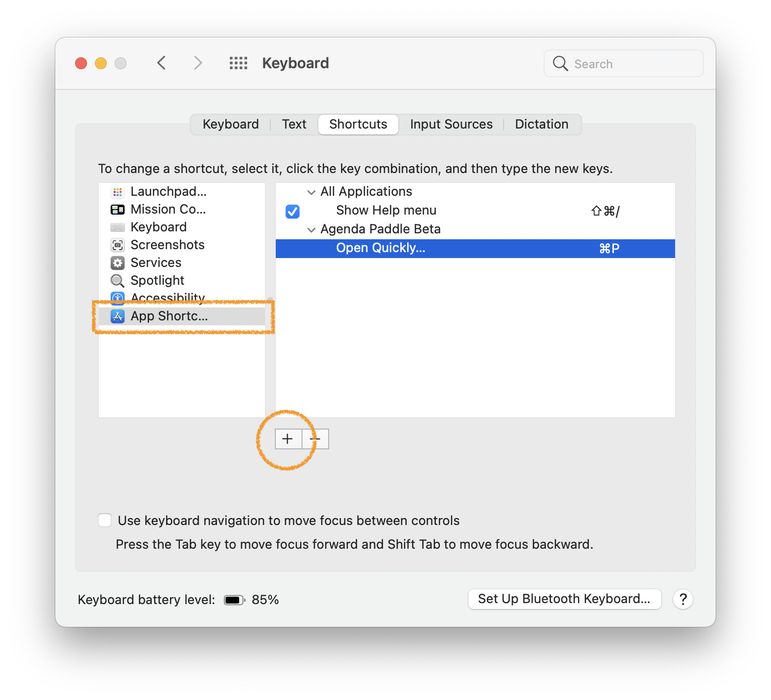
Działa to z każdym poleceniem; zwróć też uwagę, że to wielokropki (… lub ⌥ ;), a nie trzy kropki.
Niektóre nazwy występują w menu Agendy więcej niż raz. Na przykład jest Czerwony w Format > Wyróżnienie oraz drugi Czerwony w Notatka > Oznacz kolorem. Jeśli wpiszesz po prostu Czerwony, macOS wybierze ten, który znajdzie pierwszy, więc możesz skończyć z pokolorowaną całą notatką, choć chciałeś wyróżnić zaznaczony tekst.
Aby usunąć niejednoznaczność, wpisz w polu Tytuł menu pełną ścieżkę menu, używając -> między poziomami i bez spacji wokół strzałek:
Format->Highlight->Red
Mówi to systemowi macOS dokładnie, o który Czerwony Ci chodzi. Ważne: wpisywana ścieżka musi zawierać nazwy menu dokładnie tak, jak pokazuje je Twoja własna aplikacja — jeśli używasz Agendy po polsku, wpisz polskie nazwy menu, które widzisz na ekranie, zamiast angielskich z powyższego przykładu. Apple opisuje tę składnię w artykule Podręcznika użytkownika macOS „Tworzenie skrótów klawiszowych dla aplikacji na Macu”.
Dwie rzeczy, na które trzeba uważać, ponieważ dopasowanie musi być dokładne:
- Wielkość liter i interpunkcja muszą dokładnie odpowiadać menu. W przypadku pozycji kończących się wielokropkiem chodzi o prawdziwy znak …, a nie trzy kropki.
- Użyj koloru, który faktycznie istnieje w menu. Kolory Wyróżnienia to Kolor akcentu, Czerwony, Zielony, Niebieski, Żółty, Brązowy, Różowy, Fioletowy i Szary, a także wszelkie dodane przez Ciebie kolory własne. Nie ma koloru Pomarańczowy. Jeśli wpiszesz kolor, którego tam nie ma, nic się nie dopasuje i będzie to wyglądać, jakby zawiodła składnia ścieżki, choć tak nie było.
Warto też wiedzieć, zanim cokolwiek skonfigurujesz: Format > Wyróżnienie ma już wbudowany skrót, ⇧⌘ 1. Przełącza on wyróżnienie z użyciem ostatnio używanego koloru. Jeśli trzymasz się głównie jednego koloru, może to być wszystko, czego potrzebujesz.



