Обзор сочетаний клавиш
Сочетания клавиш
Ниже приведён полный список всех сочетаний клавиш в Agenda.
Меню Agenda
| Сочетание |
|
Команда |
| ⌘ , |
|
Настройки… |
| ⇧⌘ ⌫ |
|
Очистить корзину… |
| ⌃ L |
|
Сделать приложение приватным… |
| ⇧⌃ L |
|
Заблокировать все приватные заметки и проекты |
| ⌘ H |
|
Скрыть Agenda |
| ⌥⌘ H |
|
Скрыть другие |
| ⌘ Q |
|
Завершить Agenda |
| ⌥⌘ Q |
|
Завершить и закрыть все окна |
Меню «Файл»
| Сочетание |
|
Команда |
| ⇧⌘ N |
|
Новый проект… |
| ⌥⌘ N |
|
Новая категория… |
| ⇧⌘ S |
|
Новый смарт-обзор из поиска… |
| ⌘ N |
|
Новая заметка |
| ⌃⌘ N |
|
Новая заметка после выбранной |
| ⌘ O |
|
Открыть в отдельном окне |
| ⌥ ⌘ O |
|
Открыть в новом окне |
| ⌃ ⌘ O |
|
Открыть в полноэкранном окне |
| ⌥ Space |
|
Быстро открыть… (также ⇧⌘ O) |
| ⌘ W |
|
Закрыть окно |
| ⌥⌘ W |
|
Закрыть все окна |
| ⌘ P |
|
Напечатать… |
| ⌥⌘ P |
|
Напечатать выбранные заметки… |
Меню «Правка»
| Сочетание |
|
Команда |
| ⌘ Z |
|
Отменить |
| ⇧⌘ Z |
|
Повторить |
| ⌘ X |
|
Вырезать |
| ⌘ C |
|
Копировать |
| ⇧⌘ M |
|
Копировать как Markdown |
| ⇧⌘ H |
|
Копировать как HTML |
| ⇧⌘ L |
|
Копировать как Agenda-ссылку |
| ⌘ V |
|
Вставить |
| ⌥⇧⌘ V |
|
Вставить и согласовать стиль |
| ⌘ ⌫ |
|
Удалить |
| ⌘ A |
|
Выбрать все |
| ⇧⌃ ↑ |
|
Переместить текст вверх |
| ⇧⌃ ↓ |
|
Переместить текст вниз |
| ⌥ ⌘X |
|
Вырезать неотмеченные пункты |
| ⌥ ⌘C |
|
Копировать неотмеченные пункты |
| ⌃⌘ C |
|
Отметить / снять отметку с пункта |
| ⌃⌥⌘ C |
|
Отметить / снять отметку со всех пунктов |
| ⌃⌘ B |
|
Переместить отмеченные пункты вниз |
| ⌃ ⌥⌘ B |
|
Переместить неотмеченные пункты в новую заметку |
| ⌃⌘ R |
|
Добавить строку выше |
| ⌘ R |
|
Добавить строку ниже |
| ⌃⌘ E |
|
Добавить столбец перед |
| ⌘ E |
|
Добавить столбец после |
| ⌘ F |
|
Найти… |
| ⇧⌘ F |
|
Найти во всех проектах |
| ⌘ G |
|
Найти далее |
| ⇧⌘ G |
|
Найти ранее |
| ⌘ : |
|
Показать правописание и грамматику |
| ⌘ ; |
|
Проверить правописание в документе |
| fn fn |
|
Начать диктовку |
| ⌃⌘ Space |
|
Эмодзи и символы |
Меню «Заметка»
| Сочетание |
|
Команда |
| ⇧⌘ U |
|
Пометить как «На Повестке» / убрать с «Повестки» |
| ⌘ ⏎ |
|
Пометить выполненным / невыполненным |
| ⌥⌘ ⏎ |
|
Пометить полностью выполненным (также убирает с «Повестки») |
| ⇧⌘ D |
|
Назначить дату… |
| ⇧⌘ ⏎ |
|
Назначить на сегодня |
| ⇧⌘ K |
|
Закрепить вверху / убрать с первого места |
| ⌃⇧⌘ K |
|
Превратить в примечание / открепить из примечаний |
| ⌃⌘ ↑ |
|
Переместить перед предыдущей заметкой |
| ⌥⌃⌘ ↑ |
|
Переместить перед первой заметкой |
| ⌃⌘ ↓ |
|
Переместить после следующей заметки |
| ⌥⌃⌘ ↓ |
|
Переместить после последней заметки |
| ⌥⌘ ↑ |
|
Свернуть |
| ⌥⇧⌘ ↑ |
|
Свернуть все |
| ⌥⌘ ↓ |
|
Развернуть |
| ⌥⇧⌘ ↓ |
|
Развернуть все |
| ⌘ / |
|
Создать новую заметку перед этой / разделить заметку / создать новую заметку |
| ⌥⌘ / |
|
Объединить заметки |
| ⌘ D |
|
Копировать заметку |
| ⌥⌘ ⌫ |
|
Переместить в корзину |
Меню «Вставка»
| Сочетание |
|
Команда |
| ⇧⌘ T / # |
|
Тег |
| ⇧⌘ P / @ |
|
Человек |
| ⇧⌘ R |
|
Напоминание |
| ⇧⌘ Y |
|
Звезда |
| ⌃⌘, |
|
Текущая дата |
| ⌃⌘. |
|
Текущее время |
| ⌃⌘H |
|
Горизонтальное правило |
| ⌃⌘L |
|
Таблица |
| ⌘ K |
|
Добавить веб-ссылку… |
| ⇧⌘ A |
|
Приложить файл… |
Меню «Формат»
| Сочетание |
|
Команда |
| ⌃⌘ 0 |
|
Основной текст |
| ⌃⌘ 1 |
|
Заголовок |
| ⌃⌘ 2 |
|
Подзаголовок |
| ⌃⌘ 3 |
|
Малый заголовок |
| ⌃⌘ 4 |
|
Малый подзаголовок |
| ⌃⌘ 5 |
|
Preformatted |
| ⌃⌘ 6 |
|
Блок цитаты |
| ⇧⌘ - |
|
Список с тире / маркерами |
| ⇧⌘ I |
|
Пронумерованный список |
| ⇧⌘ C |
|
Контрольный список |
| ⌘ ] |
|
Увеличить отступ |
| ⌘ [ |
|
Уменьшить отступ |
| ⌘ B |
|
Жирный |
| ⌘ I |
|
Курсив |
| ⌘ U |
|
Подчёркнутый |
| ⌘ ! |
|
Подсветка |
| ⇧⌘ X |
|
Зачеркнуто |
| ⌘ L |
|
Fixed Width |
| ⌃⌘+ |
|
Верхний индекс |
| ⌃⌘- |
|
Нижний индекс |
Меню «Вид»
| Сочетание |
|
Команда |
| ⌘ 1 |
|
На Повестке |
| ⌘ 2 |
|
Сегодня |
| ⌘ 3..9 |
|
Выбрать смарт-обзоры в боковой панели |
| ⌃ 1 |
|
Список проектов |
| ⌃ 2 |
|
Оглавление |
| ⌘ T |
|
Показать календарь на сегодня |
| ⌥⌘ T |
|
Показать дату в календаре… |
| ⌥⌘ ← |
|
Предыдущий день |
| ⌥⌘ → |
|
Следующий день |
| ⌘ 0 |
|
Стандартный размер текста |
| ⌘ + / = |
|
Увеличить размер текста |
| ⌘ - |
|
Уменьшить размер текста |
| ⌥⌘ 0 |
|
Стандартный интервал текста |
| ⌥⌘ + / = |
|
Увеличить интервал текста |
| ⌥⌘ - |
|
Уменьшить интервал текста |
| ⌃⌘ T |
|
Перейти к сегодняшнему дню |
| ⌃⌘ S |
|
Перейти к выбранной заметке |
| ⌃⌘ ← |
|
Назад по истории |
| ⌃⌘ → |
|
Вперёд по истории |
| ⌥⌘ S |
|
Показать/скрыть боковую панель проектов |
| ⌥⌘ R |
|
Показать/скрыть панель “Связанное” |
| ⌥⌘ I |
|
Показать/скрыть палитру форматирования |
| ⌥⇧⌘ I |
|
Показать/скрыть окно форматирования |
| ⌃⌘ F |
|
Перейти в полноэкранный режим |
Меню «Окно»
| Сочетание |
|
Команда |
| ⌘ M |
|
Убрать в Dock |
| ⌥⌘ M |
|
Убрать все в Dock |
| ⇧⌘ 0 |
|
Главное окно |
| ⌥⇧⌘ T |
|
Теги |
| ⌥⇧⌘ P |
|
Люди |
| ⌥⇧⌘ C |
|
Цвета |
| ⌥⇧⌘ Y |
|
Шаблоны |
| ⌥ ⇧⌘ O |
|
Держать выбранную заметку поверх других (открыть в плавающем окне) |
Меню «Помощь»
| Сочетание |
|
Команда |
| ⌘ ? |
|
Сообщество Agenda |
Редактирование текста
| Сочетание |
|
Команда |
| ⌥/⌃/⇧ ⏎ |
|
Вставить мягкий перевод строки (без разрыва абзаца) |
| ⌥⇥ |
|
Вставить символ табуляции |
Навигация с клавиатуры
Когда фокус находится на боковой панели проектов:
| Сочетание |
|
Команда |
| ⇥ / ⏎ / → |
|
Перевести фокус на список заметок |
| ↑ |
|
Выбрать предыдущий объект |
| ↓ |
|
Выбрать следующий объект |
Когда фокус находится на списке заметок:
| Сочетание |
|
Команда |
| ⏎ |
|
Начать редактирование выбранной заметки |
| ← |
|
Перевести фокус на боковую панель проектов |
| → |
|
Выбрать заголовок заметки |
| ⇧ ⇥ / ↑ |
|
Выбрать предыдущую заметку |
| ⇥ / ↓ |
|
Выбрать следующую заметку |
| Escape |
|
Завершить редактирование выбранной заметки |
Когда фокус находится на всплывающем календаре:
| Сочетание |
|
Команда |
| ← |
|
Выбрать предыдущий день (удерживайте ⇧, чтобы расширить выбор) |
| → |
|
Выбрать следующий день (удерживайте ⇧, чтобы расширить выбор) |
| ⌥ ← |
|
Перейти к предыдущему месяцу |
| ⌥ → |
|
Перейти к следующему месяцу |
| ↑ |
|
Выбрать предыдущую неделю (удерживайте ⇧, чтобы расширить выбор) |
| ↓ |
|
Выбрать следующую неделю (удерживайте ⇧, чтобы расширить выбор) |
| ⌥ ↑ |
|
Перейти к предыдущему году |
| ⌥ ↓ |
|
Перейти к следующему году |
| ⏎ |
|
Готово / Сохранить |
| Escape |
|
Отменить |
Модификаторы
| Символ |
|
Клавиша |
| ⌘ |
|
command |
| ⌥ |
|
option/alt |
| ⌃ |
|
control/ctrl |
| ⇧ |
|
shift |
Собственные сочетания клавиш
Знаете ли вы, что можете сами назначать (и изменять) сочетания клавиш для Agenda? Например, вы можете назначить команде «Быстро открыть» другое сочетание, зайдя в Системные настройки > Клавиатура > Сочетания клавиш > Сочетания клавиш программ:

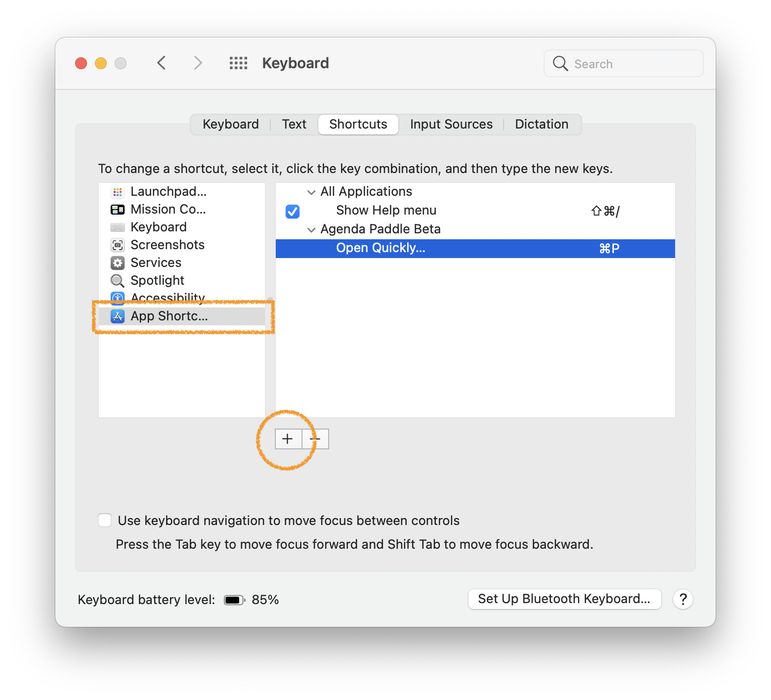
Это работает с любой командой; учтите также, что это многоточия (… или ⌥ ;), а не три точки подряд.
Когда два пункта меню называются одинаково
Некоторые названия встречаются в меню Agenda не по одному разу. Например, есть Красный в Формат > Подсветка и другой Красный в Заметка > Пометить цветом. Если вы просто введёте Red, macOS выберет тот, который найдёт первым, и вы можете в итоге раскрасить всю заметку, хотя хотели подсветить выделенный текст.
Чтобы устранить неоднозначность, введите в поле Название меню полный путь по меню, используя -> между уровнями и без пробелов вокруг стрелок:
Format->Highlight->Red
Это точно указывает macOS, какой именно Красный вы имеете в виду. Apple описывает этот синтаксис в статье руководства пользователя macOS «Создание сочетаний клавиш для программ на Mac».
Нужно следить за двумя вещами, поскольку совпадение должно быть точным:
- Регистр и знаки препинания должны в точности совпадать с меню. Для пунктов, оканчивающихся многоточием, это настоящий символ …, а не три точки.
- Используйте цвет, который действительно есть в меню. Цвета подсветки — Особый текст, Красный, Зелёный, Синий, Жёлтый, Коричневый, Розовый, Фиолетовый и Серый, плюс любые добавленные вами собственные цвета. Оранжевого нет. Если вы введёте цвет, которого там нет, ничего не совпадёт, и будет казаться, что синтаксис пути не сработал, хотя дело не в нём.
Ещё кое-что, что стоит знать перед настройкой: у Формат > Подсветка уже есть встроенное сочетание ⇧⌘ 1. Оно включает и выключает подсветку последним использованным цветом. Если вы в основном пользуетесь одним цветом, возможно, этого вам и хватит.



