Prehľad klávesových skratiek
Klávesové skratky
Nižšie nájdete úplný zoznam všetkých klávesových skratiek v Agende.
Ponuka Agenda
| Skratka |
|
Príkaz |
| ⌘ , |
|
Nastavenia… |
| ⇧⌘ ⌫ |
|
Vyprázdniť kôš… |
| ⌃ L |
|
Nastaviť aplikáciu ako súkromnú… |
| ⇧⌃ L |
|
Uzamknúť všetky súkromné poznámky a projekty |
| ⌘ H |
|
Skryť Agendu |
| ⌥⌘ H |
|
Skryť ostatné |
| ⌘ Q |
|
Ukončiť Agendu |
| ⌥⌘ Q |
|
Ukončiť a zatvoriť všetky okná |
Ponuka Súbor
| Skratka |
|
Príkaz |
| ⇧⌘ N |
|
Nový projekt… |
| ⌥⌘ N |
|
Nová kategória… |
| ⇧⌘ S |
|
Nový inteligentný prehľad z vyhľadávania… |
| ⌘ N |
|
Nová poznámka |
| ⌃⌘ N |
|
Nová poznámka za vybranou poznámkou |
| ⌘ O |
|
Otvoriť v samostatnom okne |
| ⌥ ⌘ O |
|
Otvoriť v novom okne |
| ⌃ ⌘ O |
|
Otvoriť v okne na celú obrazovku |
| ⌥ Medzerník |
|
Rýchle otvorenie… (aj ⇧⌘ O) |
| ⌘ W |
|
Zatvoriť okno |
| ⌥⌘ W |
|
Zatvoriť všetky okná |
| ⌘ P |
|
Tlačiť… |
| ⌥⌘ P |
|
Tlačiť vybrané poznámky… |
Ponuka Upraviť
| Skratka |
|
Príkaz |
| ⌘ Z |
|
Odvolať |
| ⇧⌘ Z |
|
Vrátiť |
| ⌘ X |
|
Vystrihnúť |
| ⌘ C |
|
Kopírovať |
| ⇧⌘ M |
|
Kopírovať ako Markdown |
| ⇧⌘ H |
|
Kopírovať ako HTML |
| ⇧⌘ L |
|
Kopírovať ako Odkaz Agendy |
| ⌘ V |
|
Vložiť |
| ⌥⇧⌘ V |
|
Vložiť a prispôsobiť štýl |
| ⌘ ⌫ |
|
Vymazať |
| ⌘ A |
|
Vybrať všetko |
| ⇧⌃ ↑ |
|
Presunúť text nahor |
| ⇧⌃ ↓ |
|
Presunúť text nadol |
| ⌥ ⌘X |
|
Vystrihnúť neoznačené položky |
| ⌥ ⌘C |
|
Kopírovať neoznačené položky |
| ⌃⌘ C |
|
Označiť / zrušiť označenie položky |
| ⌃⌥⌘ C |
|
Označiť / zrušiť označenie všetkých položiek |
| ⌃⌘ B |
|
Presunúť označené položky nadol |
| ⌃ ⌥⌘ B |
|
Presunúť neoznačené položky do novej poznámky |
| ⌃⌘ R |
|
Pridať riadok nad |
| ⌘ R |
|
Pridať riadok pod |
| ⌃⌘ E |
|
Pridať stĺpec pred |
| ⌘ E |
|
Pridať stĺpec za |
| ⌘ F |
|
Nájsť… |
| ⇧⌘ F |
|
Nájsť vo všetkých projektoch |
| ⌘ G |
|
Nájsť ďalšie |
| ⇧⌘ G |
|
Nájsť predošlé |
| ⌘ : |
|
Zobraziť pravopis a gramatiku |
| ⌘ ; |
|
Skontrolovať pravopis v dokumente |
| fn fn |
|
Spustiť diktovanie |
| ⌃⌘ Medzerník |
|
Emoji a symboly |
Ponuka Poznámka
| Skratka |
|
Príkaz |
| ⇧⌘ U |
|
Označiť ako V Agende / odstrániť z V Agende |
| ⌘ ⏎ |
|
Označiť ako dokončené / nedokončené |
| ⌥⌘ ⏎ |
|
Označiť ako úplne dokončené (odstráni aj z V Agende) |
| ⇧⌘ D |
|
Priradiť dátum… |
| ⇧⌘ ⏎ |
|
Priradiť k dnešku |
| ⇧⌘ K |
|
Pripnúť na začiatok / odopnúť zo začiatku |
| ⌃⇧⌘ K |
|
Vytvoriť pod čiarou / odopnúť ako poznámku pod čiarou |
| ⌃⌘ ↑ |
|
Presunúť pred predošlú poznámku |
| ⌥⌃⌘ ↑ |
|
Presunúť pred prvú poznámku |
| ⌃⌘ ↓ |
|
Presunúť za ďalšiu poznámku |
| ⌥⌃⌘ ↓ |
|
Presunúť za poslednú poznámku |
| ⌥⌘ ↑ |
|
Zbaliť |
| ⌥⇧⌘ ↑ |
|
Zbaliť všetko |
| ⌥⌘ ↓ |
|
Rozšíriť |
| ⌥⇧⌘ ↓ |
|
Rozšíriť všetko |
| ⌘ / |
|
Nová poznámka pred / rozdeliť poznámku / vytvoriť novú poznámku |
| ⌥⌘ / |
|
Zlúčiť poznámky |
| ⌘ D |
|
Duplikovať poznámku |
| ⌥⌘ ⌫ |
|
Presunúť do koša |
Ponuka Vložiť
| Skratka |
|
Príkaz |
| ⇧⌘ T / # |
|
Značka |
| ⇧⌘ P / @ |
|
Osoba |
| ⇧⌘ R |
|
Pripomienka |
| ⇧⌘ Y |
|
Hviezdička |
| ⌃⌘, |
|
Aktuálny dátum |
| ⌃⌘. |
|
Aktuálny čas |
| ⌃⌘H |
|
Vodorovná čiara |
| ⌃⌘L |
|
Tabuľka |
| ⌘ K |
|
Pridať webový odkaz… |
| ⇧⌘ A |
|
Priložiť súbor… |
| Skratka |
|
Príkaz |
| ⌃⌘ 0 |
|
Základný text |
| ⌃⌘ 1 |
|
Nadpis |
| ⌃⌘ 2 |
|
Podnadpis |
| ⌃⌘ 3 |
|
Vedľajší nadpis |
| ⌃⌘ 4 |
|
Vedľajší podnadpis |
| ⌃⌘ 5 |
|
Predformátované |
| ⌃⌘ 6 |
|
Citácia |
| ⇧⌘ - |
|
Čiarkovaný / odrážkový zoznam |
| ⇧⌘ I |
|
Číslovaný zoznam |
| ⇧⌘ C |
|
Kontrolný zoznam |
| ⌘ ] |
|
Zväčšiť odsadenie |
| ⌘ [ |
|
Zmenšiť odsadenie |
| ⌘ B |
|
Tučné písmo |
| ⌘ I |
|
Kurzíva |
| ⌘ U |
|
Podčiarknuté |
| ⌘ ! |
|
Zvýrazniť |
| ⇧⌘ X |
|
Prečiarknuté |
| ⌘ L |
|
Pevná šírka |
| ⌃⌘+ |
|
Horný index |
| ⌃⌘- |
|
Dolný index |
Ponuka Zobraziť
| Skratka |
|
Príkaz |
| ⌘ 1 |
|
V Agende |
| ⌘ 2 |
|
Dnes |
| ⌘ 3..9 |
|
Vybrať inteligentné prehľady v bočnom paneli |
| ⌃ 1 |
|
Zoznam projektov |
| ⌃ 2 |
|
Obsah |
| ⌘ T |
|
Zobraziť dnešný kalendár |
| ⌥⌘ T |
|
Zobraziť dátum v kalendári… |
| ⌥⌘ ← |
|
Predošlý deň |
| ⌥⌘ → |
|
Ďalší deň |
| ⌘ 0 |
|
Použiť štandardnú veľkosť textu |
| ⌘ + / = |
|
Zväčšiť veľkosť textu |
| ⌘ - |
|
Zmenšiť veľkosť textu |
| ⌥⌘ 0 |
|
Použiť štandardné riadkovanie |
| ⌥⌘ + / = |
|
Zväčšiť riadkovanie |
| ⌥⌘ - |
|
Zmenšiť riadkovanie |
| ⌃⌘ T |
|
Prejsť na dnešok |
| ⌃⌘ S |
|
Prejsť na vybranú poznámku |
| ⌃⌘ ← |
|
Prejsť späť v histórii |
| ⌃⌘ → |
|
Prejsť dopredu v histórii |
| ⌥⌘ S |
|
Zobraziť/skryť bočný panel projektov |
| ⌥⌘ R |
|
Zobraziť/skryť súvisiaci panel |
| ⌥⌘ I |
|
Zobraziť/skryť paletu formátovania |
| ⌥⇧⌘ I |
|
Zobraziť/skryť okno formátovania |
| ⌃⌘ F |
|
Prejsť na celú obrazovku |
Ponuka Okno
| Skratka |
|
Príkaz |
| ⌘ M |
|
Minimalizovať |
| ⌥⌘ M |
|
Minimalizovať všetko |
| ⇧⌘ 0 |
|
Hlavné okno |
| ⌥⇧⌘ T |
|
Značky |
| ⌥⇧⌘ P |
|
Osoby |
| ⌥⇧⌘ C |
|
Farby |
| ⌥⇧⌘ Y |
|
Šablóny |
| ⌥ ⇧⌘ O |
|
Ponechať navrchu vybranú poznámku (otvoriť v plávajúcom okne) |
Ponuka Pomocník
| Skratka |
|
Príkaz |
| ⌘ ? |
|
Komunita Agendy |
Úprava textu
| Skratka |
|
Príkaz |
| ⌥/⌃/⇧ ⏎ |
|
Vloží mäkký koniec riadka (bez ukončenia odseku) |
| ⌥⇥ |
|
Vloží znak tabulátora |
Navigácia klávesnicou
Keď je zameranie na bočnom paneli projektov:
| Skratka |
|
Príkaz |
| ⇥ / ⏎ / → |
|
Presunúť zameranie na zoznam poznámok |
| ↑ |
|
Vybrať predošlú položku |
| ↓ |
|
Vybrať ďalšiu položku |
Keď je zameranie na zozname poznámok:
| Skratka |
|
Príkaz |
| ⏎ |
|
Začať upravovať vybranú poznámku |
| ← |
|
Presunúť zameranie na bočný panel projektov |
| → |
|
Vybrať názov poznámky |
| ⇧ ⇥ / ↑ |
|
Vybrať predošlú poznámku |
| ⇥ / ↓ |
|
Vybrať ďalšiu poznámku |
| Escape |
|
Ukončiť úpravu vybranej poznámky |
Keď je zameranie na okne kalendára:
| Skratka |
|
Príkaz |
| ← |
|
Vybrať predošlý deň (podržaním ⇧ rozšírite výber) |
| → |
|
Vybrať ďalší deň (podržaním ⇧ rozšírite výber) |
| ⌥ ← |
|
Prejsť na predošlý mesiac |
| ⌥ → |
|
Prejsť na ďalší mesiac |
| ↑ |
|
Vybrať predošlý týždeň (podržaním ⇧ rozšírite výber) |
| ↓ |
|
Vybrať ďalší týždeň (podržaním ⇧ rozšírite výber) |
| ⌥ ↑ |
|
Prejsť na predošlý rok |
| ⌥ ↓ |
|
Prejsť na ďalší rok |
| ⏎ |
|
Hotovo / Uložiť |
| Escape |
|
Zrušiť |
Modifikátory
| Symbol |
|
Kláves |
| ⌘ |
|
command |
| ⌥ |
|
option/alt |
| ⌃ |
|
control/ctrl |
| ⇧ |
|
shift |
Vlastné klávesové skratky
Viete, že klávesové skratky pre Agendu si môžete priradiť (a meniť) aj sami? Napríklad príkazu Rýchle otvorenie môžete priradiť inú skratku v Nastavenia systému > Klávesnica > Skratky > Skratky aplikácií:

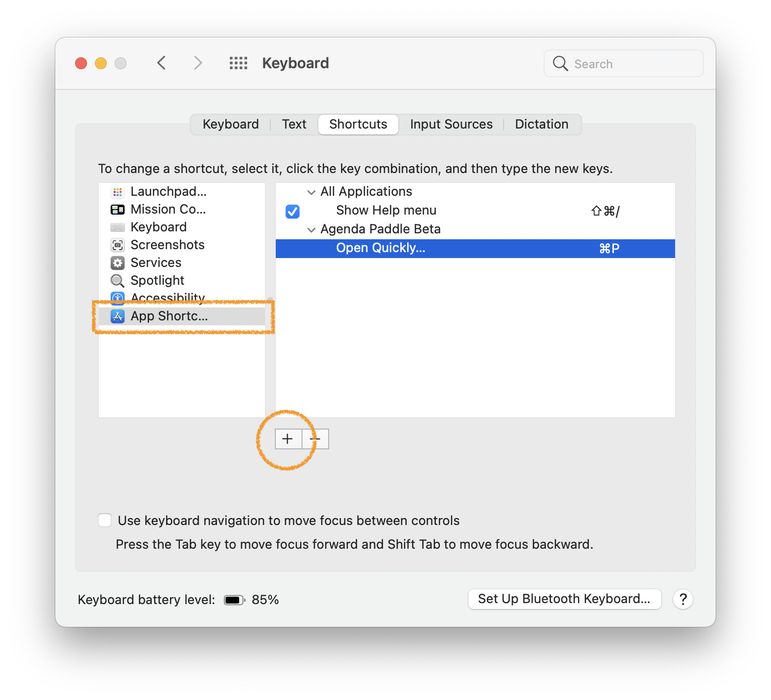
Funguje to s ktorýmkoľvek príkazom a nezabudnite tiež, že ide o výpustku (… alebo ⌥ ;), nie o tri bodky.
Keď majú dve položky ponuky rovnaký názov
Niektoré názvy sa v ponukách Agendy vyskytujú viackrát. Napríklad položka Červená sa nachádza v Formát > Zvýrazniť aj v Poznámka > Označiť farbou. Ak zadáte len Red, macOS vyberie tú, ktorú nájde ako prvú, takže sa vám môže stať, že zafarbíte celú poznámku, hoci ste chceli zvýrazniť vybraný text.
Ak chcete nejednoznačnosť odstrániť, zadajte do poľa Názov v ponuke úplnú cestu v ponuke, pričom medzi úrovne dajte -> bez medzier okolo šípok:
Format->Highlight->Red
Tým dáte systému macOS presne najavo, ktorú položku Červená máte na mysli. Použite pritom názvy ponúk tak, ako ich vaša aplikácia naozaj zobrazuje: ak Agendu používate v slovenčine, zadajte slovenské názvy položiek ponuky, nie anglické z príkladu vyššie. Apple túto syntax opisuje v článku Používateľskej príručky pre macOS „Vytvorenie klávesových skratiek pre aplikácie na Macu“.
Keďže sa musí zhodovať presne, dajte si pozor na dve veci:
- Veľké písmená a interpunkcia sa musia presne zhodovať s ponukou. Pri položkách končiacich výpustkou ide o skutočný znak …, nie o tri bodky.
- Použite farbu, ktorá sa v ponuke naozaj nachádza. Farby zvýraznenia sú Farba zvýraznenia, Červená, Zelená, Modrá, Žltá, Hnedá, Ružová, Fialová a Sivá, plus akékoľvek vlastné farby, ktoré ste pridali. Oranžová neexistuje. Ak zadáte farbu, ktorá tam nie je, nič sa nezhodne a bude to vyzerať, akoby syntax cesty zlyhala, hoci nezlyhala.
Ešte pred tým, než čokoľvek nastavíte, sa oplatí vedieť: Formát > Zvýrazniť už vstavanú skratku má, ⇧⌘ 1. Prepína zvýraznenie s naposledy použitou farbou. Ak sa väčšinou držíte jednej farby, možno vám to bude stačiť.



