
키보드 단축키 개요
키보드 단축키
아래에서 Agenda의 모든 키보드 단축키 전체 목록을 확인할 수 있습니다.
Agenda 메뉴
| 단축키 | 명령 | |
|---|---|---|
| ⌘ , | 환경설정… | |
| ⇧⌘ ⌫ | 휴지통 비우기… | |
| ⌃ L | 앱을 비공개로 만들기… | |
| ⇧⌃ L | 모든 비공개 노트와 프로젝트 잠금 | |
| ⌘ H | Agenda 숨기기 | |
| ⌥⌘ H | 다른 사람 숨기기 | |
| ⌘ Q | Agenda 종료 | |
| ⌥⌘ Q | 종료하고 모든 윈도우 닫기 |
파일 메뉴
| 단축키 | 명령 | |
|---|---|---|
| ⇧⌘ N | 새 프로젝트… | |
| ⌥⌘ N | 새 카테고리… | |
| ⇧⌘ S | 검색으로 새 스마트 훑어보기 만들기… | |
| ⌘ N | 새 노트 | |
| ⌃⌘ N | 선택한 노트 다음에 새 노트 | |
| ⌘ O | 별도의 윈도우에서 열기 | |
| ⌥ ⌘ O | 새 윈도우에서 열기 | |
| ⌃ ⌘ O | 전체 화면 윈도우에서 열기 | |
| ⌥ Space | 빠르게 열기…(⇧⌘ O 도 가능) | |
| ⌘ W | 윈도우 닫기 | |
| ⌥⌘ W | 모든 윈도우 닫기 | |
| ⌘ P | 인쇄… | |
| ⌥⌘ P | 선택한 노트 인쇄… |
편집 메뉴
| 단축키 | 명령 | |
|---|---|---|
| ⌘ Z | 실행 취소 | |
| ⇧⌘ Z | 다시 실행 | |
| ⌘ X | 컷 | |
| ⌘ C | 복사 | |
| ⇧⌘ M | 마크다운으로 복사 | |
| ⇧⌘ H | HTML로 복사 | |
| ⇧⌘ L | 아젠다 링크로 복사 | |
| ⌘ V | 붙여넣기 | |
| ⌥⇧⌘ V | 스타일 붙여넣기 및 일치시키기 | |
| ⌘ ⌫ | 삭제 | |
| ⌘ A | 모두 선택 | |
| ⇧⌃ ↑ | 텍스트 위로 이동 | |
| ⇧⌃ ↓ | 텍스트 아래로 이동 | |
| ⌥ ⌘X | 선택 취소된 항목 컷 | |
| ⌥ ⌘C | 선택 취소된 항목 복사 | |
| ⌃⌘ C | 항목 체크 / 체크 해제 | |
| ⌃⌥⌘ C | 모든 항목 체크 / 체크 해제 | |
| ⌃⌘ B | 체크된 항목을 맨 아래로 이동 | |
| ⌃ ⌥⌘ B | 선택 취소된 항목을 새 노트로 이동 | |
| ⌃⌘ R | 위에 행 추가 | |
| ⌘ R | 아래 행 추가 | |
| ⌃⌘ E | 이전 열 추가 | |
| ⌘ E | 다음에 열 추가 | |
| ⌘ F | …찾기 | |
| ⇧⌘ F | 모든 프로젝트에서 찾기 | |
| ⌘ G | 다음 찾기 | |
| ⇧⌘ G | 이전 찾기 | |
| ⌘ : | 맞춤법 및 문법 표시 | |
| ⌘ ; | 지금 문서 맞춤법 검사 | |
| fn fn | 받아쓰기 시작 | |
| ⌃⌘ Space | 이모티콘 및 기호 |
노트 메뉴
| 단축키 | 명령 | |
|---|---|---|
| ⇧⌘ U | Agenda 톺아보기에 표시 / Agenda 톺아보기에서 제거 | |
| ⌘ ⏎ | 완료로 표시 / 완료 해제 | |
| ⌥⌘ ⏎ | 완전히 완료된 것으로 표시(Agenda 톺아보기에서도 제거) | |
| ⇧⌘ D | 날짜 지정… | |
| ⇧⌘ ⏎ | 오늘에 할당 | |
| ⇧⌘ K | 맨 위에 고정 / 위에서부터 핀 해제 | |
| ⌃⇧⌘ K | 각주로 만들기 / 각주로 고정 해제 | |
| ⌃⌘ ↑ | 이전 노트 앞으로 이동 | |
| ⌥⌃⌘ ↑ | 첫 번째 노트 앞으로 이동 | |
| ⌃⌘ ↓ | 다음 노트 뒤로 이동 | |
| ⌥⌃⌘ ↓ | 마지막 노트 뒤로 이동 | |
| ⌥⌘ ↑ | 접기 | |
| ⌥⇧⌘ ↑ | 모두 접기 | |
| ⌥⌘ ↓ | 펼치기 | |
| ⌥⇧⌘ ↓ | 모두 펼치기 | |
| ⌘ / | 새 노트 앞에 / 노트 분할 / 새 노트 시작 | |
| ⌥⌘ / | 노트 병합 | |
| ⌘ D | 노트 복제 | |
| ⌥⌘ ⌫ | 휴지통으로 이동 |
삽입 메뉴
| 단축키 | 명령 | |
|---|---|---|
| ⇧⌘ T / # | 태그 | |
| ⇧⌘ P / @ | 사람 | |
| ⇧⌘ R | 알림 | |
| ⇧⌘ Y | 별 | |
| ⌃⌘, | 현재 날짜 | |
| ⌃⌘. | 현재 시간 | |
| ⌃⌘H | 수평 규칙 | |
| ⌃⌘L | 표 | |
| ⌘ K | 웹 링크 추가… | |
| ⇧⌘ A | 파일 첨부… |
포맷 메뉴
| 단축키 | 명령 | |
|---|---|---|
| ⌃⌘ 0 | 본문 텍스트 | |
| ⌃⌘ 1 | 제목 | |
| ⌃⌘ 2 | 하위 제목 | |
| ⌃⌘ 3 | 부제목 | |
| ⌃⌘ 4 | 하위 부제목 | |
| ⌃⌘ 5 | 미리 포맷된 |
|
| ⌃⌘ 6 | 견적 차단 | |
| ⇧⌘ - | 대시 / 글머리 기호 목록 | |
| ⇧⌘ I | 번호 목록 | |
| ⇧⌘ C | 체크리스트 | |
| ⌘ ] | 들여쓰기 늘리기 | |
| ⌘ [ | 들여쓰기 줄이기 | |
| ⌘ B | 굵게 | |
| ⌘ I | 이탤릭체 | |
| ⌘ U | 밑줄 | |
| ⌘ ! | 하이라이트 | |
| ⇧⌘ X | 취소선 | |
| ⌘ L | 고정 너비 |
|
| ⌃⌘+ | 위 첨자 | |
| ⌃⌘- | 구독 |
보기 메뉴
| 단축키 | 명령 | |
|---|---|---|
| ⌘ 1 | Agenda 톺아보기 | |
| ⌘ 2 | 오늘 | |
| ⌘ 3..9 | 사이드바에서 스마트 훑어보기 선택 | |
| ⌃ 1 | 프로젝트 목록 | |
| ⌃ 2 | 목차 | |
| ⌘ T | 오늘의 캘린더 표시 | |
| ⌥⌘ T | 캘린더 날짜 표시… | |
| ⌥⌘ ← | 전일 | |
| ⌥⌘ → | 다음 날 | |
| ⌘ 0 | 표준 텍스트 크기 사용 | |
| ⌘ + / = | 텍스트 크기 늘리기 | |
| ⌘ - | 텍스트 크기 줄이기 | |
| ⌥⌘ 0 | 표준 텍스트 간격 사용 | |
| ⌥⌘ + / = | 텍스트 간격 넓히기 | |
| ⌥⌘ - | 텍스트 간격 좁히기 | |
| ⌃⌘ T | 오늘로 이동 | |
| ⌃⌘ S | 선택한 노트로 이동 | |
| ⌃⌘ ← | 역사에서 뒤로 가기 | |
| ⌃⌘ → | 역사에서 앞으로 가기 | |
| ⌥⌘ S | 프로젝트 사이드바 표시/숨기기 | |
| ⌥⌘ R | 관련 패널 표시/숨기기 | |
| ⌥⌘ I | 포맷 팔레트 표시/숨기기 | |
| ⌥⇧⌘ I | 포맷 윈도우 표시/숨기기 | |
| ⌃⌘ F | 전체 화면으로 들어가기 |
윈도우 메뉴
| 단축키 | 명령 | |
|---|---|---|
| ⌘ M | 최소화 | |
| ⌥⌘ M | 모두 최소화 | |
| ⇧⌘ 0 | 메인 창 | |
| ⌥⇧⌘ T | 태그 | |
| ⌥⇧⌘ P | 사람 | |
| ⌥⇧⌘ C | 색상 | |
| ⌥⇧⌘ Y | 템플릿 | |
| ⌥ ⇧⌘ O | 선택한 노트를 맨 위에 유지(플로팅 윈도우에서 열기) |
도움말 메뉴
| 단축키 | 명령 | |
|---|---|---|
| ⌘ ? | Agenda 커뮤니티 |
텍스트 편집
| 단축키 | 명령 | |
|---|---|---|
| ⌥/⌃/⇧ ⏎ | 소프트 리턴 문자 삽입(단락을 나누지 않음) | |
| ⌥⇥ | 탭 문자 삽입 |
키보드 탐색
프로젝트 사이드바에 포커스가 있을 때:
| 단축키 | 명령 | |
|---|---|---|
| ⇥ / ⏎ / → | 노트 목록으로 포커스 이동 | |
| ↑ | 이전 항목 선택 | |
| ↓ | 다음 항목 선택 |
노트 목록에 포커스가 있을 때:
| 단축키 | 명령 | |
|---|---|---|
| ⏎ | 선택한 노트 편집 시작 | |
| ← | 프로젝트 사이드바로 포커스 이동 | |
| → | 노트 제목 선택 | |
| ⇧ ⇥ / ↑ | 이전 노트 선택 | |
| ⇥ / ↓ | 다음 노트 선택 | |
| Escape | 선택한 노트 편집 종료 |
캘린더 팝오버에 포커스가 있을 때:
| 단축키 | 명령 | |
|---|---|---|
| ← | 이전 날 선택(⇧ 를 누른 채로 선택 범위 확장) | |
| → | 다음 날 선택(⇧ 를 누른 채로 선택 범위 확장) | |
| ⌥ ← | 이전 달로 이동 | |
| ⌥ → | 다음 달로 이동 | |
| ↑ | 이전 주 선택(⇧ 를 누른 채로 선택 범위 확장) | |
| ↓ | 다음 주 선택(⇧ 를 누른 채로 선택 범위 확장) | |
| ⌥ ↑ | 이전 해로 이동 | |
| ⌥ ↓ | 다음 해로 이동 | |
| ⏎ | 완료 / 저장 | |
| Escape | 취소 |
보조 키
| 기호 | 키 | |
|---|---|---|
| ⌘ | command | |
| ⌥ | option/alt | |
| ⌃ | control/ctrl | |
| ⇧ | shift |
사용자 지정 키보드 단축키
Agenda의 키보드 단축키를 직접 지정(및 변경)할 수 있다는 사실을 알고 계셨나요? 예를 들어 시스템 설정 > 키보드 > 단축키 > 앱 단축키 로 이동해 빠르게 열기 명령에 다른 단축키를 새로 지정할 수 있습니다.

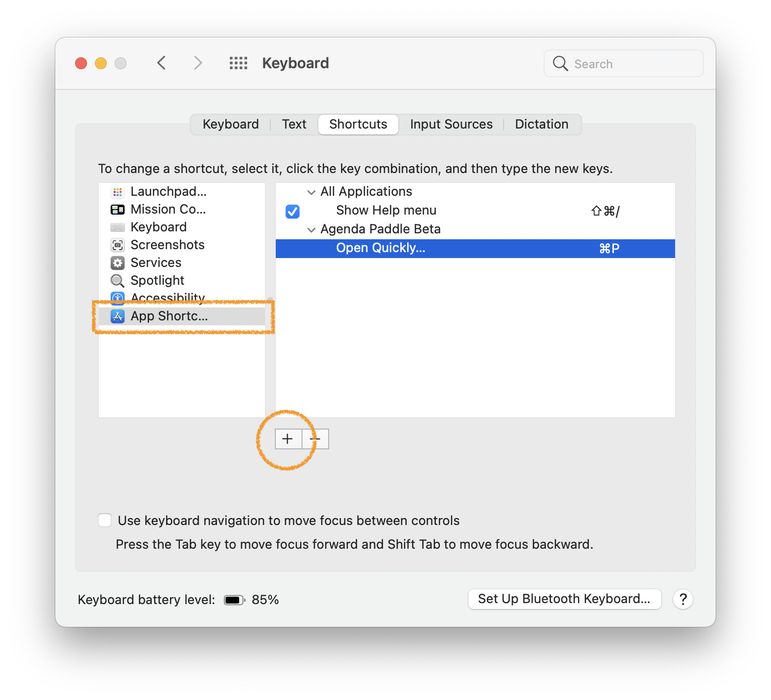
이는 어떤 명령에도 적용되며, 표시된 것은 줄임표(… 또는 ⌥ ;)이지 마침표 세 개가 아니라는 점에 유의하세요.
두 메뉴 항목의 이름이 같을 때
Agenda의 메뉴에는 같은 이름이 두 번 이상 나타나는 경우가 있습니다. 예를 들어 포맷 > 하이라이트* 아래에 빨간색이 있고, *노트 > 색상으로 표시 아래에도 또 다른 빨간색이 있습니다. 그냥 Red 라고만 입력하면 macOS는 먼저 찾은 쪽을 고르므로, 선택한 텍스트를 하이라이트하려던 것이 노트 전체에 색을 입히는 결과가 될 수 있습니다.
이 모호함을 없애려면 메뉴 제목 필드에 전체 메뉴 경로를 입력하되, 수준 사이에 -> 를 넣고 화살표 주변에는 공백을 두지 마세요.
Format->Highlight->Red
이렇게 하면 어떤 빨간색을 뜻하는지 macOS에 정확히 알려 줍니다. Apple은 이 문법을 macOS 사용 설명서의 “Mac에서 앱을 위한 키보드 단축키 생성하기” 문서에서 설명합니다. 위 예시는 영어 메뉴 이름을 사용한 것입니다. 이 필드는 메뉴와 정확히 일치해야 하므로, 자신의 Agenda가 표시하는 메뉴 이름을 그대로 입력하세요. 한국어 메뉴를 사용 중이라면 포맷->하이라이트->빨간색 처럼 입력하면 됩니다.
일치가 정확해야 하므로 주의할 점이 두 가지 있습니다.
- 대소문자와 문장 부호가 메뉴와 정확히 일치해야 합니다. 줄임표로 끝나는 항목의 경우, 그것은 마침표 세 개가 아니라 진짜 … 문자입니다.
- 메뉴에 실제로 있는 색상을 사용하세요. 하이라이트 색상은 강조 색상, 빨간색, 초록색, 파란색, 노란색, 갈색, 분홍색, 보라색, 회색이며, 여기에 직접 추가한 사용자 지정 색상이 더해집니다. 주황색은 없습니다. 목록에 없는 색상을 입력하면 아무것도 일치하지 않는데, 실제로는 그렇지 않은데도 경로 문법이 실패한 것처럼 보입니다.
무언가를 설정하기 전에 알아 두면 좋은 점이 하나 더 있습니다. 포맷 > 하이라이트 에는 이미 기본 단축키 ⇧⌘ 1 이 있습니다. 이 단축키는 마지막으로 사용한 색상으로 하이라이트를 켜고 끕니다. 주로 한 가지 색상만 쓴다면 이것으로 충분할 수도 있습니다.


