Übersicht der Tastaturkurzbefehle
Tastaturkurzbefehle
Nachfolgend findest du eine vollständige Liste aller Tastaturkurzbefehle in Agenda.
Menü „Agenda“
| Kurzbefehl |
|
Befehl |
| ⌘ , |
|
Einstellungen … |
| ⇧⌘ ⌫ |
|
Papierkorb entleeren … |
| ⌃ L |
|
App privat machen … |
| ⇧⌃ L |
|
Alle privaten Notizen und Projekte sperren |
| ⌘ H |
|
Agenda ausblenden |
| ⌥⌘ H |
|
Andere ausblenden |
| ⌘ Q |
|
Agenda beenden |
| ⌥⌘ Q |
|
Beenden und alle Fenster schließen |
Menü „Ablage“
| Kurzbefehl |
|
Befehl |
| ⇧⌘ N |
|
Neues Projekt … |
| ⌥⌘ N |
|
Neue Kategorie … |
| ⇧⌘ S |
|
Neue intelligente Übersicht aus Suche … |
| ⌘ N |
|
Neue Notiz |
| ⌃⌘ N |
|
Neue Notiz nach ausgewählter Notiz |
| ⌘ O |
|
In separatem Fenster öffnen |
| ⌥ ⌘ O |
|
In neuem Fenster öffnen |
| ⌃ ⌘ O |
|
Im Vollbildfenster öffnen |
| ⌥ Leertaste |
|
Schnell öffnen … (auch ⇧⌘ O) |
| ⌘ W |
|
Fenster schließen |
| ⌥⌘ W |
|
Alle Fenster schließen |
| ⌘ P |
|
Drucken … |
| ⌥⌘ P |
|
Ausgewählte Notizen drucken … |
Menü „Bearbeiten“
| Kurzbefehl |
|
Befehl |
| ⌘ Z |
|
Widerrufen |
| ⇧⌘ Z |
|
Wiederholen |
| ⌘ X |
|
Ausschneiden |
| ⌘ C |
|
Kopieren |
| ⇧⌘ M |
|
Als Markdown kopieren |
| ⇧⌘ H |
|
Als HTML kopieren |
| ⇧⌘ L |
|
Als Agenda-Link kopieren |
| ⌘ V |
|
Einsetzen |
| ⌥⇧⌘ V |
|
Einsetzen und Stil anpassen |
| ⌘ ⌫ |
|
Löschen |
| ⌘ A |
|
Alles auswählen |
| ⇧⌃ ↑ |
|
Text nach oben bewegen |
| ⇧⌃ ↓ |
|
Text nach unten bewegen |
| ⌥ ⌘X |
|
Nicht abgehakte Objekte ausschneiden |
| ⌥ ⌘C |
|
Nicht abgehakte Objekte kopieren |
| ⌃⌘ C |
|
Objekt abhaken / Haken entfernen |
| ⌃⌥⌘ C |
|
Alle Objekte abhaken / Haken entfernen |
| ⌃⌘ B |
|
Abgehakte Objekte nach unten bewegen |
| ⌃ ⌥⌘ B |
|
Nicht abgehakte Objekte in neue Notiz bewegen |
| ⌃⌘ R |
|
Zeile darüber einfügen |
| ⌘ R |
|
Zeile darunter einfügen |
| ⌃⌘ E |
|
Spalte davor einfügen |
| ⌘ E |
|
Spalte danach einfügen |
| ⌘ F |
|
Suchen … |
| ⇧⌘ F |
|
In allen Projekten suchen |
| ⌘ G |
|
Weitersuchen |
| ⇧⌘ G |
|
Rückwärts suchen |
| ⌘ : |
|
Rechtschreibung und Grammatik einblenden |
| ⌘ ; |
|
Dokument jetzt prüfen |
| fn fn |
|
Diktat starten |
| ⌃⌘ Leertaste |
|
Emojis & Symbole |
Menü „Notiz“
| Kurzbefehl |
|
Befehl |
| ⇧⌘ U |
|
Als „Auf der Agenda“ markieren / Von „Auf der Agenda“ entfernen |
| ⌘ ⏎ |
|
Als „Erledigt“ / „Nicht erledigt“ markieren |
| ⌥⌘ ⏎ |
|
Vollständig als „Erledigt“ markieren (entfernt auch von „Auf der Agenda“) |
| ⇧⌘ D |
|
Datum zuweisen … |
| ⇧⌘ ⏎ |
|
Heute zuweisen |
| ⇧⌘ K |
|
Oben anheften / Oben lösen |
| ⌃⇧⌘ K |
|
In Fußnote umwandeln / Als Fußnote lösen |
| ⌃⌘ ↑ |
|
Vor vorherige Notiz bewegen |
| ⌥⌃⌘ ↑ |
|
Vor erste Notiz bewegen |
| ⌃⌘ ↓ |
|
Hinter nächste Notiz bewegen |
| ⌥⌃⌘ ↓ |
|
Hinter letzte Notiz bewegen |
| ⌥⌘ ↑ |
|
Zusammenklappen |
| ⌥⇧⌘ ↑ |
|
Alle zusammenklappen |
| ⌥⌘ ↓ |
|
Aufklappen |
| ⌥⇧⌘ ↓ |
|
Alle aufklappen |
| ⌘ / |
|
Neue Notiz davor / Notiz teilen / Neue Notiz beginnen |
| ⌥⌘ / |
|
Notizen zusammenführen |
| ⌘ D |
|
Notiz duplizieren |
| ⌥⌘ ⌫ |
|
In den Papierkorb legen |
Menü „Einfügen“
| Kurzbefehl |
|
Befehl |
| ⇧⌘ T / # |
|
Tag |
| ⇧⌘ P / @ |
|
Person |
| ⇧⌘ R |
|
Erinnerung |
| ⇧⌘ Y |
|
Stern |
| ⌃⌘, |
|
Aktuelles Datum |
| ⌃⌘. |
|
Aktuelle Uhrzeit |
| ⌃⌘H |
|
Horizontale Linie |
| ⌃⌘L |
|
Tabelle |
| ⌘ K |
|
Weblink hinzufügen … |
| ⇧⌘ A |
|
Datei anhängen … |
| Kurzbefehl |
|
Befehl |
| ⌃⌘ 0 |
|
Fließtext |
| ⌃⌘ 1 |
|
Überschrift |
| ⌃⌘ 2 |
|
Unterüberschrift |
| ⌃⌘ 3 |
|
Kleine Überschrift |
| ⌃⌘ 4 |
|
Kleine Unterüberschrift |
| ⌃⌘ 5 |
|
Preformatted |
| ⌃⌘ 6 |
|
Blockzitat |
| ⇧⌘ - |
|
Strich-/Aufzählungsliste |
| ⇧⌘ I |
|
Nummerierte Liste |
| ⇧⌘ C |
|
Checkliste |
| ⌘ ] |
|
Einzug vergrößern |
| ⌘ [ |
|
Einzug verkleinern |
| ⌘ B |
|
Fett |
| ⌘ I |
|
Kursiv |
| ⌘ U |
|
Unterstrichen |
| ⌘ ! |
|
Hervorheben |
| ⇧⌘ X |
|
Durchgestrichen |
| ⌘ L |
|
Fixed Width |
| ⌃⌘+ |
|
Hochgestellt |
| ⌃⌘- |
|
Tiefgestellt |
Menü „Darstellung“
| Kurzbefehl |
|
Befehl |
| ⌘ 1 |
|
Auf der Agenda |
| ⌘ 2 |
|
Heute |
| ⌘ 3..9 |
|
Intelligente Übersichten in der Seitenleiste auswählen |
| ⌃ 1 |
|
Projektliste |
| ⌃ 2 |
|
Inhaltsverzeichnis |
| ⌘ T |
|
Heutigen Kalender einblenden |
| ⌥⌘ T |
|
Kalenderdatum einblenden … |
| ⌥⌘ ← |
|
Vorheriger Tag |
| ⌥⌘ → |
|
Nächster Tag |
| ⌘ 0 |
|
Standardtextgröße verwenden |
| ⌘ + / = |
|
Textgröße vergrößern |
| ⌘ - |
|
Textgröße verkleinern |
| ⌥⌘ 0 |
|
Standardtextabstand verwenden |
| ⌥⌘ + / = |
|
Textabstand vergrößern |
| ⌥⌘ - |
|
Textabstand verkleinern |
| ⌃⌘ T |
|
Zu „Heute“ gehen |
| ⌃⌘ S |
|
Zur ausgewählten Notiz gehen |
| ⌃⌘ ← |
|
Im Verlauf zurückgehen |
| ⌃⌘ → |
|
Im Verlauf vorwärtsgehen |
| ⌥⌘ S |
|
Projekt-Seitenleiste ein-/ausblenden |
| ⌥⌘ R |
|
Verwandt-Panel ein-/ausblenden |
| ⌥⌘ I |
|
Formatierungspalette ein-/ausblenden |
| ⌥⇧⌘ I |
|
Formatierungsfenster ein-/ausblenden |
| ⌃⌘ F |
|
Vollbild aktivieren |
Menü „Fenster“
| Kurzbefehl |
|
Befehl |
| ⌘ M |
|
Im Dock ablegen |
| ⌥⌘ M |
|
Alle im Dock ablegen |
| ⇧⌘ 0 |
|
Hauptfenster |
| ⌥⇧⌘ T |
|
Tags |
| ⌥⇧⌘ P |
|
Personen |
| ⌥⇧⌘ C |
|
Farben |
| ⌥⇧⌘ Y |
|
Vorlagen |
| ⌥ ⇧⌘ O |
|
Ausgewählte Notiz im Vordergrund halten (in schwebendem Fenster öffnen) |
Menü „Hilfe“
| Kurzbefehl |
|
Befehl |
| ⌘ ? |
|
Agenda Community |
Textbearbeitung
| Kurzbefehl |
|
Befehl |
| ⌥/⌃/⇧ ⏎ |
|
Weichen Zeilenumbruch einfügen (ohne neuen Absatz) |
| ⌥⇥ |
|
Tabulatorzeichen einfügen |
Tastaturnavigation
Während der Fokus auf der Projekt-Seitenleiste liegt:
| Kurzbefehl |
|
Befehl |
| ⇥ / ⏎ / → |
|
Fokus auf die Notizenliste verlagern |
| ↑ |
|
Vorheriges Objekt auswählen |
| ↓ |
|
Nächstes Objekt auswählen |
Während der Fokus auf der Notizenliste liegt:
| Kurzbefehl |
|
Befehl |
| ⏎ |
|
Bearbeitung der ausgewählten Notiz beginnen |
| ← |
|
Fokus auf die Projekt-Seitenleiste verlagern |
| → |
|
Notiztitel auswählen |
| ⇧ ⇥ / ↑ |
|
Vorherige Notiz auswählen |
| ⇥ / ↓ |
|
Nächste Notiz auswählen |
| Escape |
|
Bearbeitung der ausgewählten Notiz beenden |
Während der Fokus auf dem Kalender-Popover liegt:
| Kurzbefehl |
|
Befehl |
| ← |
|
Vorherigen Tag auswählen (⇧ gedrückt halten, um die Auswahl zu erweitern) |
| → |
|
Nächsten Tag auswählen (⇧ gedrückt halten, um die Auswahl zu erweitern) |
| ⌥ ← |
|
Zum vorherigen Monat gehen |
| ⌥ → |
|
Zum nächsten Monat gehen |
| ↑ |
|
Vorherige Woche auswählen (⇧ gedrückt halten, um die Auswahl zu erweitern) |
| ↓ |
|
Nächste Woche auswählen (⇧ gedrückt halten, um die Auswahl zu erweitern) |
| ⌥ ↑ |
|
Zum vorherigen Jahr gehen |
| ⌥ ↓ |
|
Zum nächsten Jahr gehen |
| ⏎ |
|
Fertig / Sichern |
| Escape |
|
Abbrechen |
Modifiertasten
| Symbol |
|
Taste |
| ⌘ |
|
command |
| ⌥ |
|
option/alt |
| ⌃ |
|
control/ctrl |
| ⇧ |
|
shift |
Eigene Tastaturkurzbefehle
Wusstest du, dass du die Tastaturkurzbefehle für Agenda selbst zuweisen (und ändern) kannst? So kannst du zum Beispiel dem Befehl „Schnell öffnen“ einen anderen Kurzbefehl zuweisen, indem du in die Systemeinstellungen > Tastatur > Kurzbefehle > App-Kurzbefehle gehst:

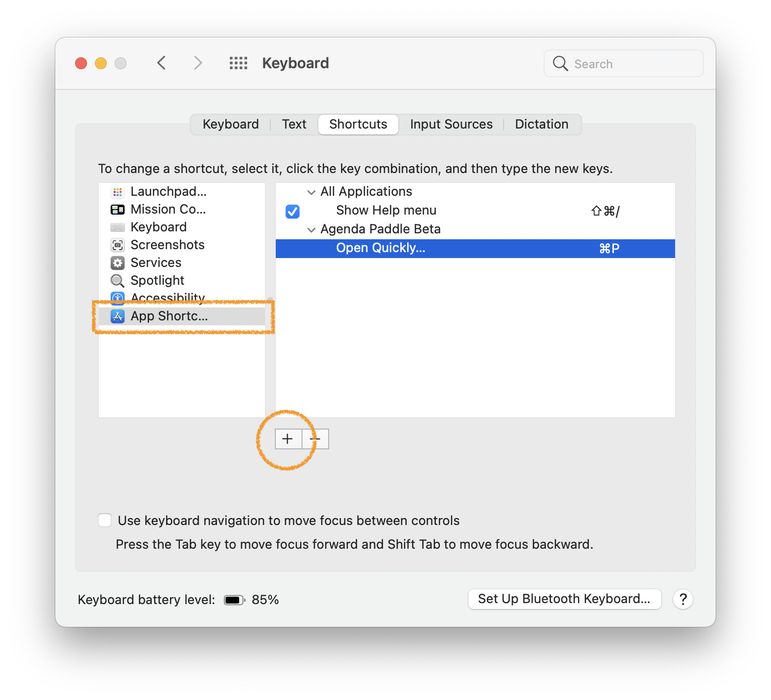
Das funktioniert mit jedem Befehl. Beachte außerdem, dass es sich dabei um Auslassungspunkte (… bzw. ⌥ ;) handelt, nicht um drei einzelne Punkte.
Wenn zwei Menüobjekte denselben Namen haben
Manche Namen kommen in den Menüs von Agenda mehrfach vor. So gibt es zum Beispiel ein Rot unter Format > Hervorheben und ein weiteres Rot unter Notiz > Mit Farbe markieren. Wenn du nur Red eingibst, wählt macOS das zuerst gefundene Objekt aus – so färbst du womöglich die ganze Notiz ein, obwohl du den ausgewählten Text hervorheben wolltest.
Um die Mehrdeutigkeit zu beseitigen, gib im Feld Menütitel den vollständigen Menüpfad ein, mit -> zwischen den Ebenen und ohne Leerzeichen um die Pfeile:
Format->Highlight->Red
Damit weiß macOS genau, welches Rot du meinst. Apple dokumentiert die Syntax im macOS-Benutzerhandbuch im Artikel „Tastaturkurzbefehle für Apps auf dem Mac erstellen“.
Zwei Dinge sind zu beachten, denn die Übereinstimmung muss exakt sein:
- Groß-/Kleinschreibung und Satzzeichen müssen genau mit dem Menü übereinstimmen. Bei Objekten, die auf Auslassungspunkte enden, ist das ein echtes …-Zeichen, keine drei einzelnen Punkte.
- Verwende eine Farbe, die es im Menü tatsächlich gibt. Die Farben für „Hervorheben“ sind Akzentfarbe, Rot, Grün, Blau, Gelb, Braun, Pink, Violett und Grau, dazu alle eigenen Farben, die du hinzugefügt hast. Ein Orange gibt es nicht. Wenn du eine Farbe eingibst, die es nicht gibt, passt nichts zusammen – und es sieht so aus, als hätte die Pfadsyntax nicht funktioniert, obwohl sie es getan hat.
Und noch etwas, das du wissen solltest, bevor du etwas einrichtest: Format > Hervorheben hat bereits einen eingebauten Kurzbefehl, ⇧⌘ 1. Er schaltet das Hervorheben mit deiner zuletzt verwendeten Farbe ein und aus. Wenn du meist bei einer Farbe bleibst, reicht dir das vielleicht schon.



