Näppäinoikoteiden yleiskatsaus
Näppäinoikotiet
Alta löydät täydellisen luettelon kaikista Agendan näppäinoikoteistä.
Agenda-valikko
| Oikotie |
|
Komento |
| ⌘ , |
|
Asetukset… |
| ⇧⌘ ⌫ |
|
Tyhjennä roskakori… |
| ⌃ L |
|
Tee apista yksityinen… |
| ⇧⌃ L |
|
Lukitse kaikki yksityiset muistiinpanot ja projektit |
| ⌘ H |
|
Kätke Agenda |
| ⌥⌘ H |
|
Kätke muut |
| ⌘ Q |
|
Lopeta Agenda |
| ⌥⌘ Q |
|
Lopeta ja sulje kaikki ikkunat |
Tiedosto-valikko
| Oikotie |
|
Komento |
| ⇧⌘ N |
|
Uusi projekti… |
| ⌥⌘ N |
|
Uusi kategoria… |
| ⇧⌘ S |
|
Uusi älykäs yleiskatsaus hausta… |
| ⌘ N |
|
Uusi muistiinpano |
| ⌃⌘ N |
|
Uusi muistiinpano valitun muistiinpanon jälkeen |
| ⌘ O |
|
Avaa erillisessä ikkunassa |
| ⌥ ⌘ O |
|
Avaa uudessa ikkunassa |
| ⌃ ⌘ O |
|
Avaa koko näytön ikkunassa |
| ⌥ välilyönti |
|
Avaa nopeasti… (myös ⇧⌘ O) |
| ⌘ W |
|
Sulje ikkuna |
| ⌥⌘ W |
|
Sulje kaikki ikkunat |
| ⌘ P |
|
Tulosta… |
| ⌥⌘ P |
|
Tulosta valitut muistiinpanot… |
Muokkaa-valikko
| Oikotie |
|
Komento |
| ⌘ Z |
|
Peru |
| ⇧⌘ Z |
|
Tee sittenkin |
| ⌘ X |
|
Leikkaa |
| ⌘ C |
|
Kopioi |
| ⇧⌘ M |
|
Kopioi Markdownina |
| ⇧⌘ H |
|
Kopioi HTML:nä |
| ⇧⌘ L |
|
Kopioi Agenda-linkkinä |
| ⌘ V |
|
Sijoita |
| ⌥⇧⌘ V |
|
Sijoita ja sovita tyyli |
| ⌘ ⌫ |
|
Poista |
| ⌘ A |
|
Valitse kaikki |
| ⇧⌃ ↑ |
|
Siirrä tekstiä ylös |
| ⇧⌃ ↓ |
|
Siirrä tekstiä alas |
| ⌥ ⌘X |
|
Leikkaa rastittamattomat |
| ⌥ ⌘C |
|
Kopioi rastittamattomat |
| ⌃⌘ C |
|
Rastita kohde / poista rasti |
| ⌃⌥⌘ C |
|
Rastita kaikki kohteet / poista kaikki rastit |
| ⌃⌘ B |
|
Siirrä rastitetut kohteet loppuun |
| ⌃ ⌥⌘ B |
|
Siirrä rastittamattomat kohteet uuteen muistiinpanoon |
| ⌃⌘ R |
|
Lisää rivi yläpuolelle |
| ⌘ R |
|
Lisää rivi alapuolelle |
| ⌃⌘ E |
|
Lisää sarake eteen |
| ⌘ E |
|
Lisää sarake perään |
| ⌘ F |
|
Etsi… |
| ⇧⌘ F |
|
Etsi kaikista projekteista |
| ⌘ G |
|
Etsi seuraava |
| ⇧⌘ G |
|
Etsi edellinen |
| ⌘ : |
|
Näytä oikeinkirjoitus ja kielioppi |
| ⌘ ; |
|
Tarkista dokumentti nyt |
| fn fn |
|
Aloita sanelu |
| ⌃⌘ välilyönti |
|
Emojit ja symbolit |
Muistiinpano-valikko
| Oikotie |
|
Komento |
| ⇧⌘ U |
|
Merkitse agendalle / Poista agendalta |
| ⌘ ⏎ |
|
Merkitse valmiiksi / keskeneräiseksi |
| ⌥⌘ ⏎ |
|
Merkitse kokonaan valmiiksi (poistaa myös agendalta) |
| ⇧⌘ D |
|
Määritä päivämäärä… |
| ⇧⌘ ⏎ |
|
Määritä tälle päivälle |
| ⇧⌘ K |
|
Kiinnitä ylös / Irrota ylhäältä |
| ⌃⇧⌘ K |
|
Muuta alaviitteeksi / Poista alaviitteistä |
| ⌃⌘ ↑ |
|
Siirrä edellisen muistiinpanon eteen |
| ⌥⌃⌘ ↑ |
|
Siirrä ensimmäisen muistiinpanon eteen |
| ⌃⌘ ↓ |
|
Siirrä seuraavan muistiinpanon perään |
| ⌥⌃⌘ ↓ |
|
Siirrä viimeisen muistiinpanon perään |
| ⌥⌘ ↑ |
|
Supista |
| ⌥⇧⌘ ↑ |
|
Supista kaikki |
| ⌥⌘ ↓ |
|
Laajenna |
| ⌥⇧⌘ ↓ |
|
Laajenna kaikki |
| ⌘ / |
|
Lisää uusi muistiinpano edelle / Jaa muistiinpano kahtia / Aloita uusi muistiinpano |
| ⌥⌘ / |
|
Yhdistä muistiinpanot |
| ⌘ D |
|
Monista muistiinpano |
| ⌥⌘ ⌫ |
|
Siirrä roskakoriin |
Lisää-valikko
| Oikotie |
|
Komento |
| ⇧⌘ T / # |
|
Tunniste |
| ⇧⌘ P / @ |
|
Henkilö |
| ⇧⌘ R |
|
Muistutus |
| ⇧⌘ Y |
|
Tähti |
| ⌃⌘, |
|
Nykyinen päivämäärä |
| ⌃⌘. |
|
Nykyinen aika |
| ⌃⌘H |
|
Vaakaviiva |
| ⌃⌘L |
|
Taulukko |
| ⌘ K |
|
Lisää verkkolinkki… |
| ⇧⌘ A |
|
Liitä tiedosto… |
Muoto-valikko
| Oikotie |
|
Komento |
| ⌃⌘ 0 |
|
Leipäteksti |
| ⌃⌘ 1 |
|
Otsikko |
| ⌃⌘ 2 |
|
Väliotsikko |
| ⌃⌘ 3 |
|
Pieni otsikko |
| ⌃⌘ 4 |
|
Pieni väliotsikko |
| ⌃⌘ 5 |
|
Esimuotoiltu |
| ⌃⌘ 6 |
|
Lohkolainaus |
| ⇧⌘ - |
|
Viiva- / luettelomerkitty luettelo |
| ⇧⌘ I |
|
Numeroitu luettelo |
| ⇧⌘ C |
|
Tarkistuslista |
| ⌘ ] |
|
Lisää sisennystä |
| ⌘ [ |
|
Vähennä sisennystä |
| ⌘ B |
|
Lihavoi |
| ⌘ I |
|
Kursivoi |
| ⌘ U |
|
Alleviivaa |
| ⌘ ! |
|
Korosta |
| ⇧⌘ X |
|
Yliviivaa |
| ⌘ L |
|
Tasalevyinen |
| ⌃⌘+ |
|
Yläindeksoi |
| ⌃⌘- |
|
Alaindeksoi |
Näytä-valikko
| Oikotie |
|
Komento |
| ⌘ 1 |
|
Agendalla |
| ⌘ 2 |
|
Tänään |
| ⌘ 3..9 |
|
Valitse sivupalkin älykkäät yleiskatsaukset |
| ⌃ 1 |
|
Projektiluettelo |
| ⌃ 2 |
|
Sisällysluettelo |
| ⌘ T |
|
Näytä tämän päivän kalenteri |
| ⌥⌘ T |
|
Näytä kalenteripäivä… |
| ⌥⌘ ← |
|
Edellinen päivä |
| ⌥⌘ → |
|
Seuraava päivä |
| ⌘ 0 |
|
Käytä vakiotekstikokoa |
| ⌘ + / = |
|
Suurenna tekstin kokoa |
| ⌘ - |
|
Pienennä tekstin kokoa |
| ⌥⌘ 0 |
|
Käytä vakiovälistystä |
| ⌥⌘ + / = |
|
Suurenna väliä |
| ⌥⌘ - |
|
Pienennä väliä |
| ⌃⌘ T |
|
Siirry tähän päivään |
| ⌃⌘ S |
|
Siirry valittuun muistiinpanoon |
| ⌃⌘ ← |
|
Takaisin historiassa |
| ⌃⌘ → |
|
Eteenpäin historiassa |
| ⌥⌘ S |
|
Näytä/kätke projektien sivupalkki |
| ⌥⌘ R |
|
Näytä/kätke Liittyvät-paneeli |
| ⌥⌘ I |
|
Näytä/kätke muotoilupaletti |
| ⌥⇧⌘ I |
|
Näytä/kätke muotoiluikkuna |
| ⌃⌘ F |
|
Siirry koko näytön tilaan |
Ikkuna-valikko
| Oikotie |
|
Komento |
| ⌘ M |
|
Pienennä |
| ⌥⌘ M |
|
Pienennä kaikki |
| ⇧⌘ 0 |
|
Pääikkuna |
| ⌥⇧⌘ T |
|
Tunnisteet |
| ⌥⇧⌘ P |
|
Henkilöt |
| ⌥⇧⌘ C |
|
Värit |
| ⌥⇧⌘ Y |
|
Pohjat |
| ⌥ ⇧⌘ O |
|
Pidä valittu muistiinpano päällimmäisenä (avaa kelluvaan ikkunaan) |
Ohje-valikko
| Oikotie |
|
Komento |
| ⌘ ? |
|
Agenda-yhteisö |
Tekstin muokkaus
| Oikotie |
|
Komento |
| ⌥/⌃/⇧ ⏎ |
|
Lisää pehmeä rivinvaihto (ei aloita uutta kappaletta) |
| ⌥⇥ |
|
Lisää sarkainmerkki |
Näppäimistöllä liikkuminen
Kun projektien sivupalkki on aktiivisena:
| Oikotie |
|
Komento |
| ⇥ / ⏎ / → |
|
Siirrä aktiivisuus muistiinpanoluetteloon |
| ↑ |
|
Valitse edellinen kohde |
| ↓ |
|
Valitse seuraava kohde |
Kun muistiinpanoluettelo on aktiivisena:
| Oikotie |
|
Komento |
| ⏎ |
|
Aloita valitun muistiinpanon muokkaus |
| ← |
|
Siirrä aktiivisuus projektien sivupalkkiin |
| → |
|
Valitse muistiinpanon otsikko |
| ⇧ ⇥ / ↑ |
|
Valitse edellinen muistiinpano |
| ⇥ / ↓ |
|
Valitse seuraava muistiinpano |
| Esc |
|
Lopeta valitun muistiinpanon muokkaus |
Kun kalenteri-ikkuna on aktiivisena:
| Oikotie |
|
Komento |
| ← |
|
Valitse edellinen päivä (laajenna valintaa pitämällä ⇧ painettuna) |
| → |
|
Valitse seuraava päivä (laajenna valintaa pitämällä ⇧ painettuna) |
| ⌥ ← |
|
Siirry edelliseen kuukauteen |
| ⌥ → |
|
Siirry seuraavaan kuukauteen |
| ↑ |
|
Valitse edellinen viikko (laajenna valintaa pitämällä ⇧ painettuna) |
| ↓ |
|
Valitse seuraava viikko (laajenna valintaa pitämällä ⇧ painettuna) |
| ⌥ ↑ |
|
Siirry edelliseen vuoteen |
| ⌥ ↓ |
|
Siirry seuraavaan vuoteen |
| ⏎ |
|
Valmis / Tallenna |
| Esc |
|
Kumoa |
Muokkausnäppäimet
| Symboli |
|
Näppäin |
| ⌘ |
|
komento (command) |
| ⌥ |
|
optio/alt |
| ⌃ |
|
control/ctrl |
| ⇧ |
|
vaihto (shift) |
Omat näppäinoikotiet
Tiesitkö, että voit määrittää (ja muuttaa) Agendan näppäinoikotiet itse? Voit esimerkiksi antaa Avaa nopeasti -komennolle eri oikotien kohdassa Järjestelmäasetukset > Näppäimistö > Näppäinoikotiet > Appien oikotiet:

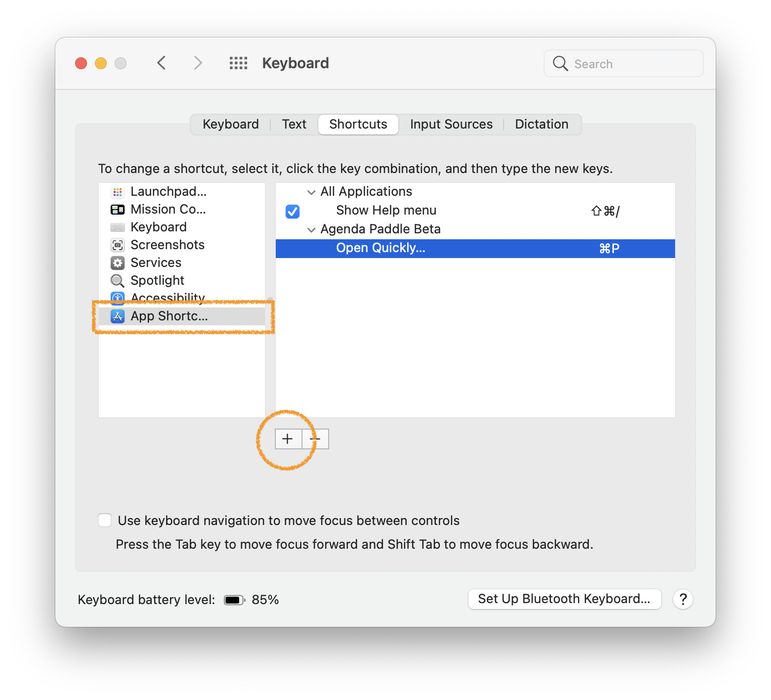
Tämä toimii millä tahansa komennolla. Huomaa myös, että kolme pistettä ovat ellipsimerkki (… tai ⌥ ;), eivät kolme erillistä pistettä.
Kun kahdella valikkokohdalla on sama nimi
Jotkin nimet esiintyvät Agendan valikoissa useammin kuin kerran. Esimerkiksi kohdassa Muoto > Korosta on Punainen ja kohdassa Muistiinpano > Merkitse värillä toinen Punainen. Jos kirjoitat pelkästään Red (suomenkielisessä apissa Punainen), macOS valitsee sen, jonka se löytää ensin, joten saatat värittää koko muistiinpanon, vaikka tarkoitit korostaa valitun tekstin.
Voit poistaa epäselvyyden kirjoittamalla Valikon nimi -kenttään koko valikkopolun käyttäen tasojen välillä merkintää -> ilman välilyöntejä nuolten ympärillä. Käytä valikoiden nimiä juuri sellaisina kuin ne näkyvät omassa apissasi (alla oleva esimerkki on englanninkielisen apin mukainen, suomenkielisessä apissa polku on Muoto->Korosta->Punainen):
Format->Highlight->Red
Näin macOS tietää tarkalleen, mitä Punaista tarkoitat. Apple kuvaa syntaksin Macin käyttöoppaan artikkelissa ”Näppäinoikoteiden luominen apeille Macissa”.
Koska vastaavuuden on oltava täsmällinen, huomioi kaksi asiaa:
- Isojen ja pienten kirjainten sekä välimerkkien on vastattava valikkoa tarkasti. Ellipsiin päättyvissä kohdissa se tarkoittaa oikeaa …-merkkiä, ei kolmea pistettä.
- Käytä väriä, joka todella on valikossa. Korostusvärit ovat Korostusväri, Punainen, Vihreä, Sininen, Keltainen, Ruskea, Pinkki, Violetti ja Harmaa sekä lisäämäsi omat värit. Oranssia ei ole. Jos kirjoitat värin, jota ei ole valikossa, mikään ei vastaa sitä, ja näyttää siltä, että polkusyntaksi ei toiminut, vaikka se toimi.
Hyvä tietää myös ennen kuin määrität mitään: Muoto > Korosta -kohdalla on jo valmiina oikotie ⇧⌘ 1. Se ottaa korostuksen käyttöön tai pois käytöstä viimeksi käyttämälläsi värillä. Jos käytät enimmäkseen yhtä väriä, se voi riittää sinulle.



