Oversigt over tastaturgenveje
Tastaturgenveje
Nedenfor finder du en komplet liste over alle tastaturgenveje i Agenda.
| Genvej |
|
Kommando |
| ⌘ , |
|
Indstillinger… |
| ⇧⌘ ⌫ |
|
Tøm papirkurv… |
| ⌃ L |
|
Gør app privat… |
| ⇧⌃ L |
|
Lås alle private noter og projekter |
| ⌘ H |
|
Skjul Agenda |
| ⌥⌘ H |
|
Skjul andre |
| ⌘ Q |
|
Slut Agenda |
| ⌥⌘ Q |
|
Slut, og luk alle vinduer |
| Genvej |
|
Kommando |
| ⇧⌘ N |
|
Nyt projekt… |
| ⌥⌘ N |
|
Ny kategori… |
| ⇧⌘ S |
|
Ny smart oversigt ud fra søgning… |
| ⌘ N |
|
Ny note |
| ⌃⌘ N |
|
Ny note efter valgt note |
| ⌘ O |
|
Åbn i separat vindue |
| ⌥ ⌘ O |
|
Åbn i nyt vindue |
| ⌃ ⌘ O |
|
Åbn i fuldskærmsvindue |
| ⌥ mellemrum |
|
Åbn hurtigt… (også ⇧⌘ O) |
| ⌘ W |
|
Luk vindue |
| ⌥⌘ W |
|
Luk alle vinduer |
| ⌘ P |
|
Udskriv… |
| ⌥⌘ P |
|
Udskriv valgte noter… |
| Genvej |
|
Kommando |
| ⌘ Z |
|
Fortryd |
| ⇧⌘ Z |
|
Gentag |
| ⌘ X |
|
Klip |
| ⌘ C |
|
Kopier |
| ⇧⌘ M |
|
Kopier som Markdown |
| ⇧⌘ H |
|
Kopier som HTML |
| ⇧⌘ L |
|
Kopier som Agenda-link |
| ⌘ V |
|
Sæt ind |
| ⌥⇧⌘ V |
|
Sæt ind, og tilpas stil |
| ⌘ ⌫ |
|
Slet |
| ⌘ A |
|
Vælg alt |
| ⇧⌃ ↑ |
|
Flyt tekst op |
| ⇧⌃ ↓ |
|
Flyt tekst ned |
| ⌥ ⌘X |
|
Klip ikke markerede emner |
| ⌥ ⌘C |
|
Kopier ikke markerede emner |
| ⌃⌘ C |
|
Markér/fjern markering af emne |
| ⌃⌥⌘ C |
|
Markér/fjern markering af alle emner |
| ⌃⌘ B |
|
Flyt markerede emner nederst |
| ⌃ ⌥⌘ B |
|
Flyt ikke markerede emner til ny note |
| ⌃⌘ R |
|
Tilføj række ovenover |
| ⌘ R |
|
Tilføj række nedenunder |
| ⌃⌘ E |
|
Tilføj kolonne før |
| ⌘ E |
|
Tilføj kolonne efter |
| ⌘ F |
|
Find… |
| ⇧⌘ F |
|
Find i alle projekter |
| ⌘ G |
|
Find næste |
| ⇧⌘ G |
|
Find forrige |
| ⌘ : |
|
Vis stavning og grammatik |
| ⌘ ; |
|
Kontroller stavning i dokument nu |
| fn fn |
|
Start diktering |
| ⌃⌘ mellemrum |
|
Emoji og symboler |
| Genvej |
|
Kommando |
| ⇧⌘ U |
|
Markér som på agendaen / Fjern fra på agendaen |
| ⌘ ⏎ |
|
Markér som færdig/ikke færdig |
| ⌥⌘ ⏎ |
|
Markér som helt færdig (fjerner også fra på agendaen) |
| ⇧⌘ D |
|
Tildel dato… |
| ⇧⌘ ⏎ |
|
Tildel til i dag |
| ⇧⌘ K |
|
Fastgør til toppen / Frigør fra toppen |
| ⌃⇧⌘ K |
|
Gør til fodnote / Frigør som fodnote |
| ⌃⌘ ↑ |
|
Flyt til før forrige note |
| ⌥⌃⌘ ↑ |
|
Flyt til før første note |
| ⌃⌘ ↓ |
|
Flyt til efter næste note |
| ⌥⌃⌘ ↓ |
|
Flyt til efter sidste note |
| ⌥⌘ ↑ |
|
Fold sammen |
| ⌥⇧⌘ ↑ |
|
Fold alle sammen |
| ⌥⌘ ↓ |
|
Fold ud |
| ⌥⇧⌘ ↓ |
|
Fold alle ud |
| ⌘ / |
|
Forud af Ny Note / Del note / Start ny note |
| ⌥⌘ / |
|
Flet noter |
| ⌘ D |
|
Dupliker note |
| ⌥⌘ ⌫ |
|
Flyt til papirkurv |
| Genvej |
|
Kommando |
| ⇧⌘ T / # |
|
Tag |
| ⇧⌘ P / @ |
|
Person |
| ⇧⌘ R |
|
Påmindelse |
| ⇧⌘ Y |
|
Stjerne |
| ⌃⌘, |
|
Aktuel dato |
| ⌃⌘. |
|
Aktuelt klokkeslæt |
| ⌃⌘H |
|
Vandret streg |
| ⌃⌘L |
|
Tabel |
| ⌘ K |
|
Tilføj weblink… |
| ⇧⌘ A |
|
Vedhæft fil… |
| Genvej |
|
Kommando |
| ⌃⌘ 0 |
|
Brødtekst |
| ⌃⌘ 1 |
|
Overskrift |
| ⌃⌘ 2 |
|
Underoverskrift |
| ⌃⌘ 3 |
|
Mindre overskrift |
| ⌃⌘ 4 |
|
Mindre underoverskrift |
| ⌃⌘ 5 |
|
Preformatted |
| ⌃⌘ 6 |
|
Blokcitat |
| ⇧⌘ - |
|
Stiplet liste/punktliste |
| ⇧⌘ I |
|
Nummereret liste |
| ⇧⌘ C |
|
Tjekliste |
| ⌘ ] |
|
Øg indrykning |
| ⌘ [ |
|
Reducer indrykning |
| ⌘ B |
|
Fed |
| ⌘ I |
|
Kursiv |
| ⌘ U |
|
Understreget |
| ⌘ ! |
|
Fremhæv |
| ⇧⌘ X |
|
Gennemstreget |
| ⌘ L |
|
Fixed Width |
| ⌃⌘+ |
|
Hævet skrift |
| ⌃⌘- |
|
Sænket skrift |
| Genvej |
|
Kommando |
| ⌘ 1 |
|
På agendaen |
| ⌘ 2 |
|
I dag |
| ⌘ 3..9 |
|
Vælg smarte oversigter i sidebjælken |
| ⌃ 1 |
|
Projektliste |
| ⌃ 2 |
|
Indholdsfortegnelse |
| ⌘ T |
|
Vis dagens kalender |
| ⌥⌘ T |
|
Vis kalenderdato… |
| ⌥⌘ ← |
|
Forrige dag |
| ⌥⌘ → |
|
Næste dag |
| ⌘ 0 |
|
Brug standardtekststørrelse |
| ⌘ + / = |
|
Øg tekststørrelse |
| ⌘ - |
|
Reducer tekststørrelse |
| ⌥⌘ 0 |
|
Brug standardtekstafstand |
| ⌥⌘ + / = |
|
Øg tekstafstand |
| ⌥⌘ - |
|
Reducer tekstafstand |
| ⌃⌘ T |
|
Gå til i dag |
| ⌃⌘ S |
|
Gå til valgt note |
| ⌃⌘ ← |
|
Gå tilbage i historikken |
| ⌃⌘ → |
|
Gå frem i historikken |
| ⌥⌘ S |
|
Vis/skjul projektsidebjælken |
| ⌥⌘ R |
|
Vis/skjul det relaterede panel |
| ⌥⌘ I |
|
Vis/skjul formateringspaletten |
| ⌥⇧⌘ I |
|
Vis/skjul formateringsvinduet |
| ⌃⌘ F |
|
Vis i fuld skærm |
| Genvej |
|
Kommando |
| ⌘ M |
|
Minimer |
| ⌥⌘ M |
|
Minimer alle |
| ⇧⌘ 0 |
|
Hovedvindue |
| ⌥⇧⌘ T |
|
Tags |
| ⌥⇧⌘ P |
|
Personer |
| ⌥⇧⌘ C |
|
Farver |
| ⌥⇧⌘ Y |
|
Skabeloner |
| ⌥ ⇧⌘ O |
|
Bliv oven på valgt note (åbn i svævende vindue) |
| Genvej |
|
Kommando |
| ⌘ ? |
|
Agendafællesskab |
Tekstredigering
| Genvej |
|
Kommando |
| ⌥/⌃/⇧ ⏎ |
|
Indsæt blødt returtegn (uden afsnitsskift) |
| ⌥⇥ |
|
Indsæt tabulatortegn |
Tastaturnavigation
Mens fokus er på projektsidebjælken:
| Genvej |
|
Kommando |
| ⇥ / ⏎ / → |
|
Flyt fokus til notelisten |
| ↑ |
|
Vælg forrige emne |
| ↓ |
|
Vælg næste emne |
Mens fokus er på notelisten:
| Genvej |
|
Kommando |
| ⏎ |
|
Begynd at redigere den valgte note |
| ← |
|
Flyt fokus til projektsidebjælken |
| → |
|
Vælg notetitel |
| ⇧ ⇥ / ↑ |
|
Vælg forrige note |
| ⇥ / ↓ |
|
Vælg næste note |
| Esc |
|
Afslut redigering af den valgte note |
Mens fokus er på kalender-popoveren:
| Genvej |
|
Kommando |
| ← |
|
Vælg forrige dag (hold ⇧ nede for at udvide markeringen) |
| → |
|
Vælg næste dag (hold ⇧ nede for at udvide markeringen) |
| ⌥ ← |
|
Gå til forrige måned |
| ⌥ → |
|
Gå til næste måned |
| ↑ |
|
Vælg forrige uge (hold ⇧ nede for at udvide markeringen) |
| ↓ |
|
Vælg næste uge (hold ⇧ nede for at udvide markeringen) |
| ⌥ ↑ |
|
Gå til forrige år |
| ⌥ ↓ |
|
Gå til næste år |
| ⏎ |
|
Færdig/Gem |
| Esc |
|
Annuller |
Kommandotaster
| Symbol |
|
Tast |
| ⌘ |
|
kommando |
| ⌥ |
|
alternativ/alt |
| ⌃ |
|
kontrol/ctrl |
| ⇧ |
|
skift |
Tilpassede tastaturgenveje
Vidste du, at du selv kan tildele (og ændre) tastaturgenvejene til Agenda? Du kan for eksempel tildele kommandoen Åbn hurtigt en anden genvej ved at gå til Systemindstillinger > Tastatur > Genveje > Appgenveje:

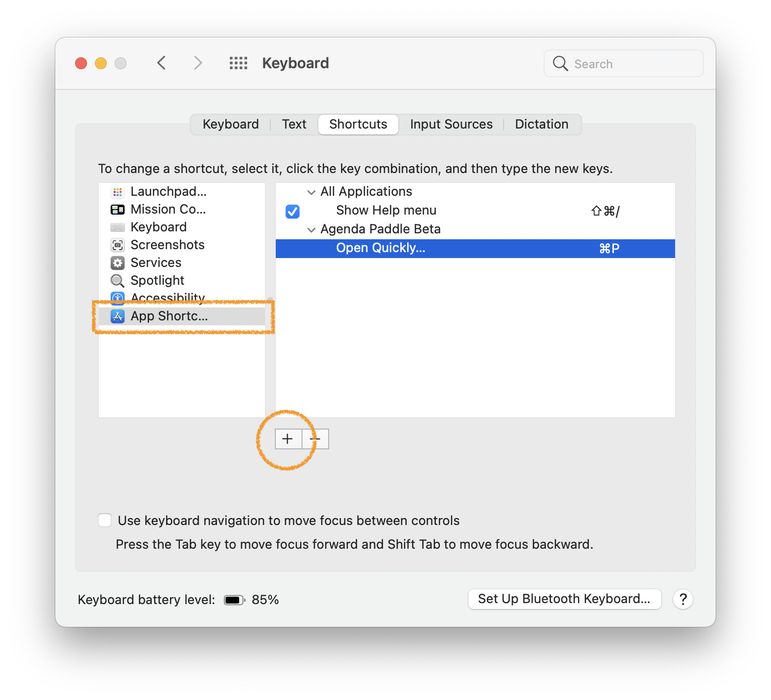
Det virker med enhver kommando, og bemærk også, at det er ellipser (… eller ⌥ ;), ikke tre punktummer.
Nogle navne optræder mere end én gang i Agendas menuer. For eksempel findes der et Rød under Format > Fremhæv og et andet Rød under Note > Markér med farve. Skriver du blot Rød, vælger macOS det, den finder først, så du kan ende med at farve hele noten, når du mente at fremhæve den valgte tekst.
For at fjerne tvetydigheden skal du skrive den fulde menusti i feltet Menutitel med -> mellem niveauerne og ingen mellemrum omkring pilene:
Format->Highlight->Red
Det fortæller macOS præcis, hvilket Rød du mener. Brug de menunavne, der rent faktisk står i din version af Agenda — kører appen på dansk, skal stien skrives med de danske menunavne. Apple beskriver syntaksen i artiklen “Opret tastaturgenveje til apps på Mac” i macOS-brugerhåndbogen.
To ting at være opmærksom på, da matchet skal være præcist:
- Store og små bogstaver samt tegnsætning skal passe nøjagtigt med menuen. For emner, der ender på en ellipse, er det et rigtigt …-tegn, ikke tre punktummer.
- Brug en farve, der faktisk findes i menuen. Fremhævningsfarverne er Accent farve, Rød, Grøn, Blå, Gul, Brun, Pink, Lilla og Grå plus eventuelle tilpassede farver, du har tilføjet. Der findes ikke en orange. Skriver du en farve, der ikke er der, matcher ingenting, og det ser ud, som om stisyntaksen fejlede, selvom den ikke gjorde.
Det er også værd at vide, inden du sætter noget op: Format > Fremhæv har allerede en indbygget genvej, ⇧⌘ 1. Den slår fremhævning til og fra med den farve, du sidst brugte. Holder du dig mest til én farve, er det måske alt, hvad du behøver.



