Oversikt over hurtigtaster
Hurtigtaster
Nedenfor finner du en fullstendig liste over alle hurtigtaster i Agenda.
Agenda-menyen
| Hurtigtast |
|
Kommando |
| ⌘ , |
|
Valg … |
| ⇧⌘ ⌫ |
|
Tøm papirkurv … |
| ⌃ L |
|
Gjør appen privat … |
| ⇧⌃ L |
|
Lås alle private notater og prosjekter |
| ⌘ H |
|
Skjul Agenda |
| ⌥⌘ H |
|
Skjul andre |
| ⌘ Q |
|
Avslutt Agenda |
| ⌥⌘ Q |
|
Avslutt og lukk alle vinduer |
Arkiv-menyen
| Hurtigtast |
|
Kommando |
| ⇧⌘ N |
|
Nytt prosjekt … |
| ⌥⌘ N |
|
Ny kategori … |
| ⇧⌘ S |
|
Ny smart oversikt fra søk … |
| ⌘ N |
|
Nytt notat |
| ⌃⌘ N |
|
Nytt notat etter valgt notat |
| ⌘ O |
|
Åpne i eget vindu |
| ⌥ ⌘ O |
|
Åpne i nytt vindu |
| ⌃ ⌘ O |
|
Åpne i fullskjermvindu |
| ⌥ Mellomrom |
|
Åpne Quickly … (også ⇧⌘ O) |
| ⌘ W |
|
Lukk vindu |
| ⌥⌘ W |
|
Lukk alle vinduer |
| ⌘ P |
|
Skriv ut … |
| ⌥⌘ P |
|
Skriv ut valgte notater … |
Rediger-menyen
| Hurtigtast |
|
Kommando |
| ⌘ Z |
|
Angre |
| ⇧⌘ Z |
|
Gjør om |
| ⌘ X |
|
Klipp ut |
| ⌘ C |
|
Kopier |
| ⇧⌘ M |
|
Kopier som Markdown |
| ⇧⌘ H |
|
Kopier som HTML |
| ⇧⌘ L |
|
Kopier som Agenda-lenke |
| ⌘ V |
|
Lim inn |
| ⌥⇧⌘ V |
|
Lim inn og tilpass stil |
| ⌘ ⌫ |
|
Slett |
| ⌘ A |
|
Marker alt |
| ⇧⌃ ↑ |
|
Flytt tekst opp |
| ⇧⌃ ↓ |
|
Flytt tekst ned |
| ⌥ ⌘X |
|
Klipp ut ikke avkryssede punkter |
| ⌥ ⌘C |
|
Kopier ikke avkryssede punkter |
| ⌃⌘ C |
|
Kryss av / fjern avkryssing for punkt |
| ⌃⌥⌘ C |
|
Kryss av / fjern avkryssing for alle punkter |
| ⌃⌘ B |
|
Flytt avkryssede punkter nederst |
| ⌃ ⌥⌘ B |
|
Flytt ikke avkryssede punkter til nytt notat |
| ⌃⌘ R |
|
Legg til rad over |
| ⌘ R |
|
Legg til rad under |
| ⌃⌘ E |
|
Legg til kolonne før |
| ⌘ E |
|
Legg til kolonne etter |
| ⌘ F |
|
Søk … |
| ⇧⌘ F |
|
Søk i alle prosjekter |
| ⌘ G |
|
Finn neste |
| ⇧⌘ G |
|
Finn forrige |
| ⌘ : |
|
Vis staving og grammatikk |
| ⌘ ; |
|
Kontroller staving nå |
| fn fn |
|
Start diktering |
| ⌃⌘ Mellomrom |
|
Emoji og symboler |
Notat-menyen
| Hurtigtast |
|
Kommando |
| ⇧⌘ U |
|
Merk som på agendaen / fjern fra på agendaen |
| ⌘ ⏎ |
|
Merk som ferdig / ikke ferdig |
| ⌥⌘ ⏎ |
|
Merk som helt ferdig (fjerner også fra på agendaen) |
| ⇧⌘ D |
|
Tildel dato … |
| ⇧⌘ ⏎ |
|
Tildel til i dag |
| ⇧⌘ K |
|
Fest øverst / løsne fra topp |
| ⌃⇧⌘ K |
|
Gjør om til fotnote / løsne som fotnote |
| ⌃⌘ ↑ |
|
Flytt til før forrige notat |
| ⌥⌃⌘ ↑ |
|
Flytt til før første notat |
| ⌃⌘ ↓ |
|
Flytt til etter neste notat |
| ⌥⌃⌘ ↓ |
|
Flytt til etter siste notat |
| ⌥⌘ ↑ |
|
Skjul |
| ⌥⇧⌘ ↑ |
|
Skjul alle |
| ⌥⌘ ↓ |
|
Utvid |
| ⌥⇧⌘ ↓ |
|
Utvid alle |
| ⌘ / |
|
Sett inn nytt notat foran / del notat / start nytt notat |
| ⌥⌘ / |
|
Slå sammen notater |
| ⌘ D |
|
Dupliser notat |
| ⌥⌘ ⌫ |
|
Flytt til papirkurv |
Sett inn-menyen
| Hurtigtast |
|
Kommando |
| ⇧⌘ T / # |
|
Merkelapp |
| ⇧⌘ P / @ |
|
Person |
| ⇧⌘ R |
|
Påminnelse |
| ⇧⌘ Y |
|
Stjerne |
| ⌃⌘, |
|
Gjeldende dato |
| ⌃⌘. |
|
Gjeldende klokkeslett |
| ⌃⌘H |
|
Horisontal linje |
| ⌃⌘L |
|
Tabell |
| ⌘ K |
|
Legg til nettlenke … |
| ⇧⌘ A |
|
Legg ved fil … |
| Hurtigtast |
|
Kommando |
| ⌃⌘ 0 |
|
Brødtekst |
| ⌃⌘ 1 |
|
Overskrift |
| ⌃⌘ 2 |
|
Underoverskrift |
| ⌃⌘ 3 |
|
Mindre overskrift |
| ⌃⌘ 4 |
|
Mindre underoverskrift |
| ⌃⌘ 5 |
|
Forhåndsformatert |
| ⌃⌘ 6 |
|
Blokksitat |
| ⇧⌘ - |
|
Strek-/punktliste |
| ⇧⌘ I |
|
Nummerert liste |
| ⇧⌘ C |
|
Sjekkliste |
| ⌘ ] |
|
Øk innrykk |
| ⌘ [ |
|
Reduser innrykk |
| ⌘ B |
|
Fet |
| ⌘ I |
|
Kursiv |
| ⌘ U |
|
Understreking |
| ⌘ ! |
|
Utheving |
| ⇧⌘ X |
|
Gjennomstreking |
| ⌘ L |
|
Fast bredde |
| ⌃⌘+ |
|
Hevet skrift |
| ⌃⌘- |
|
Senket skrift |
Vis-menyen
| Hurtigtast |
|
Kommando |
| ⌘ 1 |
|
På agendaen |
| ⌘ 2 |
|
I dag |
| ⌘ 3..9 |
|
Velg smartoversikter i sidepanelet |
| ⌃ 1 |
|
Prosjektliste |
| ⌃ 2 |
|
Innholdsfortegnelse |
| ⌘ T |
|
Vis dagens kalender |
| ⌥⌘ T |
|
Vis kalenderdato … |
| ⌥⌘ ← |
|
Forrige dag |
| ⌥⌘ → |
|
Neste dag |
| ⌘ 0 |
|
Bruk standard tekststørrelse |
| ⌘ + / = |
|
Øk tekststørrelse |
| ⌘ - |
|
Reduser tekststørrelse |
| ⌥⌘ 0 |
|
Bruk standard linjeavstand |
| ⌥⌘ + / = |
|
Øk linjeavstand |
| ⌥⌘ - |
|
Reduser linjeavstand |
| ⌃⌘ T |
|
Gå til i dag |
| ⌃⌘ S |
|
Gå til valgt notat |
| ⌃⌘ ← |
|
Gå tilbake i historikken |
| ⌃⌘ → |
|
Gå framover i historikken |
| ⌥⌘ S |
|
Vis/skjul prosjektsidepanel |
| ⌥⌘ R |
|
Vis/skjul tilknyttet panel |
| ⌥⌘ I |
|
Vis/skjul formateringspalett |
| ⌥⇧⌘ I |
|
Vis/skjul formateringsvindu |
| ⌃⌘ F |
|
Bruk fullskjerm |
Vindu-menyen
| Hurtigtast |
|
Kommando |
| ⌘ M |
|
Minimer |
| ⌥⌘ M |
|
Minimer alle |
| ⇧⌘ 0 |
|
Hovedvindu |
| ⌥⇧⌘ T |
|
Merkelapper |
| ⌥⇧⌘ P |
|
Personer |
| ⌥⇧⌘ C |
|
Farger |
| ⌥⇧⌘ Y |
|
Maler |
| ⌥ ⇧⌘ O |
|
Hold valgt notat øverst (åpne i flytende vindu) |
Hjelp-menyen
| Hurtigtast |
|
Kommando |
| ⌘ ? |
|
Agenda-fellesskap |
Tekstredigering
| Hurtigtast |
|
Kommando |
| ⌥/⌃/⇧ ⏎ |
|
Sett inn mykt linjeskift (som ikke bryter avsnittet) |
| ⌥⇥ |
|
Sett inn tabulatortegn |
Tastaturnavigasjon
Mens fokuset er på prosjektsidepanelet:
| Hurtigtast |
|
Kommando |
| ⇥ / ⏎ / → |
|
Flytt fokus til notatlisten |
| ↑ |
|
Velg forrige objekt |
| ↓ |
|
Velg neste objekt |
Mens fokuset er på notatlisten:
| Hurtigtast |
|
Kommando |
| ⏎ |
|
Begynn å redigere det valgte notatet |
| ← |
|
Flytt fokus til prosjektsidepanelet |
| → |
|
Velg notattittel |
| ⇧ ⇥ / ↑ |
|
Velg forrige notat |
| ⇥ / ↓ |
|
Velg neste notat |
| Esc |
|
Avslutt redigering av det valgte notatet |
Mens fokuset er på kalenderpanelet:
| Hurtigtast |
|
Kommando |
| ← |
|
Velg forrige dag (hold ⇧ nede for å utvide markeringen) |
| → |
|
Velg neste dag (hold ⇧ nede for å utvide markeringen) |
| ⌥ ← |
|
Gå til forrige måned |
| ⌥ → |
|
Gå til neste måned |
| ↑ |
|
Velg forrige uke (hold ⇧ nede for å utvide markeringen) |
| ↓ |
|
Velg neste uke (hold ⇧ nede for å utvide markeringen) |
| ⌥ ↑ |
|
Gå til forrige år |
| ⌥ ↓ |
|
Gå til neste år |
| ⏎ |
|
Ferdig / lagre |
| Esc |
|
Avbryt |
Modifikatortaster
| Symbol |
|
Tast |
| ⌘ |
|
command |
| ⌥ |
|
tilvalg/alt |
| ⌃ |
|
kontroll/ctrl |
| ⇧ |
|
skift |
Egendefinerte hurtigtaster
Visste du at du selv kan tildele (og endre) hurtigtastene for Agenda? Du kan for eksempel gi kommandoen Åpne Quickly en annen hurtigtast ved å gå til Systeminnstillinger > Tastatur > Snarveier > Appsnarveier:

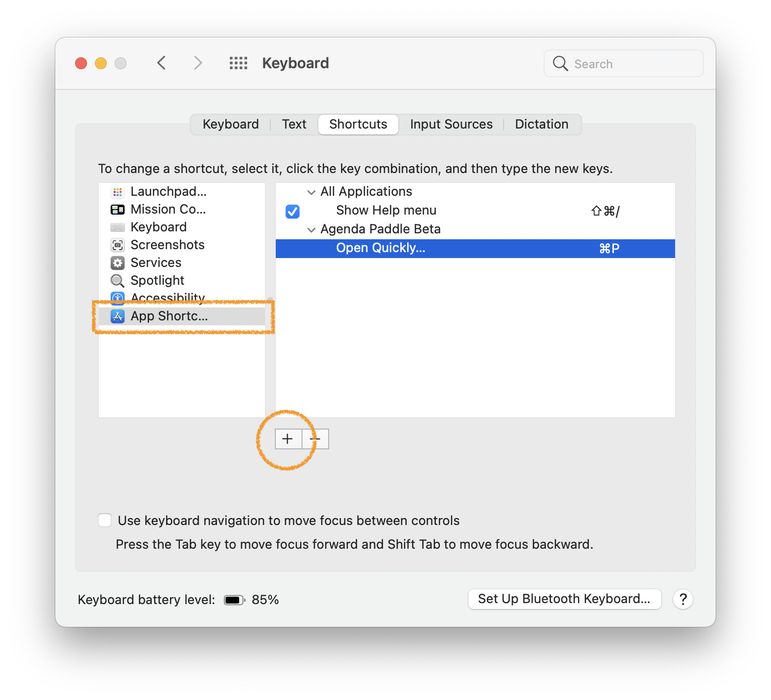
Dette virker med hvilken som helst kommando, og merk også at det er ellipser (… eller ⌥ ;), ikke tre punktum.
Når to menyvalg har samme navn
Noen navn forekommer mer enn én gang i Agendas menyer. Det finnes for eksempel et Rød under Format > Utheving og et annet Rød under Notat > Merk med farge. Skriver du bare Rød, velger macOS det den finner først, så du kan ende opp med å fargelegge hele notatet når du mente å utheve den markerte teksten.
For å fjerne tvetydigheten skriver du hele menystien i Menytittel-feltet, med -> mellom nivåene og uten mellomrom rundt pilene:
Format->Highlight->Red
Det forteller macOS nøyaktig hvilket Rød du mener. Apple dokumenterer syntaksen i macOS-brukerveiledningsartikkelen «Opprett tastatursnarveier for apper på Mac». Merk at menynavnene du skriver inn her, må være nøyaktig de navnene appen din faktisk viser: bruker du Agenda på norsk, skriver du de norske menynavnene (for eksempel Format->Utheving->Rød), ikke de engelske i eksempelet ovenfor.
To ting å passe på, siden treffet må være helt nøyaktig:
- Store og små bokstaver og tegnsetting må stemme nøyaktig med menyen. For valg som slutter med en ellipse, er det et ekte …-tegn, ikke tre punktum.
- Bruk en farge som faktisk finnes i menyen. Uthevingsfargene er Aksentfarge, Rød, Grønn, Blå, Gul, Brun, Rosa, Lilla og Grå, pluss eventuelle egendefinerte farger du har lagt til. Det finnes ingen Oransje. Skriver du inn en farge som ikke er der, blir det ingen treff, og det ser ut som om stisyntaksen sviktet, selv om den ikke gjorde det.
Verdt å vite før du setter opp noe: Format > Utheving har allerede en innebygd hurtigtast, ⇧⌘ 1. Den slår utheving av og på med fargen du sist brukte. Holder du deg stort sett til én farge, kan det være alt du trenger.



