Hieronder vind je een volledige lijst met alle toetscombinaties in Agenda.
Menu Agenda
Toetscombinatie
Commando
⌘ ,
Preferences…
⇧⌘ ⌫
Empty Trash…
⌃ L
Make App Private…
⇧⌃ L
Lock All Private Notes and Projects
⌘ H
Hide Agenda
⌥⌘ H
Hide Others
⌘ Q
Quit Agenda
⌥⌘ Q
Quit and Close All Windows
Menu File
Toetscombinatie
Commando
⇧⌘ N
New Project…
⌥⌘ N
New Category…
⇧⌘ S
New Smart Overview From Search…
⌘ N
New Note
⌃⌘ N
New Note After Selected Note
⌘ O
Open in Separate Window
⌥ ⌘ O
Open in New Window
⌃ ⌘ O
Open in Full Screen Window
⌥ Space
Open Quickly… (ook ⇧⌘ O)
⌘ W
Close Window
⌥⌘ W
Close All Windows
⌘ P
Print…
⌥⌘ P
Print Selected Notes…
Menu Edit
Toetscombinatie
Commando
⌘ Z
Undo
⇧⌘ Z
Redo
⌘ X
Cut
⌘ C
Copy
⇧⌘ M
Copy as Markdown
⇧⌘ H
Copy as HTML
⇧⌘ L
Copy as Agenda Link
⌘ V
Paste
⌥⇧⌘ V
Paste and Match Style
⌘ ⌫
Delete
⌘ A
Select All
⇧⌃ ↑
Move Text Up
⇧⌃ ↓
Move Text Down
⌥ ⌘X
Cut Unchecked Items
⌥ ⌘C
Copy Unchecked Items
⌃⌘ C
Check / Uncheck Item
⌃⌥⌘ C
Check / Uncheck All Items
⌃⌘ B
Move Checked Items to Bottom
⌃ ⌥⌘ B
Move Unchecked Items to New Note
⌃⌘ R
Add Row Above
⌘ R
Add Row Below
⌃⌘ E
Add Column Before
⌘ E
Add Column After
⌘ F
Find…
⇧⌘ F
Find in All Projects
⌘ G
Find Next
⇧⌘ G
Find Previous
⌘ :
Show Spelling and Grammar
⌘ ;
Spell Check Document Now
fn fn
Start Dictation
⌃⌘ Space
Emoji & Symbols
Menu Note
Toetscombinatie
Commando
⇧⌘ U
Mark as On the Agenda / Remove from On the Agenda
⌘ ⏎
Mark as Done / Undone
⌥⌘ ⏎
Mark as Done Completely (haalt de notitie ook van Op de agenda)
⇧⌘ D
Assign Date…
⇧⌘ ⏎
Assign to Today
⇧⌘ K
Pin to Top / Unpin from Top
⌃⇧⌘ K
Make into Footnote / Unpin as Footnote
⌃⌘ ↑
Move to Before Previous Note
⌥⌃⌘ ↑
Move to Before First Note
⌃⌘ ↓
Move to After Next Note
⌥⌃⌘ ↓
Move to After Last Note
⌥⌘ ↑
Collapse
⌥⇧⌘ ↑
Collapse All
⌥⌘ ↓
Expand
⌥⇧⌘ ↓
Expand All
⌘ /
Precede by New Note / Split Note / Start New Note
⌥⌘ /
Merge Notes
⌘ D
Duplicate Note
⌥⌘ ⌫
Move to Trash
Menu Insert
Toetscombinatie
Commando
⇧⌘ T / #
Tag
⇧⌘ P / @
Person
⇧⌘ R
Reminder
⇧⌘ Y
Star
⌃⌘,
Current Date
⌃⌘.
Current Time
⌃⌘H
Horizontal Rule
⌃⌘L
Table
⌘ K
Add Web Link…
⇧⌘ A
Attach File…
Menu Format
Toetscombinatie
Commando
⌃⌘ 0
Body Text
⌃⌘ 1
Heading
⌃⌘ 2
Sub-Heading
⌃⌘ 3
Minor Heading
⌃⌘ 4
Minor Sub-Heading
⌃⌘ 5
Preformatted
⌃⌘ 6
Block Quote
⇧⌘ -
Dashed / Bullet List
⇧⌘ I
Numbered List
⇧⌘ C
Checklist
⌘ ]
Increase Indentation
⌘ [
Decrease Indentation
⌘ B
Bold
⌘ I
Italic
⌘ U
Underline
⌘ !
Highlight
⇧⌘ X
Strikethrough
⌘ L
Fixed Width
⌃⌘+
Superscript
⌃⌘-
Subscript
Menu View
Toetscombinatie
Commando
⌘ 1
On The Agenda
⌘ 2
Today
⌘ 3..9
Slimme overzichten in de zijkolom kiezen
⌃ 1
Project List
⌃ 2
Table of Contents
⌘ T
Show Today’s Calendar
⌥⌘ T
Show Calendar Date…
⌥⌘ ←
Previous Day
⌥⌘ →
Next Day
⌘ 0
Use Standard Text Size
⌘ + / =
Increase Text Size
⌘ -
Decrease Text Size
⌥⌘ 0
Use Standard Text Spacing
⌥⌘ + / =
Enlarge Text Spacing
⌥⌘ -
Reduce Text Spacing
⌃⌘ T
Go to Today
⌃⌘ S
Go to Selected Note
⌃⌘ ←
Go Back in History
⌃⌘ →
Go Forward in History
⌥⌘ S
Show/Hide Projects Sidebar
⌥⌘ R
Show/Hide Related Panel
⌥⌘ I
Show/Hide Formatting Palette
⌥⇧⌘ I
Show/Hide Formatting Window
⌃⌘ F
Enter Full Screen
Menu Window
Toetscombinatie
Commando
⌘ M
Minimize
⌥⌘ M
Minimize All
⇧⌘ 0
Main Window
⌥⇧⌘ T
Tags
⌥⇧⌘ P
People
⌥⇧⌘ C
Colors
⌥⇧⌘ Y
Templates
⌥ ⇧⌘ O
Stay on Top of Selected Note (Open in Floating Window)
Menu Help
Toetscombinatie
Commando
⌘ ?
Agenda Community
Tekst bewerken
Toetscombinatie
Commando
⌥/⌃/⇧ ⏎
Zachte return invoegen (breekt de alinea niet af)
⌥⇥
Tabteken invoegen
Navigeren met het toetsenbord
Terwijl de focus op de projectenkolom ligt:
Toetscombinatie
Commando
⇥ / ⏎ / →
Focus verplaatsen naar de notitielijst
↑
Vorig onderdeel selecteren
↓
Volgend onderdeel selecteren
Terwijl de focus op de notitielijst ligt:
Toetscombinatie
Commando
⏎
De geselecteerde notitie beginnen te bewerken
←
Focus verplaatsen naar de projectenkolom
→
Notitietitel selecteren
⇧ ⇥ / ↑
Vorige notitie selecteren
⇥ / ↓
Volgende notitie selecteren
Escape
Stoppen met het bewerken van de geselecteerde notitie
Terwijl de focus op de kalenderpopover ligt:
Toetscombinatie
Commando
←
Vorige dag selecteren (houd ⇧ ingedrukt om de selectie uit te breiden)
→
Volgende dag selecteren (houd ⇧ ingedrukt om de selectie uit te breiden)
⌥ ←
Naar de vorige maand
⌥ →
Naar de volgende maand
↑
Vorige week selecteren (houd ⇧ ingedrukt om de selectie uit te breiden)
↓
Volgende week selecteren (houd ⇧ ingedrukt om de selectie uit te breiden)
⌥ ↑
Naar het vorige jaar
⌥ ↓
Naar het volgende jaar
⏎
Klaar / Bewaren
Escape
Annuleren
Modificatietoetsen
Symbool
Toets
⌘
command
⌥
option/alt
⌃
control/ctrl
⇧
shift
Eigen toetscombinaties
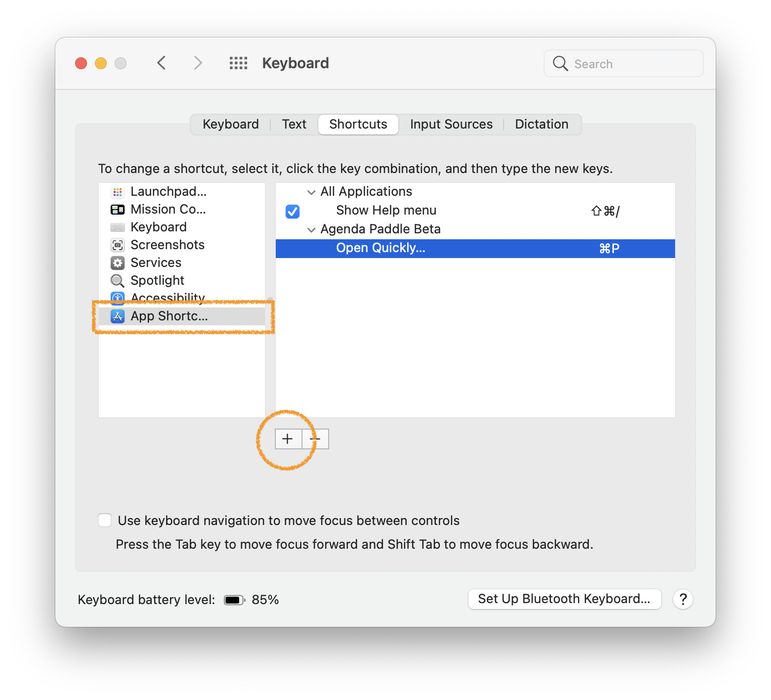
Wist je dat je de toetscombinaties voor Agenda zelf kunt toewijzen (en wijzigen)? Zo kun je het commando Open Quickly een andere toetscombinatie geven via Systeeminstellingen > Toetsenbord > Toetscombinaties > App-toetscombinaties:
Dit werkt met elk commando; let er ook op dat dat weglatingstekens zijn (… of ⌥ ;) en geen drie punten.
Wanneer twee menuonderdelen dezelfde naam hebben
Sommige namen komen meer dan eens in de menu’s van Agenda voor. Zo is er een Red onder Format > Highlight en nog een Red onder Note > Mark with Color. Voer je alleen Red in, dan kiest macOS degene die het eerst wordt gevonden, waardoor je de hele notitie zou kunnen inkleuren terwijl je de geselecteerde tekst wilde markeren.
Om de dubbelzinnigheid weg te nemen voer je in het veld Menutitel het volledige menupad in, met -> tussen de niveaus en zonder spaties rond de pijlen:
Format->Highlight->Red
Zo weet macOS precies welke Red je bedoelt. Apple beschrijft de syntaxis in het artikel “Toetscombinaties aanmaken voor apps op de Mac” in de macOS-gebruikershandleiding.
Twee dingen om op te letten, want de overeenkomst moet exact zijn:
Hoofdlettergebruik en interpunctie moeten precies overeenkomen met het menu. Bij onderdelen die op een weglatingsteken eindigen, is dat een echt teken …, niet drie punten.
Gebruik een kleur die daadwerkelijk in het menu staat. De markeerkleuren zijn Accent Color, Red, Green, Blue, Yellow, Brown, Pink, Purple en Gray, plus eventuele eigen kleuren die je hebt toegevoegd. Er is geen Orange. Voer je een kleur in die er niet is, dan komt niets overeen en lijkt het alsof de padsyntaxis niet werkte, terwijl dat wel zo was.
Nog iets goeds om te weten voordat je iets instelt: Format > Highlight heeft al een ingebouwde toetscombinatie, ⇧⌘ 1. Daarmee schakel je markeren aan en uit met je laatstgebruikte kleur. Gebruik je vooral één kleur, dan is dat misschien alles wat je nodig hebt.