Vous trouverez ci-dessous la liste complète de tous les raccourcis clavier d’Agenda.
Menu Agenda
Raccourci
Commande
⌘ ,
Préférences…
⇧⌘ ⌫
Vider la corbeille…
⌃ L
Rendre l’app privée…
⇧⌃ L
Verrouiller toutes les notes et tous les projets privés
⌘ H
Masquer Agenda
⌥⌘ H
Masquer les autres
⌘ Q
Quitter Agenda
⌥⌘ Q
Quitter et fermer toutes les fenêtres
Menu Fichier
Raccourci
Commande
⇧⌘ N
Nouveau projet…
⌥⌘ N
Nouvelle catégorie…
⇧⌘ S
Nouvelle vue d’ensemble intelligente à partir de la recherche…
⌘ N
Nouvelle note
⌃⌘ N
Nouvelle note après la note sélectionnée
⌘ O
Ouvrir dans une fenêtre séparée
⌥ ⌘ O
Ouvrir dans une nouvelle fenêtre
⌃ ⌘ O
Ouvrir dans une fenêtre en plein écran
⌥ Espace
Ouverture rapide… (aussi ⇧⌘ O)
⌘ W
Fermer la fenêtre
⌥⌘ W
Fermer toutes les fenêtres
⌘ P
Imprimer…
⌥⌘ P
Imprimer les notes sélectionnées…
Menu Édition
Raccourci
Commande
⌘ Z
Annuler
⇧⌘ Z
Rétablir
⌘ X
Couper
⌘ C
Copier
⇧⌘ M
Copier au format Markdown
⇧⌘ H
Copier au format HTML
⇧⌘ L
Copier en tant que lien Agenda
⌘ V
Coller
⌥⇧⌘ V
Coller et adapter le style
⌘ ⌫
Supprimer
⌘ A
Tout sélectionner
⇧⌃ ↑
Déplacer le texte vers le haut
⇧⌃ ↓
Déplacer le texte vers le bas
⌥ ⌘X
Couper les éléments non cochés
⌥ ⌘C
Copier les éléments non cochés
⌃⌘ C
Cocher / décocher l’élément
⌃⌥⌘ C
Cocher / décocher tous les éléments
⌃⌘ B
Déplacer les éléments cochés vers le bas
⌃ ⌥⌘ B
Déplacer les éléments non cochés vers une nouvelle note
⌃⌘ R
Ajouter une ligne au-dessus
⌘ R
Ajouter une ligne en dessous
⌃⌘ E
Ajouter une colonne avant
⌘ E
Ajouter une colonne après
⌘ F
Rechercher…
⇧⌘ F
Rechercher dans tous les projets
⌘ G
Rechercher le suivant
⇧⌘ G
Rechercher le précédent
⌘ :
Afficher l’orthographe et la grammaire
⌘ ;
Vérifier l’orthographe du document maintenant
fn fn
Démarrer la dictée
⌃⌘ Espace
Emoji et symboles
Menu Note
Raccourci
Commande
⇧⌘ U
Marquer comme Sur l’agenda / Retirer de Sur l’agenda
⌘ ⏎
Marquer comme terminé / non terminé
⌥⌘ ⏎
Marquer comme entièrement terminé (retire aussi de Sur l’agenda)
⇧⌘ D
Attribuer une date…
⇧⌘ ⏎
Attribuer à aujourd’hui
⇧⌘ K
Épingler en haut / Désépingler du haut
⌃⇧⌘ K
Transformer en note de bas de page / Désépingler comme note de bas de page
⌃⌘ ↑
Déplacer avant la note précédente
⌥⌃⌘ ↑
Déplacer avant la première note
⌃⌘ ↓
Déplacer après la note suivante
⌥⌃⌘ ↓
Déplacer après la dernière note
⌥⌘ ↑
Réduire
⌥⇧⌘ ↑
Tout réduire
⌥⌘ ↓
Développer
⌥⇧⌘ ↓
Tout développer
⌘ /
Faire précéder d’une nouvelle note / Diviser la note / Commencer une nouvelle note
⌥⌘ /
Fusionner les notes
⌘ D
Dupliquer la note
⌥⌘ ⌫
Placer dans la corbeille
Menu Insertion
Raccourci
Commande
⇧⌘ T / #
Tag
⇧⌘ P / @
Personne
⇧⌘ R
Rappel
⇧⌘ Y
Étoile
⌃⌘,
Date du jour
⌃⌘.
Heure actuelle
⌃⌘H
Filet horizontal
⌃⌘L
Tableau
⌘ K
Ajouter un lien web…
⇧⌘ A
Joindre un fichier…
Menu Format
Raccourci
Commande
⌃⌘ 0
Corps de texte
⌃⌘ 1
Titre
⌃⌘ 2
Sous-titre
⌃⌘ 3
Titre mineur
⌃⌘ 4
Sous-titre mineur
⌃⌘ 5
Preformatted
⌃⌘ 6
Citation en bloc
⇧⌘ -
Liste à tirets / à puces
⇧⌘ I
Liste numérotée
⇧⌘ C
Liste de contrôle
⌘ ]
Augmenter le retrait
⌘ [
Diminuer le retrait
⌘ B
Gras
⌘ I
Italique
⌘ U
Souligné
⌘ !
Surlignage
⇧⌘ X
Barré
⌘ L
Fixed Width
⌃⌘+
Exposant
⌃⌘-
Indice
Menu Présentation
Raccourci
Commande
⌘ 1
Sur l’agenda
⌘ 2
Aujourd’hui
⌘ 3..9
Sélectionner les vues d’ensemble intelligentes dans la barre latérale
⌃ 1
Liste des projets
⌃ 2
Table des matières
⌘ T
Afficher le calendrier du jour
⌥⌘ T
Afficher une date du calendrier…
⌥⌘ ←
Jour précédent
⌥⌘ →
Jour suivant
⌘ 0
Utiliser la taille de texte standard
⌘ + / =
Augmenter la taille du texte
⌘ -
Réduire la taille du texte
⌥⌘ 0
Utiliser l’espacement de texte standard
⌥⌘ + / =
Augmenter l’espacement du texte
⌥⌘ -
Réduire l’espacement du texte
⌃⌘ T
Aller à aujourd’hui
⌃⌘ S
Aller à la note sélectionnée
⌃⌘ ←
Reculer dans l’historique
⌃⌘ →
Avancer dans l’historique
⌥⌘ S
Afficher/masquer la barre latérale Projets
⌥⌘ R
Afficher/masquer le panneau Connexes
⌥⌘ I
Afficher/masquer la palette de mise en forme
⌥⇧⌘ I
Afficher/masquer la fenêtre de mise en forme
⌃⌘ F
Passer en plein écran
Menu Fenêtre
Raccourci
Commande
⌘ M
Réduire
⌥⌘ M
Tout réduire
⇧⌘ 0
Fenêtre principale
⌥⇧⌘ T
Tags
⌥⇧⌘ P
Personnes
⌥⇧⌘ C
Couleurs
⌥⇧⌘ Y
Modèles
⌥ ⇧⌘ O
Garder la note sélectionnée au premier plan (ouvrir dans une fenêtre flottante)
Menu Aide
Raccourci
Commande
⌘ ?
Communauté Agenda
Modification de texte
Raccourci
Commande
⌥/⌃/⇧ ⏎
Insérer un retour à la ligne « doux » (sans saut de paragraphe)
⌥⇥
Insérer un caractère de tabulation
Navigation au clavier
Lorsque le focus est sur la barre latérale des projets :
Raccourci
Commande
⇥ / ⏎ / →
Déplacer le focus vers la liste des notes
↑
Sélectionner l’élément précédent
↓
Sélectionner l’élément suivant
Lorsque le focus est sur la liste des notes :
Raccourci
Commande
⏎
Commencer à modifier la note sélectionnée
←
Déplacer le focus vers la barre latérale des projets
→
Sélectionner le titre de la note
⇧ ⇥ / ↑
Sélectionner la note précédente
⇥ / ↓
Sélectionner la note suivante
Échap
Terminer la modification de la note sélectionnée
Lorsque le focus est sur la fenêtre surgissante du calendrier :
Raccourci
Commande
←
Sélectionner le jour précédent (maintenez ⇧ pour étendre la sélection)
→
Sélectionner le jour suivant (maintenez ⇧ pour étendre la sélection)
⌥ ←
Aller au mois précédent
⌥ →
Aller au mois suivant
↑
Sélectionner la semaine précédente (maintenez ⇧ pour étendre la sélection)
↓
Sélectionner la semaine suivante (maintenez ⇧ pour étendre la sélection)
⌥ ↑
Aller à l’année précédente
⌥ ↓
Aller à l’année suivante
⏎
Terminé / Enregistrer
Échap
Annuler
Touches de modification
Symbole
Touche
⌘
commande
⌥
option/alt
⌃
contrôle/ctrl
⇧
majuscule
Raccourcis clavier personnalisés
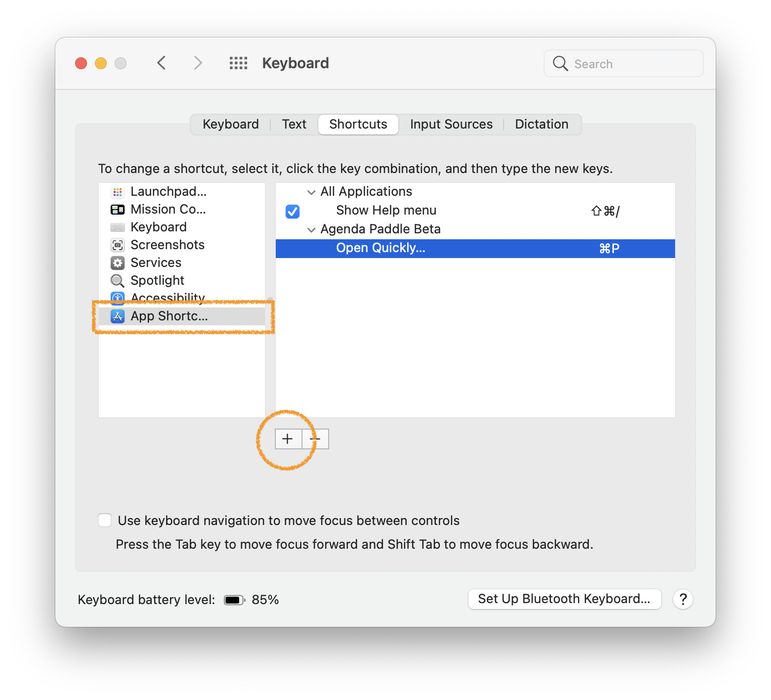
Saviez-vous que vous pouvez attribuer (et modifier) vous-même les raccourcis clavier d’Agenda ? Vous pouvez par exemple attribuer un autre raccourci à la commande Ouverture rapide en vous rendant dans Réglages Système > Clavier > Raccourcis clavier > Raccourcis d’app :
Cela fonctionne avec n’importe quelle commande ; notez également qu’il s’agit de points de suspension (… ou ⌥ ;), et non de trois points.
Lorsque deux éléments de menu portent le même nom
Certains noms apparaissent plusieurs fois dans les menus d’Agenda. Il existe par exemple un Rouge sous Format > Surlignage et un autre Rouge sous Note > Marquer d’une couleur. Si vous saisissez simplement Rouge, macOS choisit celui qu’il trouve en premier, si bien que vous risquez de colorer la note entière alors que vous vouliez surligner le texte sélectionné.
Pour lever l’ambiguïté, saisissez le chemin de menu complet dans le champ Titre du menu, en utilisant -> entre les niveaux et sans espaces autour des flèches :
Format->Highlight->Red
Cela indique à macOS exactement de quel Rouge vous parlez. Apple documente cette syntaxe dans l’article du Guide d’utilisation de macOS « Créer des raccourcis clavier pour les apps sur Mac ».
Deux points de vigilance, puisque la correspondance doit être exacte :
Les majuscules et la ponctuation doivent correspondre exactement au menu. Pour les éléments se terminant par des points de suspension, il s’agit d’un véritable caractère …, et non de trois points.
Utilisez une couleur qui existe réellement dans le menu. Les couleurs de surlignage sont Couleur d’accentuation, Rouge, Vert, Bleu, Jaune, Brun, Rose, Violet et Gris, auxquelles s’ajoutent les couleurs personnalisées que vous avez ajoutées. Il n’y a pas d’Orange. Si vous saisissez une couleur qui n’existe pas, rien ne correspondra, et on croira que la syntaxe du chemin a échoué alors que ce n’est pas le cas.
Autre chose à savoir avant de configurer quoi que ce soit : Format > Surlignage dispose déjà d’un raccourci intégré, ⇧⌘ 1. Il active ou désactive le surlignage avec la dernière couleur utilisée. Si vous vous en tenez généralement à une seule couleur, cela suffira peut-être.