Resumen de atajos de teclado
Atajos de teclado
A continuación encontrarás una lista completa de todos los atajos de teclado de Agenda.
Menú Agenda
| Atajo |
|
Comando |
| ⌘ , |
|
Preferences… |
| ⇧⌘ ⌫ |
|
Empty Trash… |
| ⌃ L |
|
Make App Private… |
| ⇧⌃ L |
|
Lock All Private Notes and Projects |
| ⌘ H |
|
Hide Agenda |
| ⌥⌘ H |
|
Hide Others |
| ⌘ Q |
|
Quit Agenda |
| ⌥⌘ Q |
|
Quit and Close All Windows |
Menú File
| Atajo |
|
Comando |
| ⇧⌘ N |
|
New Project… |
| ⌥⌘ N |
|
New Category… |
| ⇧⌘ S |
|
New Smart Overview From Search… |
| ⌘ N |
|
New Note |
| ⌃⌘ N |
|
New Note After Selected Note |
| ⌘ O |
|
Open in Separate Window |
| ⌥ ⌘ O |
|
Open in New Window |
| ⌃ ⌘ O |
|
Open in Full Screen Window |
| ⌥ Espacio |
|
Open Quickly… (también ⇧⌘ O) |
| ⌘ W |
|
Close Window |
| ⌥⌘ W |
|
Close All Windows |
| ⌘ P |
|
Print… |
| ⌥⌘ P |
|
Print Selected Notes… |
Menú Edit
| Atajo |
|
Comando |
| ⌘ Z |
|
Undo |
| ⇧⌘ Z |
|
Redo |
| ⌘ X |
|
Cut |
| ⌘ C |
|
Copy |
| ⇧⌘ M |
|
Copy as Markdown |
| ⇧⌘ H |
|
Copy as HTML |
| ⇧⌘ L |
|
Copy as Agenda Link |
| ⌘ V |
|
Paste |
| ⌥⇧⌘ V |
|
Paste and Match Style |
| ⌘ ⌫ |
|
Delete |
| ⌘ A |
|
Select All |
| ⇧⌃ ↑ |
|
Move Text Up |
| ⇧⌃ ↓ |
|
Move Text Down |
| ⌥ ⌘X |
|
Cut Unchecked Items |
| ⌥ ⌘C |
|
Copy Unchecked Items |
| ⌃⌘ C |
|
Check / Uncheck Item |
| ⌃⌥⌘ C |
|
Check / Uncheck All Items |
| ⌃⌘ B |
|
Move Checked Items to Bottom |
| ⌃ ⌥⌘ B |
|
Move Unchecked Items to New Note |
| ⌃⌘ R |
|
Add Row Above |
| ⌘ R |
|
Add Row Below |
| ⌃⌘ E |
|
Add Column Before |
| ⌘ E |
|
Add Column After |
| ⌘ F |
|
Find… |
| ⇧⌘ F |
|
Find in All Projects |
| ⌘ G |
|
Find Next |
| ⇧⌘ G |
|
Find Previous |
| ⌘ : |
|
Show Spelling and Grammar |
| ⌘ ; |
|
Spell Check Document Now |
| fn fn |
|
Start Dictation |
| ⌃⌘ Espacio |
|
Emoji & Symbols |
Menú Note
| Atajo |
|
Comando |
| ⇧⌘ U |
|
Mark as On the Agenda / Remove from On the Agenda |
| ⌘ ⏎ |
|
Mark as Done / Undone |
| ⌥⌘ ⏎ |
|
Mark as Done Completely (también lo quita de On the Agenda) |
| ⇧⌘ D |
|
Assign Date… |
| ⇧⌘ ⏎ |
|
Assign to Today |
| ⇧⌘ K |
|
Pin to Top / Unpin from Top |
| ⌃⇧⌘ K |
|
Make into Footnote / Unpin as Footnote |
| ⌃⌘ ↑ |
|
Move to Before Previous Note |
| ⌥⌃⌘ ↑ |
|
Move to Before First Note |
| ⌃⌘ ↓ |
|
Move to After Next Note |
| ⌥⌃⌘ ↓ |
|
Move to After Last Note |
| ⌥⌘ ↑ |
|
Collapse |
| ⌥⇧⌘ ↑ |
|
Collapse All |
| ⌥⌘ ↓ |
|
Expand |
| ⌥⇧⌘ ↓ |
|
Expand All |
| ⌘ / |
|
Precede by New Note / Split Note / Start New Note |
| ⌥⌘ / |
|
Merge Notes |
| ⌘ D |
|
Duplicate Note |
| ⌥⌘ ⌫ |
|
Move to Trash |
Menú Insert
| Atajo |
|
Comando |
| ⇧⌘ T / # |
|
Tag |
| ⇧⌘ P / @ |
|
Person |
| ⇧⌘ R |
|
Reminder |
| ⇧⌘ Y |
|
Star |
| ⌃⌘, |
|
Current Date |
| ⌃⌘. |
|
Current Time |
| ⌃⌘H |
|
Horizontal Rule |
| ⌃⌘L |
|
Table |
| ⌘ K |
|
Add Web Link… |
| ⇧⌘ A |
|
Attach File… |
| Atajo |
|
Comando |
| ⌃⌘ 0 |
|
Body Text |
| ⌃⌘ 1 |
|
Heading |
| ⌃⌘ 2 |
|
Sub-Heading |
| ⌃⌘ 3 |
|
Minor Heading |
| ⌃⌘ 4 |
|
Minor Sub-Heading |
| ⌃⌘ 5 |
|
Preformatted |
| ⌃⌘ 6 |
|
Block Quote |
| ⇧⌘ - |
|
Dashed / Bullet List |
| ⇧⌘ I |
|
Numbered List |
| ⇧⌘ C |
|
Checklist |
| ⌘ ] |
|
Increase Indentation |
| ⌘ [ |
|
Decrease Indentation |
| ⌘ B |
|
Bold |
| ⌘ I |
|
Italic |
| ⌘ U |
|
Underline |
| ⌘ ! |
|
Highlight |
| ⇧⌘ X |
|
Strikethrough |
| ⌘ L |
|
Fixed Width |
| ⌃⌘+ |
|
Superscript |
| ⌃⌘- |
|
Subscript |
Menú View
| Atajo |
|
Comando |
| ⌘ 1 |
|
On The Agenda |
| ⌘ 2 |
|
Today |
| ⌘ 3..9 |
|
Select Smart Overviews in Sidebar |
| ⌃ 1 |
|
Project List |
| ⌃ 2 |
|
Table of Contents |
| ⌘ T |
|
Show Today’s Calendar |
| ⌥⌘ T |
|
Show Calendar Date… |
| ⌥⌘ ← |
|
Previous Day |
| ⌥⌘ → |
|
Next Day |
| ⌘ 0 |
|
Use Standard Text Size |
| ⌘ + / = |
|
Increase Text Size |
| ⌘ - |
|
Decrease Text Size |
| ⌥⌘ 0 |
|
Use Standard Text Spacing |
| ⌥⌘ + / = |
|
Enlarge Text Spacing |
| ⌥⌘ - |
|
Reduce Text Spacing |
| ⌃⌘ T |
|
Go to Today |
| ⌃⌘ S |
|
Go to Selected Note |
| ⌃⌘ ← |
|
Go Back in History |
| ⌃⌘ → |
|
Go Forward in History |
| ⌥⌘ S |
|
Show/Hide Projects Sidebar |
| ⌥⌘ R |
|
Show/Hide Related Panel |
| ⌥⌘ I |
|
Show/Hide Formatting Palette |
| ⌥⇧⌘ I |
|
Show/Hide Formatting Window |
| ⌃⌘ F |
|
Enter Full Screen |
Menú Window
| Atajo |
|
Comando |
| ⌘ M |
|
Minimize |
| ⌥⌘ M |
|
Minimize All |
| ⇧⌘ 0 |
|
Main Window |
| ⌥⇧⌘ T |
|
Tags |
| ⌥⇧⌘ P |
|
People |
| ⌥⇧⌘ C |
|
Colors |
| ⌥⇧⌘ Y |
|
Templates |
| ⌥ ⇧⌘ O |
|
Stay on Top of Selected Note (Open in Floating Window) |
Menú Help
| Atajo |
|
Comando |
| ⌘ ? |
|
Agenda Community |
Edición de texto
| Atajo |
|
Comando |
| ⌥/⌃/⇧ ⏎ |
|
Insertar un retorno suave (que no rompe el párrafo) |
| ⌥⇥ |
|
Insertar un carácter de tabulación |
Navegación por teclado
Mientras el foco está en la barra lateral de proyectos:
| Atajo |
|
Comando |
| ⇥ / ⏎ / → |
|
Pasar el foco a la lista de notas |
| ↑ |
|
Seleccionar el elemento anterior |
| ↓ |
|
Seleccionar el elemento siguiente |
Mientras el foco está en la lista de notas:
| Atajo |
|
Comando |
| ⏎ |
|
Empezar a editar la nota seleccionada |
| ← |
|
Pasar el foco a la barra lateral de proyectos |
| → |
|
Seleccionar el título de la nota |
| ⇧ ⇥ / ↑ |
|
Seleccionar la nota anterior |
| ⇥ / ↓ |
|
Seleccionar la nota siguiente |
| Escape |
|
Terminar de editar la nota seleccionada |
Mientras el foco está en el popover del calendario:
| Atajo |
|
Comando |
| ← |
|
Seleccionar el día anterior (mantén ⇧ para ampliar la selección) |
| → |
|
Seleccionar el día siguiente (mantén ⇧ para ampliar la selección) |
| ⌥ ← |
|
Ir al mes anterior |
| ⌥ → |
|
Ir al mes siguiente |
| ↑ |
|
Seleccionar la semana anterior (mantén ⇧ para ampliar la selección) |
| ↓ |
|
Seleccionar la semana siguiente (mantén ⇧ para ampliar la selección) |
| ⌥ ↑ |
|
Ir al año anterior |
| ⌥ ↓ |
|
Ir al año siguiente |
| ⏎ |
|
Aceptar / Guardar |
| Escape |
|
Cancelar |
Modificadores
| Símbolo |
|
Tecla |
| ⌘ |
|
comando |
| ⌥ |
|
opción/alt |
| ⌃ |
|
control/ctrl |
| ⇧ |
|
mayúsculas |
Atajos de teclado personalizados
¿Sabías que puedes asignar (y cambiar) tú mismo los atajos de teclado de Agenda? Por ejemplo, puedes reasignar al comando Open Quickly un atajo distinto desde Ajustes del Sistema > Teclado > Funciones rápidas > Funciones rápidas de apps:

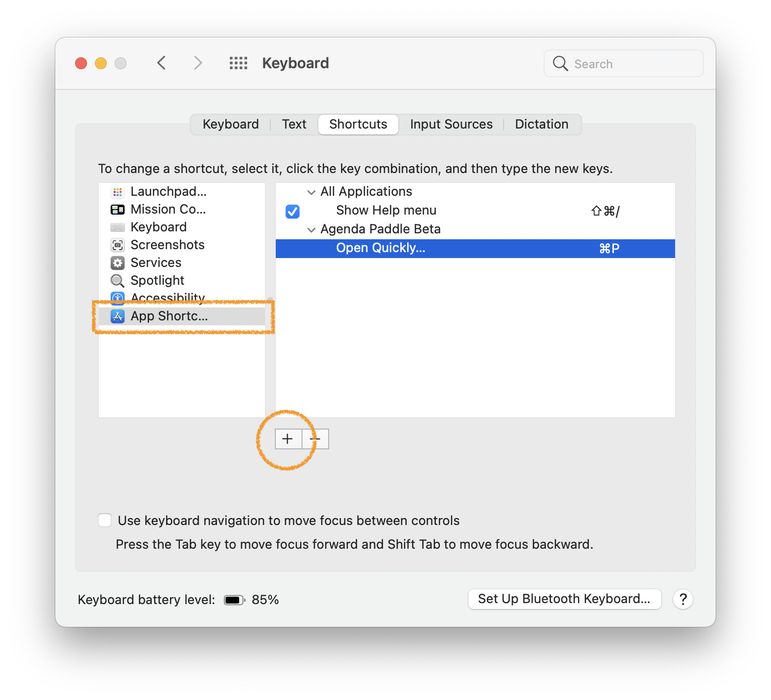
Esto funciona con cualquier comando, y ten en cuenta además que esos son puntos suspensivos (… o ⌥ ;), no tres puntos seguidos.
Cuando dos elementos de menú tienen el mismo nombre
Algunos nombres aparecen más de una vez en los menús de Agenda. Por ejemplo, hay un Red en Format > Highlight y otro Red en Note > Mark with Color. Si escribes solo Red, macOS elige el que encuentre primero, así que puedes acabar coloreando la nota entera cuando querías resaltar el texto seleccionado.
Para eliminar la ambigüedad, introduce la ruta completa del menú en el campo Título del menú, usando -> entre los niveles y sin espacios alrededor de las flechas:
Format->Highlight->Red
Eso le indica a macOS exactamente a qué Red te refieres. Apple documenta la sintaxis en el artículo «Crear funciones rápidas de teclado para apps en el Mac» del Manual de uso de macOS.
Hay dos cosas a las que prestar atención, ya que la coincidencia debe ser exacta:
- Las mayúsculas y la puntuación deben coincidir exactamente con el menú. En los elementos que terminan en puntos suspensivos, ha de ser el carácter … real, no tres puntos seguidos.
- Usa un color que exista realmente en el menú. Los colores de Highlight son Accent Color, Red, Green, Blue, Yellow, Brown, Pink, Purple y Gray, además de los colores personalizados que hayas añadido. No hay Orange. Si introduces un color que no está, no habrá ninguna coincidencia y parecerá que la sintaxis de la ruta ha fallado cuando no es así.
Otra cosa que conviene saber antes de configurar nada: Format > Highlight ya tiene un atajo integrado, ⇧⌘ 1. Alterna el resaltado usando el último color que hayas empleado. Si sueles quedarte con un solo color, puede que sea todo lo que necesitas.



