鍵盤快速鍵總覽
鍵盤快速鍵
以下你會找到 Agenda 中所有鍵盤快速鍵的完整列表。
Agenda 選單
| 快速鍵 |
|
指令 |
| ⌘ , |
|
偏好設定… |
| ⇧⌘ ⌫ |
|
清空垃圾桶… |
| ⌃ L |
|
將 App 設為私密… |
| ⇧⌃ L |
|
鎖定所有私密筆記與專案 |
| ⌘ H |
|
隱藏 Agenda |
| ⌥⌘ H |
|
隱藏其他 |
| ⌘ Q |
|
結束 Agenda |
| ⌥⌘ Q |
|
結束並關閉所有視窗 |
檔案選單
| 快速鍵 |
|
指令 |
| ⇧⌘ N |
|
新專案… |
| ⌥⌘ N |
|
新增類別… |
| ⇧⌘ S |
|
從搜尋新增智慧型概覽… |
| ⌘ N |
|
新增筆記 |
| ⌃⌘ N |
|
在所選筆記之後新增筆記 |
| ⌘ O |
|
在獨立視窗中開啟 |
| ⌥ ⌘ O |
|
在新視窗中開啟 |
| ⌃ ⌘ O |
|
在全螢幕視窗中開啟 |
| ⌥ Space |
|
快速開啟…(也可用 ⇧⌘ O) |
| ⌘ W |
|
關閉視窗 |
| ⌥⌘ W |
|
關閉所有視窗 |
| ⌘ P |
|
列印… |
| ⌥⌘ P |
|
列印所選筆記… |
編輯選單
| 快速鍵 |
|
指令 |
| ⌘ Z |
|
還原 |
| ⇧⌘ Z |
|
重做 |
| ⌘ X |
|
剪下 |
| ⌘ C |
|
拷貝 |
| ⇧⌘ M |
|
複製為 Markdown |
| ⇧⌘ H |
|
複製為 HTML |
| ⇧⌘ L |
|
複製為 Agenda 連結 |
| ⌘ V |
|
貼上 |
| ⌥⇧⌘ V |
|
貼上並符合樣式 |
| ⌘ ⌫ |
|
刪除 |
| ⌘ A |
|
全選 |
| ⇧⌃ ↑ |
|
將文字上移 |
| ⇧⌃ ↓ |
|
將文字下移 |
| ⌥ ⌘X |
|
剪下未勾選的項目 |
| ⌥ ⌘C |
|
拷貝未勾選的項目 |
| ⌃⌘ C |
|
勾選/取消勾選項目 |
| ⌃⌥⌘ C |
|
勾選/取消勾選所有項目 |
| ⌃⌘ B |
|
將已勾選的項目移到底部 |
| ⌃ ⌥⌘ B |
|
將未勾選的項目移到新筆記 |
| ⌃⌘ R |
|
在上方加入列 |
| ⌘ R |
|
在下方加入列 |
| ⌃⌘ E |
|
在前方加入欄 |
| ⌘ E |
|
在後方加入欄 |
| ⌘ F |
|
尋找… |
| ⇧⌘ F |
|
在所有專案中尋找 |
| ⌘ G |
|
找下一個 |
| ⇧⌘ G |
|
找上一個 |
| ⌘ : |
|
顯示拼字和文法 |
| ⌘ ; |
|
立即檢查文件拼字 |
| fn fn |
|
開始聽寫 |
| ⌃⌘ Space |
|
表情符號與符號 |
筆記選單
| 快速鍵 |
|
指令 |
| ⇧⌘ U |
|
標示為在議程上/從在議程上移除 |
| ⌘ ⏎ |
|
標示為已完成/未完成 |
| ⌥⌘ ⏎ |
|
標示為完全完成(同時從在議程上移除) |
| ⇧⌘ D |
|
指定日期… |
| ⇧⌘ ⏎ |
|
指定為今天 |
| ⇧⌘ K |
|
釘選到最頂/取消釘選為置頂筆記 |
| ⌃⇧⌘ K |
|
設為置底筆記/取消釘選為置底筆記 |
| ⌃⌘ ↑ |
|
移到上一則筆記之前 |
| ⌥⌃⌘ ↑ |
|
移到第一則筆記之前 |
| ⌃⌘ ↓ |
|
移到下一則筆記之後 |
| ⌥⌃⌘ ↓ |
|
移到最後一則筆記之後 |
| ⌥⌘ ↑ |
|
收合 |
| ⌥⇧⌘ ↑ |
|
全部收合 |
| ⌥⌘ ↓ |
|
展開 |
| ⌥⇧⌘ ↓ |
|
全部展開 |
| ⌘ / |
|
新增筆記到之前/分割筆記/開始新筆記 |
| ⌥⌘ / |
|
合併筆記 |
| ⌘ D |
|
複製筆記 |
| ⌥⌘ ⌫ |
|
丟到垃圾桶 |
插入選單
| 快速鍵 |
|
指令 |
| ⇧⌘ T / # |
|
標籤 |
| ⇧⌘ P / @ |
|
人物 |
| ⇧⌘ R |
|
提醒事項 |
| ⇧⌘ Y |
|
星號 |
| ⌃⌘, |
|
現時日期 |
| ⌃⌘. |
|
現時時間 |
| ⌃⌘H |
|
水平分隔線 |
| ⌃⌘L |
|
表格 |
| ⌘ K |
|
加入網頁連結… |
| ⇧⌘ A |
|
附加檔案… |
格式選單
| 快速鍵 |
|
指令 |
| ⌃⌘ 0 |
|
內文 |
| ⌃⌘ 1 |
|
標題 |
| ⌃⌘ 2 |
|
副標題 |
| ⌃⌘ 3 |
|
次標題 |
| ⌃⌘ 4 |
|
次副標題 |
| ⌃⌘ 5 |
|
Preformatted |
| ⌃⌘ 6 |
|
引用區塊 |
| ⇧⌘ - |
|
破折號/項目符號列表 |
| ⇧⌘ I |
|
編號列表 |
| ⇧⌘ C |
|
檢查列表 |
| ⌘ ] |
|
增加縮排 |
| ⌘ [ |
|
減少縮排 |
| ⌘ B |
|
粗體 |
| ⌘ I |
|
斜體 |
| ⌘ U |
|
底線 |
| ⌘ ! |
|
螢光標示 |
| ⇧⌘ X |
|
刪除線 |
| ⌘ L |
|
Fixed Width |
| ⌃⌘+ |
|
上標 |
| ⌃⌘- |
|
下標 |
顯示方式選單
| 快速鍵 |
|
指令 |
| ⌘ 1 |
|
在議程上 |
| ⌘ 2 |
|
今天 |
| ⌘ 3..9 |
|
選取側邊欄中的智慧型概覽 |
| ⌃ 1 |
|
專案列表 |
| ⌃ 2 |
|
目錄 |
| ⌘ T |
|
顯示今天的行事曆 |
| ⌥⌘ T |
|
顯示行事曆日期… |
| ⌥⌘ ← |
|
前一天 |
| ⌥⌘ → |
|
後一天 |
| ⌘ 0 |
|
使用標準字體大小 |
| ⌘ + / = |
|
放大字體大小 |
| ⌘ - |
|
縮小字體大小 |
| ⌥⌘ 0 |
|
使用標準文字間距 |
| ⌥⌘ + / = |
|
放大文字間距 |
| ⌥⌘ - |
|
縮小文字間距 |
| ⌃⌘ T |
|
前往今天 |
| ⌃⌘ S |
|
前往所選筆記 |
| ⌃⌘ ← |
|
在歷史中後退 |
| ⌃⌘ → |
|
在歷史中前進 |
| ⌥⌘ S |
|
顯示/隱藏專案側邊欄 |
| ⌥⌘ R |
|
顯示/隱藏相關面板 |
| ⌥⌘ I |
|
顯示/隱藏格式調色板 |
| ⌥⇧⌘ I |
|
顯示/隱藏格式視窗 |
| ⌃⌘ F |
|
進入全螢幕 |
視窗選單
| 快速鍵 |
|
指令 |
| ⌘ M |
|
縮到最小 |
| ⌥⌘ M |
|
全部縮到最小 |
| ⇧⌘ 0 |
|
主視窗 |
| ⌥⇧⌘ T |
|
標籤 |
| ⌥⇧⌘ P |
|
人物 |
| ⌥⇧⌘ C |
|
顏色 |
| ⌥⇧⌘ Y |
|
範本 |
| ⌥ ⇧⌘ O |
|
讓所選筆記保持在最上層(在浮動視窗中開啟) |
輔助說明選單
文字編輯
| 快速鍵 |
|
指令 |
| ⌥/⌃/⇧ ⏎ |
|
插入軟換行(不分段)字元 |
| ⌥⇥ |
|
插入 tab 字元 |
鍵盤導覽
當焦點位於專案側邊欄時:
| 快速鍵 |
|
指令 |
| ⇥ / ⏎ / → |
|
將焦點移到筆記列表 |
| ↑ |
|
選取上一個項目 |
| ↓ |
|
選取下一個項目 |
當焦點位於筆記列表時:
| 快速鍵 |
|
指令 |
| ⏎ |
|
開始編輯所選筆記 |
| ← |
|
將焦點移到專案側邊欄 |
| → |
|
選取筆記標題 |
| ⇧ ⇥ / ↑ |
|
選取上一則筆記 |
| ⇥ / ↓ |
|
選取下一則筆記 |
| Escape |
|
結束編輯所選筆記 |
當焦點位於行事曆彈出視窗時:
| 快速鍵 |
|
指令 |
| ← |
|
選取前一天(按住 ⇧ 可延伸選取範圍) |
| → |
|
選取後一天(按住 ⇧ 可延伸選取範圍) |
| ⌥ ← |
|
前往上個月 |
| ⌥ → |
|
前往下個月 |
| ↑ |
|
選取上一週(按住 ⇧ 可延伸選取範圍) |
| ↓ |
|
選取下一週(按住 ⇧ 可延伸選取範圍) |
| ⌥ ↑ |
|
前往前一年 |
| ⌥ ↓ |
|
前往後一年 |
| ⏎ |
|
完成/儲存 |
| Escape |
|
取消 |
輔助按鍵
| 符號 |
|
按鍵 |
| ⌘ |
|
command |
| ⌥ |
|
option/alt |
| ⌃ |
|
control/ctrl |
| ⇧ |
|
shift |
自訂鍵盤快速鍵
你知道你可以自行指定(和更改)Agenda 的鍵盤快速鍵嗎?舉例來說,你可以前往 系統設定 > 鍵盤 > 快速鍵 > App 快速鍵,為「快速開啟」指令重新指定不同的快速鍵:

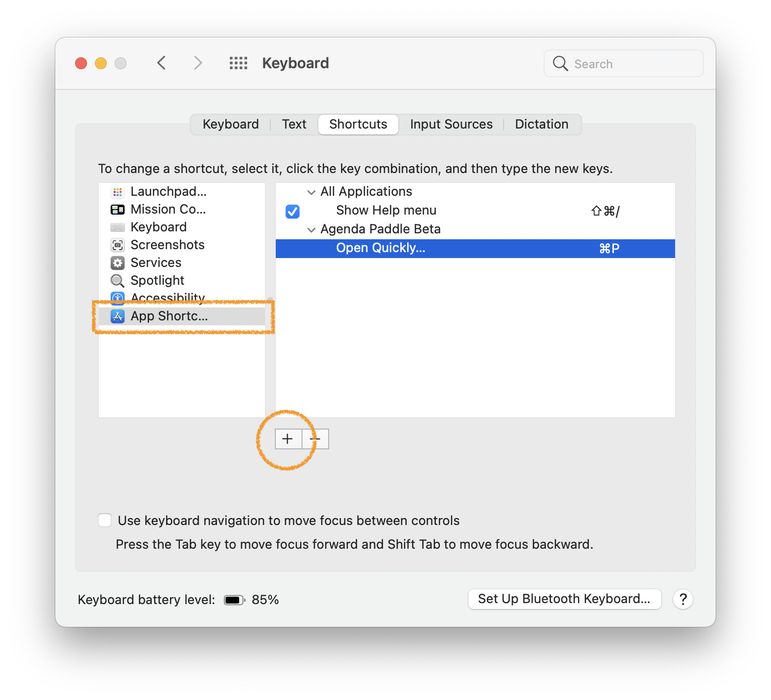
這適用於任何指令,另請注意那些是刪節號(… 或 ⌥ ;),而不是三個句號。
當兩個選單項目名稱相同時
有些名稱在 Agenda 的選單中出現不只一次。舉例來說,格式 > 螢光標示 下有一個 紅色,而 筆記 > 以顏色標示 下也有另一個 紅色。如果你只輸入 Red,macOS 會選擇它最先找到的那一個,因此當你原本想為所選文字加上螢光標示時,可能反而把整則筆記上了色。
若要消除這種模稜兩可,請在 選單標題 欄位中輸入完整的選單路徑,各層級之間使用 ->,且箭頭前後不加空格:
Format->Highlight->Red
這樣就能明確告訴 macOS 你指的是哪一個 紅色。Apple 在 macOS 使用手冊的文章〈在 Mac 上為 App 製作鍵盤快速鍵〉中記載了這個語法。
由於比對必須完全相符,有兩點要留意:
- 大小寫和標點必須與選單完全一致。對於以刪節號結尾的項目,那是真正的 … 字元,而不是三個句號。
- 請使用選單中確實存在的顏色。螢光標示的顏色有「強調色」、紅色、綠色、藍色、黃色、棕色、粉紅色、紫色和灰色,加上你自行加入的任何自訂顏色。並沒有橘色。如果你輸入一個不存在的顏色,就不會有任何項目相符,看起來會像是路徑語法失效了,但其實並沒有。
在你進行任何設定之前,還有一件值得知道的事:格式 > 螢光標示 已經有一個內建的快速鍵 ⇧⌘ 1。它會使用你上次使用的顏色來切換螢光標示。如果你大多只用同一種顏色,這可能就是你所需要的全部了。



