Visão Geral dos Atalhos de Teclado
Atalhos de Teclado
Abaixo você encontra uma lista completa de todos os atalhos de teclado do Agenda.
| Atalho |
|
Comando |
| ⌘ , |
|
Preferências… |
| ⇧⌘ ⌫ |
|
Esvaziar Lixeira… |
| ⌃ L |
|
Tornar o App Privado… |
| ⇧⌃ L |
|
Proteger Todas as Notas e Projetos Privados |
| ⌘ H |
|
Esconder o Agenda |
| ⌥⌘ H |
|
Esconder Outros |
| ⌘ Q |
|
Encerrar o Agenda |
| ⌥⌘ Q |
|
Encerrar e Fechar Todas as Janelas |
| Atalho |
|
Comando |
| ⇧⌘ N |
|
Novo Projeto… |
| ⌥⌘ N |
|
Nova Categoria… |
| ⇧⌘ S |
|
Nova Visão Geral inteligente a Partir da Busca… |
| ⌘ N |
|
Nova Nota |
| ⌃⌘ N |
|
Nova Nota Após a Nota Selecionada |
| ⌘ O |
|
Abrir em Janela Separada |
| ⌥ ⌘ O |
|
Abrir em Nova Janela |
| ⌃ ⌘ O |
|
Abrir em Janela de Tela Cheia |
| ⌥ Espaço |
|
Abra rapidamente… (também ⇧⌘ O) |
| ⌘ W |
|
Fechar Janela |
| ⌥⌘ W |
|
Fechar Todas as Janelas |
| ⌘ P |
|
Imprimir… |
| ⌥⌘ P |
|
Imprimir Notas Selecionadas… |
| Atalho |
|
Comando |
| ⌘ Z |
|
Desfazer |
| ⇧⌘ Z |
|
Refazer |
| ⌘ X |
|
Recortar |
| ⌘ C |
|
Copiar |
| ⇧⌘ M |
|
Copiar como Markdown |
| ⇧⌘ H |
|
Copiar como HTML |
| ⇧⌘ L |
|
Copiar como Link Agenda |
| ⌘ V |
|
Colar |
| ⌥⇧⌘ V |
|
Colar e Igualar Estilo |
| ⌘ ⌫ |
|
Eliminar |
| ⌘ A |
|
Selecionar Tudo |
| ⇧⌃ ↑ |
|
Mover texto para cima |
| ⇧⌃ ↓ |
|
Mover texto para baixo |
| ⌥ ⌘X |
|
Recortar Itens Desmarcados |
| ⌥ ⌘C |
|
Copiar Itens Desmarcados |
| ⌃⌘ C |
|
Marcar / Desmarcar Item |
| ⌃⌥⌘ C |
|
Marcar / Desmarcar Todos os Itens |
| ⌃⌘ B |
|
Mover Itens Marcados para o Fim |
| ⌃ ⌥⌘ B |
|
Mover Itens Desmarcados para Nova Nota |
| ⌃⌘ R |
|
Adicionar Linha Acima |
| ⌘ R |
|
Adicionar Linha Abaixo |
| ⌃⌘ E |
|
Adicionar Coluna Antes |
| ⌘ E |
|
Adicionar Coluna Depois |
| ⌘ F |
|
Buscar… |
| ⇧⌘ F |
|
Buscar em Todos os Projetos |
| ⌘ G |
|
Buscar Próxima |
| ⇧⌘ G |
|
Buscar Anterior |
| ⌘ : |
|
Mostrar Ortografia e Gramática |
| ⌘ ; |
|
Verificar Ortografia do Documento Agora |
| fn fn |
|
Iniciar Ditado |
| ⌃⌘ Espaço |
|
Emoji e Símbolos |
| Atalho |
|
Comando |
| ⇧⌘ U |
|
Marcar como Na Agenda / Remover de Na Agenda |
| ⌘ ⏎ |
|
Marcar como concluído / não concluído |
| ⌥⌘ ⏎ |
|
Marcar como Totalmente Concluído (também Remove de Na Agenda) |
| ⇧⌘ D |
|
Atribuir Data… |
| ⇧⌘ ⏎ |
|
Atribuir a Hoje |
| ⇧⌘ K |
|
Fixar no topo / Soltar do topo |
| ⌃⇧⌘ K |
|
Transformar em nota de rodapé / Desafixar do rodapé |
| ⌃⌘ ↑ |
|
Mover para Antes da Nota Anterior |
| ⌥⌃⌘ ↑ |
|
Mover para Antes da Primeira Nota |
| ⌃⌘ ↓ |
|
Mover para Depois da Próxima Nota |
| ⌥⌃⌘ ↓ |
|
Mover para Depois da Última Nota |
| ⌥⌘ ↑ |
|
Recolher |
| ⌥⇧⌘ ↑ |
|
Recolher Tudo |
| ⌥⌘ ↓ |
|
Expandir |
| ⌥⇧⌘ ↓ |
|
Expandir Tudo |
| ⌘ / |
|
Preceder por Nova Nota / Dividir Nota / Começar Nova Nota |
| ⌥⌘ / |
|
Combinar Notas |
| ⌘ D |
|
Duplicar Nota |
| ⌥⌘ ⌫ |
|
Mover para a lixeira |
| Atalho |
|
Comando |
| ⇧⌘ T / # |
|
Tag |
| ⇧⌘ P / @ |
|
Pessoa |
| ⇧⌘ R |
|
Lembrete |
| ⇧⌘ Y |
|
Estrela |
| ⌃⌘, |
|
Data atual |
| ⌃⌘. |
|
Hora atual |
| ⌃⌘H |
|
Regra Horizontal |
| ⌃⌘L |
|
Tabela |
| ⌘ K |
|
Adicionar Link da Web… |
| ⇧⌘ A |
|
Anexar Arquivo… |
| Atalho |
|
Comando |
| ⌃⌘ 0 |
|
Texto do Corpo |
| ⌃⌘ 1 |
|
Título |
| ⌃⌘ 2 |
|
Subtítulo |
| ⌃⌘ 3 |
|
Título Menor |
| ⌃⌘ 4 |
|
Subtítulo Menor |
| ⌃⌘ 5 |
|
Preformatted |
| ⌃⌘ 6 |
|
Citação |
| ⇧⌘ - |
|
Lista com Traços / Marcadores |
| ⇧⌘ I |
|
Lista Numerada |
| ⇧⌘ C |
|
Lista de verificação |
| ⌘ ] |
|
Aumentar Recuo |
| ⌘ [ |
|
Diminuir Recuo |
| ⌘ B |
|
Negrito |
| ⌘ I |
|
Itálico |
| ⌘ U |
|
Sublinhado |
| ⌘ ! |
|
Destaque |
| ⇧⌘ X |
|
Riscado |
| ⌘ L |
|
Fixed Width |
| ⌃⌘+ |
|
Sobrescrito |
| ⌃⌘- |
|
Subscrito |
| Atalho |
|
Comando |
| ⌘ 1 |
|
Na Agenda |
| ⌘ 2 |
|
Hoje |
| ⌘ 3..9 |
|
Selecionar Visões Gerais inteligentes na Barra lateral |
| ⌃ 1 |
|
Lista de Projetos |
| ⌃ 2 |
|
Índice |
| ⌘ T |
|
Mostrar o Calendário de Hoje |
| ⌥⌘ T |
|
Mostrar Data do Calendário… |
| ⌥⌘ ← |
|
Dia Anterior |
| ⌥⌘ → |
|
Próximo Dia |
| ⌘ 0 |
|
Usar Tamanho de Texto Padrão |
| ⌘ + / = |
|
Aumentar Tamanho do Texto |
| ⌘ - |
|
Diminuir Tamanho do Texto |
| ⌥⌘ 0 |
|
Usar Espaçamento de Texto Padrão |
| ⌥⌘ + / = |
|
Aumentar Espaçamento do Texto |
| ⌥⌘ - |
|
Reduzir Espaçamento do Texto |
| ⌃⌘ T |
|
Ir para Hoje |
| ⌃⌘ S |
|
Ir para a Nota selecionada |
| ⌃⌘ ← |
|
Voltar no Histórico |
| ⌃⌘ → |
|
Avançar no Histórico |
| ⌥⌘ S |
|
Mostrar/Esconder a Barra lateral de Projetos |
| ⌥⌘ R |
|
Mostrar/Esconder o Painel de relacionados |
| ⌥⌘ I |
|
Mostrar/Esconder a Paleta de Formatação |
| ⌥⇧⌘ I |
|
Mostrar/Esconder a Janela de Formatação |
| ⌃⌘ F |
|
Entrar em Tela Cheia |
| Atalho |
|
Comando |
| ⌘ M |
|
Minimizar |
| ⌥⌘ M |
|
Minimizar Tudo |
| ⇧⌘ 0 |
|
Janela Principal |
| ⌥⇧⌘ T |
|
Tags |
| ⌥⇧⌘ P |
|
Pessoas |
| ⌥⇧⌘ C |
|
Cores |
| ⌥⇧⌘ Y |
|
Modelos |
| ⌥ ⇧⌘ O |
|
Manter Acima da Nota selecionada (Abrir em Janela Flutuante) |
| Atalho |
|
Comando |
| ⌘ ? |
|
Comunidade Agenda |
Edição de Texto
| Atalho |
|
Comando |
| ⌥/⌃/⇧ ⏎ |
|
Inserir um caractere de retorno suave (que não quebra o parágrafo) |
| ⌥⇥ |
|
Inserir um caractere de tabulação |
Navegação pelo Teclado
Enquanto o foco está na barra lateral de projetos:
| Atalho |
|
Comando |
| ⇥ / ⏎ / → |
|
Passar o foco para a lista de notas |
| ↑ |
|
Selecionar o item anterior |
| ↓ |
|
Selecionar o próximo item |
Enquanto o foco está na lista de notas:
| Atalho |
|
Comando |
| ⏎ |
|
Começar a editar a nota selecionada |
| ← |
|
Passar o foco para a barra lateral de projetos |
| → |
|
Selecionar o título da nota |
| ⇧ ⇥ / ↑ |
|
Selecionar a nota anterior |
| ⇥ / ↓ |
|
Selecionar a próxima nota |
| Escape |
|
Encerrar a edição da nota selecionada |
Enquanto o foco está no balão do calendário:
| Atalho |
|
Comando |
| ← |
|
Selecionar o dia anterior (segure ⇧ para estender a seleção) |
| → |
|
Selecionar o próximo dia (segure ⇧ para estender a seleção) |
| ⌥ ← |
|
Ir para o mês anterior |
| ⌥ → |
|
Ir para o próximo mês |
| ↑ |
|
Selecionar a semana anterior (segure ⇧ para estender a seleção) |
| ↓ |
|
Selecionar a próxima semana (segure ⇧ para estender a seleção) |
| ⌥ ↑ |
|
Ir para o ano anterior |
| ⌥ ↓ |
|
Ir para o próximo ano |
| ⏎ |
|
Feito / Salvar |
| Escape |
|
Cancelar |
Modificadores
| Símbolo |
|
Tecla |
| ⌘ |
|
command |
| ⌥ |
|
option/alt |
| ⌃ |
|
control/ctrl |
| ⇧ |
|
shift |
Atalhos de Teclado Personalizados
Você sabia que pode atribuir (e alterar) você mesmo os atalhos de teclado do Agenda? Por exemplo, você pode reatribuir um atalho diferente ao comando Abra rapidamente indo em Ajustes do Sistema > Teclado > Atalhos > Atalhos de Apps:

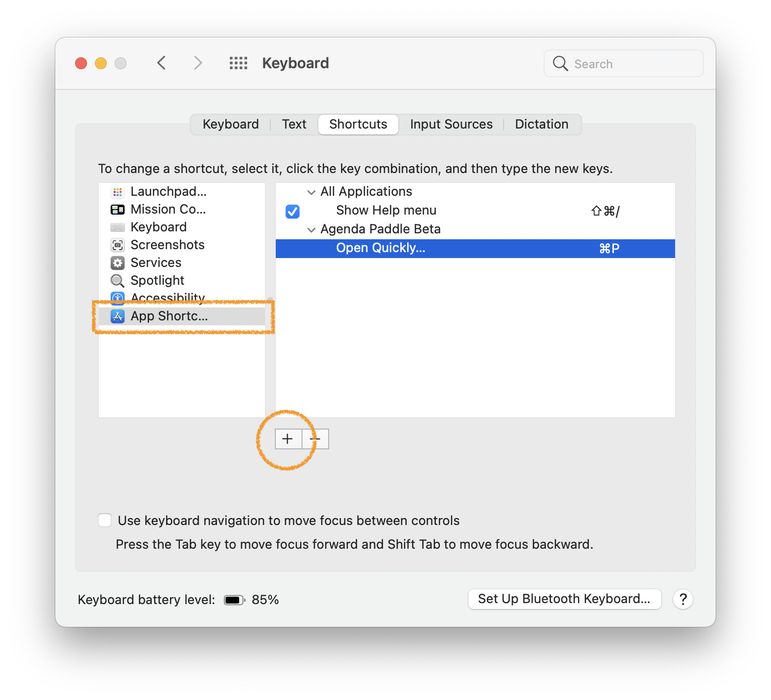
Isso funciona com qualquer comando, e note também que aquelas são reticências (… ou ⌥ ;), e não três pontos.
Quando dois itens de menu têm o mesmo nome
Alguns nomes aparecem mais de uma vez nos menus do Agenda. Por exemplo, há um Vermelho em Formatar > Destaque e outro Vermelho em Nota > Marcar com Cor. Se você digitar apenas Red, o macOS escolhe o primeiro que encontrar, e você pode acabar colorindo a nota inteira quando queria destacar o texto selecionado.
Para eliminar a ambiguidade, digite o caminho completo do menu no campo Título do menu, usando -> entre os níveis e sem espaços ao redor das setas:
Format->Highlight->Red
Isso diz ao macOS exatamente a qual Vermelho você se refere. A Apple documenta a sintaxe no artigo do Manual do Usuário do macOS “Criar atalhos de teclado para apps no Mac”.
Dois pontos de atenção, já que a correspondência precisa ser exata:
- O uso de maiúsculas e a pontuação devem corresponder exatamente ao menu. Para itens que terminam em reticências, trata-se do caractere … de verdade, e não de três pontos.
- Use uma cor que realmente exista no menu. As cores de Destaque são Cor de destaque, Vermelho, Verde, Azul, Amarelo, Marrom, Rosa, Roxo e Cinza, além de quaisquer cores personalizadas que você tenha adicionado. Não existe Laranja. Se você digitar uma cor que não está lá, nada vai corresponder, e parecerá que a sintaxe de caminho falhou, quando não foi o caso.
Também vale saber, antes de configurar qualquer coisa: Formatar > Destaque já tem um atalho integrado, ⇧⌘ 1. Ele alterna o destaque usando a última cor que você usou. Se você costuma usar uma única cor, talvez isso seja tudo de que precisa.



