
プレミアム機能
プレミアムにする
Agendaは、そのままで素晴らしい機能のセットを完全に無料で提供します。期間の制限も試用期間の制限もありません。費用をかけずに、いつまでも使い続けられます。
Agendaには、アプリ内課金が必要な追加のプレミアム機能があり、アプリをさらに強力にします。アップグレードを購入すると、お使いのすべてのデバイスで現在のプレミアム機能がすべて永続的にロック解除されます。それぞれについては以下で詳しく説明します。
さらに、購読期間中に追加された新しいプレミアム機能も、後で解約したとしても同様に永続的にロック解除されたままです。あなたのものは、あなたのものであり続けます!
7日間の無料トライアルを始めて、その後年間サブスクリプションに移行することも、現在と将来のすべてのプレミアム機能を含む買い切りのライフタイムプレミアムのオプションを選ぶこともできます。
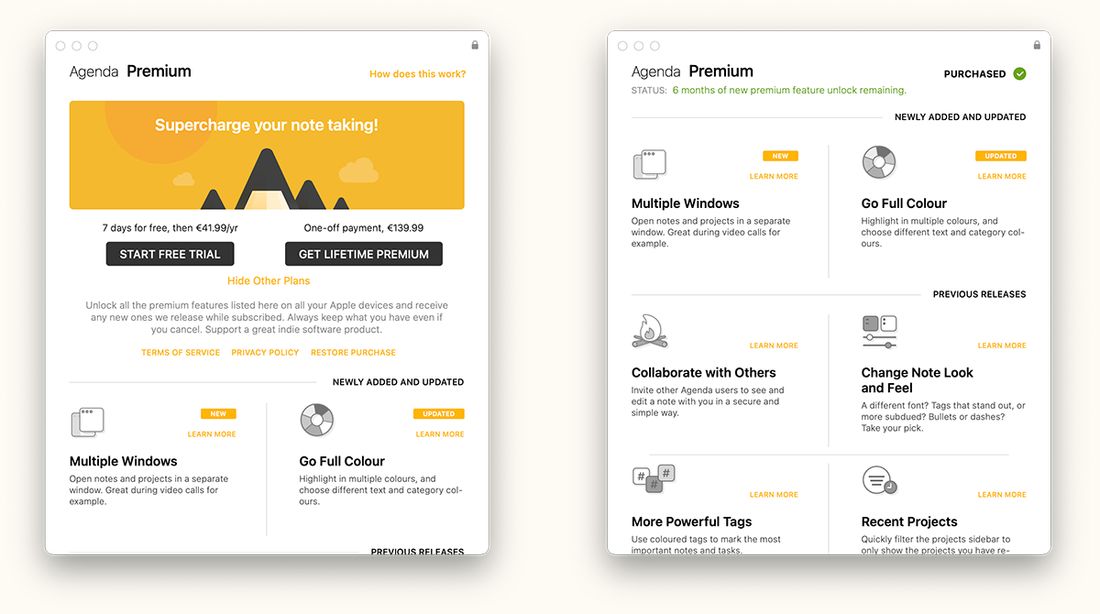
アプリ内課金でプレミアム機能を購入する前(左)と後(右)のプレミアム機能概要。このウインドウにはすべてのプレミアム機能に関する情報が表示され、Macではヘルプメニューの下に、iOSではサイドバーの上部にあります。
プレミアム機能には常に、お持ちのすべてのAppleデバイスが含まれます。購入したら、各デバイスのAgendaの設定で同じAgendaアカウントにログインするだけで、プレミアム機能のロックが解除されます。
プレミアム機能の一覧
Apple Watchのお気に入り
いくつかのノートをお気に入りとして手首にピン留めしておけば、iPhoneと同期しながら、Apple Watchで常にワンタップで開けます。行をタップしてノートを開いたり、ワンタップでチェックリスト項目にチェックを入れたり、新しい段落を音声入力したりできます。新しいチェックリスト項目、箇条書き、番号付きリストの行も追加できます。
Watchアプリには「関連」セクションもあり、iPhoneのウィジェットと同じように、日付と最近の編集に基づいて今重要なノートを浮かび上がらせます。Watchで加えた変更は、数秒以内にiPhoneに同期されます。
詳しくはApple Watchの章をご覧ください。
連絡先との統合
ノートの人物タグを、システムのアドレスブックの項目にリンクできます。リンクすると、人物のポップオーバーからAgendaを離れることなくワンクリックで相手に連絡できるようになります。メールを送信、メッセージを送信、FaceTime、WhatsApp、連絡先で開く、が使えます。
後で連絡先の詳細が変わっても、新しいメールアドレスや新しい電話番号が加わっても、Agendaは更新された情報を自動的に取得します。スナップショットを保存しているわけではありません。macOSには、単なる名前やメールアドレスを含む古いノートを完全に連携した人物タグにアップグレードするための右クリック操作、人物に変換とメールリンクに変換も用意されています。
この機能を初めて使うとき、macOSまたはiOSがAgendaに連絡先へのアクセス許可を求めます。これは後からシステム設定で変更できます。
Send to Agenda
Send to Agendaは、あなた専用のメールアドレスを提供します。そこに送ったものは何でも、iPhoneからでも、職場の受信箱からでも、あなたにメールを送る別の誰かからでも、すべてのデバイスで同期されたインボックスプロジェクトにノートとして届きます。
MacアプリのAgenda > 統合機能 > Send to Agendaを有効にするから、またはiPhoneとiPadの設定 > 一般から一度有効にすれば、インボックスがどのデバイスのサイドバーにも表示されます。本文のどこかに\move("Project Name")アクションを含めれば、受信したメールを送信時に特定のプロジェクトへ振り分けることさえできます。
アプリを開かずにAgendaに何かを取り込む、いちばん素早い方法です。
段落のドラッグ&ドロップ
段落やリスト項目を思いどおりの場所にドラッグして、ノートをより滑らかに並べ替えられます。これにより、テキストを選択してカット&ペーストするという手間なしに、Agendaでの作業がアウトライナーやToDoアプリのような感覚にずっと近づきます。
任意の段落やリスト項目は、そのすぐ左をクリックまたはタップして押さえたままにし、新しい位置に動かすことでドラッグできます。好きな場所にドロップすれば、周囲のテキストが自動的に調整されます。
macOSでは、段落やリスト項目の左にカーソルを重ねてドラッグハンドルが表示されたら、クリックしてドラッグします。
iOSでは、項目の左をタップして押さえたまま、目的の場所にドラッグします。
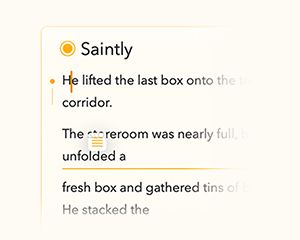
これは通常の段落にもリスト項目にも機能するので、考えが進むにつれてノートを組み立て直すのが簡単になります。
高度な表
Agendaの表は、軽快で使いやすいまま、はるかに柔軟で強力になりました。
表のセルは内容の幅に自動的に適応するので、手動でサイズを変えなくても表が読みやすいままです。行や列をドラッグして並べ替えることもできます。
行や列をドラッグするには、まずセルを選択してから、3点ボタンをタップまたはクリックします。そこから行や列をドラッグして並べ替えられます。
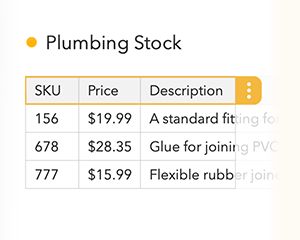
行をヘッダ行としてマークして、独特の視覚的スタイルを与えることもできます。これを行うには、その行のセルを選択し、3点ボタンをタップまたはクリックして行を選択し、もう一度タップまたはクリックしてメニューを開き、ヘッダ行のオプションを選びます。
これにより、表は構造化されたデータ、リスト、軽い計画づくりにより適したものになります。
アタッチメントの検索
Agendaの検索は、アタッチメントを扱うときにより強力になりました。
検索すると、Agendaは、アタッチメント自体が検索語に一致するPDFやテキストファイルなどのアタッチメントを含むノートも結果に含めるようになりました。以前は、検索結果はノートに直接書かれたテキストに限られていました。
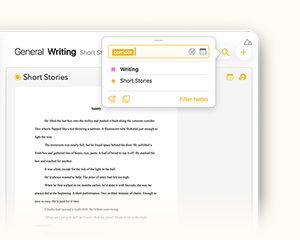
つまり、どこに保存したか、ノートに何という名前を付けたかを覚えていなくても、添付した書類の内容に基づいてノートを見つけられるということです。
アタッチメントの検索は自動的に機能し、既存の検索体験に直接組み込まれています。
Ask Agendaアシスタント
Ask Agendaは、Apple Intelligenceを使うオンデバイスのアシスタントです。ノートを理解して、データがデバイスから出ることなく、すばやく答えを見つける手助けをします。
ノートについて自然な言葉で質問でき、Ask Agendaは明快な答えと、関連するノートへのリンクを返すので、元の情報に直接ジャンプできます。
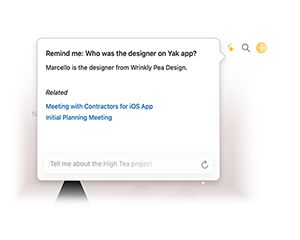
このプレミアム機能では、前の回答を絞り込んだり広げたりするための追加の質問もできます。これにより、対話しながらノートを探り、文脈を積み上げ、毎回やり直すことなく深く掘り下げるのが簡単になります。
Ask Agendaは完全にデバイス上で動作し、ノートや個人データをアップロードすることは決してありません。
テキストの折りたたみと絞り込み
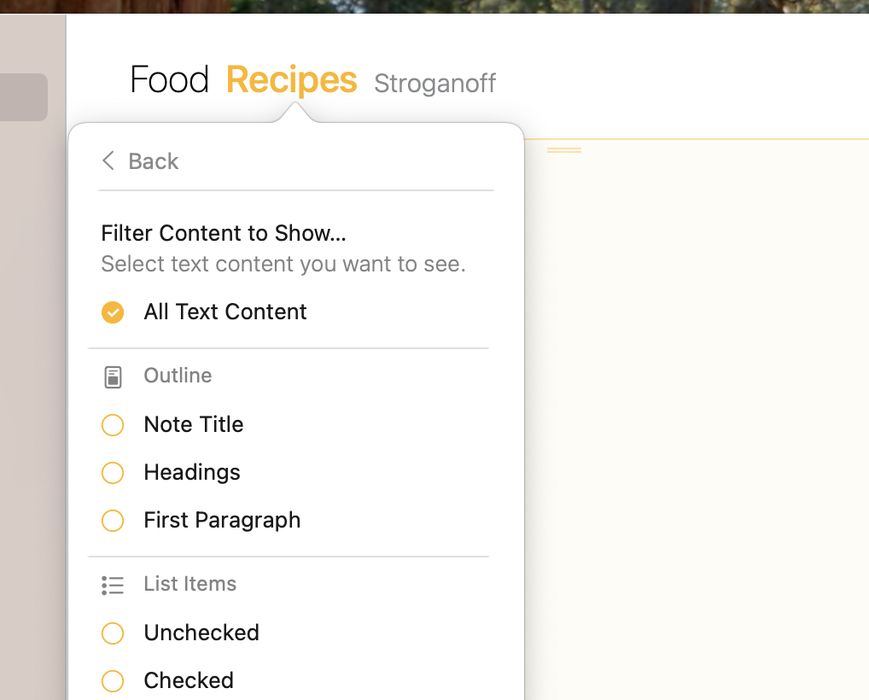
テキストの内容を折りたたんだり絞り込んだりして、関係のないものを一時的に隠し、重要なことに集中できます。セクションを折りたたむと見出しの下やネストしたリストの中のテキストがたたまれ、絞り込むと現時点で関係のない内容(チェック済みのToDo項目など)が隠れます。
ノート内のテキストのセクションを折りたたむには、まず見出しやネストした項目を含むリスト項目など、そのセクションの「親」を見つけます。
macOSでは、親にカーソルを重ねると左に小さな丸いボタンが現れます。それをクリックして、右側の一番上の行にある折りたたみボタンを使います。(Optionキーを押しながらボタンをクリックすると、即座に折りたためます。)

iOSでは、親にカーソルを置いてから、キーボードバーにある折りたたみボタン(上下に矢印の付いた横線のような形)を使います。
テキストを絞り込むには、ノートリスト上部のプロジェクトタイトルをタップまたはクリックしてから、右側のボタンをタップします。現在のプロジェクトまたは概要で表示したい内容を選択します。フィルタが適用されている間、そのほかの内容は隠れます。
検索を保存する
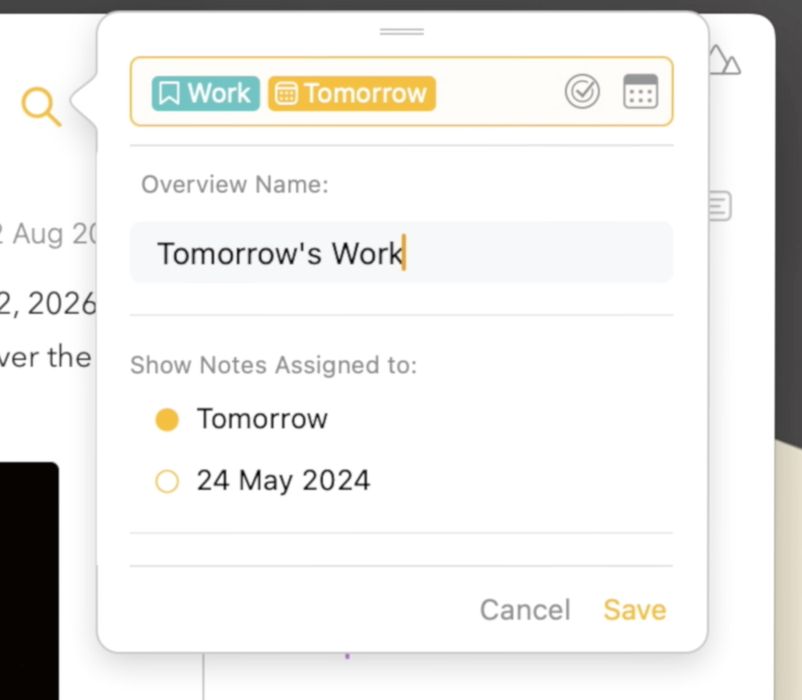
よく使う検索を保存して、サイドバーから利用できるようにします。
検索からスマート概要を作成するには、まずルーペのアイコンをクリック/タップして、関心のあるノートが表示される検索クエリを入力します。次に概要を作成をクリックして、サイドバーに表示したい名前を概要に付けます。
非公開のノートやプロジェクトを隠す
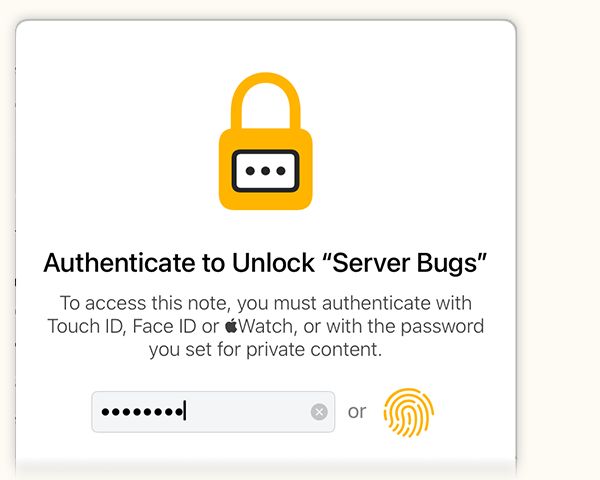
共有するためのノートもあれば、厳密に非公開で誰にも見られてはいけないノートもあります。機微なノートやプロジェクトの内容を隠して、中身を見るには認証が必要なようにできます。お望みならアプリ全体をロックすることさえできます! 認証は、自分で設定したパスワードでも、Touch ID、Face ID、Apple Watchでも行えます。
閲覧のためにロックを解除した内容は、作業している間はロックが解除されたままで、スクリーンセーバに入ったり、数分以上ほかのアプリに移ったりして作業をやめるとまたロックされます。もちろん、望むならすぐにロックすることもできます。
複数のウインドウ
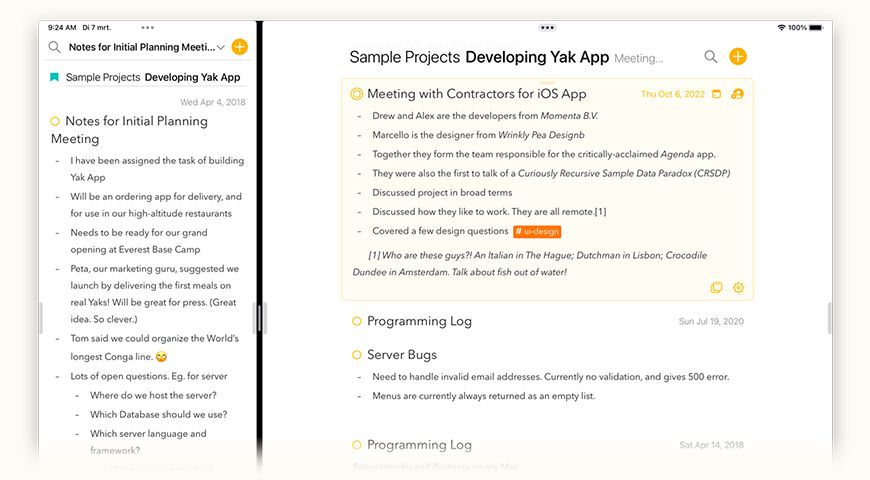
Agendaはいわゆるシューボックス型のアプリで、すべてのノートが1つのウインドウの中にあり、重要なことを一目で把握できます。しかし、ビデオ通話中や2つのノートを比べたいときなど、ノートやプロジェクトを別のウインドウで開けるととても便利なこともあります。
ほかの人とコラボレーションする
Agendaは個人的なノートに最適ですが、共有するためのノートもあります。チームのブレインストーミングから家族旅行の準備まで、ほかのAgendaユーザとノートを共有できます。誰かを自分のノートに招待するにはこのプレミアム機能が必要ですが、招待される側はプレミアム機能を購入する必要はありません。Mac、iPhone、iPadのいずれでも、無料でダウンロードしたAgendaで参加できます。

カスタムカラー
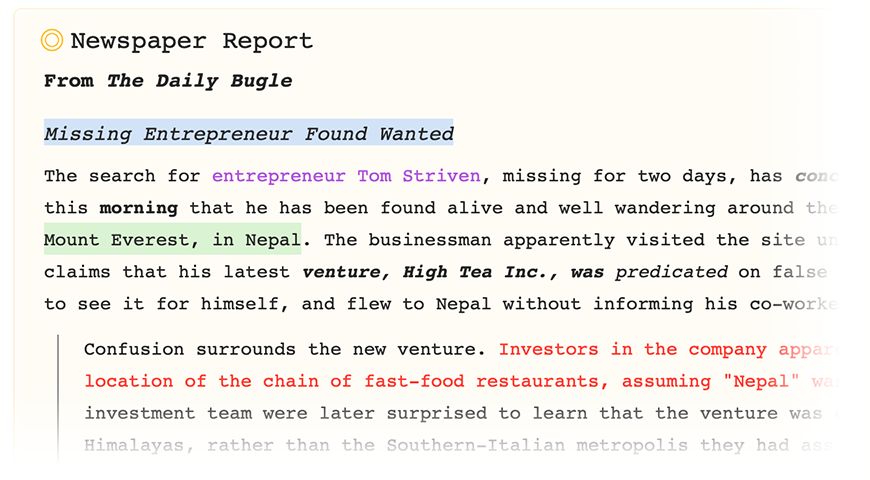
Agendaのハイライト機能は気に入っているけれど、もっと多くの色や自分だけのカスタムカラーから選びたい、ということはありませんか。このプレミアム機能を使えば可能です。プロジェクトのカテゴリーやノートの背景にカスタムカラーを選ぶこともできます。
強力なタグ
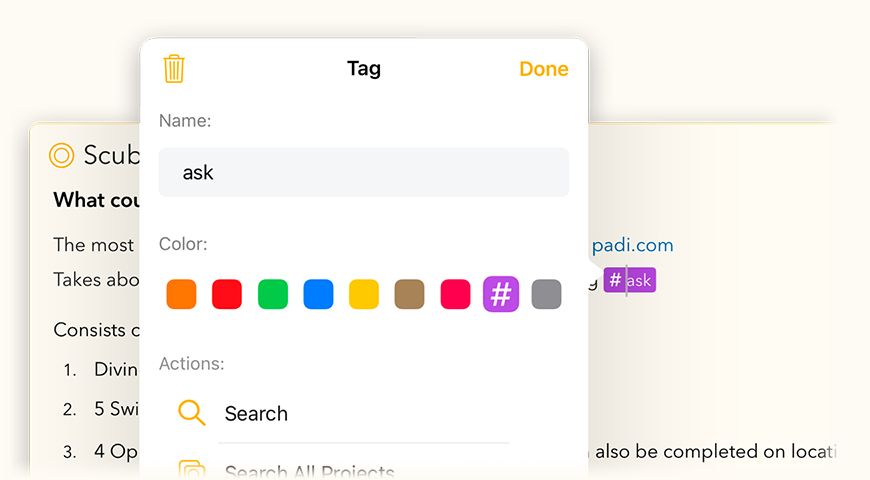
タグはノートを整理する優れた方法で、重要度を際立たせたり、タスクを分類したりできます。このプレミアム機能を使えば、タグを色分けできるようになり、さらに一歩先に進めます。たとえば、非常に重要な項目には赤の#priorityタグを、それほど重要でないものにはグレイの#laterタグを付けられます。
最近のプロジェクト
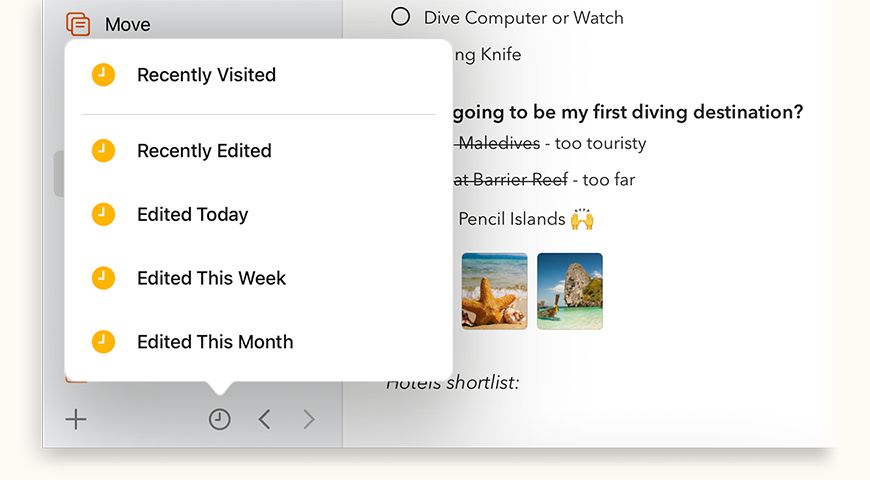
私たちと同じようにAgendaをすべてのノート作成に使っていると、たくさんの異なるプロジェクトができてしまいがちです。もちろん古いプロジェクトをアーカイブするのはサイドバーを整理する1つの方法ですが、それでも、ほとんどの時間はごく少数のアクティブなプロジェクトで作業していても、ほかのプロジェクトもすぐ参照できる近くに置いておきたいかもしれません。最近のプロジェクトのプレミアム機能を使えば、すべてのプロジェクトを表示するか、実際に作業しているプロジェクトだけを表示するかをすばやく切り替えられます。最近訪れたプロジェクトを見るか、今日や過去1週間に編集したものだけを見るかを選ぶこともできます。
注釈と描画の追加機能(iOSとiPadOSのみ)
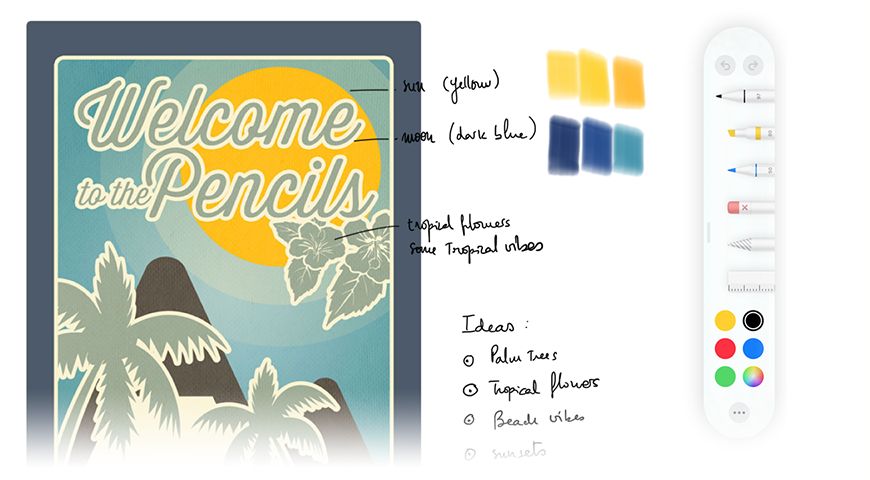
ノートの画像に、描画、手書きのメモ、ハイライトを加えられます。
ノート内の画像を長押しして、ポップオーバーメニューで注釈を付けるを選択します。その後、同じメニューから編集を選べば、注釈をさらに変更したり追加したりできます。これは画像でのみ機能し、PDFではまだ機能しないことにご注意ください。将来のアップデートで可能にしたいと考えています。
さらにAgenda 14以降では、手描きのメモを取りたい場合に罫線やグリッドを表示することもできます。
ノートの外観を変更する
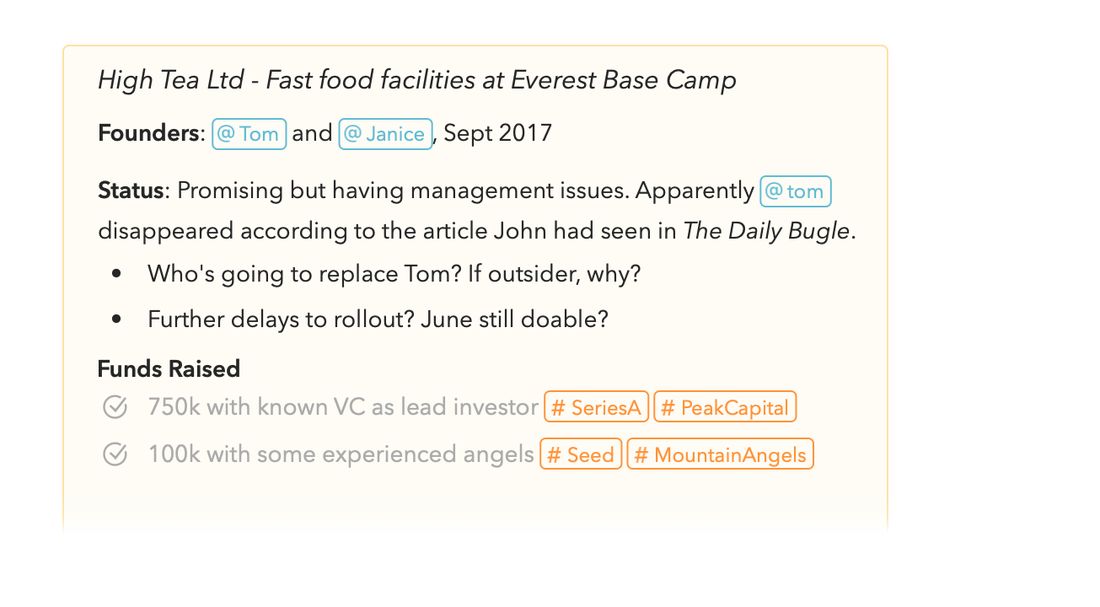
新しい設定画面でノートの外観を変更できます。目立つ標準のタグ、人物、アタッチメントのトークンか、より控えめなバリアントかを選べます。同様に、リストをデフォルトのダッシュではなく中黒で表示するよう選択できます。最後に、チェック済みのリスト項目の見た目を、取り消し線を引いて際立たせるか、グレイにして目立たなくするかを変更できます。
さらにAgenda 15では、ノートに使いたいフォントを選べるようにもなりました。デフォルトが好みでなく、システムフォントのほうがいいですか。それともCourierやMenloのような等幅フォントがいいですか。いちばん気に入ったものを選んでください。
ノートをテンプレートとして保存する
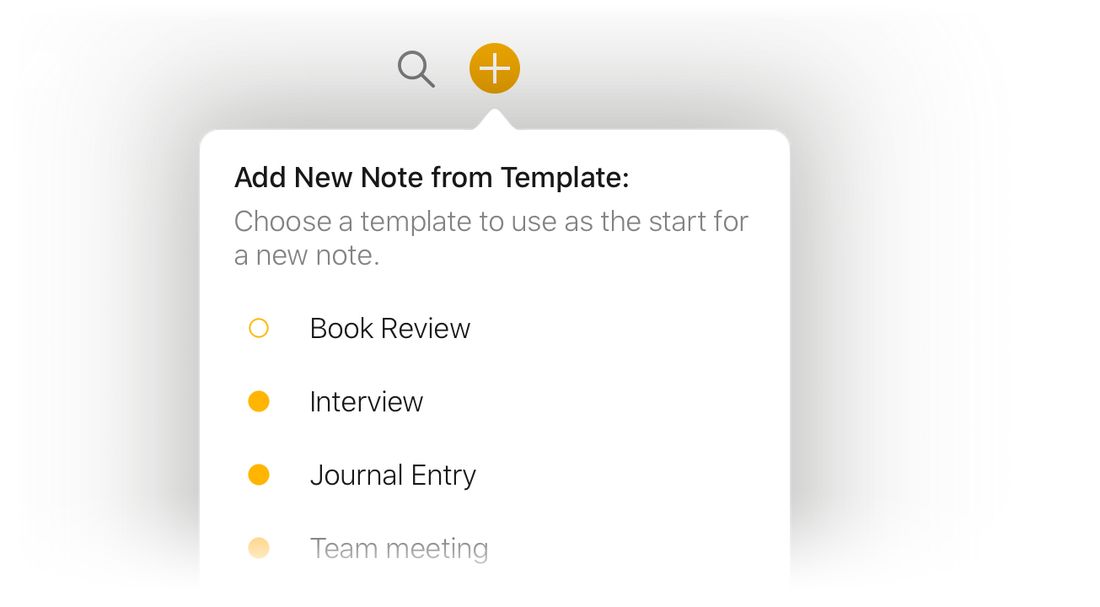
既存のノートをテンプレートとして保存し、プラスボタンをクリックして押さえたまま(macOS)、または長押し(iOS+iPadOS)することで、そのテンプレートから新しいノートを作成できます。議事録やフォームなど、決まった形式を持つノートに最適です。
テンプレートは、macOSではメインメニューからウインドウ > テンプレートマネージャを選ぶことで、iOS+iPadOSではプラスボタンを長押ししてテンプレートを管理を選ぶことで管理できます。テンプレートマネージャでは、ゼロからテンプレートを作成することもできます。
Agenda 15では、背景色やピン留めをテンプレートノートの特性にすることもできるようになりました。
MarkdownやHTMLとしてコピー・書き出す
ノートをMarkdown、TextBundle、HTML形式でコピーまたは書き出せるので、Webサイトやほかのアプリに簡単にペーストできます。
Macでは、コピーのオプションは編集 > 次としてコピーのメニューに、書き出しはファイル > 書き出すにあります。iOSでは、選択したノートの右下隅にある歯車をタップすると同じオプションが見つかります。
クイックオープン
数文字入力するだけでAgendaの任意のノートにジャンプできたら、と思いませんか。新しいクイックオープン機能が、まさにそれを提供します。このプレミアム機能では、⌥–スペースを押すとフローティングの検索フィールドが表示されます。入力するにつれて、Agendaが一致するノートやプロジェクトを表示します。1つ選ぶと、行きたい場所に直接移動できます。

表の列の揃えかたを変更する
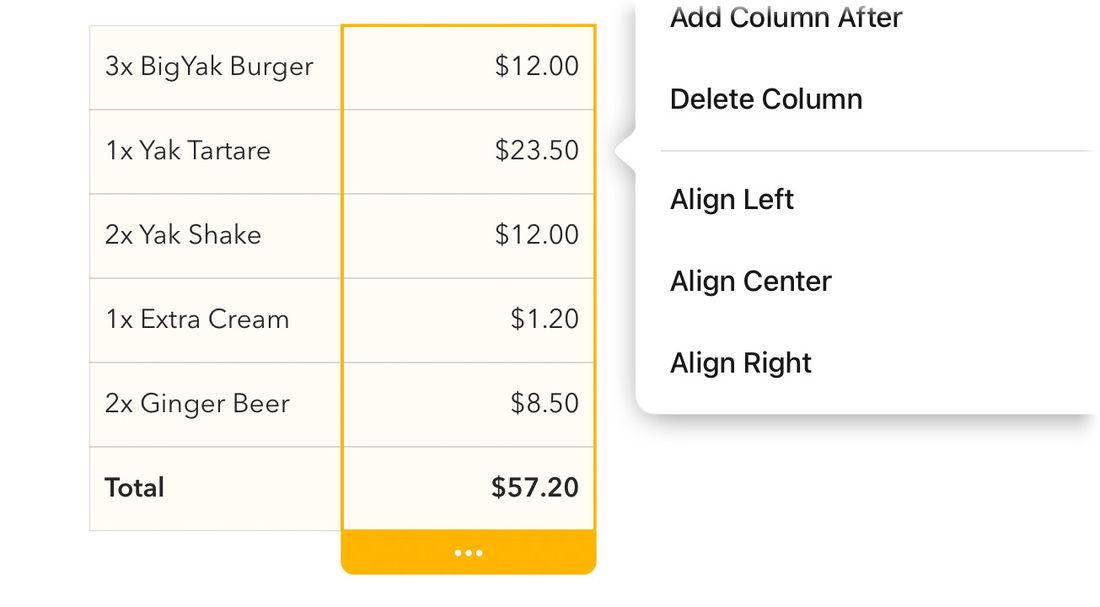
左、中央、右のどれにしますか。表の各列のテキストに最も適したものを選んで、それに合わせて揃えられます。数字の列を追加していますか。見栄えをよくするために右揃えにしたいことでしょう。列を選択して3つのドットをクリックまたはタップするだけで、列の揃えかたを変更するオプションが表示されます。
プロジェクトをアーカイブする
プロジェクトサイドバーをすっきりさせ、もう関係がなくなったプロジェクトや終了したプロジェクトをアーカイブしましょう。
macOSでは、サイドバーで1つ以上のプロジェクトを選択してファイル > プロジェクトをアーカイブを選ぶか、プロジェクトを右クリック/Controlキーを押しながらクリックしてこのオプションを選びます。iOSとiPadOSでは、選択したプロジェクトの隣にある3つのオレンジ色のドットをタップして、表示されるポップオーバーメニューからプロジェクトをアーカイブを選びます。プロジェクトを長押ししてから離しても、同じメニューを起動できます。

サブカテゴリーを作成する
多くのプロジェクトをサブカテゴリーに整理して、簡単に把握し続けられます。
サブカテゴリーを作成するいちばん簡単な方法は、既存のカテゴリーを別のカテゴリーの上にドラッグすることです。カテゴリーのタイトルの隣にある3つのオレンジ色のドットをクリックまたはタップして、新しいサブカテゴリーを作成できるメニューを表示することもできます。最後に、macOSではカテゴリーをControlキーを押しながら/右クリックしてこれを行うことも、複数のプロジェクトを選択してファイル > 選択項目から新規サブカテゴリーを選ぶこともできます。

ブラックテーマ(iOSとiPadOSのみ)
OLEDスクリーンを備えたiOSデバイス向けに特別に設計されたダークテーマで、バッテリー駆動時間を節約し、画面の黒さによりよく溶け込みます。
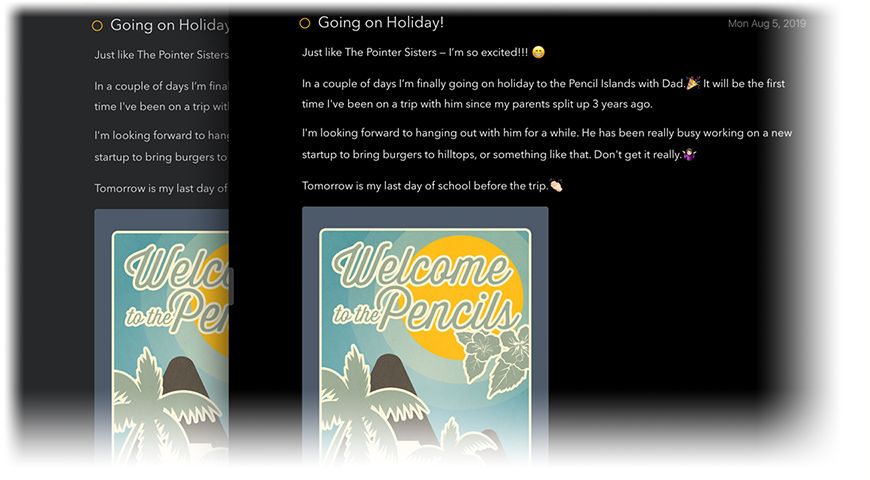
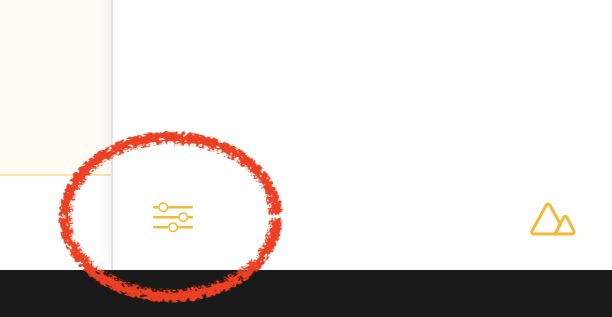
この設定は、Agendaの設定(右サイドバー下部のアイコンからアクセスできます)にあります:
クイックリマインダー
ノートを作成しなくても、手早くリマインダーを作成してリマインダーアプリに追加できます。
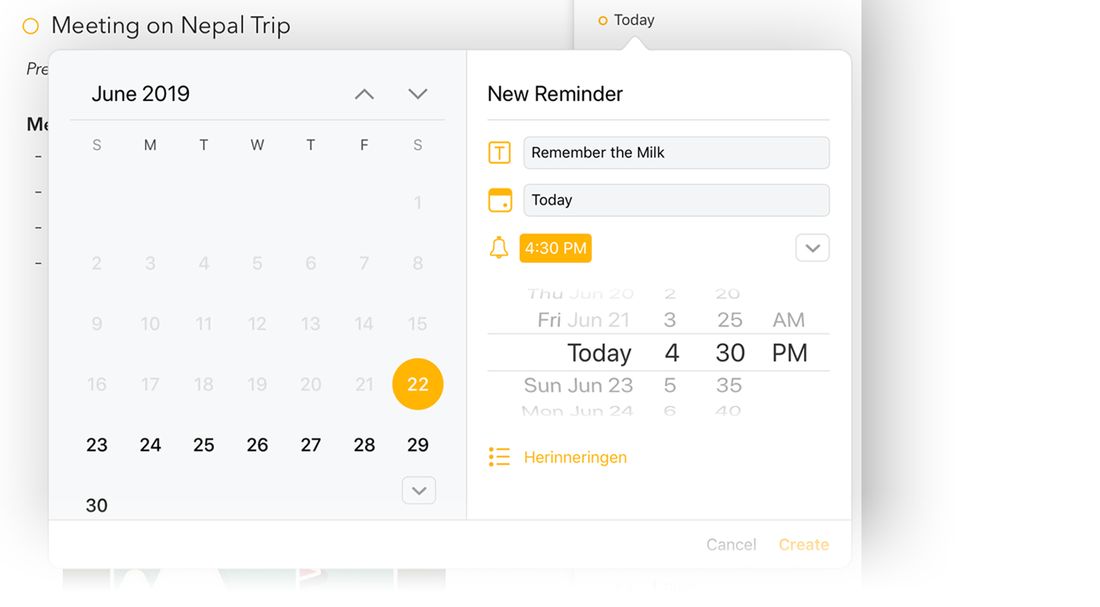
Macでは、関連パネルのカレンダーで日のヘッダをクリックすると、新しいクイックリマインダー(およびカレンダーイベント)を作成できます:
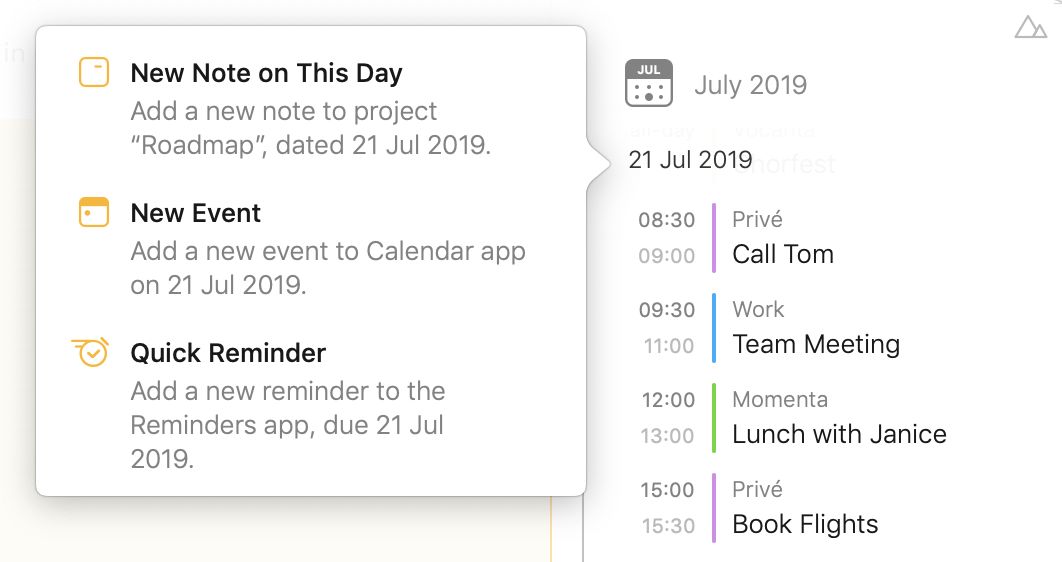
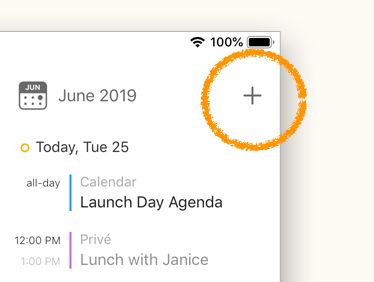
一方、iOSとiPadOSでは、関連パネル(画面の右端からドラッグして表示できます)の右上隅にあるプラスボタンの下に、新しいクイックリマインダーを作成するメニューオプションがあります:
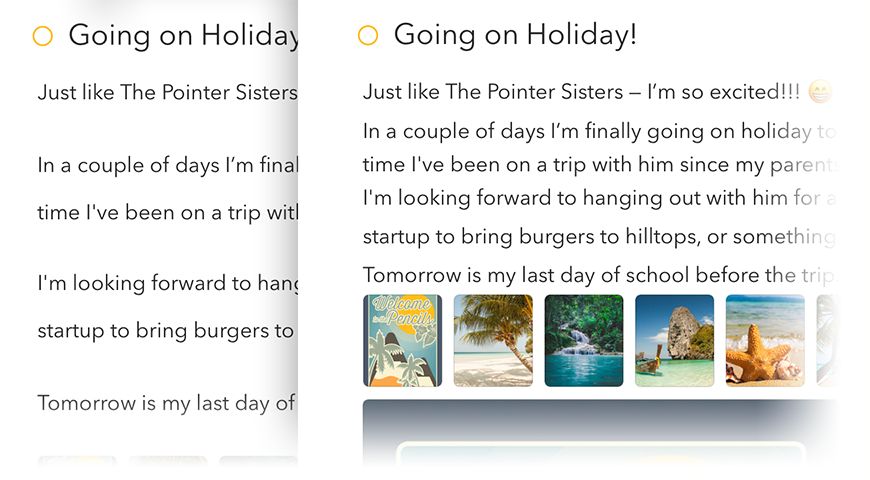
カスタム行間
コンパクトなレイアウトと余裕のあるレイアウトのどちらがお好みですか。ノートの行間を最も気に入った状態に設定できます。
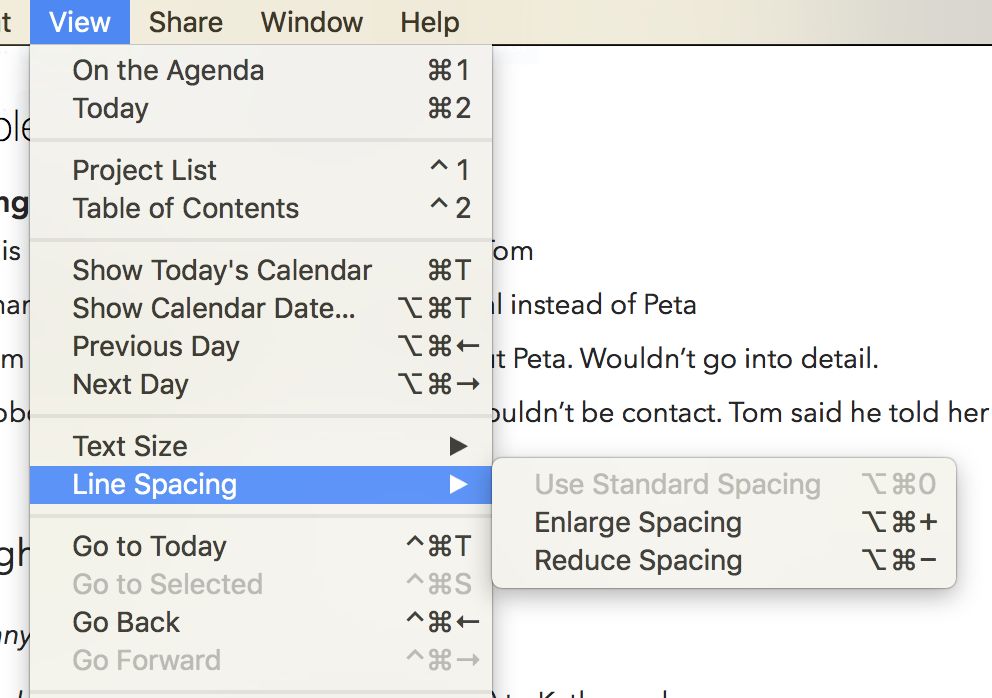
Macでは、表示メニューの下にある同名のメニュー項目で行間を変更できます:
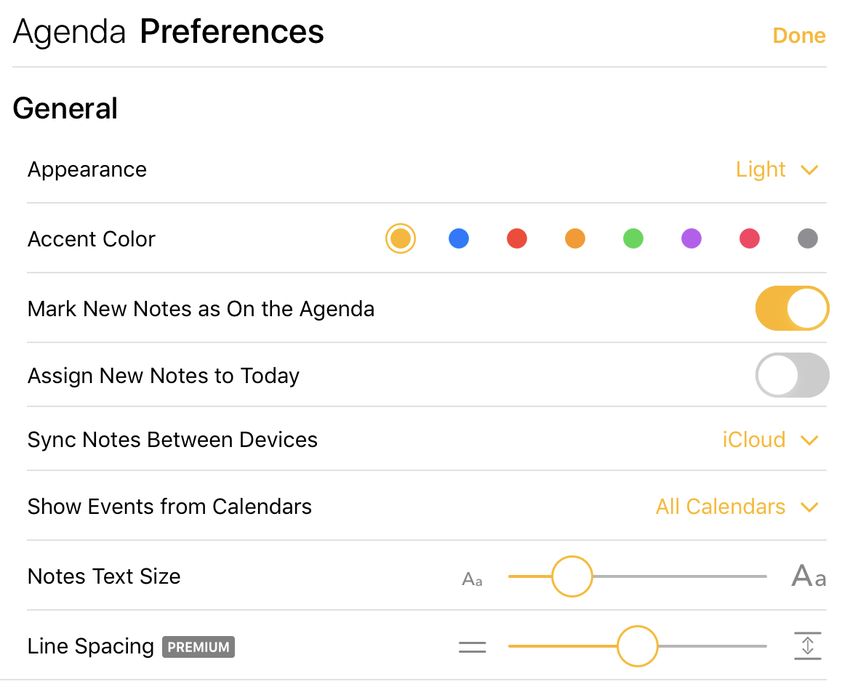
一方、iOSとiPadOSでは、この設定はAgendaの設定(右サイドバー下部のアイコンからアクセスできます)にあります:
全幅のアタッチメント
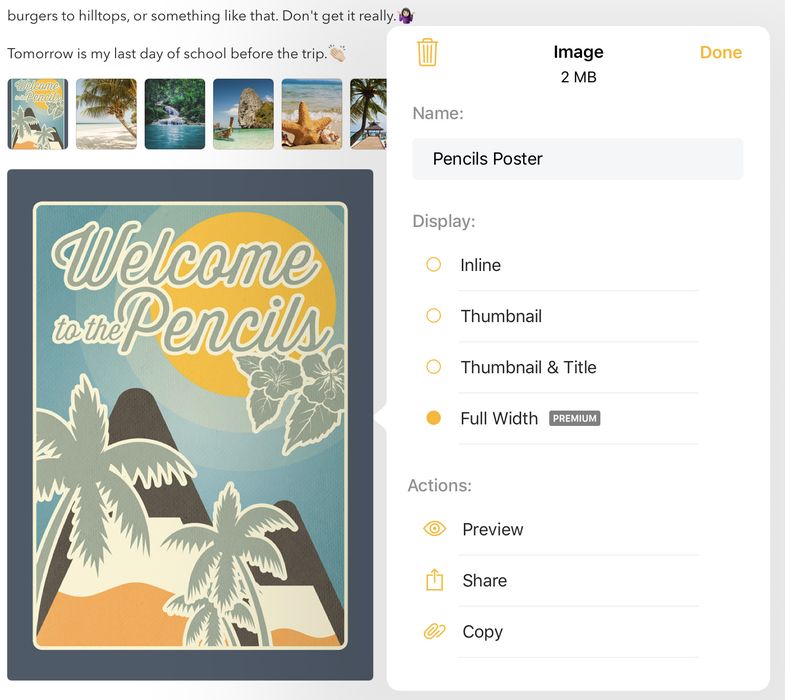
画像の表示をサムネイルにするか全幅にするかを選べます。
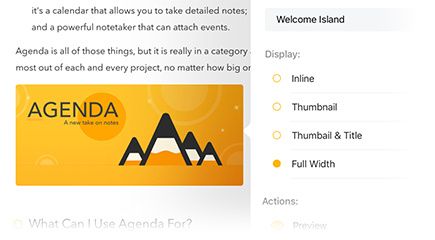
Macでは、アタッチメントを右クリックまたはControlキーを押しながらクリックすると、アタッチメントの表示オプションにアクセスできます:
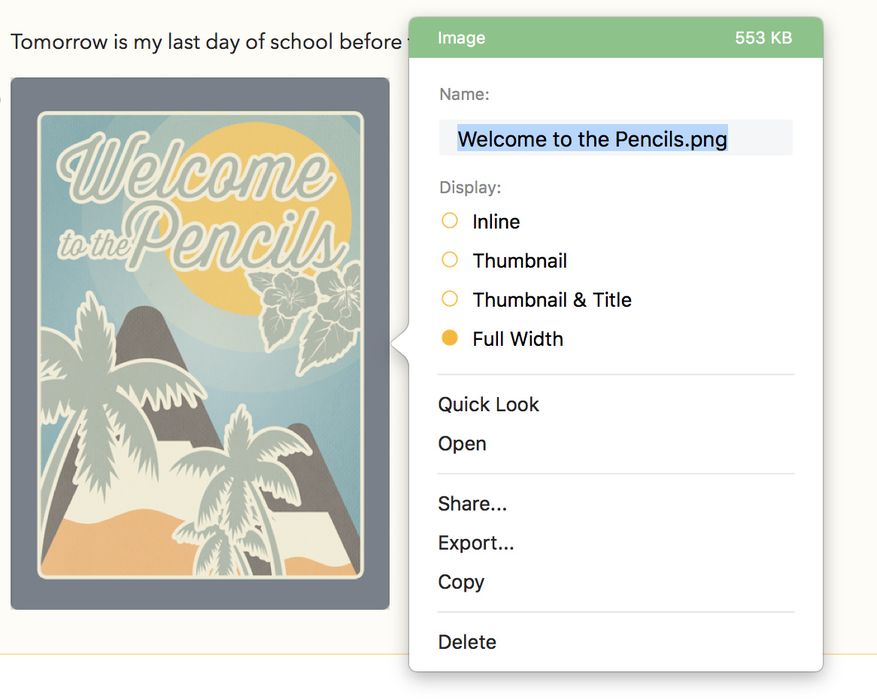
一方、iOSとiPadOSでは、アタッチメントをタップして押さえたままにしてから離すと、同じポップオーバーが表示されます。
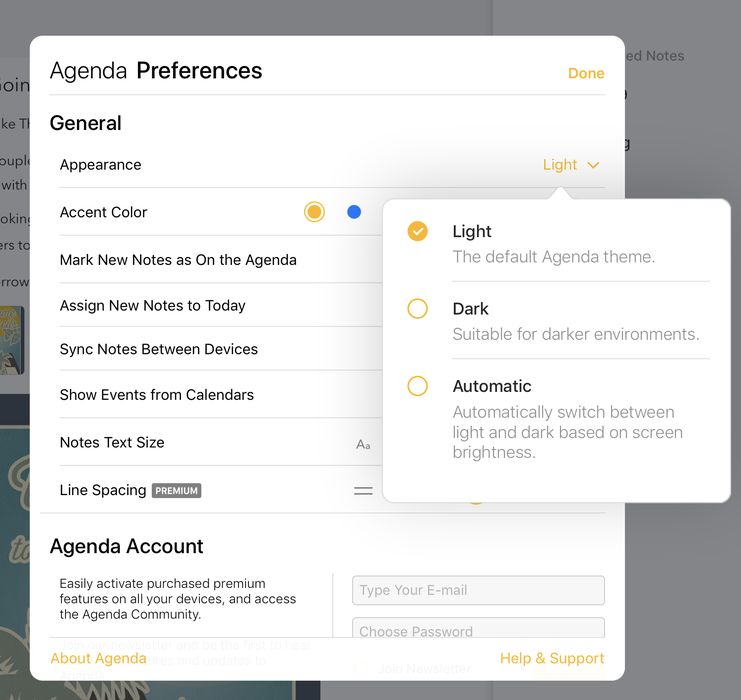
自動ダークモード(iOS 12のみ)
画面の明るさに基づいて、ライトとダークを自動的に切り替えます。
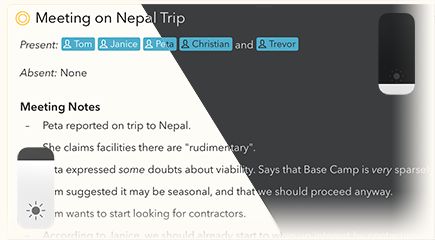
この設定は、Agendaの設定(右サイドバー下部のアイコンからアクセスできます)にあります:
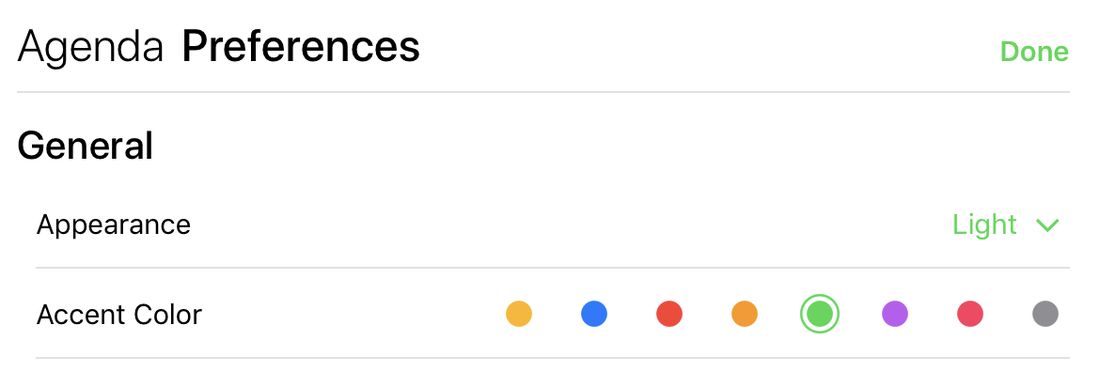
カスタムアクセントカラー(iOSとiPadOSのみ)
AgendaのUIに好きなアクセントカラーを選べます。

この設定は、Agendaの設定(右サイドバー下部のアイコンからアクセスできます)にあります:
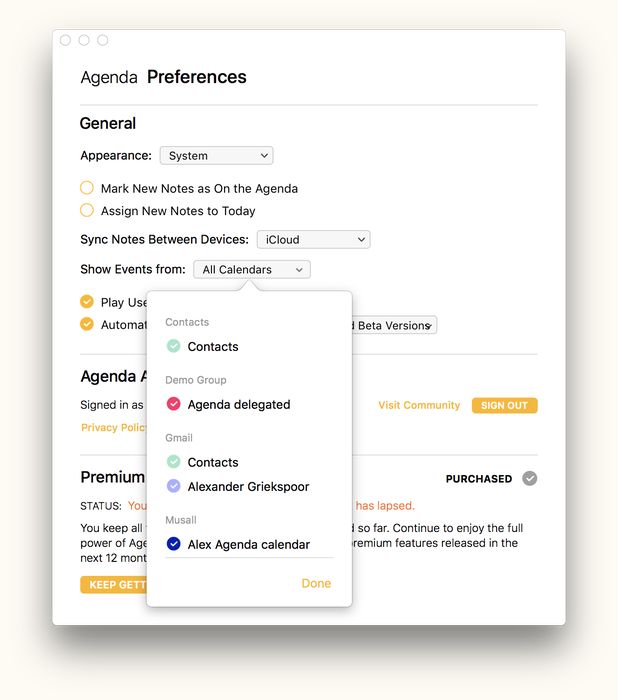
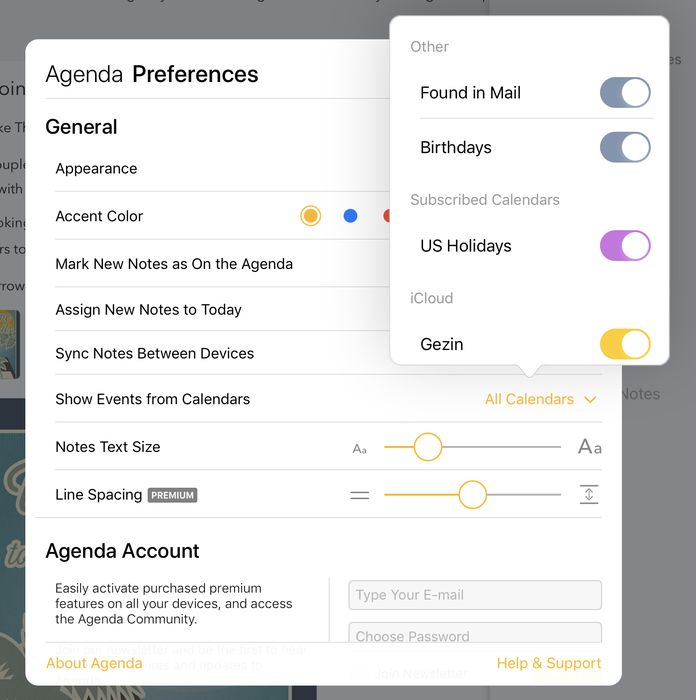
カレンダーとリマインダーリストを選ぶ
Agendaに表示するカレンダーとリマインダーリストを選択し、必要のないものを除外できます。

この設定は、Agendaの設定(iOSとiPadOSでは右サイドバー下部のアイコンから、MacではAgendaメニューからアクセスできます)にあります:
ノートのピン留めと脚注
ノートをピン留めしたり脚注にしたりして、重要な情報を先頭や末尾に置いておけます。

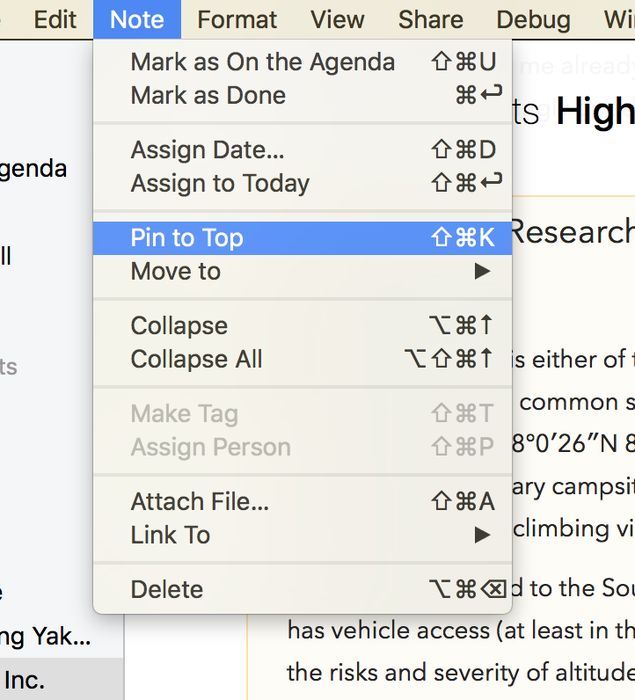
macOSでは、ノート > 先頭にピン留めのメニューオプション(または歯車メニューの同じオプション)でノートをピン留めできます:
iOSとiPadOSでは、ノートのタイトルの前にあるオレンジ色のドットをタップしてノートをピン留めできます:
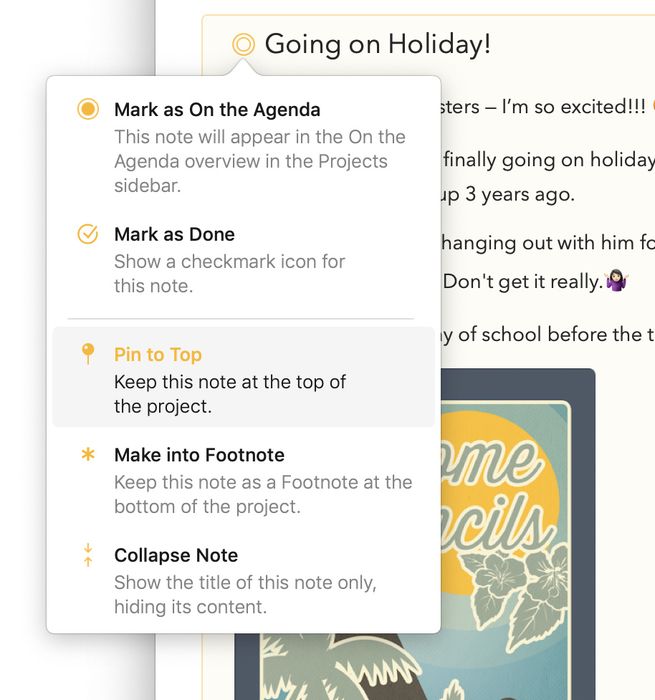
どちらのプラットフォームでも、ノートをプロジェクトの一番上にドラッグしてピン留めすることもできます。同様に、同じメニューの脚注にするコマンドを使うか、ノートをプロジェクトの一番下にドラッグして、ノートを脚注にできます。
カレンダーイベントとリマインダーの作成と編集
Agenda内からカレンダーイベントとリマインダーを作成・編集できます。イベントはカレンダーアプリに、リマインダーはリマインダーアプリに表示され、そこからすべてのデバイスに同期されます。カレンダーイベントやリマインダーの表示とリンクにはプレミアム機能は不要であることにご注意ください。
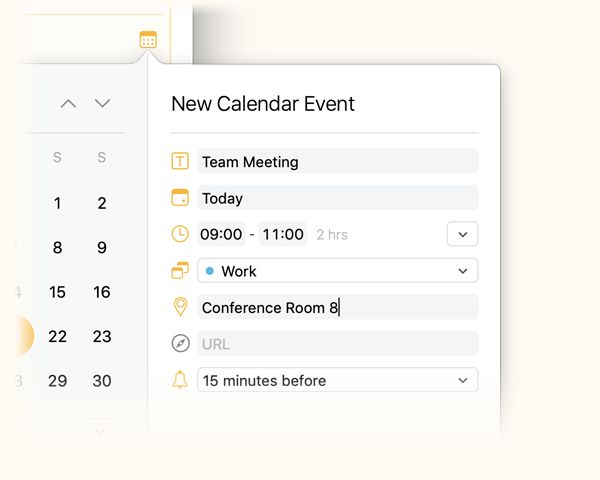
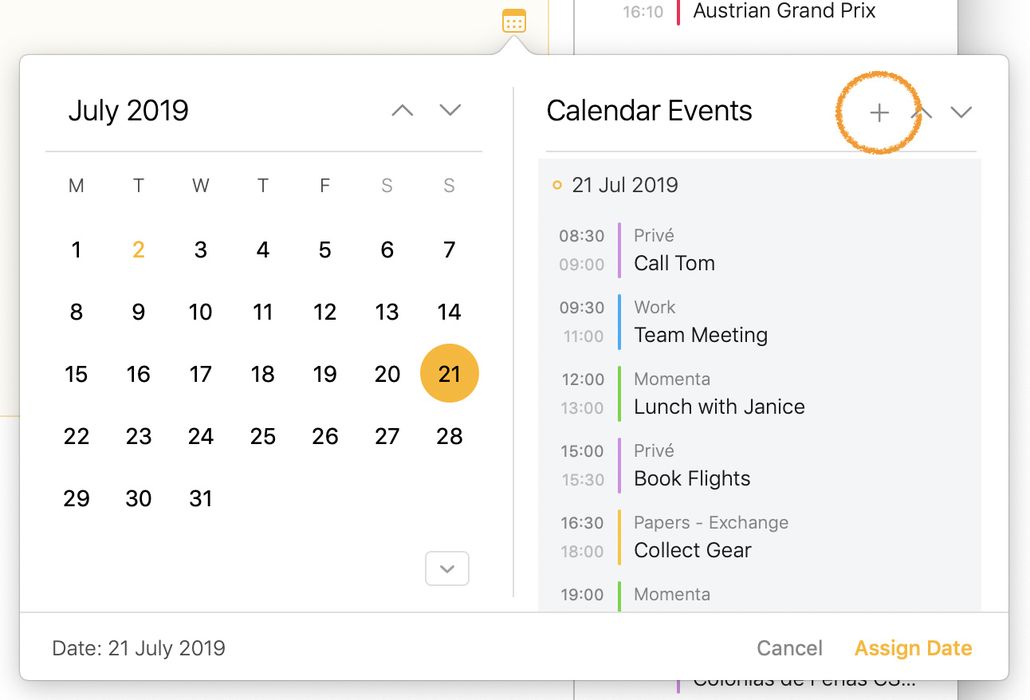
カレンダーの日付選択ポップオーバー(ノートのタイトルの隣にあるカレンダーアイコンをクリックすると表示されます)の右上隅にあるプラスボタンをクリック/タップすると、イベントを作成(または既存のイベントを編集)できます:
あるいは、関連パネルのカレンダーで日をクリックすることもできます:
または、iOSでは関連パネルの右上隅にあるプラスボタンをタップします:
プリントとPDFの透かしを消す - ボーナス
プリント出力や書き出したPDFからAgendaの透かしを取り除けます。


