
Premiumfunksjoner
Å gå over til premium
Agenda kommer rett ut av boksen med et flott sett funksjoner, helt gratis. Det finnes ingen tids- eller prøvebegrensninger. Du kan bruke den for alltid, uten kostnad.
Agenda tilbyr riktignok ekstra premiumfunksjoner som krever et kjøp i appen, og som gjør appen enda kraftigere. Bestemmer du deg for å kjøpe oppgraderingen, låser du permanent opp alle nåværende premiumfunksjoner på alle enhetene dine. Hver av dem er beskrevet i detalj nedenfor.
I tillegg blir alle nye premiumfunksjoner vi legger til i abonnementsperioden din, også permanent låst opp, selv om du senere sier opp. Det som er ditt, forblir ditt!
Du kan starte en gratis prøveperiode på 7 dager, hvoretter et årsabonnement starter, eller du kan velge premiumalternativet på livstid med et engangskjøp som omfatter alle premiumfunksjoner, nå og i framtiden.
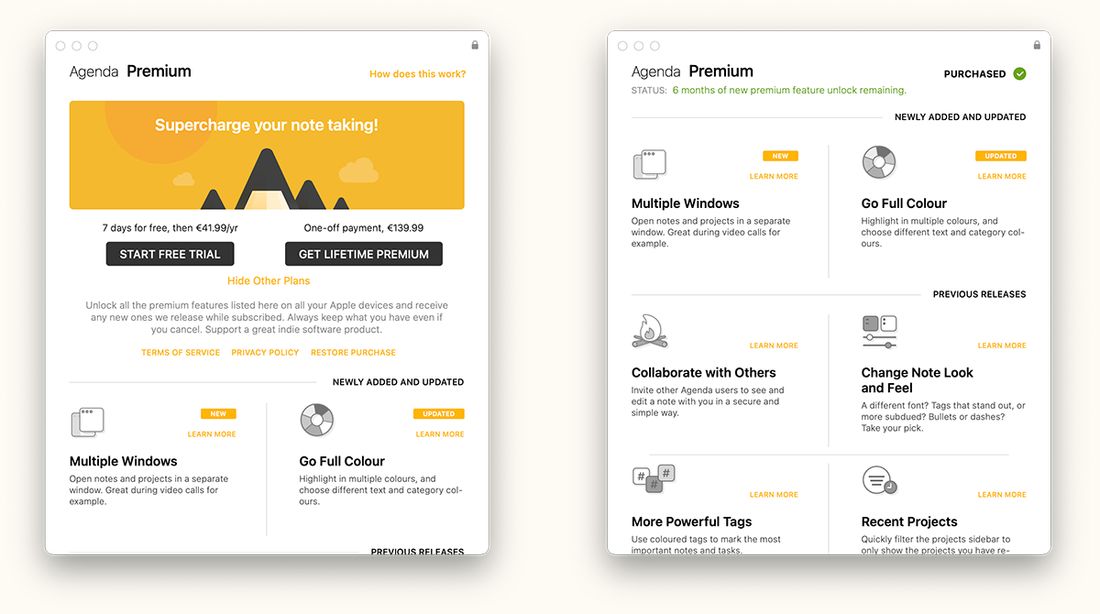
Oversikt over premiumfunksjoner før (til venstre) og etter (til høyre) kjøp av premiumfunksjonene gjennom et kjøp i appen. Dette vinduet viser informasjon om alle premiumfunksjonene, og finnes under Hjelp-menyen på Mac eller øverst i sidepanelet på iOS.
Premiumfunksjonene omfatter alltid alle Apple-enhetene dine. Når du har kjøpt dem, logger du ganske enkelt på den samme Agenda-kontoen i Agenda-valgene på hver av enhetene dine for å låse opp premiumfunksjonene.
Oversikt over premiumfunksjoner
Apple Watch-favoritter
Plukk ut en håndfull notater du kan feste til håndleddet som favoritter, så er de alltid ett trykk unna på Apple Watch, synkronisert med iPhonen din. Trykk på en rad for å åpne notatet, kryss av sjekklistepunkter med ett enkelt trykk, eller dikter nye avsnitt — inkludert nye sjekklistepunkter, kulepunkter og nummererte listerader.
Watch-appen viser også en Relevant-seksjon, som løfter fram notater som betyr noe akkurat nå, basert på datoen deres og nylige redigeringer, akkurat som iPhone-widgeten gjør. Endringer som gjøres på klokken, synkroniseres tilbake til iPhonen din i løpet av noen sekunder.
Lær mer i kapitlet Apple Watch.
Kontakter-integrasjon
Personmerkelapper i notatene dine kan knyttes til oppføringer i systemets adressebok. Når de er knyttet sammen, gir personpanelet deg måter å nå dem på med ett klikk — Send e-post, Send melding, FaceTime, WhatsApp og Åpne i Kontakter — uten at du forlater Agenda.
Endrer kontaktopplysningene seg senere — en ny e-postadresse eller et nytt telefonnummer — plukker Agenda opp den oppdaterte informasjonen automatisk; den lagrer ikke et øyeblikksbilde. På macOS finnes det også to høyreklikkhandlinger, Konverter til person og Konverter til e-postlenke, som oppgraderer eldre notater med vanlige navn eller e-postadresser til fullt tilkoblede personmerkelapper.
Første gang du bruker dette, ber macOS eller iOS om tillatelse for Agenda til å bruke Kontakter. Du kan endre dette senere i Systeminnstillinger.
Send til Agenda
Send til Agenda gir deg en personlig e-postadresse. Alt du sender til den — fra telefonen din, fra innboksen din på jobb, eller fra noen andre som sender deg e-post — kommer inn som et notat i et synkronisert Innboks-prosjekt på alle enhetene dine.
Slå den på én gang, fra Mac-appen under Agenda > Integrasjoner > Slå på Send til Agenda eller fra Innstillinger > Generelt på iPhone og iPad, så dukker Innboksen opp i sidepanelet ditt overalt. Du kan til og med rute innkommende e-poster til et bestemt prosjekt allerede ved sending, ved å ta med en \move("Project Name")-handling hvor som helst i brødteksten.
Det er den raskeste måten å fange opp noe inn i Agenda på uten å åpne appen.
Dra og slipp avsnitt
Omorganiser notatene dine mer flytende ved å dra avsnitt og listepunkter nøyaktig dit du vil ha dem. Dette får det til å føles mye mer som en disposisjons- eller gjøremålsapp å arbeide i Agenda, uten friksjonen ved å markere, klippe ut og lime inn tekst.
Du kan dra et hvilket som helst avsnitt eller listepunkt ved å klikke eller trykke og holde like til venstre for det, og deretter flytte det til en ny plassering. Slipp det der du vil ha det, så justerer teksten rundt seg automatisk.
På macOS holder du musen til venstre for et avsnitt eller listepunkt til drahåndtaket dukker opp, og klikker og drar.
På iOS trykker og holder du til venstre for punktet, og drar det deretter på plass.
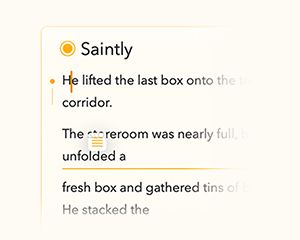
Dette virker for både vanlige avsnitt og listepunkter, og gjør det lett å strukturere om notater etter hvert som tenkningen din utvikler seg.
Avanserte tabeller
Tabeller i Agenda er nå mye mer fleksible og kraftige, samtidig som de fortsatt er lette og enkle å bruke.
Tabellceller tilpasser seg automatisk bredden på innholdet sitt, slik at tabellene dine forblir lesbare uten manuell tilpasning av størrelsen. Du kan også omorganisere rader og kolonner ved å dra dem på plass.
For å dra en rad eller kolonne velger du først en celle, og trykker eller klikker deretter på trepunktsknappen. Derfra kan du dra raden eller kolonnen for å omorganisere den.
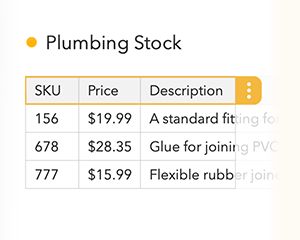
Du kan også merke rader som topptekstrader for å gi dem en særpreget visuell stil. For å gjøre dette velger du en celle i raden, trykker eller klikker på trepunktsknappen for å velge raden, trykker eller klikker en gang til for å åpne menyen, og velger topptekstradalternativet.
Dette gjør tabeller bedre egnet for strukturerte data, lister og lettvektsplanlegging.
Vedleggssøk
Å søke i Agenda er nå kraftigere når du arbeider med vedlegg.
Når du søker, tar Agenda nå med notater som inneholder vedlegg — som PDF-er eller tekstfiler — der selve vedlegget gir treff på søkeuttrykket ditt. Tidligere var søkeresultatene begrenset til teksten som var skrevet direkte i notatene.
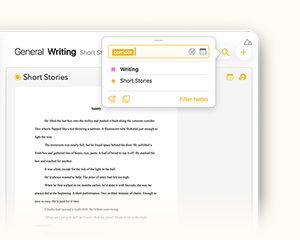
Det betyr at du nå kan finne notater ut fra innholdet i vedlagte dokumenter, uten å måtte huske hvor du lagret dem eller hva du kalte notatet.
Vedleggssøk virker automatisk og er integrert direkte i den eksisterende søkeopplevelsen.
Spør Agenda-assistenten
Spør Agenda er en assistent på enheten som bruker Apple Intelligence, og som forstår notatene dine slik at du raskt kan finne svar, uten at dataene dine noen gang forlater enheten.
Du kan stille spørsmål om notatene dine på naturlig språk, og Spør Agenda gir deg klare svar sammen med lenker til de relevante notatene, slik at du kan hoppe rett til kilden.
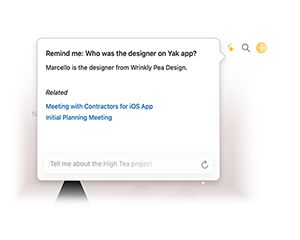
Med denne premiumfunksjonen kan du også stille oppfølgingsspørsmål for å finpusse eller utdype tidligere svar. Dette gjør det lett å utforske notatene dine i samtaleform, bygge kontekst og grave dypere uten å måtte starte på nytt hver gang.
Spør Agenda virker i sin helhet på enheten, og laster aldri opp notatene eller persondataene dine.
Å folde og filtrere tekst
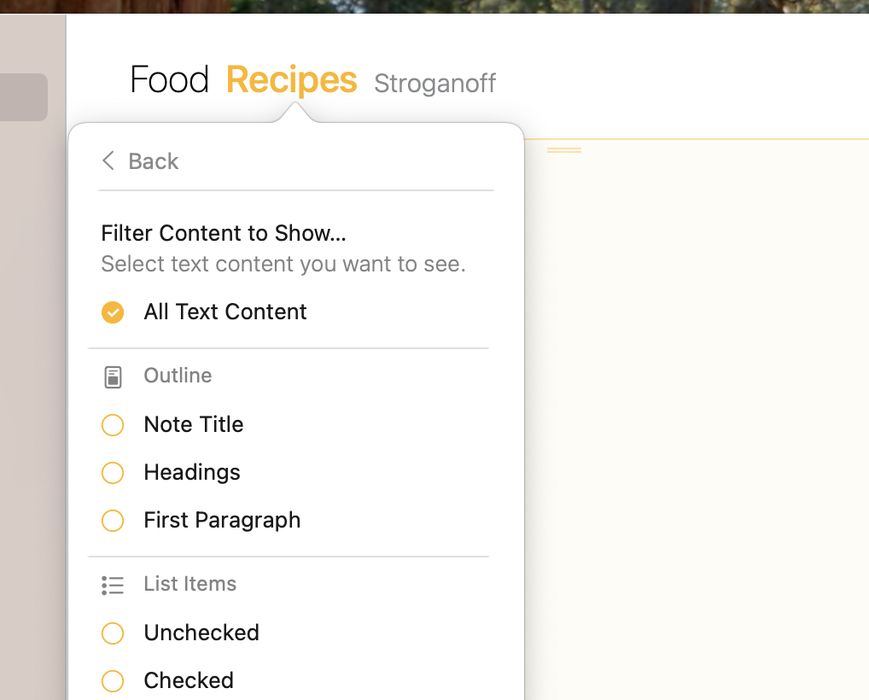
Fold og filtrer tekstinnhold for midlertidig å skjule det som ikke er relevant, og konsentrere deg om det viktige. Å folde seksjoner skjuler teksten under en overskrift eller i en nøstet liste, og filtrering skjuler innhold som ikke er relevant akkurat nå (f.eks. avkryssede gjøremål).
For å folde en tekstseksjon i et notat finner du først «forelderen» til seksjonen, som en overskrift eller et listepunkt som inneholder nøstede punkter.
På macOS holder du musen over forelderen for å avdekke en liten rund knapp til venstre. Klikk på den, og bruk foldeknappen i den øverste raden til høyre. (Merk at hvis du holder tilvalgstasten nede, kan du klikke på knappen for å folde umiddelbart.)

På iOS plasserer du markøren i forelderen, og bruker deretter foldeknappen på tastaturlinjen, som ser ut som en vannrett strek med piler over og under.
For å filtrere tekst trykker eller klikker du på prosjekttittelen øverst i en notatliste, og trykker deretter på knappen til høyre. Velg alt innhold du vil skal vises for det gjeldende prosjektet eller den gjeldende oversikten. Annet innhold skjules så lenge filteret gjelder.
Å lagre søk
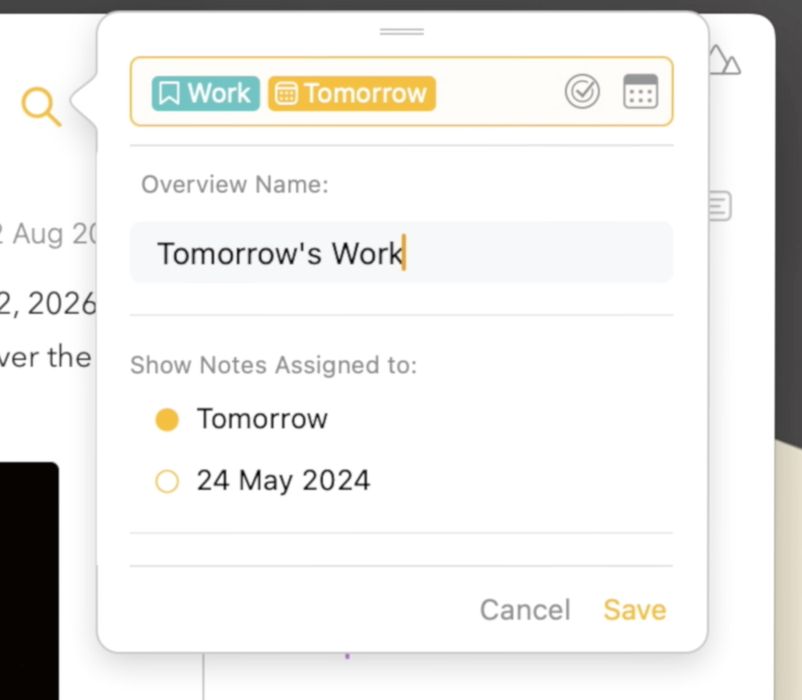
Lagre søkene du gjør jevnlig, og få dem tilgjengelige i sidepanelet.
For å lage en smart oversikt fra et søk begynner du med å klikke/trykke på forstørrelsesglasset, og skriver deretter inn en søkespørring som viser notatene du er interessert i. Deretter klikker du på Opprett oversikt og gir oversikten et navn som du vil den skal vises med i sidepanelet.
Å skjule private notater og prosjekter
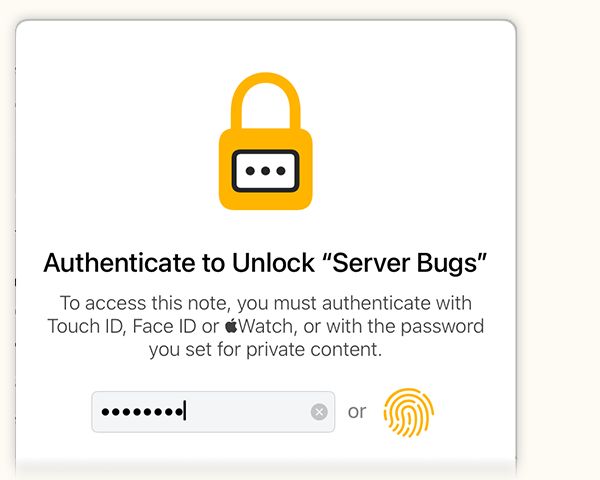
Mens noen notater er ment å deles, kan andre være strengt private og ikke bør ses av noen andre. Skjul innholdet i notater og prosjekter som er følsomme, og krev autentisering for å se hva som er inni. Du kan til og med låse hele appen om du vil! Autentisering kan skje via et passord du angir, eller via Touch ID, Face ID eller klokken din.
Innhold du låser opp for å se på, forblir opplåst så lenge du arbeider med det, og låses igjen når du slutter, som når du går til skjermspareren, eller til en annen app i mer enn noen få minutter. Og du kan selvsagt låse ting umiddelbart om du velger det.
Flere vinduer
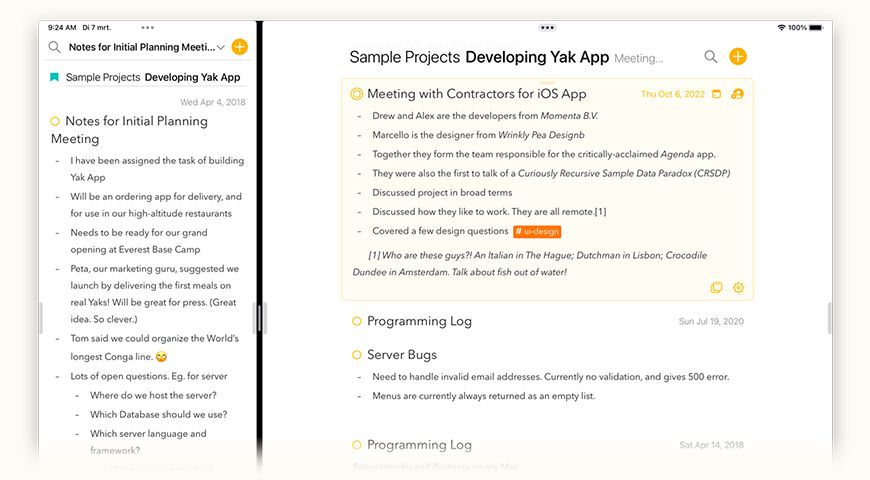
Agenda er en såkalt skoeskeapp, ett enkelt vindu der alle notatene dine bor, og som gir deg alt det viktige med ett blikk. Noen ganger kan det likevel være supernyttig å åpne et notat eller prosjekt i et eget vindu, for eksempel når du er på en videosamtale eller vil sammenligne to notater.
Å samarbeide med andre
Agenda er perfekt for de personlige notatene dine, men noen notater er rett og slett ment å deles. Fra idémyldringer i teamet til forberedelser til en familietur kan du nå dele notater med andre Agenda-brukere. For å invitere noen til notatet ditt trenger du denne premiumfunksjonen, men de du inviterer, trenger ikke å kjøpe premiumfunksjonene; de kan delta med en gratis nedlasting av Agenda på hvilken som helst Mac, iPhone eller iPad.

Egendefinerte farger
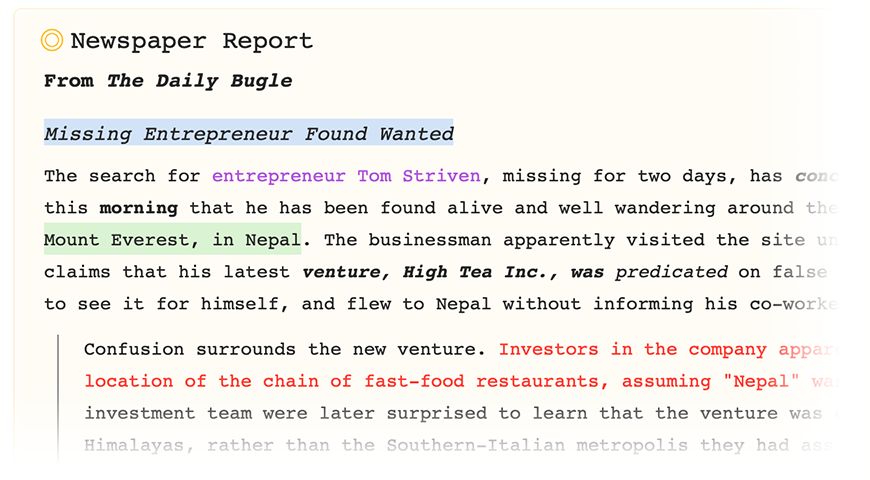
Elsker du uthevingsfunksjonen i Agenda, men vil du velge blant flere farger eller din egen egendefinerte farge? Det er mulig med denne premiumfunksjonen. Den lar deg også velge en egendefinert farge til prosjektkategoriene dine og til bakgrunnen i notatene dine.
Kraftige merkelapper
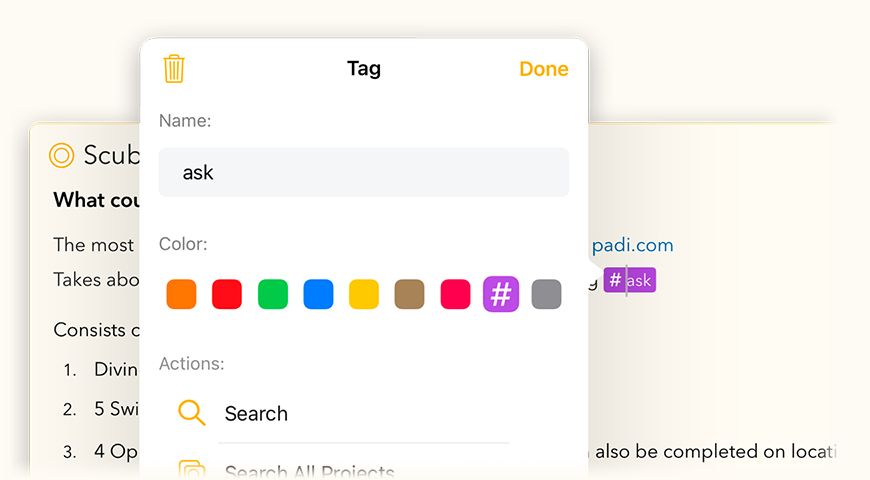
Merkelapper er en glimrende måte å organisere notatene dine på, og lar deg framheve viktighet, klassifisere oppgaver osv. Med denne premiumfunksjonen kan du ta dette enda et skritt videre ved at du kan fargekode merkelappene dine. Merk for eksempel svært viktige punkter med en rød #priority-merkelapp, og mindre viktige med en grå #later-merkelapp.
Nylige prosjekter
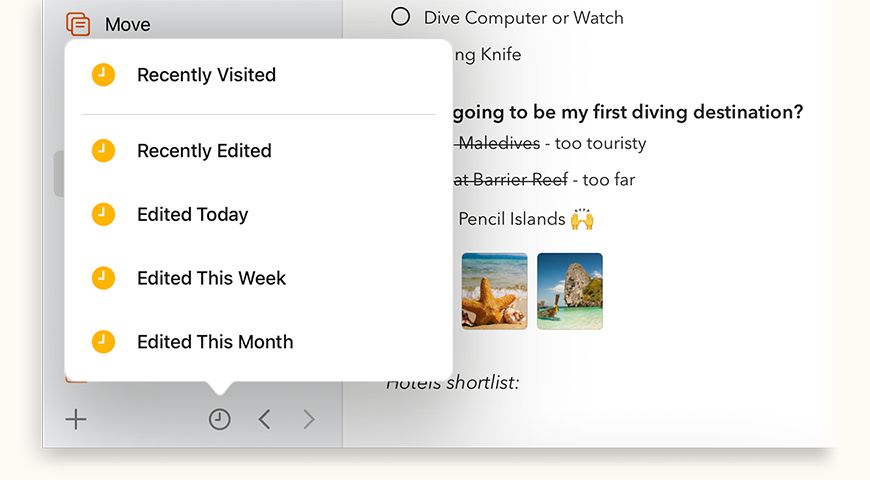
Er du som oss og bruker Agenda til all notatskriving, kan du lett ende opp med mange forskjellige prosjekter. Å arkivere gamle prosjekter er selvsagt én måte å rydde opp i sidepanelet på, men selv da, mens vi mesteparten av tiden jobber med bare en håndfull aktive prosjekter, vil du kanskje likevel ha de andre i nærheten som et raskt oppslag. Med premiumfunksjonen nylige prosjekter kan du raskt veksle mellom å vise alle prosjektene dine, eller bare dem du har jobbet aktivt med. Du kan til og med velge om du vil se nylig besøkte prosjekter, eller for eksempel bare dem som er redigert i dag eller den siste uken.
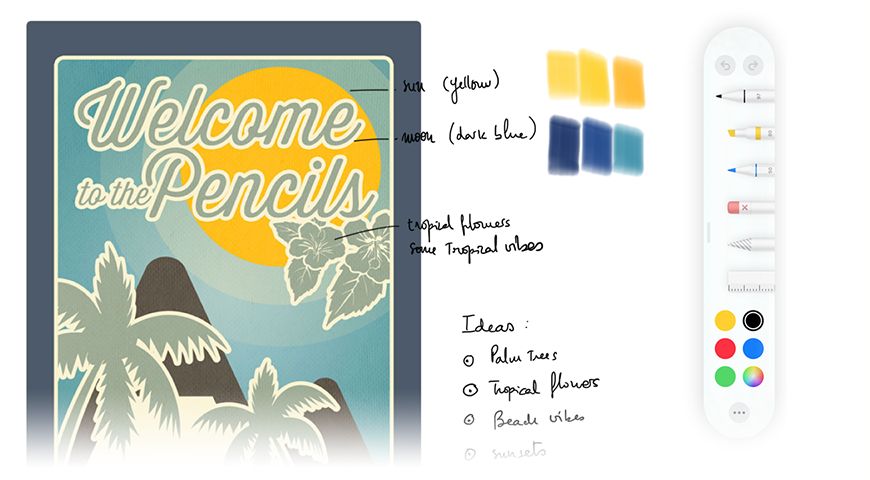
Kommentar- og tegneekstrautstyr (bare iOS og iPadOS)
Legg en tegning, håndskrevne notater eller uthevinger til bildene i notatene dine.
Trykk lenge på bildet i notatet ditt og velg Kommenter i menyen som dukker opp. Etterpå kan du endre eller legge til kommentarer ved å velge Rediger fra den samme menyen. Merk at dette bare virker med bilder, ennå ikke med PDF-er, noe vi håper å gjøre mulig i en framtidig oppdatering også.
Og fra og med Agenda 14 kan du også vise linjer og rutenett hvis du liker å lage håndtegnede notater.
Å endre notatenes utseende og følelse
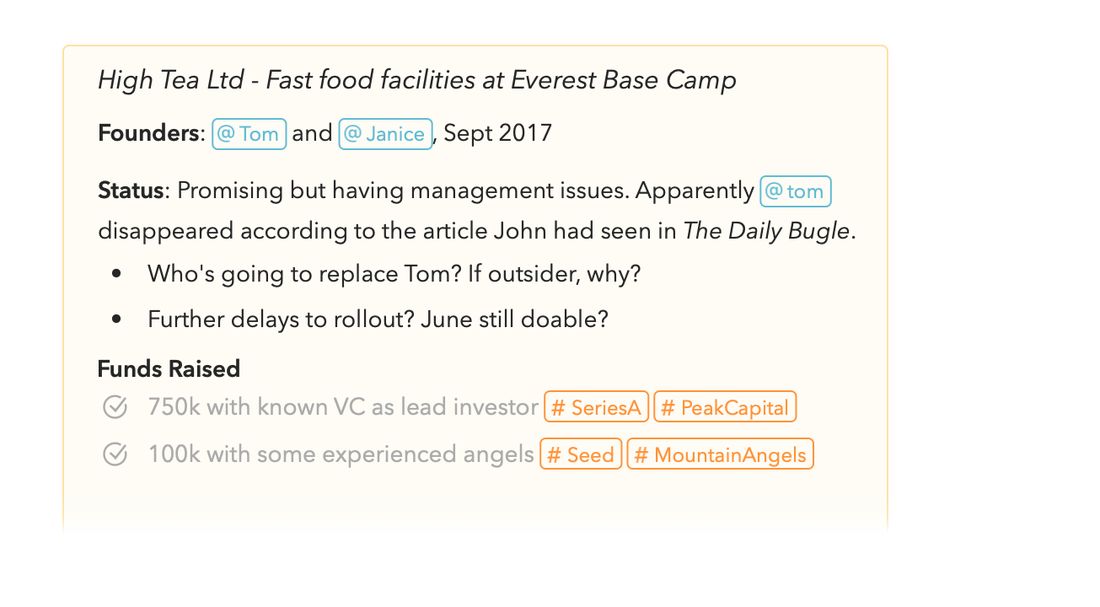
Endre utseendet og følelsen på notatene dine i den nye innstillingsskjermen. Du kan velge mellom de vanlige merkelapp-, person- og vedleggssymbolene som skiller seg ut, eller en mer diskré variant. På tilsvarende vis kan du velge å få lister vist med kulepunkter i stedet for standardstrekene. Til slutt kan du endre hvordan avkryssede listepunkter ser ut, enten ved å framheve dem med gjennomstreking, eller ved å tone dem ned med grå tekst.
Og i Agenda 15 kan du nå også plukke ut skriften du vil bruke til notatene dine. Liker du ikke standarden og foretrekker systemskriften i stedet? Eller en fastbreddeskrift som Courier eller Menlo? Velg den du liker best.
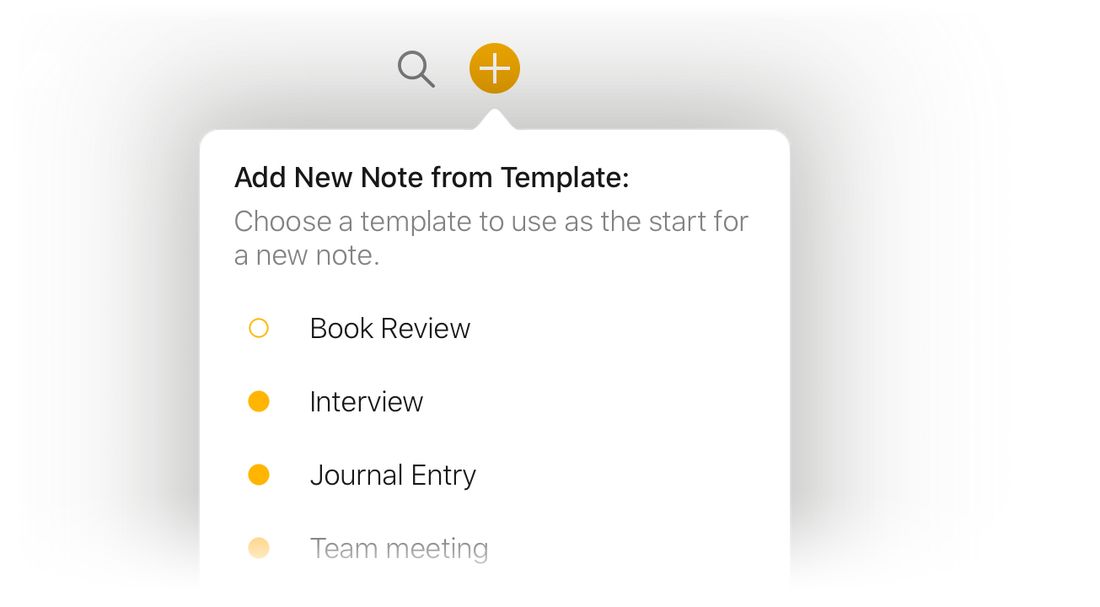
Å lagre notater som maler
Lagre et eksisterende notat som en mal og bruk den til å lage nye notater fra denne malen ved å klikke og holde (macOS) eller trykke lenge (iOS+iPadOS) på pluss-knappen. Glimrende for de notatene som har et standardformat, som møtereferater og skjemaer.
Du kan administrere malene dine ved å velge Vindu > Malbehandler fra hovedmenyen på macOS, eller ved å trykke lenge på pluss-knappen på iOS+iPadOS og velge Administrer maler. Malbehandleren lar deg også lage en mal fra bunnen av.
I Agenda 15 kan du nå også gjøre bakgrunnsfargen eller festing til en egenskap ved malnotatet.
Å kopiere og eksportere som Markdown eller HTML
Kopier eller eksporter notater i markdown-, TextBundle- eller HTML-format, noe som gjør det enkelt å lime dem inn på nettsteder og i andre apper.
På Mac finner du valgene for å kopiere under menyen Rediger > Kopier som, og for å eksportere under Arkiv > Eksporter. På iOS finner du det samme valget når du trykker på tannhjulet nederst til høyre i et valgt notat.
Åpne Quickly
Hva om du kunne hoppe til et hvilket som helst notat i Agenda bare ved å skrive noen få bokstaver? Det er nøyaktig det du får med den nye Åpne Quickly-funksjonen. Denne premiumfunksjonen henter fram et flytende søkefelt når du trykker ⌥–mellomrom. Etter hvert som du skriver, viser Agenda deg notater og prosjekter som passer. Velg ett, så tas du rett dit du vil være.

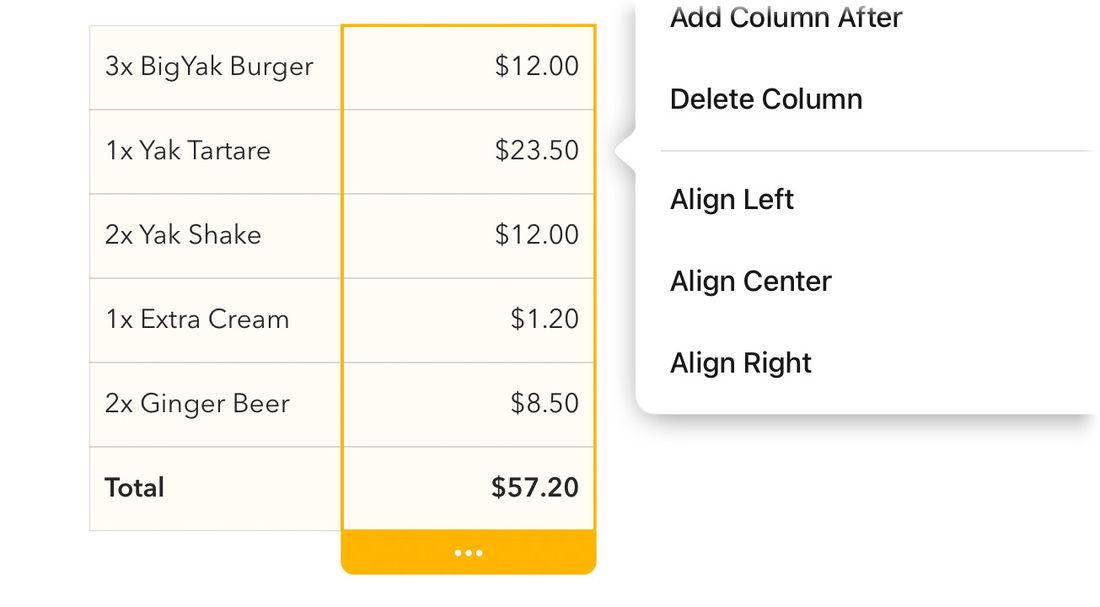
Å endre kolonnejustering i tabeller
Venstre, midtstilt eller høyre? Velg det som fungerer best for teksten i hver kolonne i tabellene dine, og juster den deretter. Legger du til en kolonne med tall? Da vil du sannsynligvis høyrejustere dem, så det ser bedre ut. Bare velg kolonnen og klikk eller trykk på de tre prikkene, så har du valget om å endre kolonnejusteringen.
Å arkivere prosjekter
Hold prosjektsidepanelet ryddig og arkiver prosjekter som ikke lenger er relevante eller er avsluttet.
På macOS velger du ett eller flere prosjekter i sidepanelet og velger Arkiv > Arkiver prosjekt, eller du velger dette alternativet ved å høyreklikke/kontrollklikke på et prosjekt. På iOS og iPadOS trykker du på de tre oransje prikkene ved siden av et valgt prosjekt og velger Arkiver prosjekt fra menyen som dukker opp. Du kan også trykke lenge på et prosjekt og slippe for å utløse den samme menyen.

Å lage underkategorier
Hold enkelt styr på mange prosjekter ved å organisere dem i underkategorier.
Den enkleste måten å lage en underkategori på er ganske enkelt å dra en eksisterende kategori oppå en annen kategori. Du kan også klikke eller trykke på de tre oransje prikkene ved siden av tittelen til en kategori for å hente fram en meny som også lar deg lage en ny underkategori. Til slutt kan du på macOS enten kontrollklikke/høyreklikke på en kategori for å gjøre dette, eller du kan velge flere prosjekter og velge Arkiv > Ny underkategori fra utvalg.

Svart tema (bare iOS og iPadOS)
Et mørkt tema laget spesielt for iOS-enheter med OLED-skjerm, som sparer batteritid og går bedre i ett med skjermens svarthet.
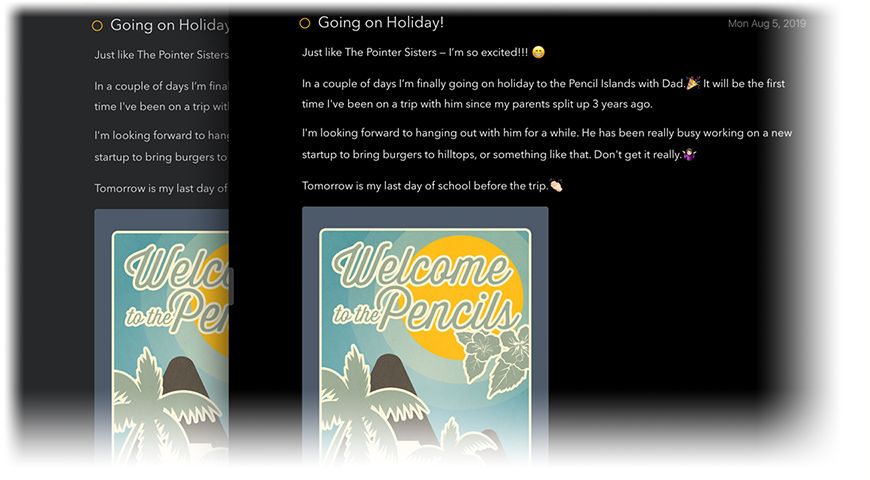
Du finner innstillingen i Agenda-valgene (som du kommer til gjennom symbolet nederst i sidepanelet til høyre):
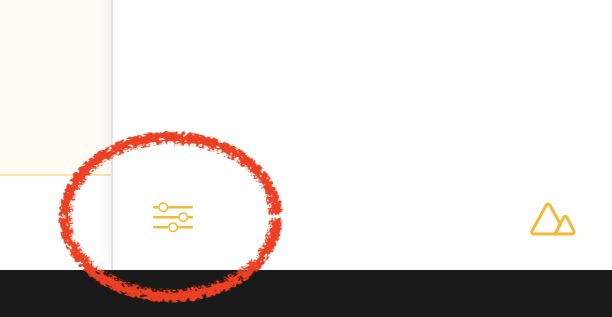
Hurtigpåminnelser
Lag en hurtigpåminnelse og legg den til i Påminnelser-appen uten å måtte lage et notat.
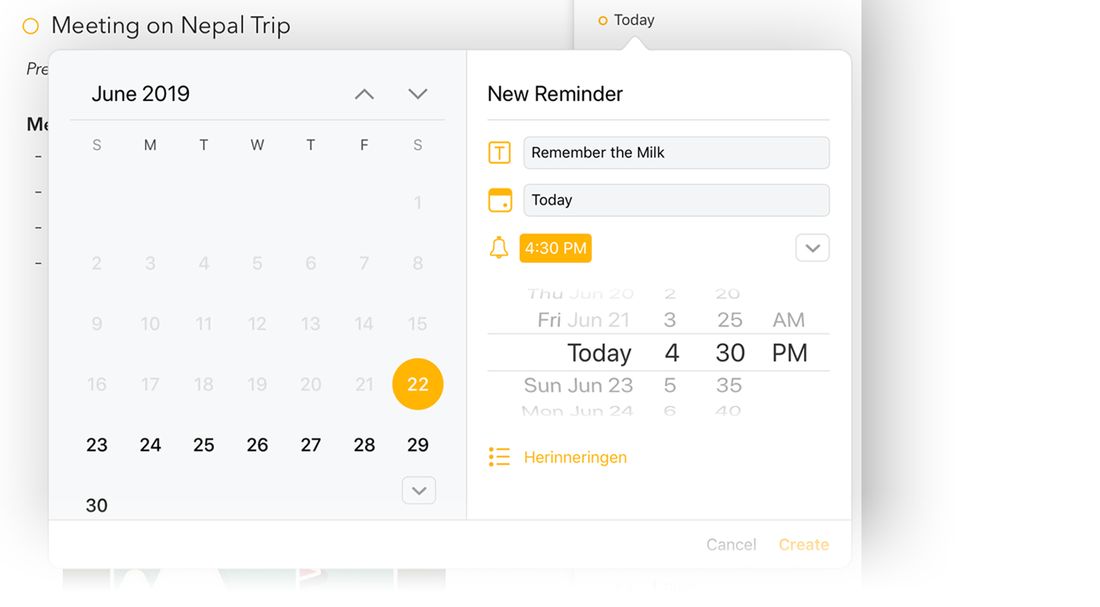
På Mac kan du lage en ny hurtigpåminnelse (og kalenderhendelse) ved å klikke på dagtoppteksten i kalenderen i det tilknyttede panelet:
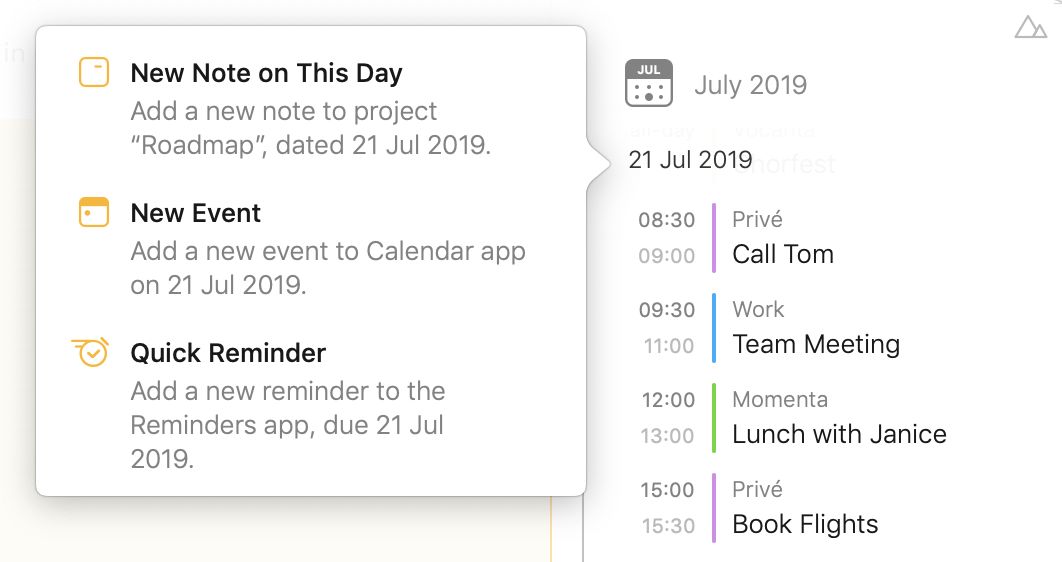
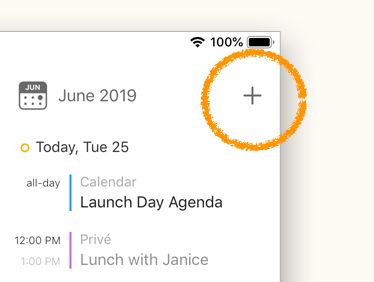
Mens du på iOS og iPadOS finner menyvalget for å lage en ny hurtigpåminnelse under pluss-knappen øverst til høyre i det tilknyttede panelet (som kan dras fram fra høyre kant av skjermen):
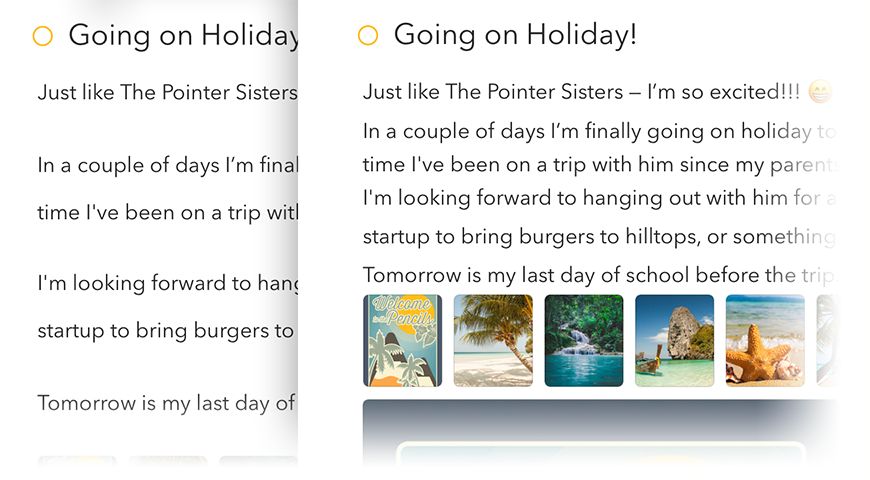
Egendefinert linjeavstand
Foretrekker du en kompakt eller luftig utforming? Sett linjeavstanden i notatene dine slik du liker den best.
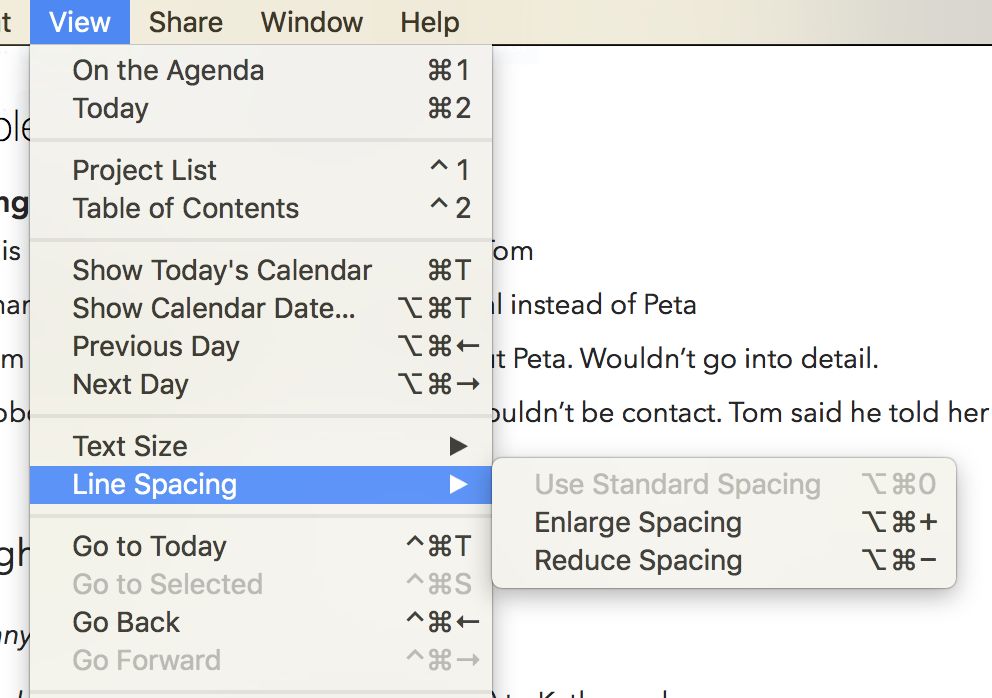
På Mac kan du endre linjeavstanden med menyvalget med tilsvarende navn under Vis-menyen:
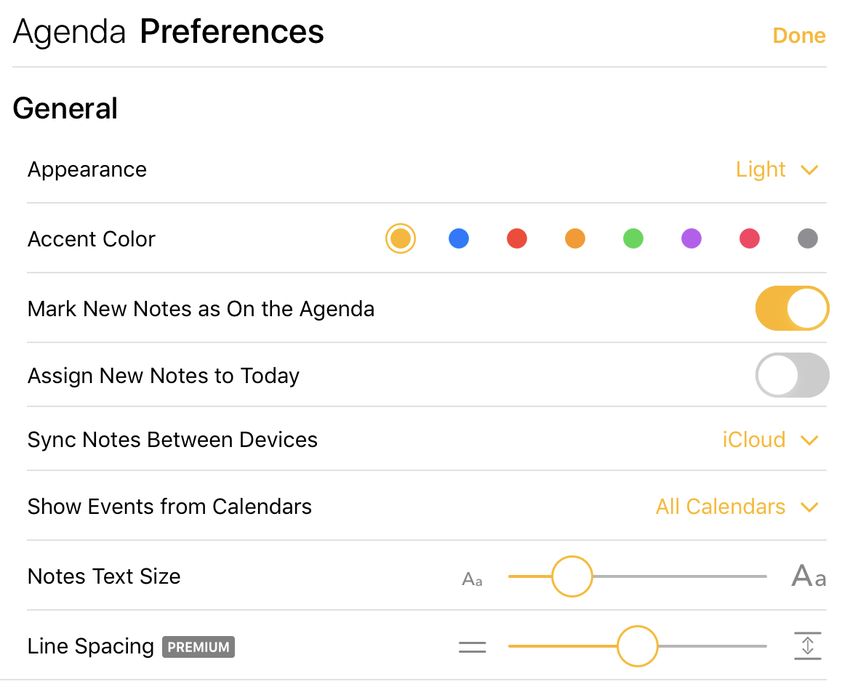
Mens du på iOS og iPadOS finner innstillingene i Agenda-valgene (som du kommer til gjennom symbolet nederst i sidepanelet til høyre):
Vedlegg i full bredde
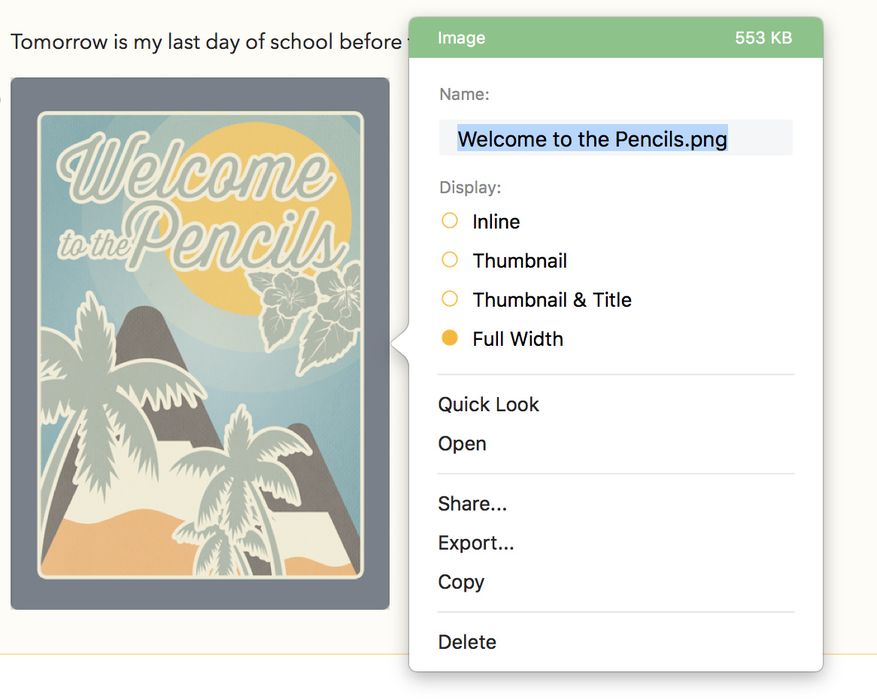
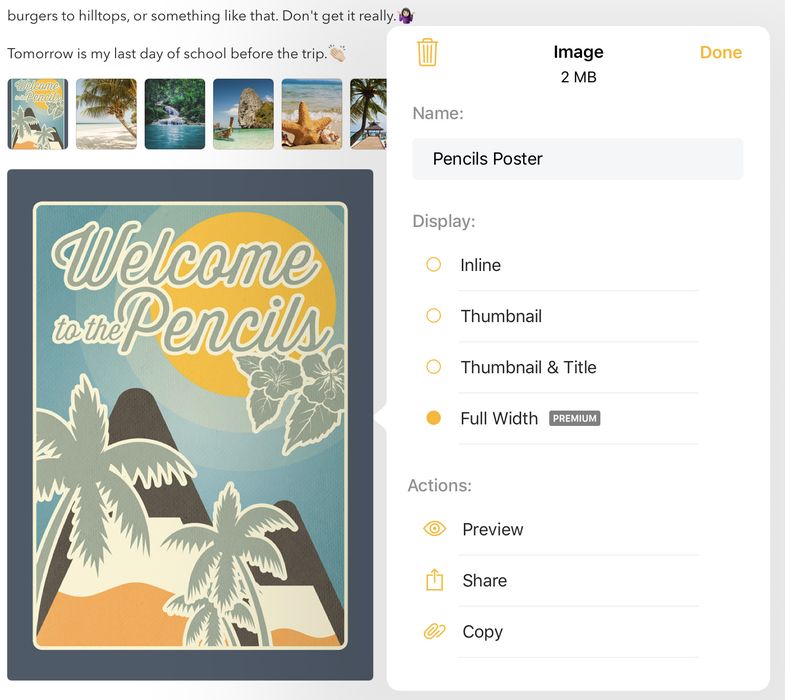
Velg mellom miniatyr- og fullbreddevisning av bilder.
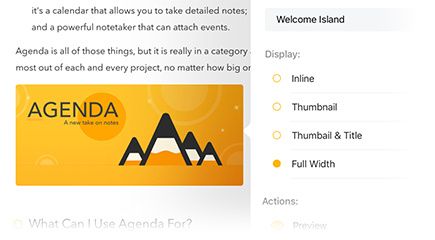
På Mac kommer du til visningsvalgene for vedlegg ved å høyreklikke eller kontrollklikke på et vedlegg:
Mens du på iOS og iPadOS får det samme panelet ved å trykke og holde på vedlegget, og deretter slippe.
Automatisk mørk modus (bare iOS 12)
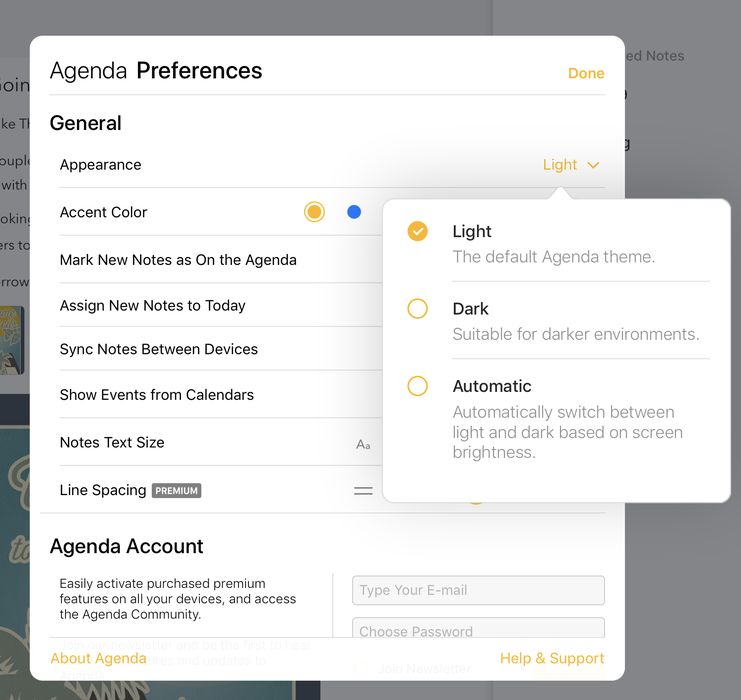
Veksle automatisk mellom lyst og mørkt basert på skjermens lysstyrke.
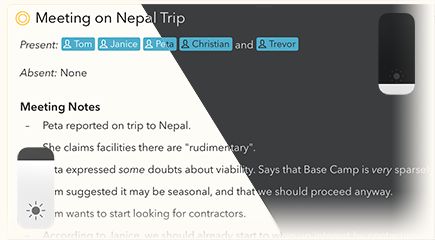
Du finner innstillingen i Agenda-valgene (som du kommer til gjennom symbolet nederst i sidepanelet til høyre):
Egendefinert aksentfarge (bare iOS og iPadOS)
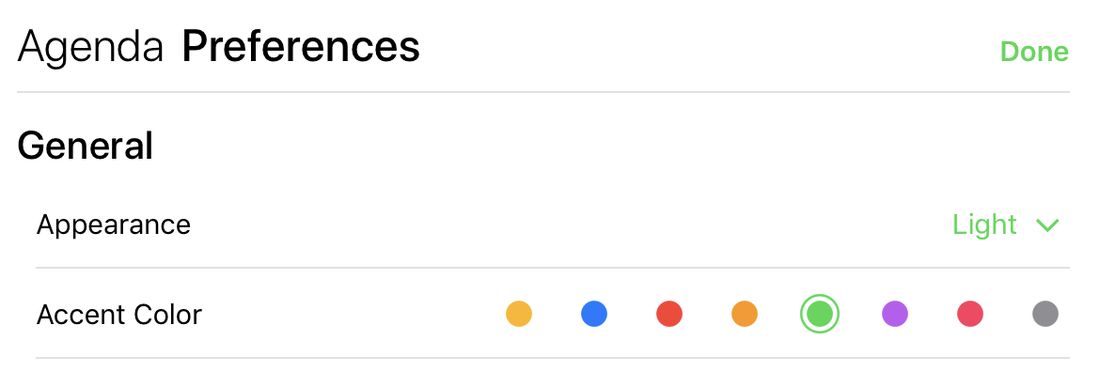
Plukk ut favorittaksentfargen din til Agendas grensesnitt.

Du finner innstillingen i Agenda-valgene (som du kommer til gjennom symbolet nederst i sidepanelet til høyre):
Å velge kalendere og påminnelseslister
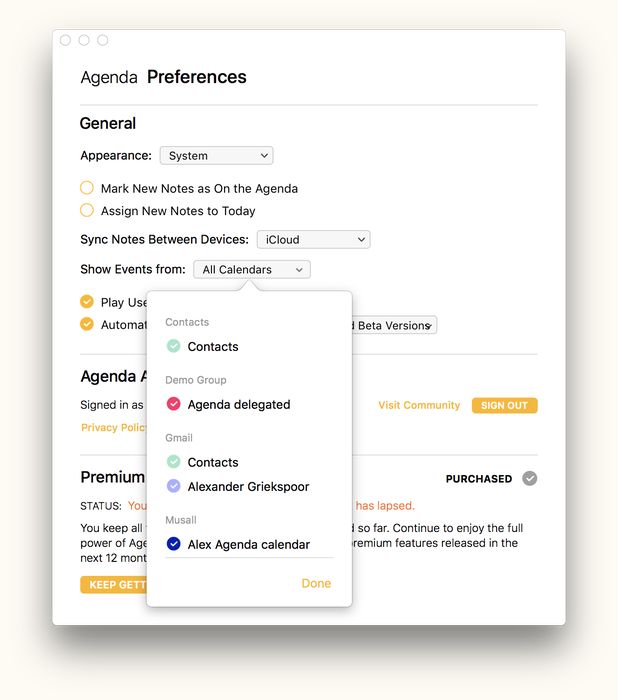
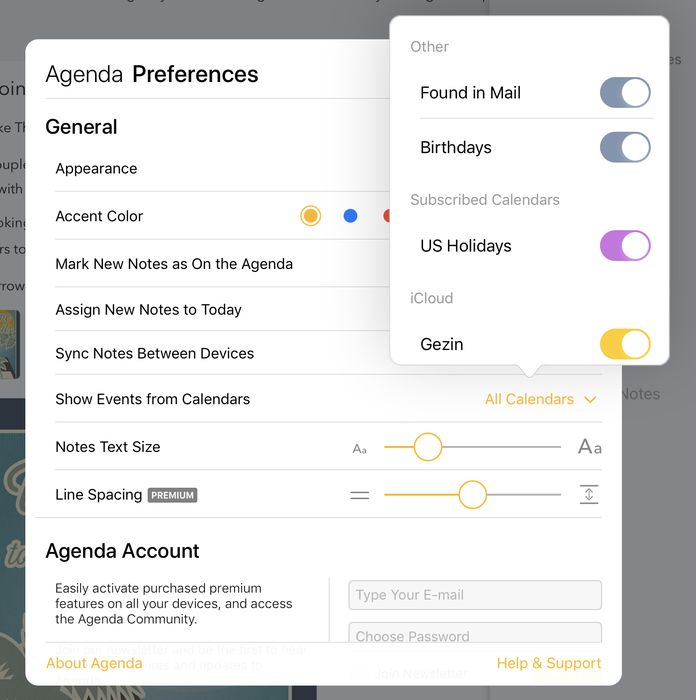
Velg hvilke av kalenderne og påminnelseslistene dine som skal vises i Agenda, og utelat dem du ikke trenger.

Du finner innstillingen i Agenda-valgene (som du kommer til gjennom symbolet nederst i sidepanelet til høyre på iOS og iPadOS, og fra Agenda-menyen på Mac):
Å feste notater og lage fotnoter
Hold viktig info øverst eller nederst ved å feste notater, eller ved å gjøre dem om til fotnoter.

På macOS kan du feste et notat med menyvalget Notat > Fest øverst (eller gjennom det samme valget i tannhjulsmenyen):
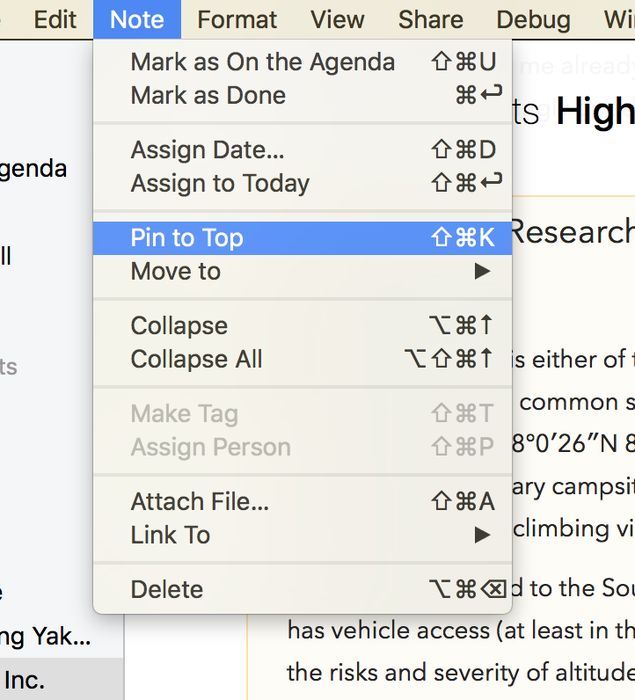
På iOS og iPadOS kan du feste et notat ved å trykke på den oransje prikken foran tittelen på et notat:
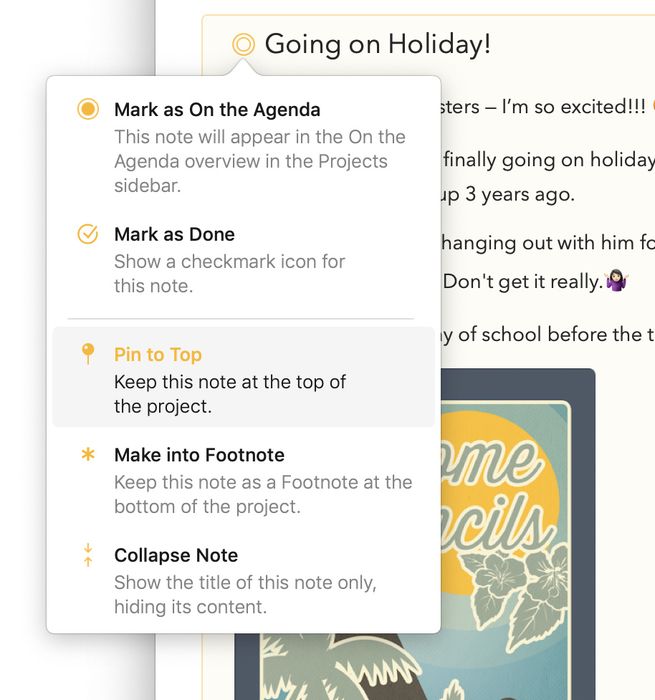
På begge plattformer kan du også feste et notat ved å dra notatet til toppen av prosjektet. På tilsvarende vis kan du gjøre et notat om til en fotnote med kommandoen Gjør om til fotnote i de samme menyene, eller ved å dra et notat til bunnen av prosjektet.
Å lage og redigere kalenderhendelser og påminnelser
Lag og rediger kalenderhendelser og påminnelser inne i Agenda. Hendelser vises i Kalender-appen, og påminnelser i Påminnelser-appen, hvorfra de synkroniseres til alle enheter. Merk at det å vise og knytte til kalenderhendelser og påminnelser ikke krever en premiumfunksjon.
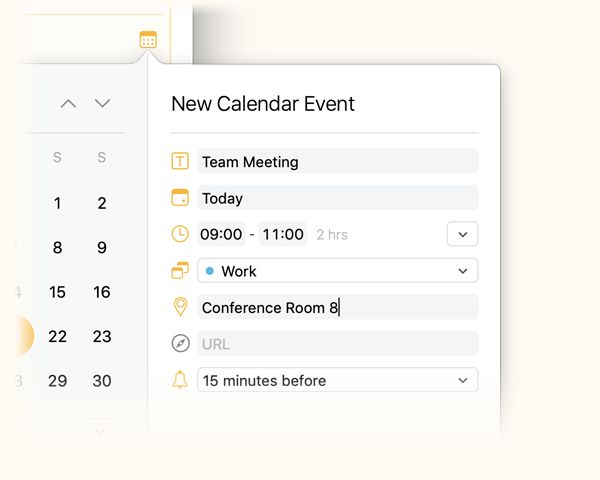
Du kan lage en hendelse (eller redigere en eksisterende hendelse) ved å klikke/trykke på pluss-knappen øverst til høyre i datovelgerpanelet for kalenderen (som vises når du klikker på kalendersymbolet ved siden av notattittelen):
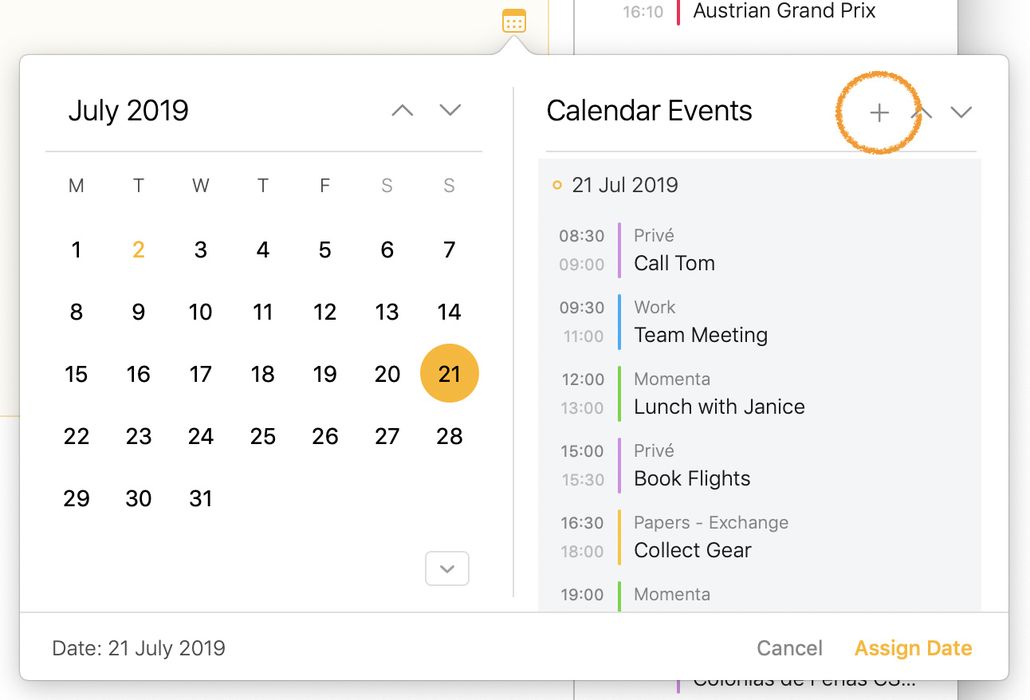
Alternativt kan du klikke på en dag i kalenderen i det tilknyttede panelet også:
Eller trykke på pluss-knappen øverst til høyre i det tilknyttede panelet på iOS:
Å skjule vannmerket ved utskrift og PDF-er – BONUS
Fjern Agenda-vannmerket fra utskrifter og eksporterte PDF-er.


