
Premiumfunktioner
Skaffa premium
Agenda levereras med en mängd bra funktioner direkt från start, helt gratis. Det finns inga tids- eller provperiodsbegränsningar. Du kan använda appen för alltid, utan kostnad.
Agenda erbjuder dock extra premiumfunktioner som kräver ett köp inuti appen, och som gör appen ännu kraftfullare. Om du bestämmer dig för att köpa uppgraderingen låser du permanent upp alla nuvarande premiumfunktioner på alla dina enheter. Var och en av dem beskrivs i detalj nedan.
Dessutom blir alla nya premiumfunktioner som vi lägger till under din prenumerationsperiod också permanent upplåsta, även om du senare säger upp prenumerationen. Det som är ditt förblir ditt!
Du kan starta en kostnadsfri 7-dagars provperiod, varefter en årlig prenumeration påbörjas, eller så kan du välja livstidsalternativet för premium med ett engångsköp som omfattar alla premiumfunktioner, nu och i framtiden.
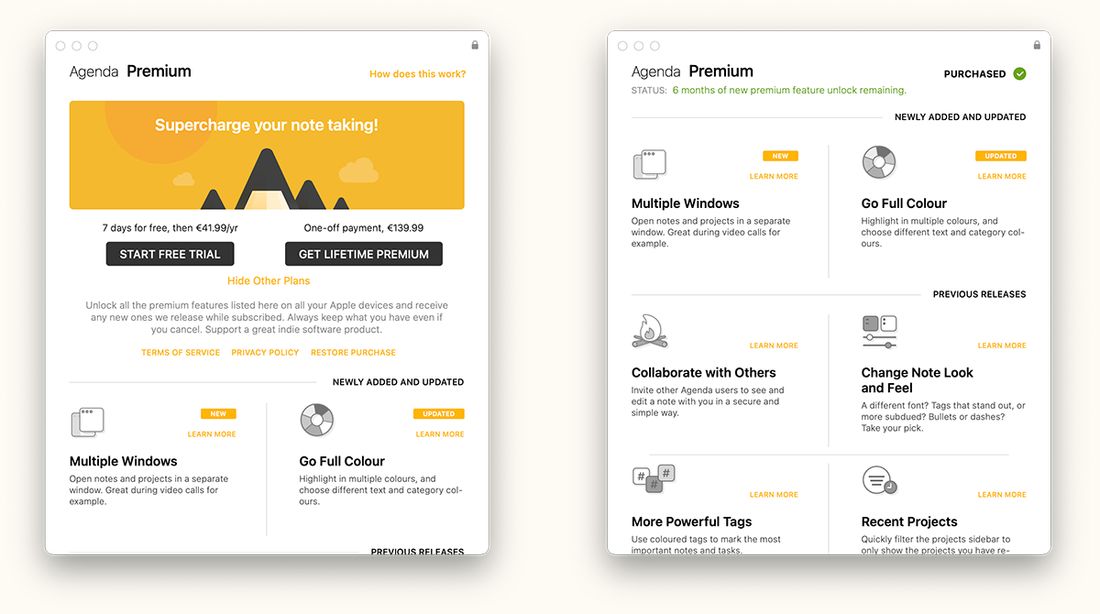
Översikten över premiumfunktioner före (till vänster) och efter (till höger) köpet av premiumfunktionerna genom ett köp inuti appen. Det här fönstret visar information om alla premiumfunktioner och finns under Hjälp-menyn på Mac eller överst i sidofältet på iOS.
Premiumfunktionerna omfattar alltid alla dina Apple-enheter. När du väl har köpt dem loggar du helt enkelt in på samma Agenda-konto i Agenda-inställningarna på var och en av dina enheter för att låsa upp premiumfunktionerna.
Översikt över premiumfunktioner
Favoriter på Apple Watch
Välj ut en handfull anteckningar att fästa på handleden som favoriter, så finns de alltid ett tryck bort på din Apple Watch, i synk med din iPhone. Tryck på en rad för att öppna anteckningen, bocka av objekt i checklistor med ett enda tryck eller diktera nya stycken — inklusive nya checklisteobjekt, punkter och numrerade listrader.
Watch-appen visar också en Relevant-sektion som lyfter fram anteckningar som är viktiga just nu utifrån deras datum och senaste ändringar, precis som iPhone-widgeten gör. Ändringar som görs på klockan synkas tillbaka till din iPhone inom några sekunder.
Läs mer i kapitlet Apple Watch.
Kontaktintegration
Persontaggar i dina anteckningar kan kopplas till poster i systemets adressbok. När kopplingen är gjord ger personpopoveren dig genvägar med ett klick för att nå personen — skicka e-post, skicka meddelande, FaceTime, WhatsApp och öppna i Kontakter — utan att lämna Agenda.
Om kontaktuppgifterna ändras senare — en ny e-postadress eller ett nytt telefonnummer — hämtar Agenda den uppdaterade informationen automatiskt; ingen ögonblicksbild lagras. På macOS finns det dessutom två åtgärder vid högerklick, Konvertera till person och Konvertera till e-postlänk, för att uppgradera äldre anteckningar med vanliga namn eller e-postadresser till fullt kopplade persontaggar.
Första gången du använder detta ber macOS eller iOS om tillstånd för att Agenda ska få tillgång till Kontakter. Du kan ändra detta senare i Systeminställningar.
Skicka till Agenda
Skicka till Agenda ger dig en personlig e-postadress. Allt du skickar dit — från din telefon, din inkorg på jobbet eller någon annan som mejlar dig — hamnar som en anteckning i ett synkat Inkorg-projekt på alla dina enheter.
Aktivera funktionen en gång, från Mac-appen under Agenda > Integrationer > Aktivera Skicka till Agenda eller från Inställningar > Allmänt på iPhone och iPad, så visas Inkorgen i ditt sidofält överallt. Du kan till och med styra inkommande e-post till ett specifikt projekt redan när du skickar den, genom att inkludera en \move("Project Name")-åtgärd var som helst i meddelandetexten.
Det är det snabbaste sättet att fånga upp något i Agenda utan att öppna appen.
Dra och släpp stycken
Ordna om dina anteckningar smidigare genom att dra stycken och listobjekt precis dit du vill ha dem. Det gör att arbetet i Agenda känns mycket mer som i en disposition eller en att göra-app, utan besväret med att markera, klippa ut och klistra in text.
Du kan dra vilket stycke eller listobjekt som helst genom att klicka eller trycka och hålla in strax till vänster om det, och sedan flytta det till en ny position. Släpp det där du vill ha det, så justeras den omgivande texten automatiskt.
På macOS för du pekaren till vänster om ett stycke eller listobjekt tills draghandtaget visas, och klickar sedan och drar.
På iOS trycker och håller du till vänster om objektet och drar det sedan på plats.
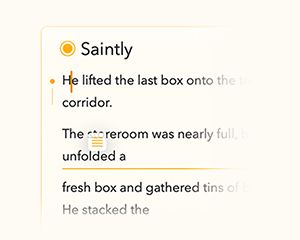
Detta fungerar både för vanliga stycken och för listobjekt, vilket gör det enkelt att strukturera om anteckningar allteftersom dina tankar utvecklas.
Avancerade tabeller
Tabeller i Agenda är nu mycket mer flexibla och kraftfulla, samtidigt som de förblir lättviktiga och enkla att använda.
Tabellceller anpassas automatiskt efter innehållets bredd, så dina tabeller förblir läsbara utan att du behöver ändra storlek manuellt. Du kan också ordna om rader och kolumner genom att dra dem på plats.
För att dra en rad eller kolumn markerar du först en cell och trycker eller klickar sedan på knappen med tre punkter. Därifrån kan du dra raden eller kolumnen för att ordna om den.
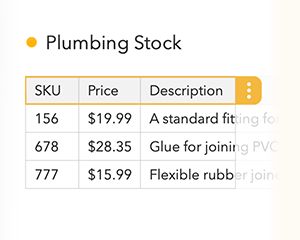
Du kan även markera rader som rubrikrader för att ge dem en distinkt visuell stil. Det gör du genom att markera en cell i raden, trycka eller klicka på knappen med tre punkter för att markera raden, trycka eller klicka igen för att öppna menyn och sedan välja alternativet för rubrikrad.
Det gör tabellerna bättre lämpade för strukturerad data, listor och enkel planering.
Sökning i bilagor
Sökningen i Agenda är nu kraftfullare när du arbetar med bilagor.
När du söker inkluderar Agenda nu anteckningar som innehåller bilagor — till exempel PDF:er eller textfiler — där själva bilagan matchar din sökterm. Tidigare var sökresultaten begränsade till text som skrivits direkt i anteckningarna.
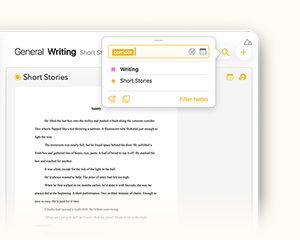
Det innebär att du nu kan hitta anteckningar utifrån innehållet i bifogade dokument, utan att behöva komma ihåg var du sparade dem eller vad du kallade anteckningen.
Sökning i bilagor fungerar automatiskt och är integrerad direkt i den befintliga sökupplevelsen.
Assistenten Fråga Agenda
Fråga Agenda är en assistent på enheten som använder Apple Intelligence och förstår dina anteckningar för att hjälpa dig hitta svar snabbt, utan att dina data någonsin lämnar enheten.
Du kan ställa frågor om dina anteckningar på naturligt språk, och Fråga Agenda ger dig tydliga svar tillsammans med länkar till de relevanta anteckningarna, så att du kan hoppa direkt till källan.
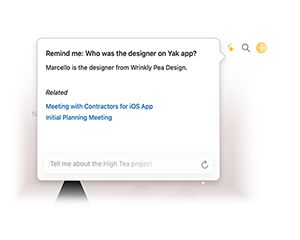
Med den här premiumfunktionen kan du också ställa följdfrågor för att förfina eller bygga vidare på tidigare svar. Det gör det enkelt att utforska dina anteckningar i samtalsform, bygga upp sammanhang och gräva djupare utan att behöva börja om varje gång.
Fråga Agenda arbetar helt på enheten och laddar aldrig upp dina anteckningar eller personuppgifter.
Fälla ihop och filtrera text
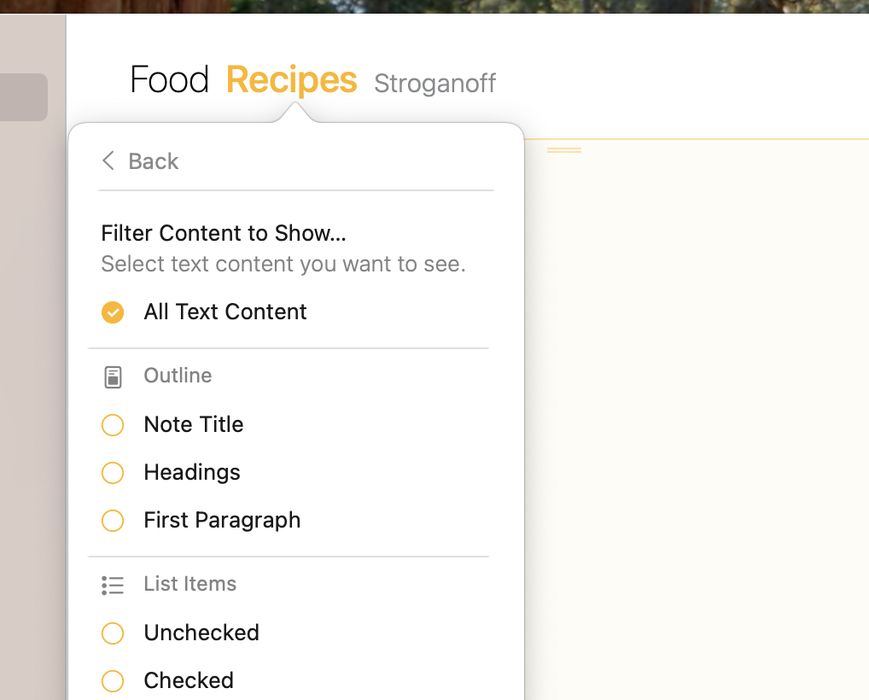
Fäll ihop och filtrera textinnehåll för att tillfälligt dölja det som inte är relevant och fokusera på det viktiga. Att fälla ihop avsnitt döljer texten under en rubrik eller i en nästlad lista, och filtrering döljer innehåll som inte är relevant för stunden (t.ex. avbockade att göra-punkter).
För att fälla ihop ett textavsnitt i en anteckning letar du först upp avsnittets ”förälder”, till exempel en rubrik eller ett listobjekt som innehåller nästlade objekt.
På macOS för du pekaren över föräldern för att få fram en liten rund knapp till vänster. Klicka på den och använd hopfällningsknappen i den övre raden till höger. (Observera att om du håller ner alt-tangenten kan du klicka på knappen för att fälla ihop direkt.)

På iOS placerar du markören i föräldern och använder sedan hopfällningsknappen i tangentbordsraden, som ser ut som en vågrät linje med pilar ovanför och nedanför.
För att filtrera text trycker eller klickar du på projekttiteln överst i en lista med anteckningar och trycker sedan på knappen till höger. Välj det innehåll som du vill ska visas för det aktuella projektet eller den aktuella översikten. Övrigt innehåll döljs så länge filtret är aktivt.
Spara sökningar
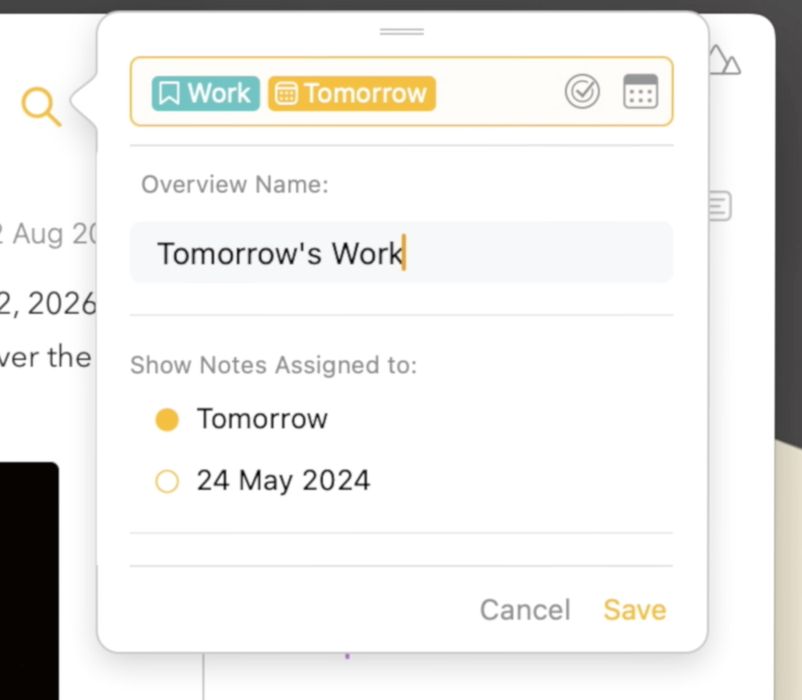
Spara de sökningar du gör regelbundet och ha dem tillgängliga i sidofältet.
För att skapa en smart översikt utifrån en sökning börjar du med att klicka eller trycka på förstoringsglaset och skriva in en sökfråga som visar de anteckningar du är intresserad av. Klicka sedan på Skapa översikt och ge översikten det namn du vill att den ska visas med i sidofältet.
Dölj privata anteckningar och projekt
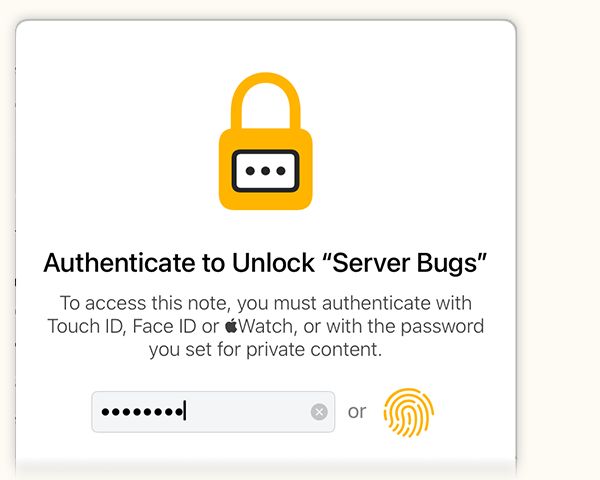
Vissa anteckningar är avsedda att delas, medan andra kan vara strikt privata och inte bör ses av någon annan. Dölj innehållet i anteckningar och projekt som är känsliga, och kräv autentisering för att se vad som finns i dem. Du kan till och med låsa hela appen om du vill! Autentiseringen kan ske med ett lösenord som du väljer, eller med Touch ID, Face ID eller din klocka.
Innehåll som du låser upp för att visa förblir upplåst så länge du arbetar med det, och låses igen när du slutar, till exempel när skärmsläckaren startar eller när du går till en annan app i mer än några minuter. Och du kan förstås låsa saker direkt om du vill.
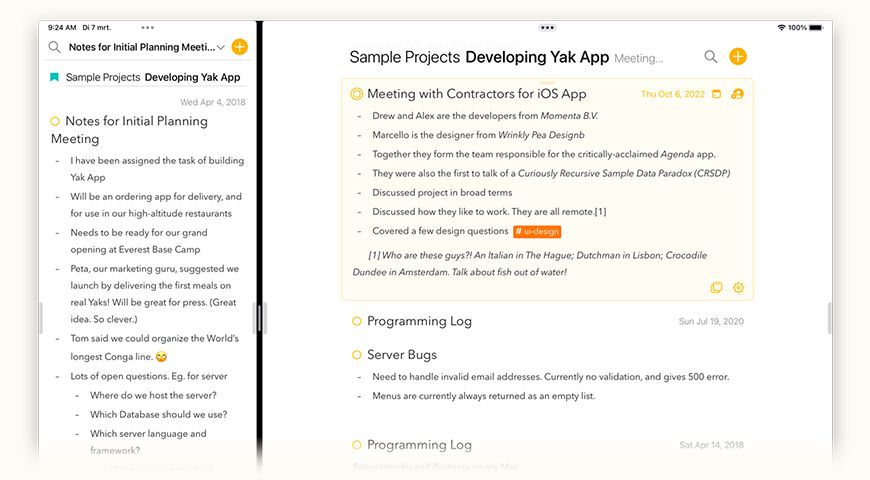
Flera fönster
Agenda är en så kallad skokartongsapp — ett enda fönster där alla dina anteckningar bor och som ger dig allt viktigt med en blick. Ibland kan det dock vara mycket användbart att öppna en anteckning eller ett projekt i ett separat fönster, till exempel när du är i ett videosamtal eller vill jämföra två anteckningar.
Samarbeta med andra
Agenda är perfekt för dina personliga anteckningar, men vissa anteckningar är helt enkelt gjorda för att delas. Från teamets brainstorming till förberedelser inför en familjeresa — nu kan du dela anteckningar med andra Agenda-användare. För att bjuda in någon till din anteckning behöver du den här premiumfunktionen, men de du bjuder in behöver inte köpa premiumfunktionerna; de kan delta med en gratis nedladdning av Agenda på vilken Mac, iPhone eller iPad som helst.

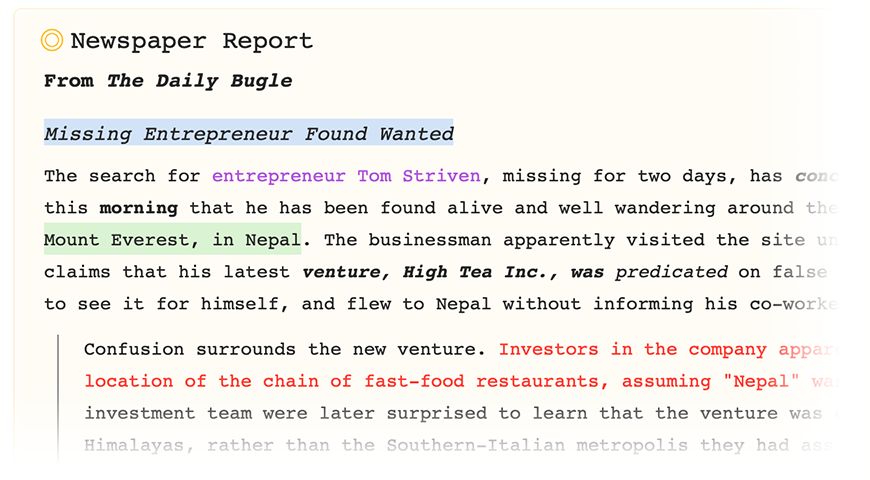
Egna färger
Älskar du markeringsfunktionen i Agenda men vill kunna välja bland fler färger eller en egen färg? Det går med den här premiumfunktionen. Den låter dig också välja en egen färg för dina projektkategorier och för bakgrunden i dina anteckningar.
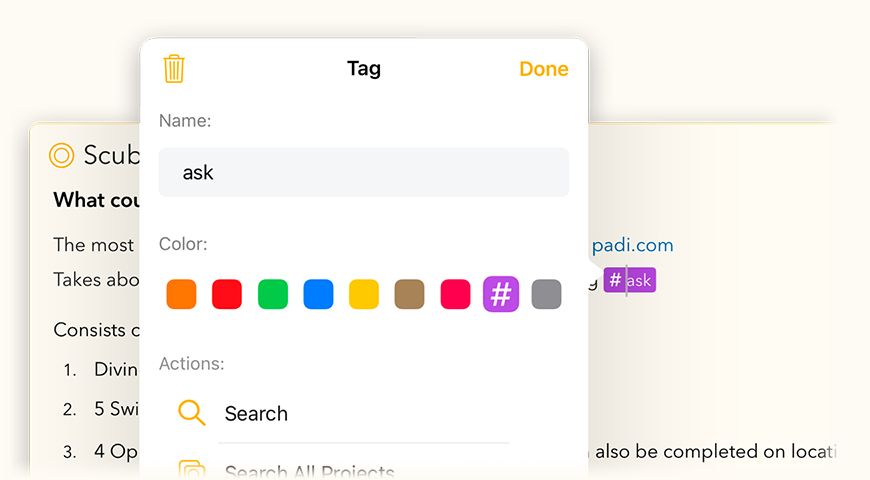
Kraftfulla taggar
Taggar är ett utmärkt sätt att organisera dina anteckningar och låter dig lyfta fram vad som är viktigt, klassificera uppgifter och så vidare. Med den här premiumfunktionen kan du ta det ett steg längre genom att färgkoda dina taggar. Märk till exempel mycket viktiga saker med en röd #priority-tagg och mindre viktiga med en grå #later-tagg.
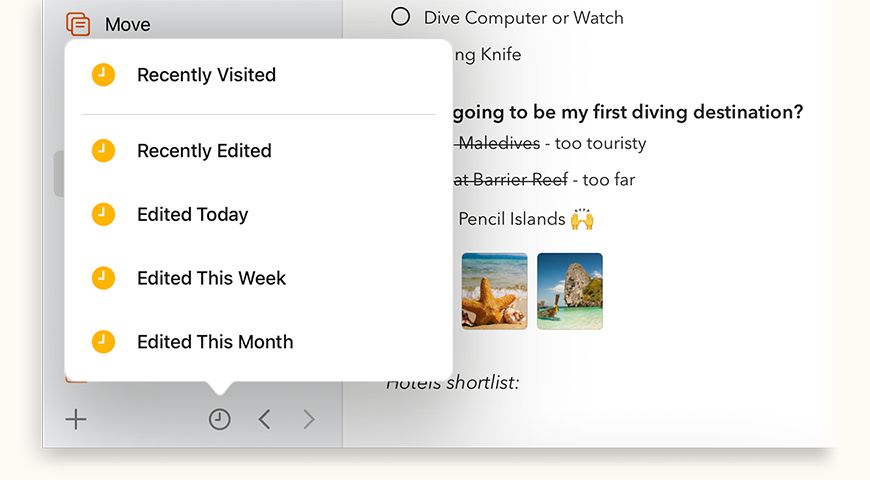
Senaste projekten
Om du är som vi och använder Agenda för allt ditt antecknande kan du lätt sluta med väldigt många olika projekt. Att arkivera gamla projekt är förstås ett sätt att rensa upp i sidofältet, men även då — trots att vi för det mesta bara arbetar med en handfull aktiva projekt vill du kanske ändå ha de andra nära till hands som snabbreferens. Med premiumfunktionen för senaste projekt kan du snabbt växla mellan att visa alla dina projekt och bara de som du har arbetat aktivt med. Du kan till och med välja om du vill se nyligen besökta projekt eller enbart de som redigerats idag eller den senaste veckan.
Extrafunktioner för anteckningar och teckningar (endast iOS och iPadOS)
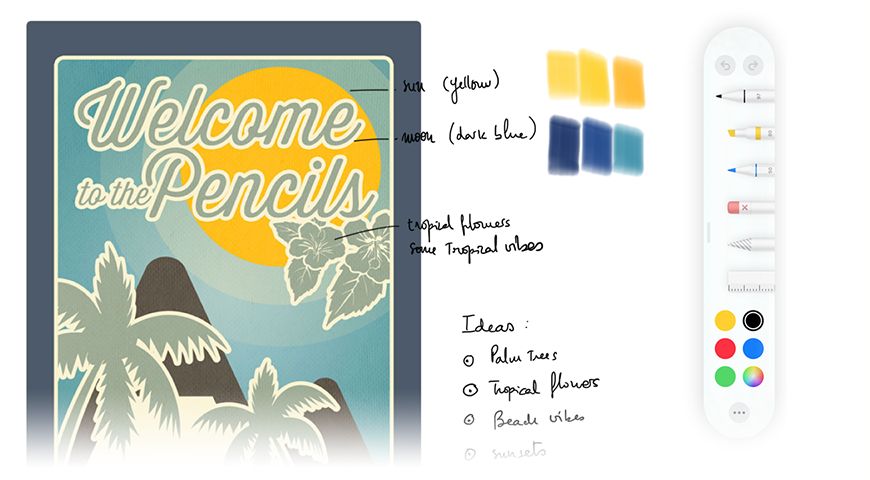
Lägg till en teckning, handskrivna anteckningar eller markeringar i bilderna i dina anteckningar.
Tryck länge på bilden i din anteckning och välj Kommentera i popovermenyn. Därefter kan du ändra eller lägga till fler kommentarer genom att välja Redigera i samma meny. Observera att detta bara fungerar med bilder, ännu inte med PDF:er, något vi hoppas kunna göra möjligt i en framtida uppdatering också.
Och från och med Agenda 14 kan du även visa linjer och rutnät om du vill göra handritade anteckningar.
Ändra anteckningarnas utseende och känsla
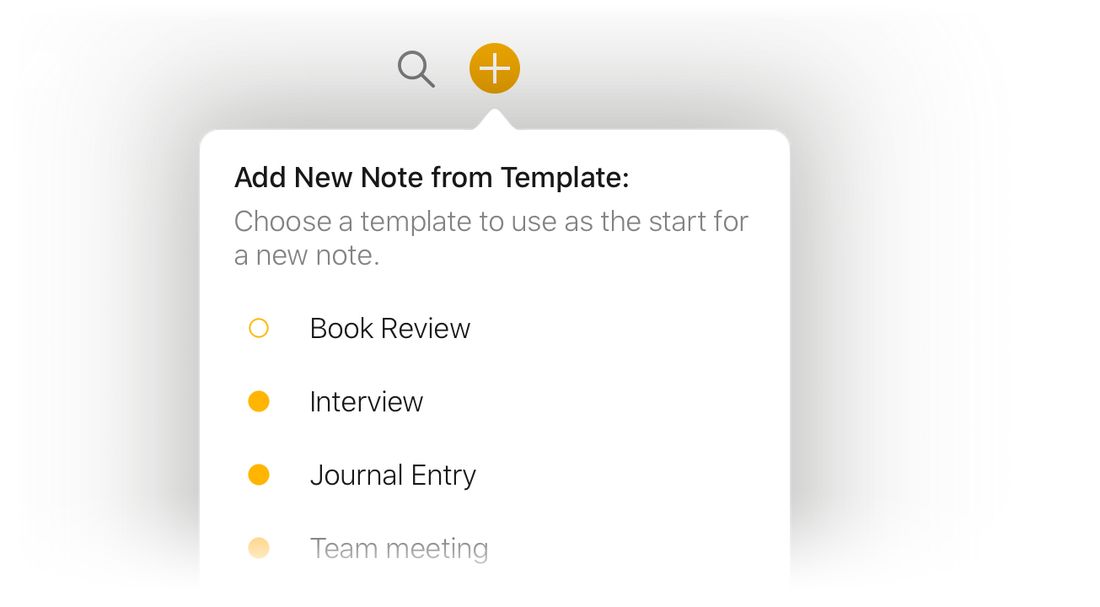
Ändra utseendet och känslan hos dina anteckningar i den nya inställningsskärmen. Du kan välja mellan de vanliga tagg-, person- och bilagesymbolerna som sticker ut, eller en mer nedtonad variant. På samma sätt kan du välja att låta listor visas med punkter i stället för standardstrecken. Slutligen kan du ändra hur avbockade listobjekt ser ut, antingen genom att framhäva dem med genomstrykning eller tona ner dem genom att visa dem gråtonade.
Och i Agenda 15 kan du nu även välja det typsnitt du vill använda för dina anteckningar. Gillar du inte standardvalet och föredrar systemtypsnittet i stället? Eller ett typsnitt med fast teckenbredd som Courier eller Menlo? Välj det du gillar bäst.
Spara anteckningar som mallar
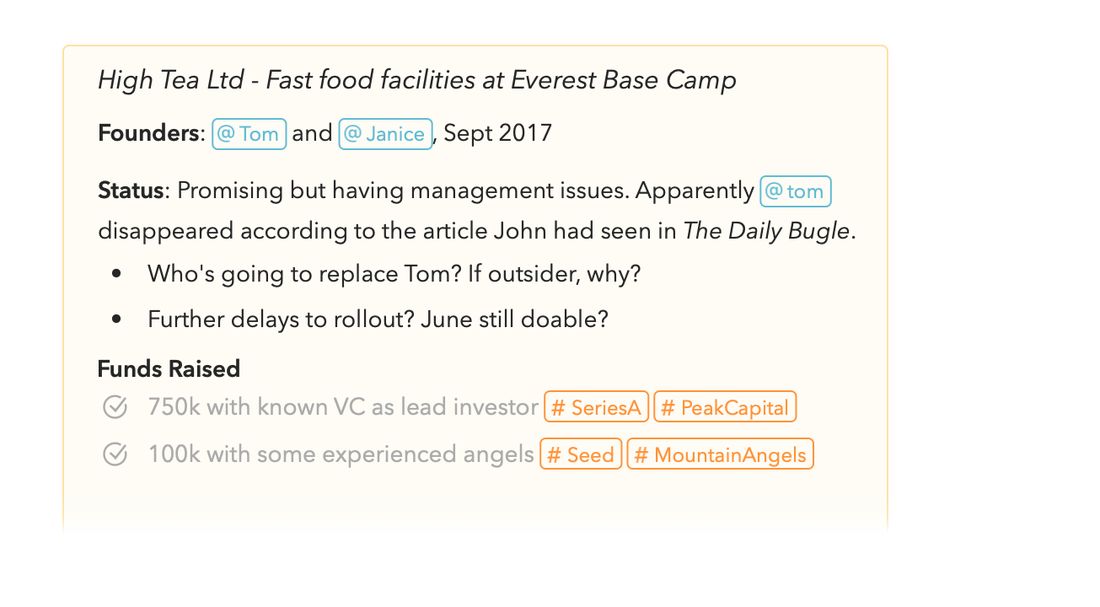
Spara en befintlig anteckning som en mall och använd den för att skapa nya anteckningar utifrån mallen genom att klicka och hålla in (macOS) eller trycka länge (iOS och iPadOS) på plusknappen. Perfekt för de anteckningar som har ett standardformat, som mötesprotokoll och formulär.
Du hanterar dina mallar genom att välja Fönster > Mallhanteraren i huvudmenyn på macOS, eller genom att trycka länge på plusknappen på iOS och iPadOS och välja Hantera mallar. Mallhanteraren låter dig också skapa en mall från grunden.
I Agenda 15 kan du nu även göra bakgrundsfärgen eller fästningen till en del av mallanteckningen.
Kopiera och exportera som Markdown eller HTML
Kopiera eller exportera anteckningar i formaten markdown, TextBundle eller HTML, vilket gör det enkelt att klistra in i webbplatser och andra appar.
På Mac hittar du alternativen för att kopiera under menyn Redigera > Kopiera som, och för att exportera under Arkiv > Exportera. På iOS hittar du samma alternativ när du trycker på kugghjulet i det nedre högra hörnet av en markerad anteckning.
Snabböppna
Tänk om du kunde hoppa till vilken anteckning som helst i Agenda bara genom att skriva några bokstäver? Det är precis vad du får med den nya funktionen Snabböppna. Den här premiumfunktionen tar fram ett flytande sökfält när du trycker ⌥–blanksteg. Medan du skriver visar Agenda matchande anteckningar och projekt. Välj ett så tas du direkt dit du vill.

Ändra kolumnjustering i tabeller
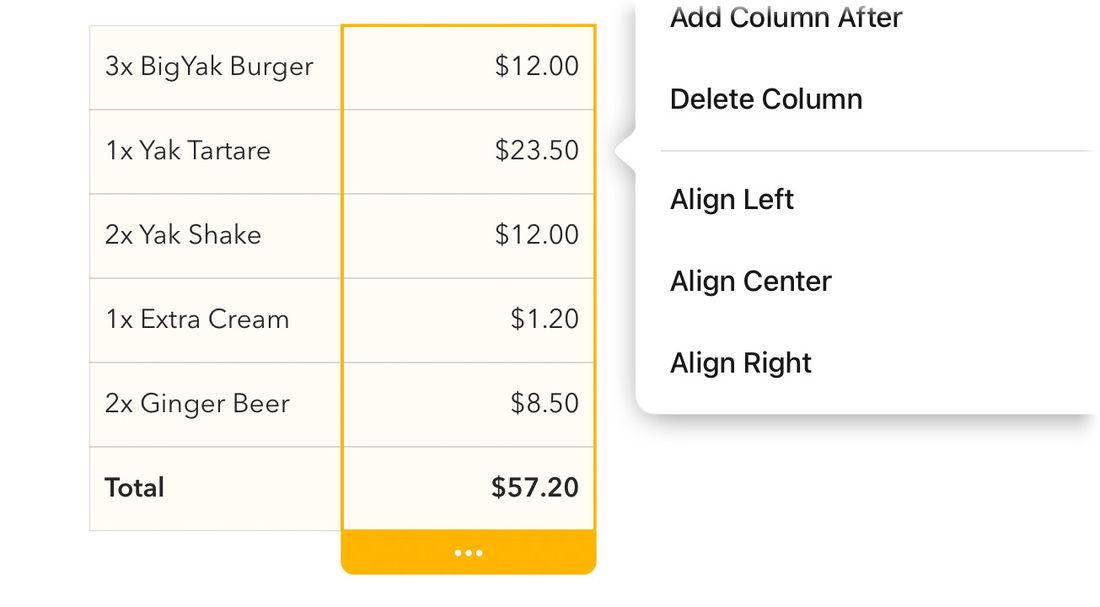
Vänster, centrerat eller höger? Välj vad som passar bäst för texten i varje kolumn i dina tabeller och justera den därefter. Lägger du till en kolumn med siffror? Då vill du med största sannolikhet högerjustera dem för att det ska se snyggare ut. Markera helt enkelt kolumnen och klicka eller tryck på de tre punkterna, så får du alternativet att ändra kolumnjusteringen.
Arkivera projekt
Håll projektsidofältet rent och arkivera projekt som inte längre är relevanta eller som har avslutats.
På macOS markerar du ett eller flera projekt i sidofältet och väljer Arkiv > Arkivera projekt, eller väljer detta alternativ genom att höger-/kontrollklicka på ett projekt. På iOS och iPadOS trycker du på de tre orange punkterna bredvid ett markerat projekt och väljer Arkivera projekt i popovermenyn som visas. Du kan också trycka länge på ett projekt och släppa för att få fram samma meny.

Skapa underkategorier
Håll enkelt ordning på många projekt genom att organisera dem i underkategorier.
Det enklaste sättet att skapa en underkategori är att helt enkelt dra en befintlig kategori ovanpå en annan kategori. Du kan också klicka eller trycka på de tre orange punkterna bredvid en kategoris titel för att få fram en meny som också låter dig skapa en ny underkategori. Slutligen kan du på macOS antingen kontroll-/högerklicka på en kategori för att göra detta, eller markera flera projekt och välja Arkiv > Ny underkategori från markering.

Svart tema (endast iOS och iPadOS)
Ett mörkt tema som är särskilt utformat för iOS-enheter med OLED-skärm, vilket sparar batteri och smälter bättre in i skärmens svärta.
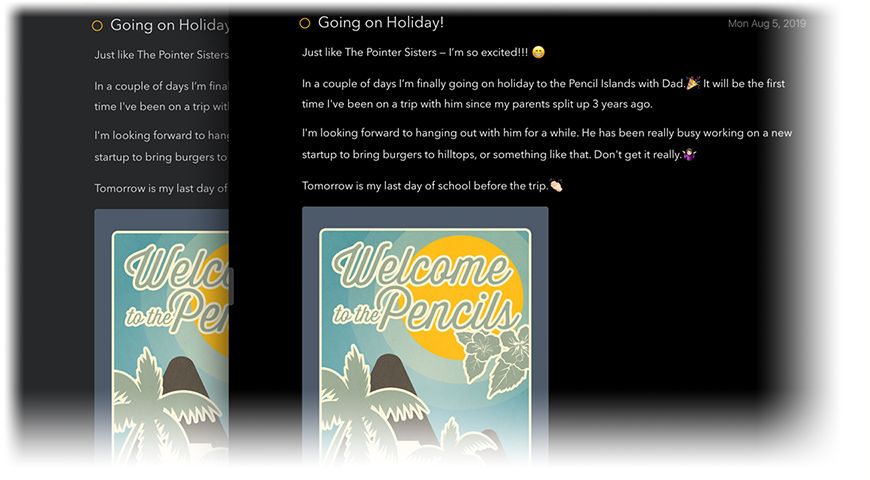
Du hittar inställningen i Agenda-inställningarna (som nås via symbolen längst ned i det högra sidofältet):
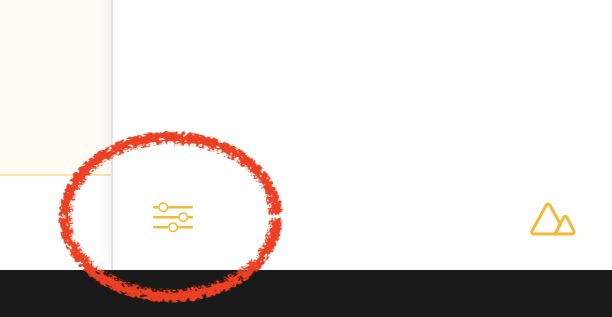
Snabba påminnelser
Skapa en snabb påminnelse och lägg till den i Påminnelser-appen utan att behöva skapa en anteckning.
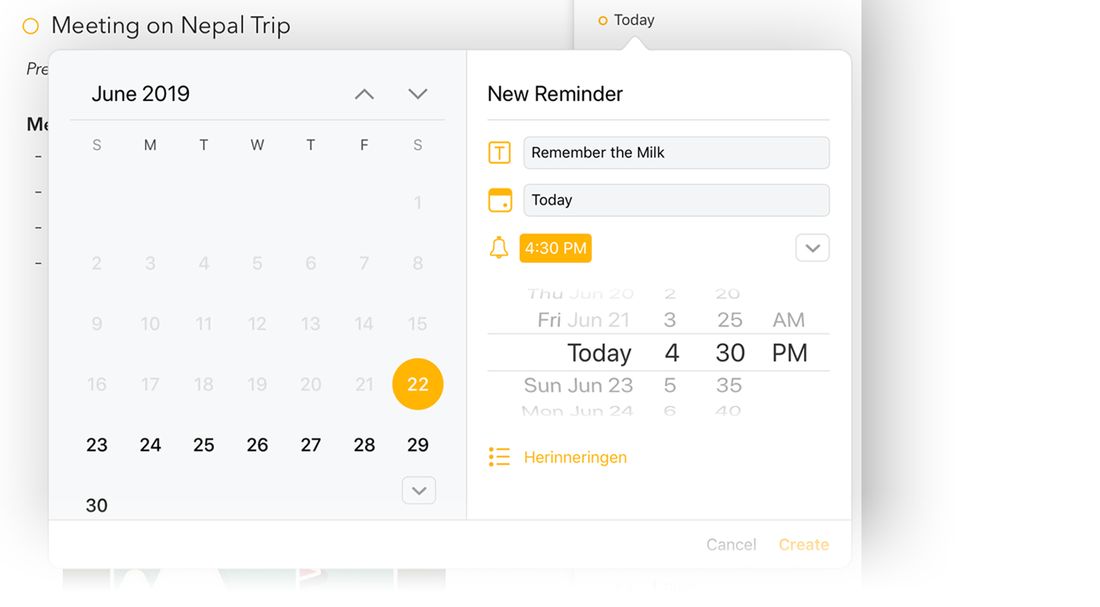
På Mac kan du skapa en ny snabb påminnelse (och kalenderhändelse) genom att klicka på dagsrubriken i kalendern i den relaterade panelen:
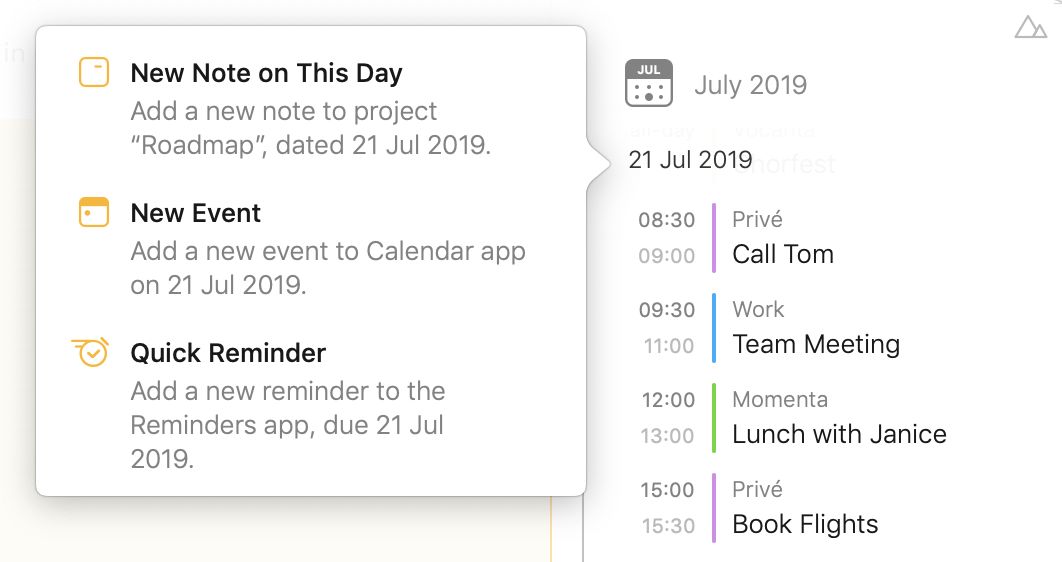
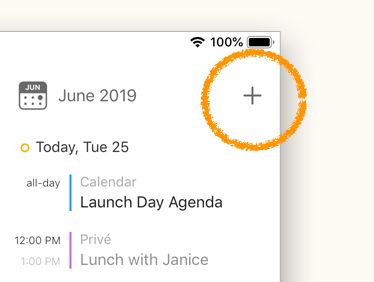
På iOS och iPadOS hittar du menyalternativet för att skapa en ny snabb påminnelse under plusknappen i det övre högra hörnet av den relaterade panelen (som kan dras fram från skärmens högra kant):
Eget radavstånd
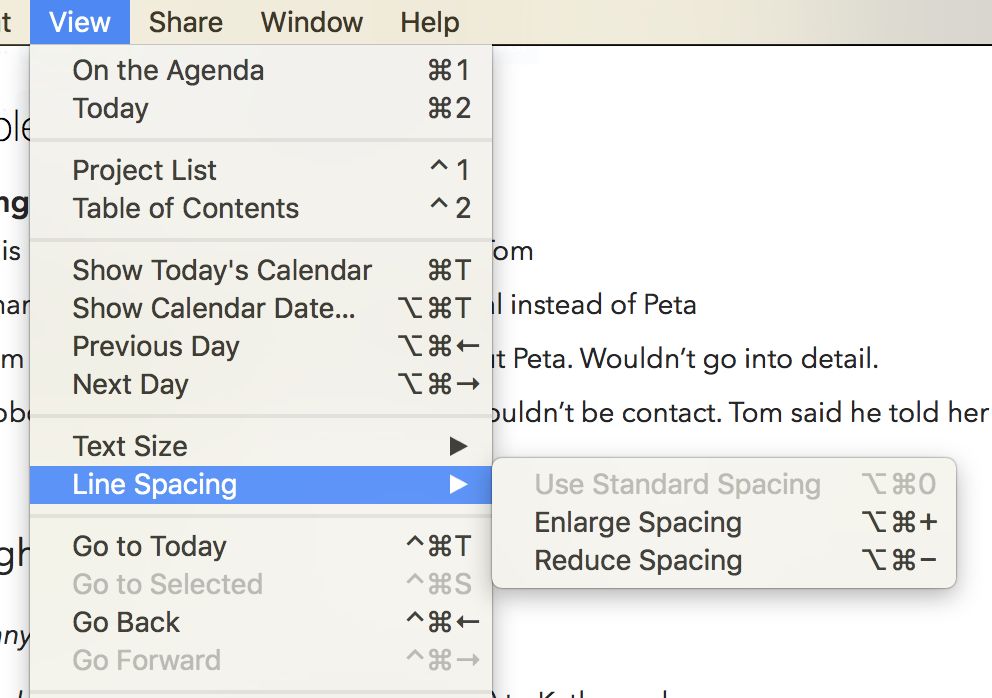
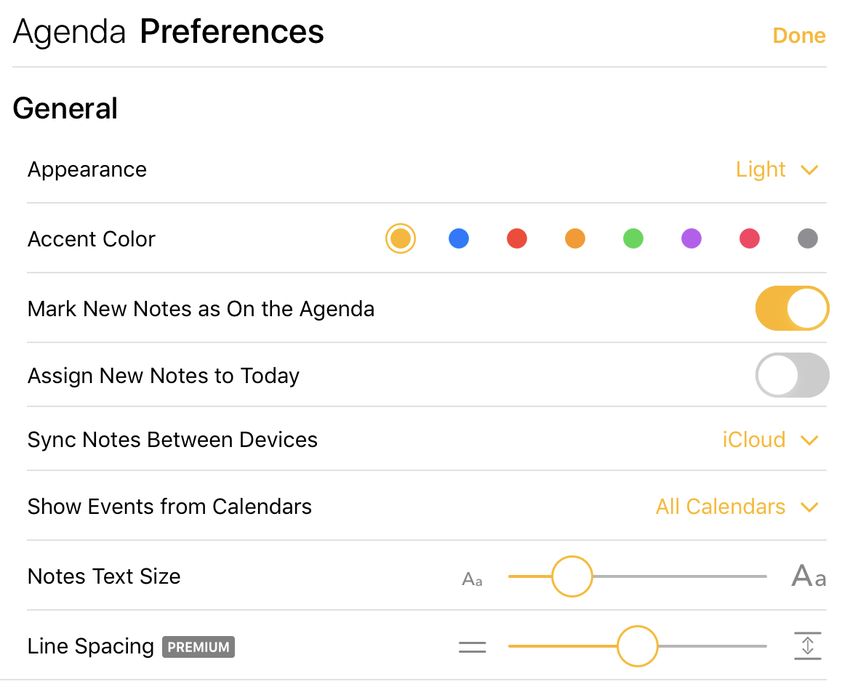
Föredrar du en kompakt eller luftig layout? Ställ in radavståndet i dina anteckningar precis som du vill ha det.
På Mac kan du ändra radavståndet med menyalternativet med samma namn under menyn Visa:
På iOS och iPadOS hittar du inställningen i Agenda-inställningarna (som nås via symbolen längst ned i det högra sidofältet):
Bilagor i full bredd
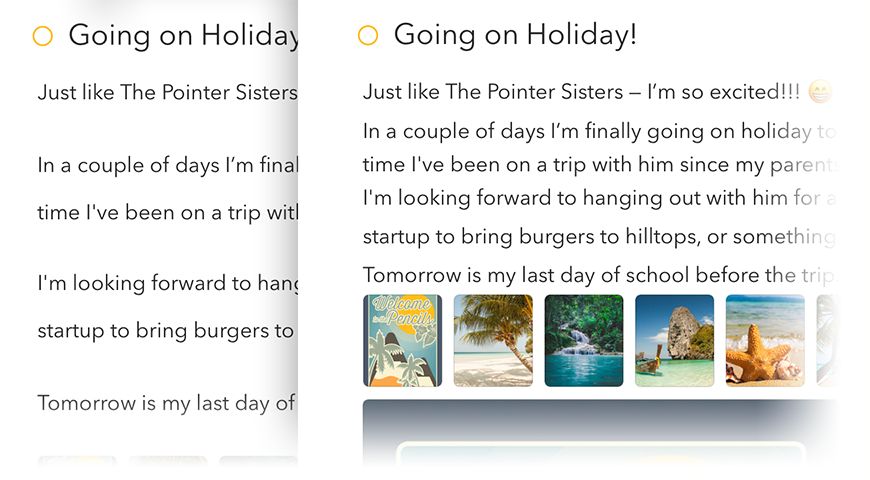
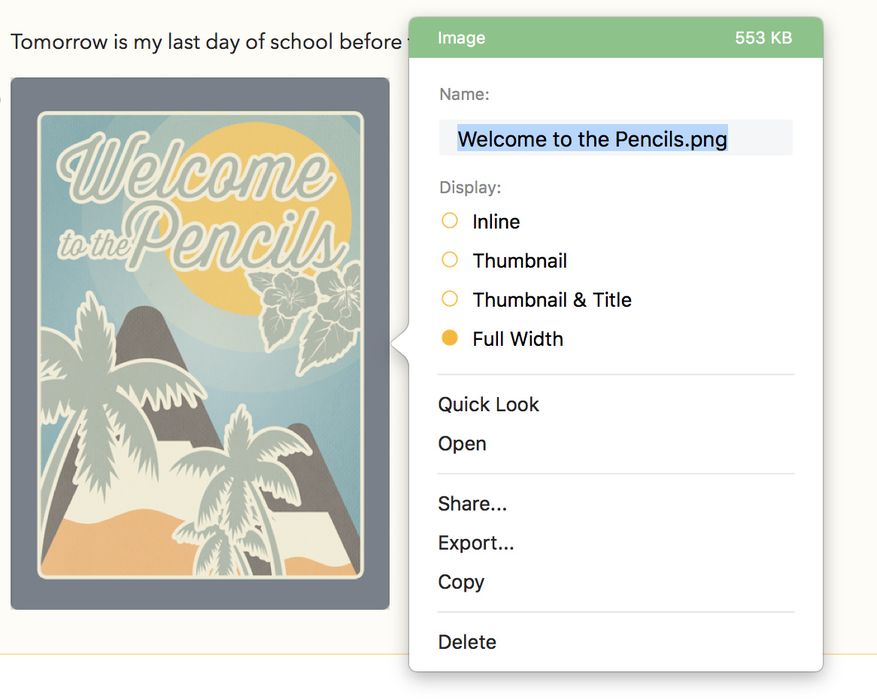
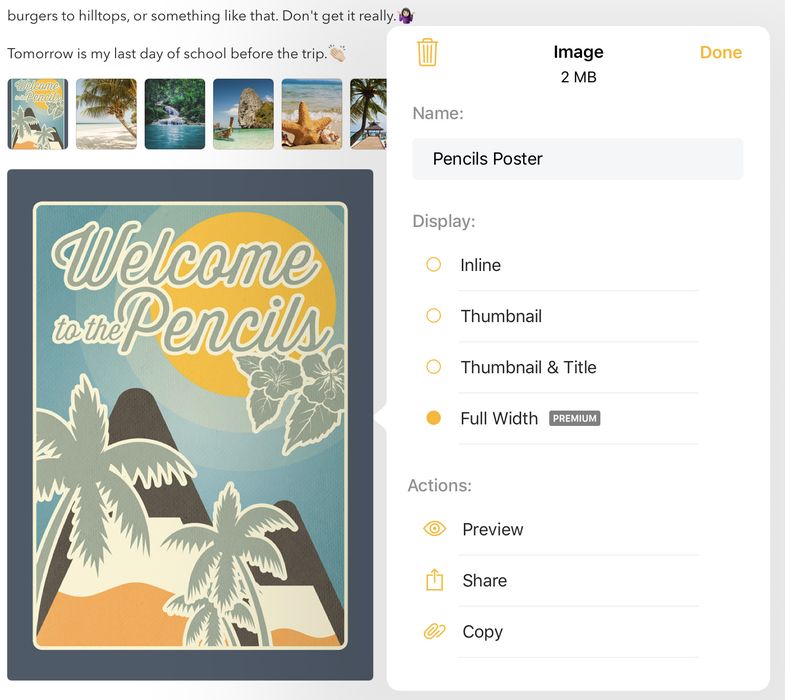
Välj mellan att visa bilder som miniatyrer eller i full bredd.
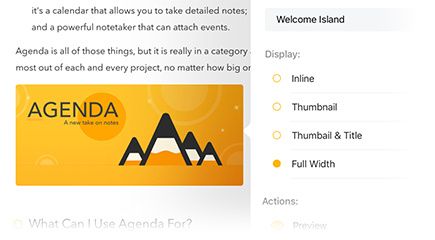
På Mac kommer du åt visningsalternativen för bilagor genom att höger- eller kontrollklicka på en bilaga:
På iOS och iPadOS får du fram samma popover genom att trycka och hålla på bilagan och sedan släppa.
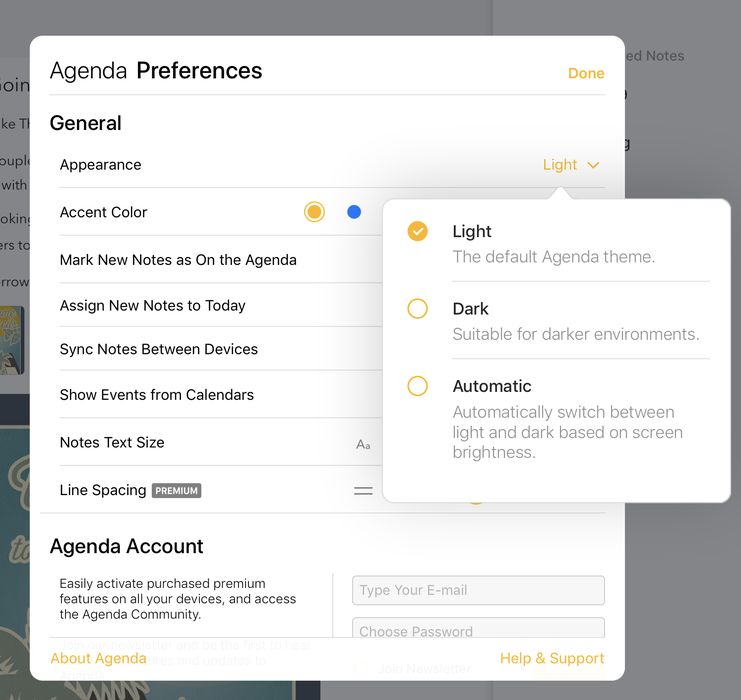
Automatiskt mörkt läge (endast iOS 12)
Växla automatiskt mellan ljust och mörkt utifrån skärmens ljusstyrka.
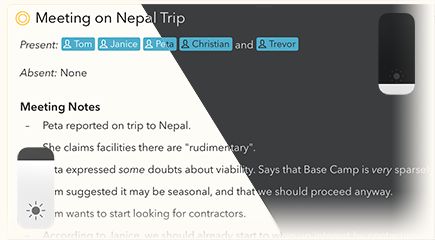
Du hittar inställningen i Agenda-inställningarna (som nås via symbolen längst ned i det högra sidofältet):
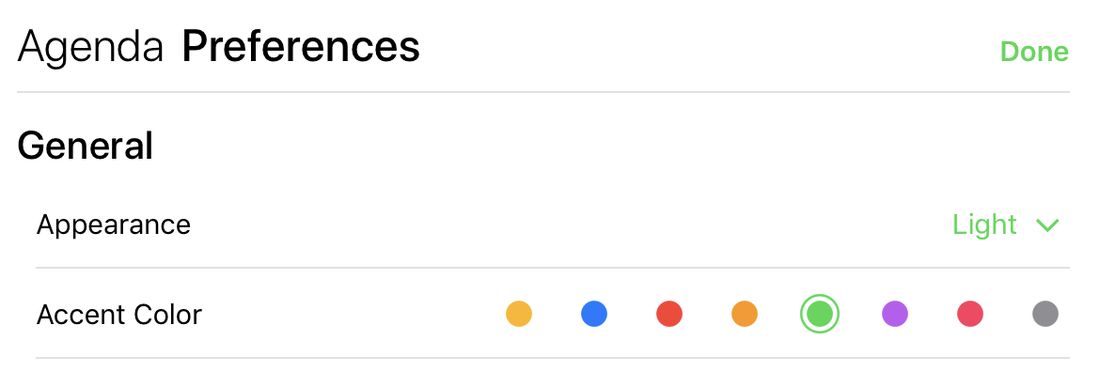
Egen accentfärg (endast iOS och iPadOS)
Välj din favoritaccentfärg för Agendas gränssnitt.

Du hittar inställningen i Agenda-inställningarna (som nås via symbolen längst ned i det högra sidofältet):
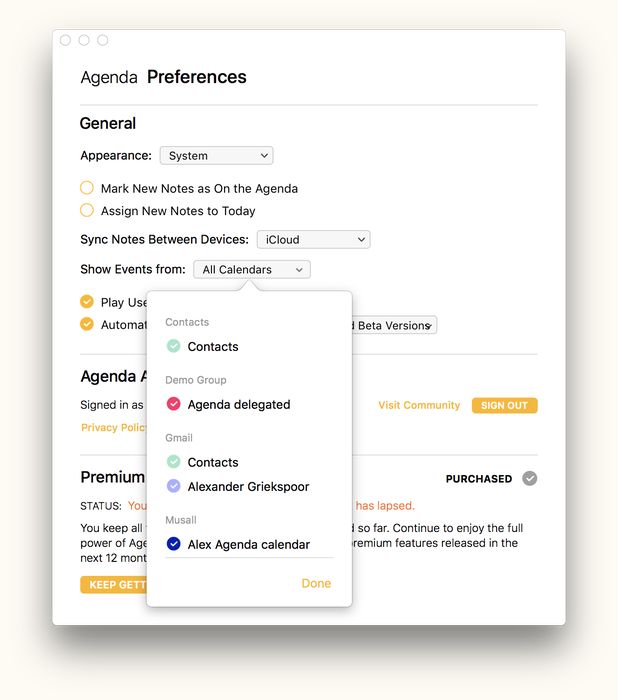
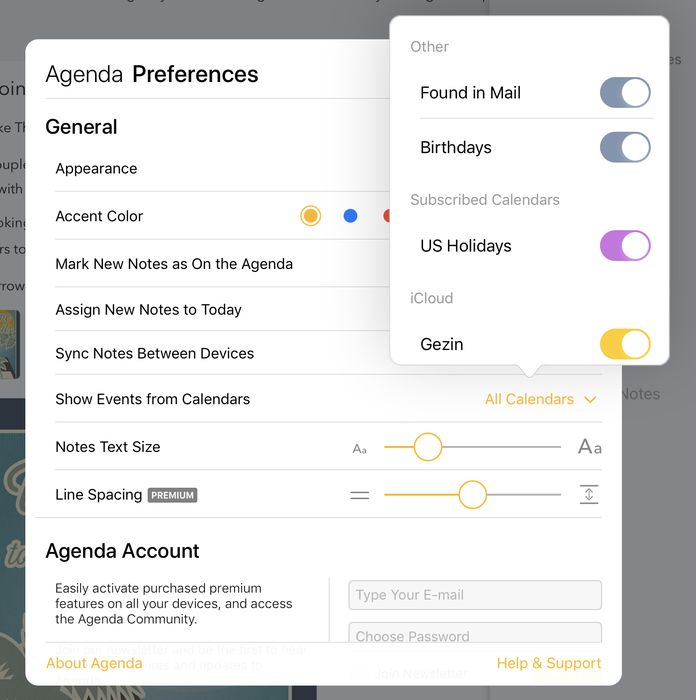
Välj kalendrar och påminnelselistor
Välj vilka av dina kalendrar och påminnelselistor som ska visas i Agenda, och uteslut dem du inte behöver.

Du hittar inställningen i Agenda-inställningarna (som nås via symbolen längst ned i det högra sidofältet på iOS och iPadOS, och från Agenda-menyn på Mac):
Fäst anteckningar och gör fotnoter
Håll viktig information överst eller nederst genom att fästa anteckningar eller göra dem till fotnoter.

På macOS kan du fästa en anteckning med menyalternativet Anteckning > Fäst överst (eller med samma alternativ i kugghjulsmenyn):
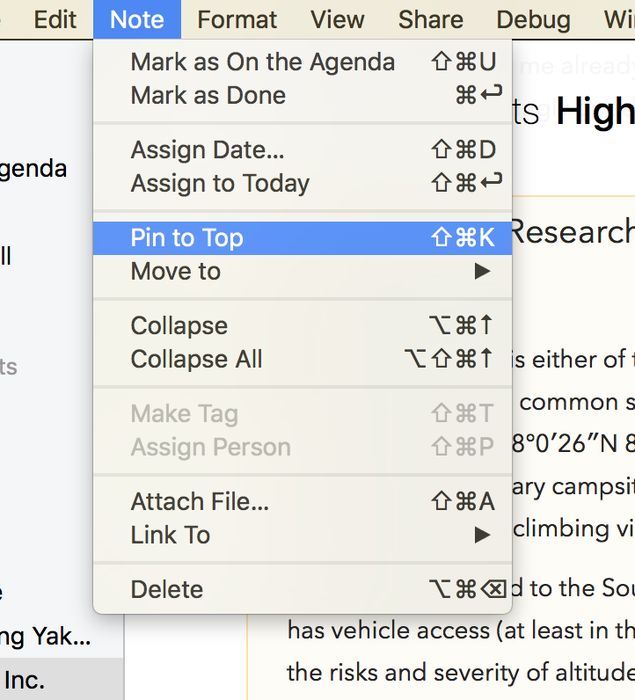
På iOS och iPadOS kan du fästa en anteckning genom att trycka på den orange punkten före anteckningens titel:
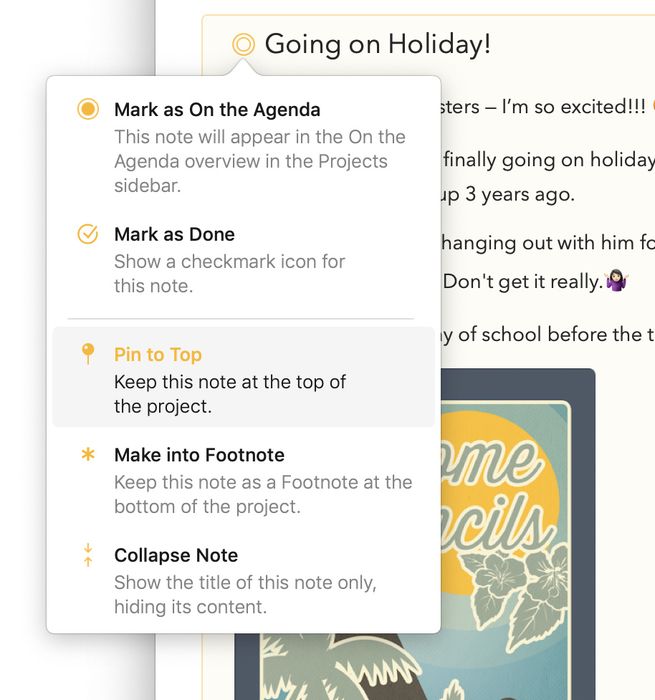
På båda plattformarna kan du också fästa en anteckning genom att dra den till projektets överkant. På samma sätt kan du göra en anteckning till en fotnot med kommandot Gör till fotnot i samma menyer, eller genom att dra en anteckning till projektets nederkant.
Skapa och redigera kalenderhändelser och påminnelser
Skapa och redigera kalenderhändelser och påminnelser inifrån Agenda. Händelser visas i Kalender-appen och påminnelser i Påminnelser-appen, varifrån de synkas till alla enheter. Observera att det inte krävs någon premiumfunktion för att visa och länka till kalenderhändelser och påminnelser.
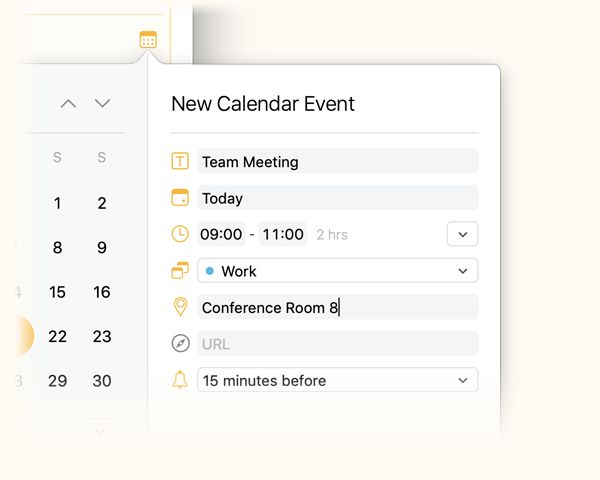
Du kan skapa en händelse (eller redigera en befintlig händelse) genom att klicka eller trycka på plusknappen i det övre högra hörnet av popovern för datumval (som visas när du klickar på kalendersymbolen bredvid anteckningens titel):
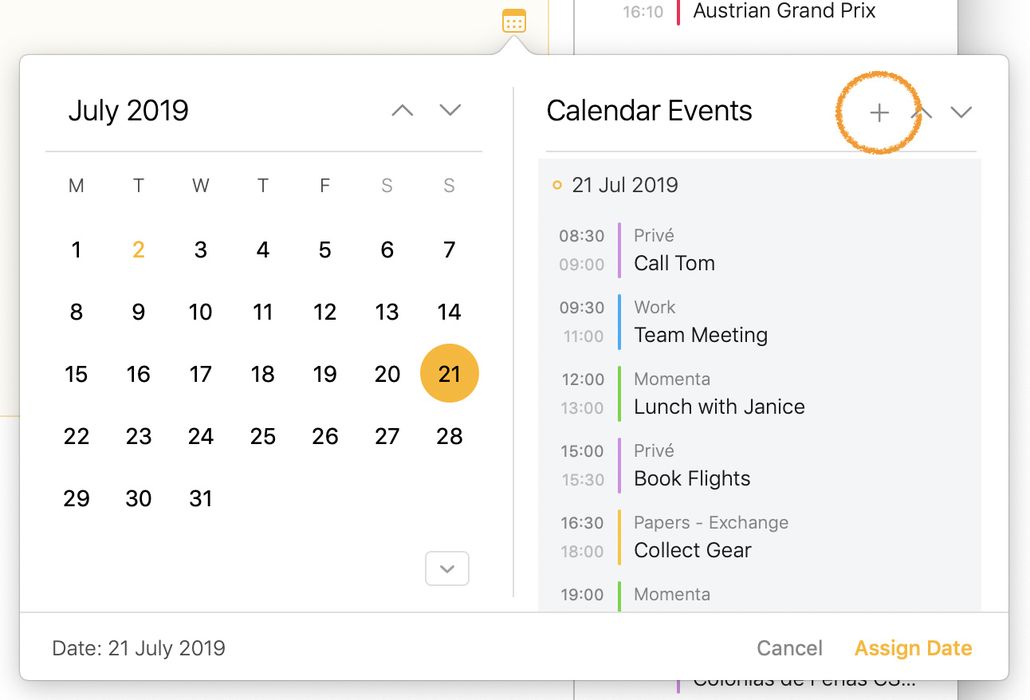
Alternativt kan du klicka på en dag i kalendern i den relaterade panelen:
Eller trycka på plusknappen i det övre högra hörnet av den relaterade panelen på iOS:
Dölj vattenstämpeln vid utskrift och PDF-export – BONUS
Ta bort Agendas vattenstämpel från utskrifter och exporterade PDF:er.


