
Prémiové funkce
Přechod na Prémium
Agenda nabízí už v základu skvělou sadu funkcí, a to zcela zdarma. Neplatí žádné časové ani zkušební limity. Můžete ji používat navždy, bez jakýchkoli nákladů.
Agenda kromě toho nabízí prémiové funkce navíc, které vyžadují nákup v aplikaci a které aplikaci dělají ještě mocnější. Pokud se pro upgrade rozhodnete, trvale odemknete všechny současné prémiové funkce na všech svých zařízeních. Každá z nich je podrobně popsána níže.
Navíc jakékoli nové prémiové funkce, které přidáme během vašeho předplaceného období, jsou rovněž trvale odemčené, i když předplatné později zrušíte. Co je vaše, zůstává vaše!
Můžete začít bezplatnou 7denní zkušební verzí, po níž se rozběhne roční předplatné, nebo si můžete zvolit doživotní prémiovou variantu formou jednorázového nákupu, který zahrnuje všechny prémiové funkce, nyní i v budoucnu.
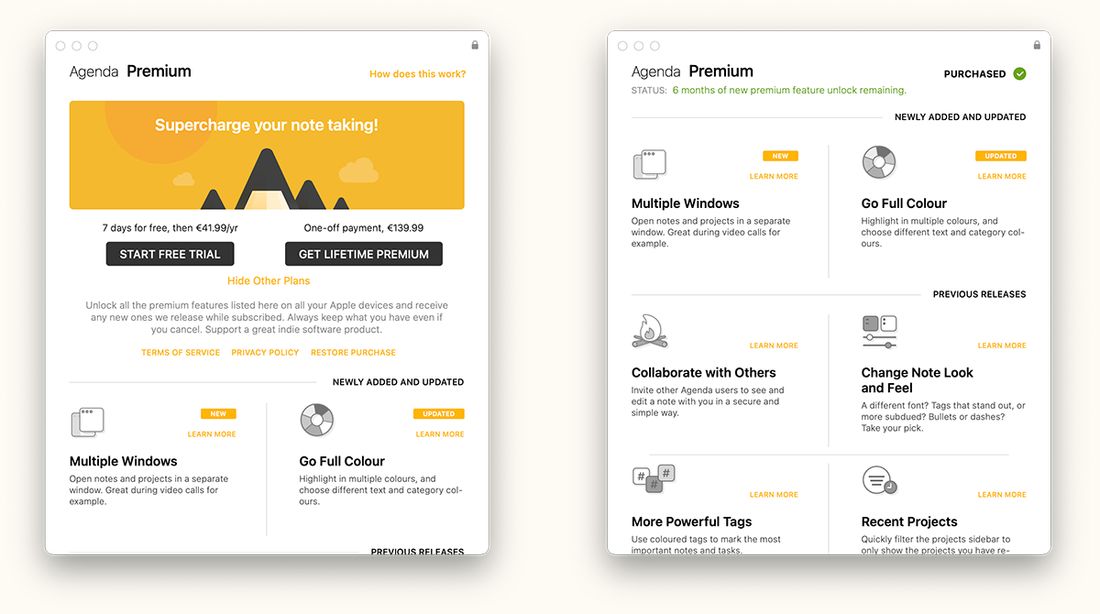
Přehled prémiových funkcí před (vlevo) a po (vpravo) zakoupení prémiových funkcí nákupem v aplikaci. Toto okno zobrazuje informace o všech prémiových funkcích a najdete je na Macu v nabídce Nápověda, na iOS v horní části postranního panelu.
Prémiové funkce vždy zahrnují všechna vaše zařízení Apple. Po zakoupení se stačí na každém zařízení přihlásit ke stejnému účtu Agendy v předvolbách Agendy a prémiové funkce se odemknou.
Přehled prémiových funkcí
Oblíbené na Apple Watch
Vyberte si hrst poznámek, které si připnete na zápěstí jako Oblíbené, a budete je mít na svých Apple Watch vždy na jedno klepnutí, synchronizované s iPhonem. Klepnutím na řádek poznámku otevřete, jediným klepnutím odškrtnete položky kontrolního seznamu nebo si nadiktujete nové odstavce — včetně nových položek kontrolního seznamu, odrážek a řádků číslovaného seznamu.
Aplikace pro Watch navíc zobrazuje sekci Relevantní, která na základě data a nedávných úprav vynáší na povrch poznámky důležité právě teď — přesně jako widget na iPhonu. Změny provedené na Watch se během několika sekund synchronizují zpět do iPhonu.
Více se dozvíte v kapitole Apple Watch.
Integrace s Kontakty
Štítky osob ve vašich poznámkách lze propojit se záznamy v systémovém adresáři. Po propojení vám popover osoby nabídne způsoby, jak ji na jedno kliknutí zastihnout — Odeslat e-mail, Odeslat zprávu, FaceTime, WhatsApp a Otevřít v Kontaktech — aniž byste Agendu opustili.
Pokud se kontaktní údaje později změní — nový e-mail nebo nové telefonní číslo — Agenda si aktualizované informace vyzvedne automaticky; neukládá si snímek. Na macOS jsou navíc k dispozici dvě akce v kontextové nabídce, Převést na osobu a Převést na e-mailový odkaz, jimiž povýšíte starší poznámky obsahující prostá jména nebo e-mailové adresy na plně propojené štítky osob.
Při prvním použití vás macOS nebo iOS požádá o svolení, aby Agenda mohla přistupovat ke Kontaktům. Toto nastavení můžete později změnit v Nastavení systému.
Send to Agenda
Send to Agenda vám dá osobní e-mailovou adresu. Cokoli na ni pošlete — z telefonu, z pracovní schránky nebo někdo jiný, kdo vám napíše — dorazí jako poznámka do synchronizovaného projektu Doručená pošta na všech vašich zařízeních.
Stačí ji jednou zapnout, v aplikaci pro Mac pod Agenda > Integrace > Zapnout Send to Agenda nebo na iPhonu a iPadu v Nastavení > Obecné, a Doručená pošta se objeví v postranním panelu všude. Příchozí e-maily můžete dokonce už při odesílání směrovat do konkrétního projektu tím, že kamkoli do těla zprávy vložíte akci \move("Project Name").
Je to nejrychlejší způsob, jak něco zachytit do Agendy, aniž byste ji otevřeli.
Přetahování odstavců
Uspořádejte si poznámky plynuleji přetažením odstavců a položek seznamu přesně tam, kam chcete. Práce v Agendě tak působí mnohem víc jako v aplikaci na osnovy nebo úkoly, bez otravného vybírání, vyjímání a vkládání textu.
Kterýkoli odstavec nebo položku seznamu přetáhnete tak, že kliknete či klepnete a podržíte kousek nalevo od nich a poté je přesunete na nové místo. Upusťte je tam, kam chcete, a okolní text se automaticky přizpůsobí.
Na macOS najeďte kurzorem nalevo od odstavce nebo položky seznamu, dokud se neobjeví úchyt pro tažení, pak klikněte a táhněte.
Na iOS klepněte a podržte nalevo od položky a poté ji přetáhněte na místo.
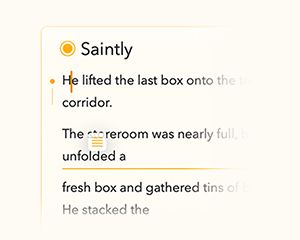
Funguje to jak u obyčejných odstavců, tak u položek seznamu, takže je snadné přestrukturovat poznámky podle toho, jak se vyvíjí vaše myšlení.
Pokročilé tabulky
Tabulky v Agendě jsou nyní mnohem pružnější a mocnější, a přitom zůstávají lehké a snadno použitelné.
Buňky tabulky se automaticky přizpůsobují šířce svého obsahu, takže vaše tabulky zůstávají čitelné bez ručního nastavování velikosti. Řádky a sloupce můžete také přeuspořádat jejich přetažením.
Chcete-li přetáhnout řádek nebo sloupec, vyberte nejprve buňku a poté klepněte či klikněte na tlačítko se třemi tečkami. Odtud můžete řádek nebo sloupec přetáhnout a změnit jeho pořadí.
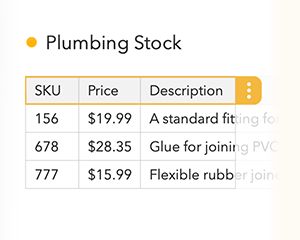
Řádky můžete také označit jako záhlaví, čímž jim dáte výrazný vizuální styl. Vyberte buňku v daném řádku, klepnutím či kliknutím na tlačítko se třemi tečkami vyberte řádek, klepněte či klikněte znovu pro otevření nabídky a zvolte možnost záhlaví řádku.
Díky tomu se tabulky lépe hodí pro strukturovaná data, seznamy a nenáročné plánování.
Vyhledávání v přílohách
Vyhledávání v Agendě je nyní při práci s přílohami mnohem mocnější.
Při hledání teď Agenda zahrne i poznámky obsahující přílohy — například PDF nebo textové soubory — u nichž vašemu hledanému výrazu odpovídá samotná příloha. Dříve se výsledky hledání omezovaly na text napsaný přímo v poznámkách.
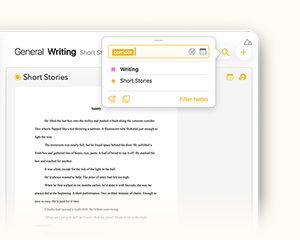
Znamená to, že teď můžete poznámky najít podle obsahu připojených dokumentů, aniž byste si museli pamatovat, kam jste je uložili nebo jak jste poznámku pojmenovali.
Vyhledávání v přílohách funguje automaticky a je integrováno přímo do stávajícího vyhledávání.
Asistent Ask Agenda
Ask Agenda je asistent běžící přímo v zařízení, který využívá Apple Intelligence a rozumí vašim poznámkám, takže vám pomůže rychle najít odpovědi, aniž by vaše data kdy opustila zařízení.
Na své poznámky se můžete ptát přirozeným jazykem a Ask Agenda vám vrátí srozumitelné odpovědi spolu s odkazy na příslušné poznámky, takže můžete skočit rovnou ke zdroji.
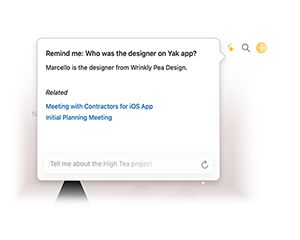
S touto prémiovou funkcí můžete také pokládat doplňující otázky a předchozí odpovědi tak zpřesňovat nebo rozvíjet. Své poznámky tak snadno prozkoumáte formou rozhovoru, budujete kontext a jdete do hloubky, aniž byste pokaždé začínali od začátku.
Ask Agenda pracuje výhradně v zařízení a nikdy neodesílá vaše poznámky ani osobní údaje.
Sbalování a filtrování textu
Sbalte a vyfiltrujte obsah textu, abyste dočasně skryli to, co není podstatné, a soustředili se na důležité věci. Sbalení sekcí skryje text pod nadpisem nebo ve vnořeném seznamu a filtrování skryje obsah, který v danou chvíli není relevantní (např. odškrtnuté úkoly).
Chcete-li v poznámce sbalit část textu, najděte nejprve „rodiče“ dané sekce, například nadpis nebo položku seznamu obsahující vnořené položky.
Na macOS najeďte kurzorem na rodiče, čímž se vlevo objeví malé kulaté tlačítko. Klikněte na ně a použijte tlačítko sbalení v horní řadě vpravo. (Podržíte-li klávesu Alt, můžete kliknutím na tlačítko sbalit okamžitě.)

Na iOS umístěte kurzor do rodiče a poté použijte tlačítko sbalení na klávesovém pruhu, které vypadá jako vodorovná čára se šipkami nad a pod ní.
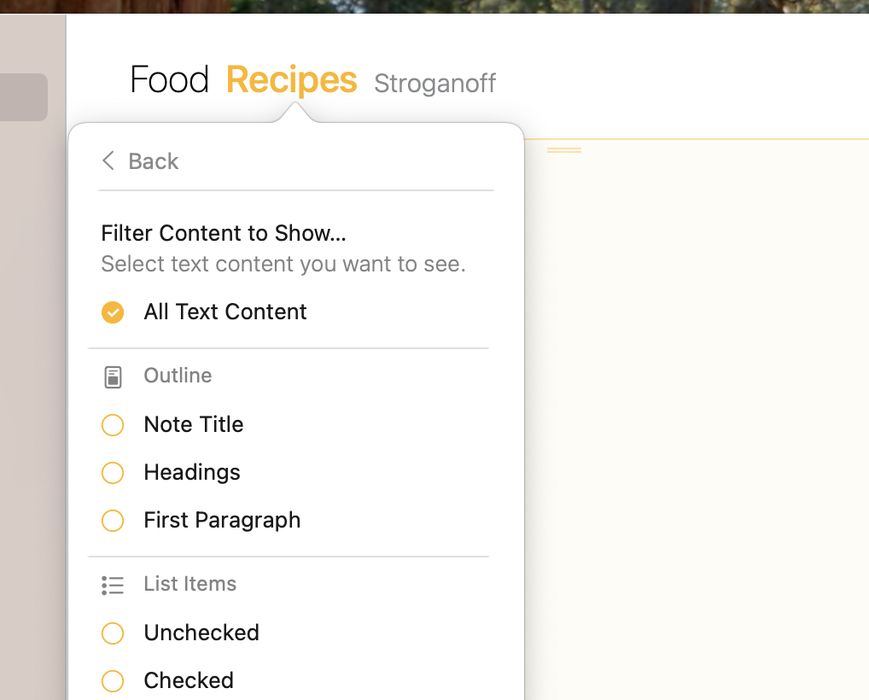
Chcete-li text filtrovat, klepněte nebo klikněte na název projektu v horní části seznamu poznámek a poté klepněte na tlačítko vpravo. Vyberte veškerý obsah, který se má v aktuálním projektu nebo přehledu zobrazovat. Ostatní obsah bude po dobu platnosti filtru skryt.
Ukládání hledání
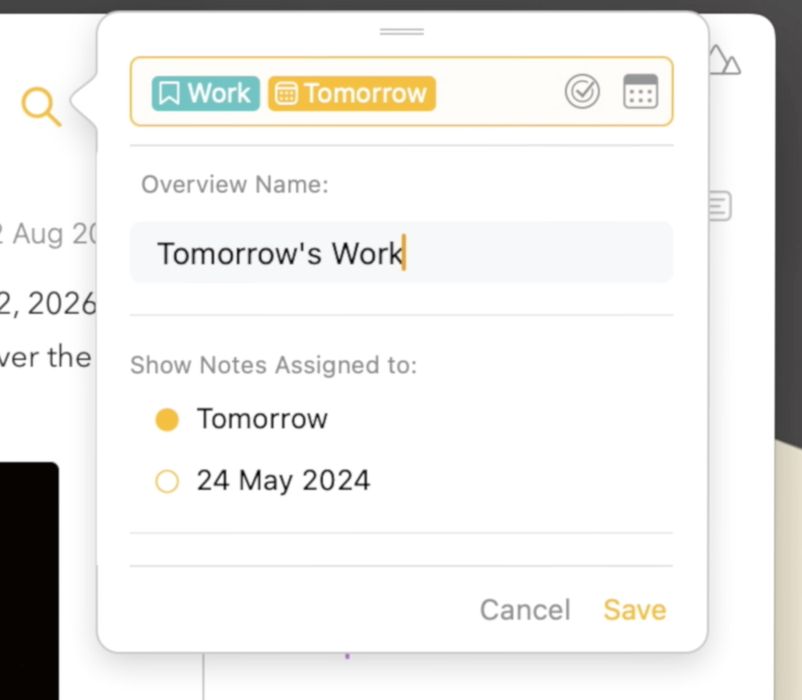
Uložte si hledání, která provádíte pravidelně, a mějte je po ruce v postranním panelu.
Chytrý přehled z hledání vytvoříte tak, že kliknete či klepnete na ikonu lupy a poté zadáte hledaný dotaz, který zobrazí poznámky, jež vás zajímají. Následně klikněte na Vytvořit přehled a dejte přehledu název, pod nímž se má objevit v postranním panelu.
Skrytí soukromých poznámek a projektů
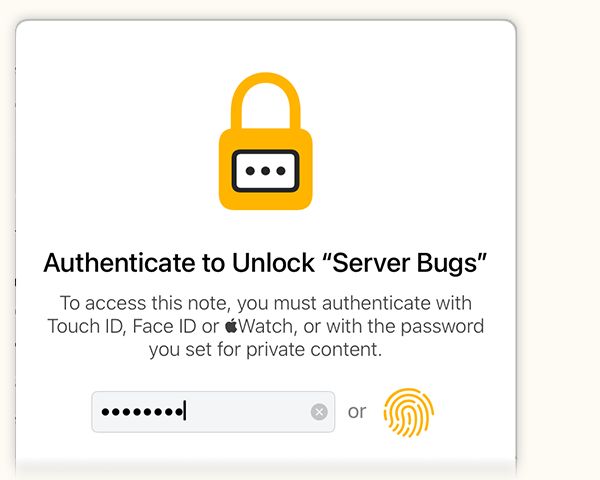
Zatímco některé poznámky jsou určeny ke sdílení, jiné mohou být přísně soukromé a nikdo další by je vidět neměl. Skryjte obsah citlivých poznámek a projektů a vyžadujte ověření k tomu, aby bylo vidět, co je uvnitř. Můžete dokonce zamknout celou aplikaci, pokud chcete! Ověření může proběhnout heslem, které si nastavíte, nebo pomocí Touch ID, Face ID či vašich Watch.
Obsah, který odemknete k prohlížení, zůstane odemčený tak dlouho, dokud s ním pracujete, a znovu se zamkne, jakmile přestanete — třeba když se spustí spořič obrazovky nebo přejdete na více než pár minut do jiné aplikace. A samozřejmě můžete věci zamknout i okamžitě, pokud si to přejete.
Více oken
Agenda je takzvaná „krabicová“ aplikace: jediné okno, v němž žijí všechny vaše poznámky a které vám dá vše důležité na první pohled. Občas se ale může nesmírně hodit otevřít poznámku nebo projekt v samostatném okně, například když jste na videohovoru nebo chcete porovnat dvě poznámky.
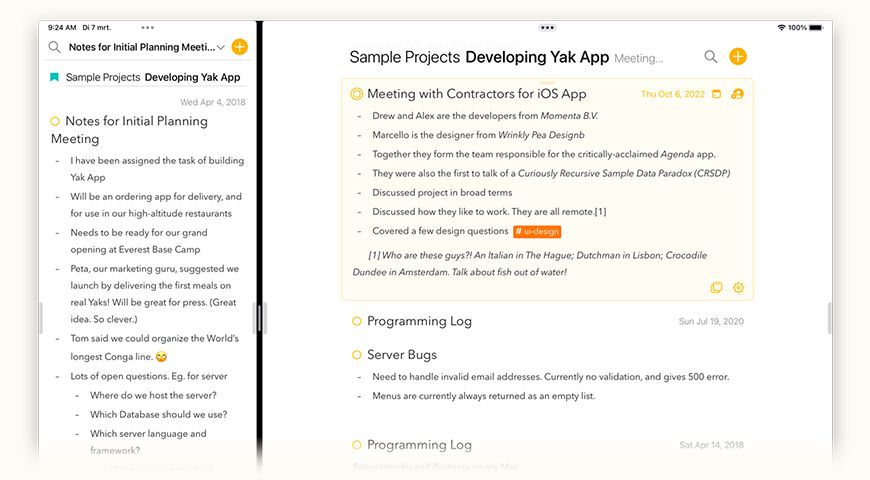
Spolupráce s ostatními
Agenda je ideální pro vaše osobní poznámky, ale některé poznámky jsou prostě určeny ke sdílení. Od týmového brainstormingu po přípravu rodinného výletu — poznámky teď můžete sdílet s dalšími uživateli Agendy. K pozvání někoho k vaší poznámce potřebujete tuto prémiovou funkci, ti, které pozvete, si však prémiové funkce kupovat nemusejí: mohou se zapojit s bezplatně staženou Agendou na jakémkoli Macu, iPhonu nebo iPadu.

Vlastní barvy
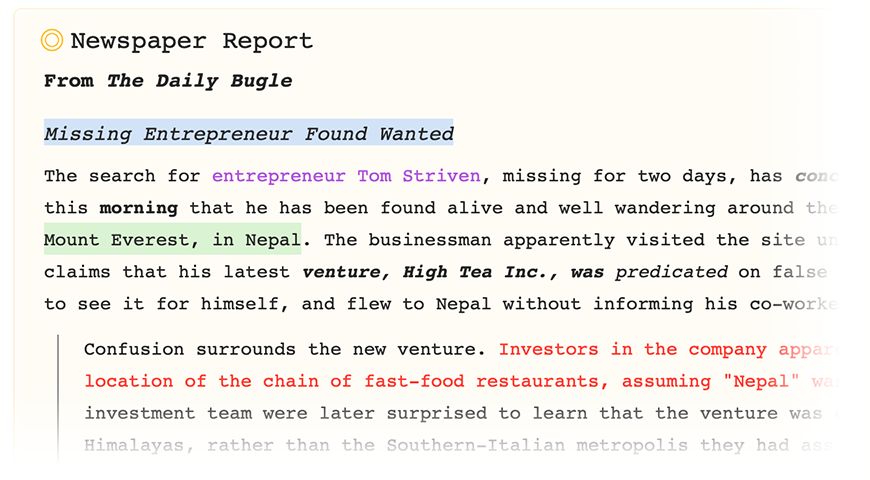
Máte rádi zvýrazňování v Agendě, ale chtěli byste si vybrat z více barev nebo použít vlastní barvu? S touto prémiovou funkcí to jde. Umožňuje vám také zvolit vlastní barvu pro kategorie projektů a pozadí poznámek.
Mocné štítky
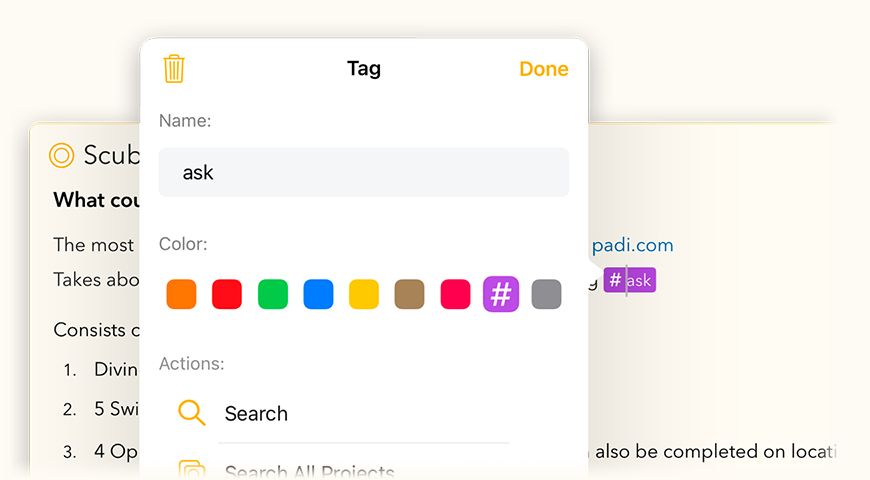
Štítky jsou skvělý způsob, jak si poznámky uspořádat: umožňují zdůraznit důležitost, klasifikovat úkoly a podobně. S touto prémiovou funkcí to můžete posunout ještě o krok dál a štítky barevně odlišit. Například vysoce důležité položky označte červeným štítkem #priority a méně důležité šedým štítkem #later.
Nedávné projekty
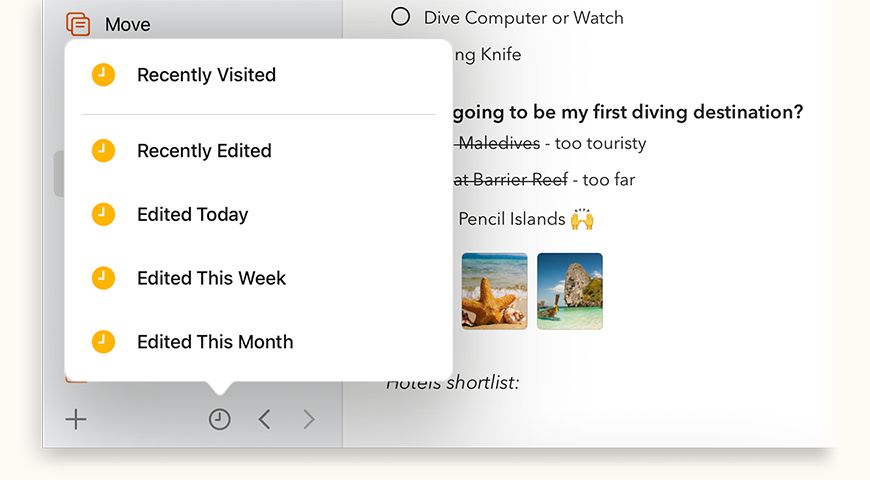
Pokud jste jako my a používáte Agendu na veškeré své poznámky, snadno skončíte s mnoha různými projekty. Archivace starých projektů je samozřejmě jedna z cest, jak si postranní panel pročistit, ale i tak: přestože většinu času pracujeme jen na hrstce aktivních projektů, ty ostatní byste možná rádi měli nablízku jako rychlou referenci. S prémiovou funkcí nedávných projektů můžete rychle přepínat mezi zobrazením všech projektů a jen těch, na kterých aktivně pracujete. Můžete si dokonce zvolit, zda chcete vidět nedávno navštívené projekty, nebo třeba jen ty upravené dnes či v uplynulém týdnu.
Anotace a kreslení navíc (jen iOS a iPadOS)
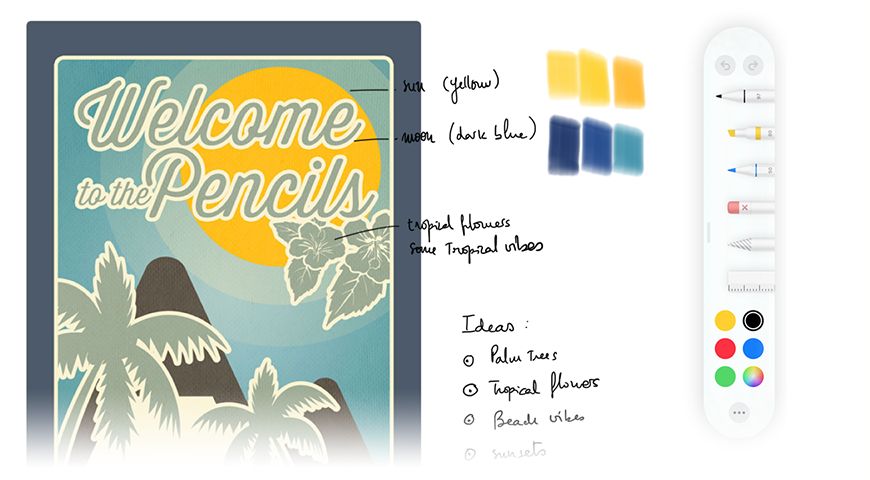
Přidejte k obrázkům ve svých poznámkách kresbu, ručně psané poznámky nebo zvýraznění.
Podržte prst na obrázku v poznámce a v nabídce popoveru zvolte Anotovat. Poté můžete anotace dále měnit či přidávat volbou Upravit ze stejné nabídky. Nezapomeňte, že to funguje jen u obrázků, zatím ne u PDF — to je něco, co doufáme umožnit v některé z budoucích aktualizací.
A počínaje Agendou 14 si můžete nechat zobrazit také linky a mřížky, pokud rádi kreslíte poznámky rukou.
Změna vzhledu poznámek
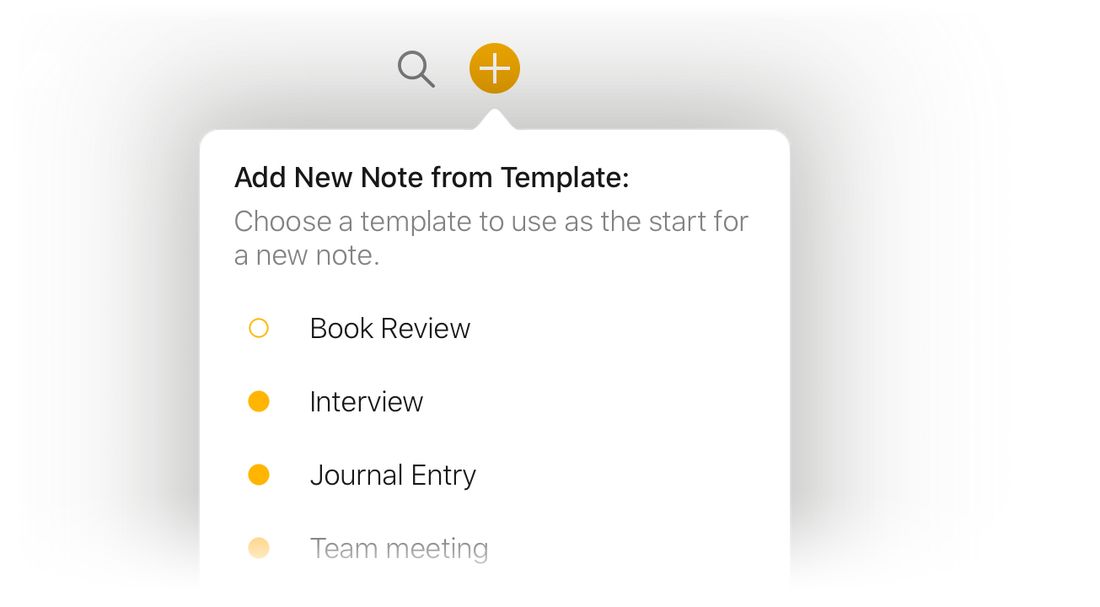
Změňte vzhled svých poznámek v nové obrazovce předvoleb. Můžete si vybrat mezi standardními, výraznými tokeny štítků, osob a příloh nebo jejich decentnější variantou. Stejně tak si můžete nechat seznamy zobrazovat s odrážkami místo výchozích pomlček. A konečně můžete změnit i vzhled odškrtnutých položek seznamu: buď je zdůraznit přeškrtnutím, nebo potlačit zobrazením v šedé.
A v Agendě 15 si nyní můžete zvolit i písmo, které chcete pro poznámky používat. Nelíbí se vám výchozí a dáváte přednost systémovému písmu? Nebo neproporcionálnímu písmu, jako je Courier či Menlo? Vyberte si to, které se vám líbí nejvíc.
Ukládání poznámek jako šablon
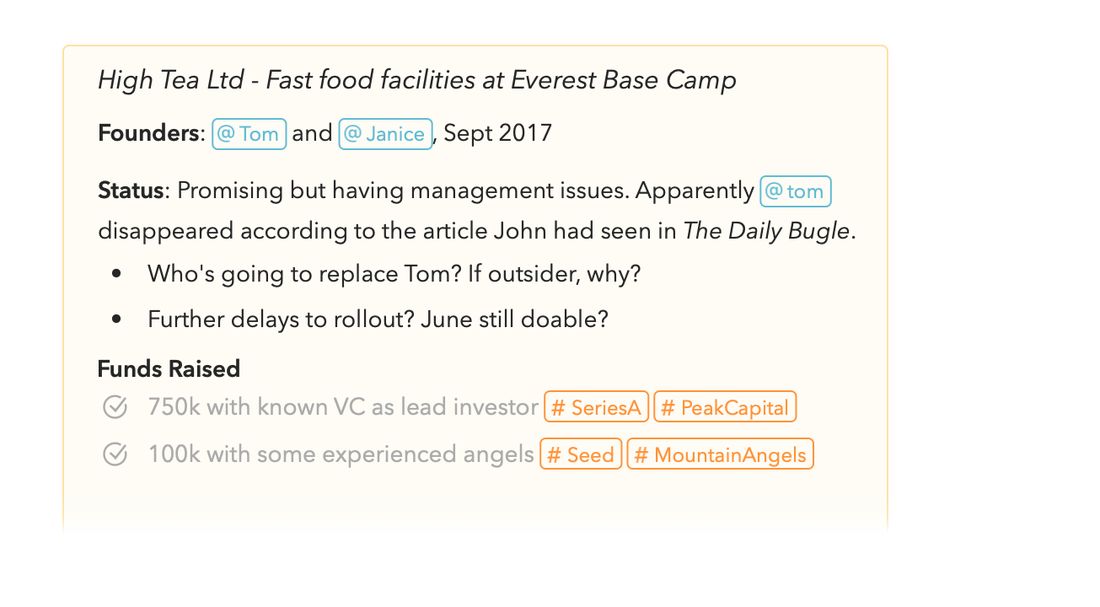
Uložte si stávající poznámku jako šablonu a vytvářejte z ní nové poznámky kliknutím a podržením (macOS) nebo dlouhým stiskem (iOS+iPadOS) na tlačítku plus. Skvělé pro poznámky, které mají standardní formát, jako zápisy ze schůzek a formuláře.
Šablony spravujete volbou Okno > Správce šablon z hlavní nabídky na macOS, nebo dlouhým stiskem tlačítka plus na iOS+iPadOS a výběrem Spravovat šablony. Správce šablon vám také umožní vytvořit šablonu od nuly.
V Agendě 15 můžete nyní udělat součástí šablonové poznámky i barvu pozadí nebo připnutí.
Kopírování a export jako Markdown nebo HTML
Kopírujte či exportujte poznámky ve formátu markdown, TextBundle nebo HTML, takže je snadno vložíte na weby a do jiných aplikací.
Na Macu najdete volby pro kopírování v nabídce Upravit > Kopírovat jako a export pod Soubor > Export. Na iOS najdete tytéž volby po klepnutí na ozubené kolečko v pravém dolním rohu vybrané poznámky.
Rychle otevřít
Co kdybyste mohli skočit na jakoukoli poznámku v Agendě pouhým napsáním pár písmen? Přesně to vám nabízí nová funkce Rychle otevřít. Tato prémiová funkce vyvolá plovoucí vyhledávací pole po stisku ⌥–space. Jak píšete, Agenda zobrazuje odpovídající poznámky a projekty. Jednu vyberte a jste rovnou tam, kde chcete být.

Změna zarovnání sloupců tabulky
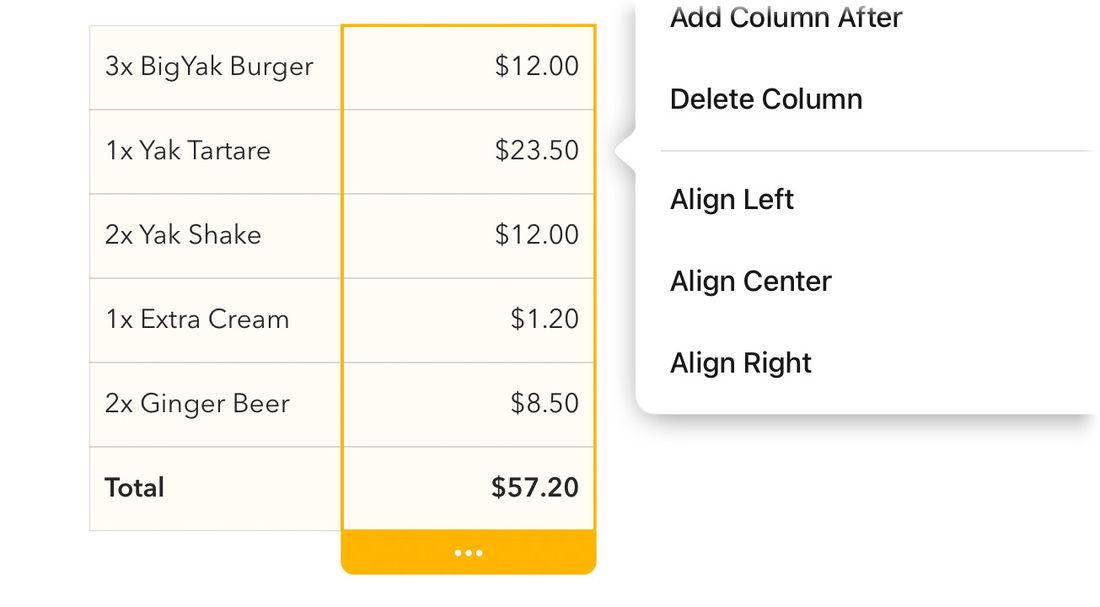
Vlevo, doprostřed, nebo vpravo? Zvolte, co se pro text v každém sloupci tabulky hodí nejlépe, a podle toho jej zarovnejte. Přidáváte sloupec s čísly? Nejspíš je budete chtít zarovnat doprava, aby vypadala lépe. Stačí vybrat sloupec a kliknout či klepnout na tři tečky, načež máte možnost zarovnání sloupce změnit.
Archivace projektů
Udržujte postranní panel projektů přehledný a archivujte projekty, které už nejsou relevantní nebo skončily.
Na macOS vyberte jeden či více projektů v Postranním panelu a zvolte Soubor > Archivovat projekt, nebo tuto volbu vyberte kliknutím pravým tlačítkem / se stisknutou klávesou Ctrl na projekt. Na iOS a iPadOS klepněte na tři oranžové tečky vedle vybraného projektu a v zobrazené nabídce popoveru zvolte Archivovat projekt. Tutéž nabídku vyvoláte i dlouhým stiskem projektu a uvolněním prstu.

Vytváření podkategorií
Snadno si udržte přehled o mnoha projektech tím, že si je uspořádáte do podkategorií.
Nejjednodušší způsob, jak vytvořit podkategorii, je prostě přetáhnout stávající kategorii na jinou kategorii. Můžete také kliknout či klepnout na tři oranžové tečky vedle názvu kategorie a vyvolat nabídku, která rovněž umožňuje vytvořit novou podkategorii. A konečně na macOS můžete buď kliknout na kategorii pravým tlačítkem / se stisknutou klávesou Ctrl, nebo vybrat více projektů a zvolit Soubor > Nová podkategorie z výběru.

Černý motiv (jen iOS a iPadOS)
Tmavý motiv navržený speciálně pro zařízení s iOS s OLED displejem, který šetří výdrž baterie a lépe splývá s černotou obrazovky.
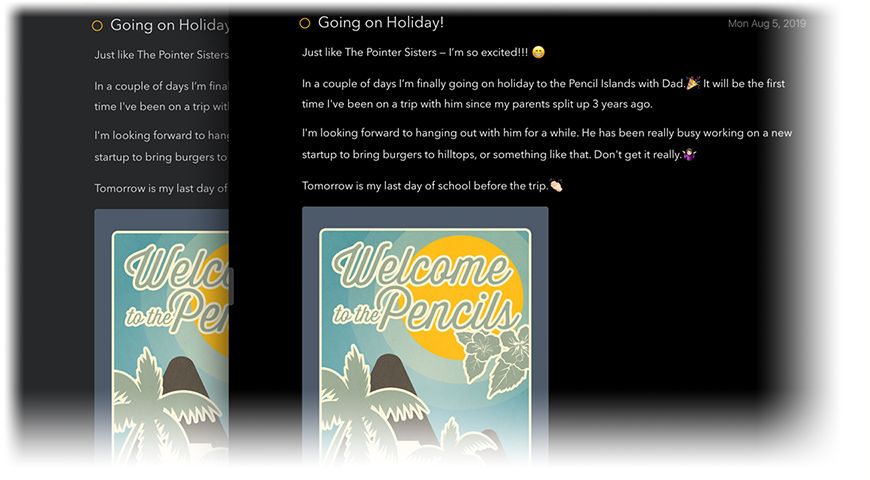
Nastavení najdete v předvolbách Agendy (dostupných přes ikonu v dolní části pravého postranního panelu):
Rychlá připomenutí
Vytvořte rychlé připomenutí a přidejte je do aplikace Připomínky, aniž byste museli zakládat poznámku.
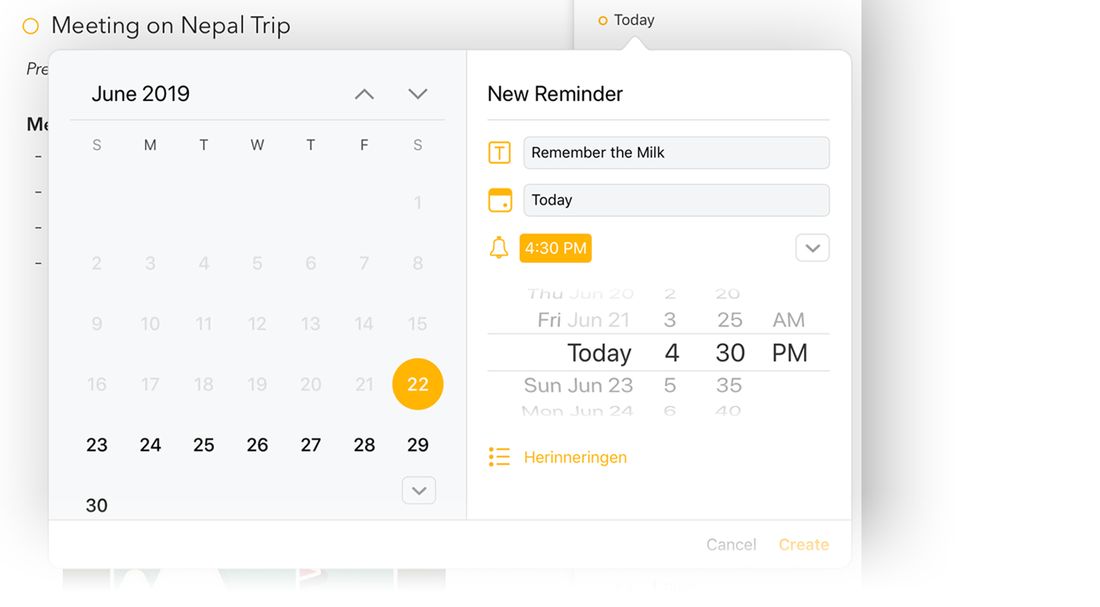
Na Macu vytvoříte nové rychlé připomenutí (a událost kalendáře) kliknutím na záhlaví dne v kalendáři v souvisejícím panelu:
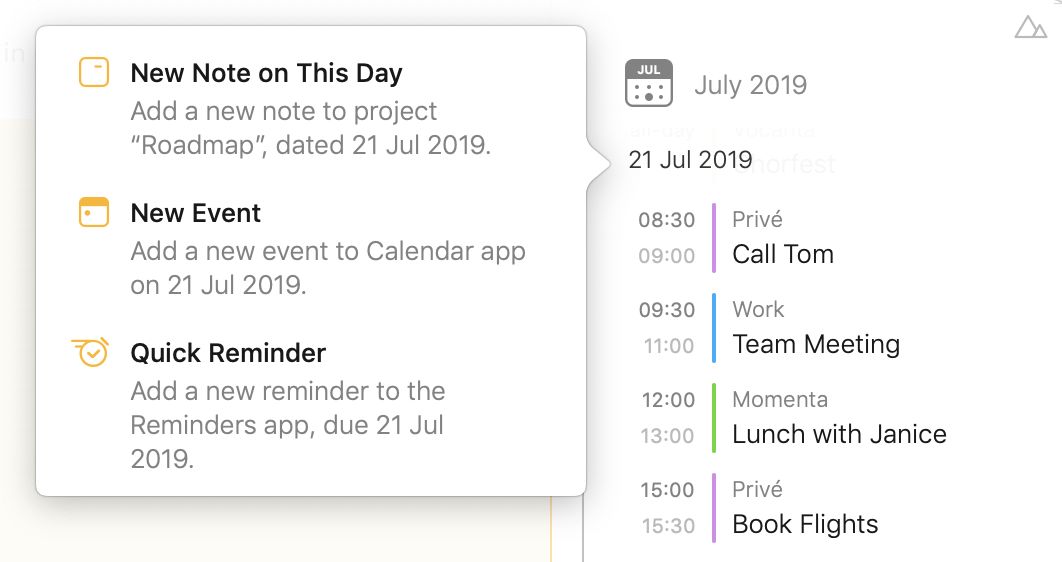
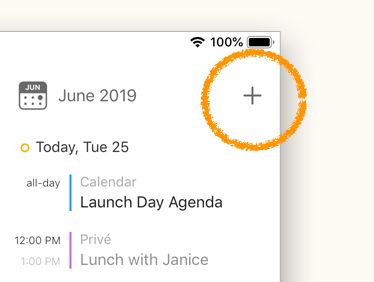
Na iOS a iPadOS zase najdete volbu pro vytvoření nového rychlého připomenutí v nabídce pod tlačítkem plus v pravém horním rohu souvisejícího panelu (který lze vytáhnout od pravého okraje obrazovky):
Vlastní řádkování
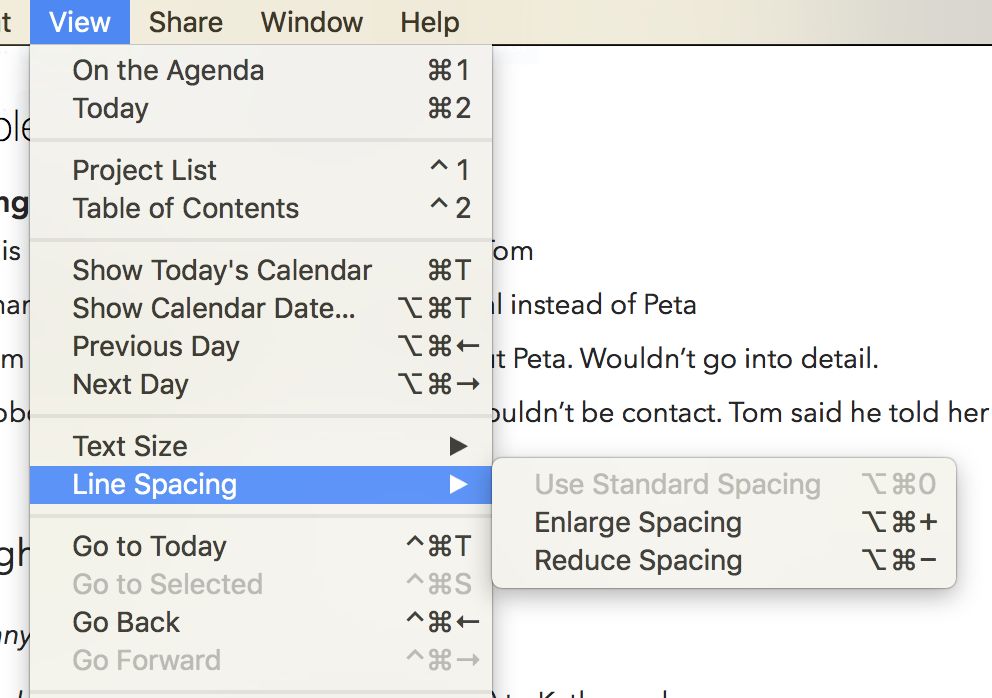
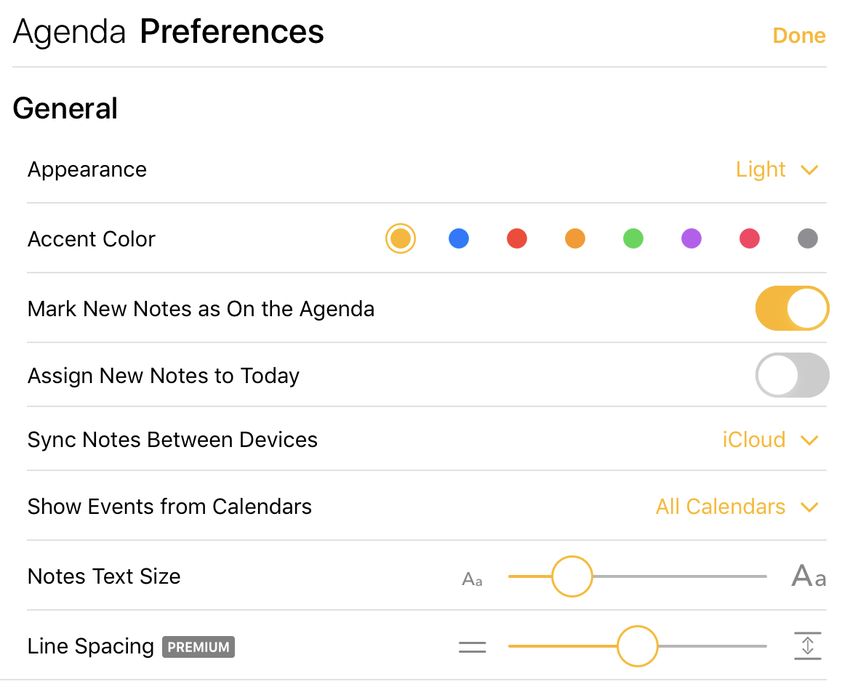
Dáváte přednost kompaktnímu, nebo vzdušnému rozvržení? Nastavte si řádkování svých poznámek přesně tak, jak vám vyhovuje.
Na Macu můžete řádkování změnit stejnojmennou položkou nabídky Zobrazení:
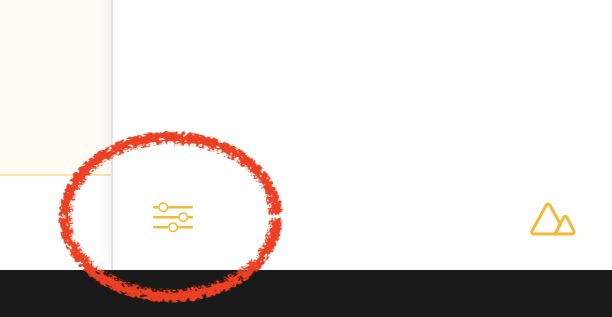
Na iOS a iPadOS zase najdete toto nastavení v předvolbách Agendy (dostupných přes ikonu v dolní části pravého postranního panelu):
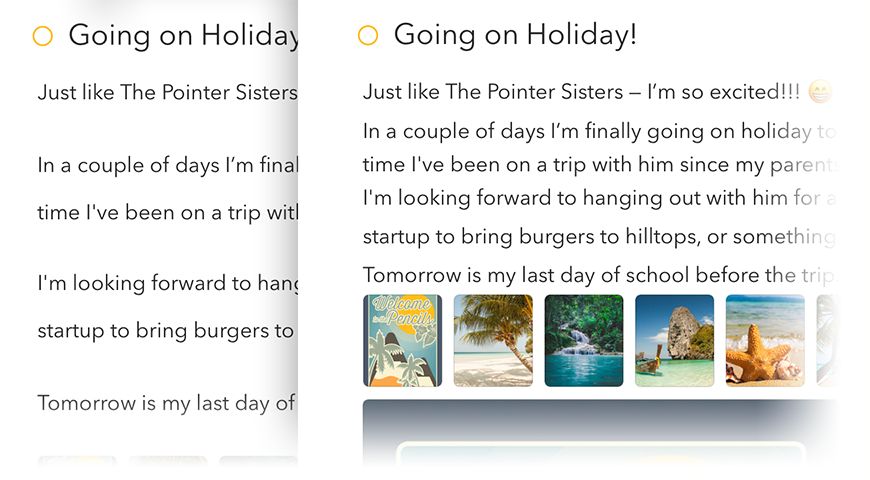
Přílohy v plné šířce
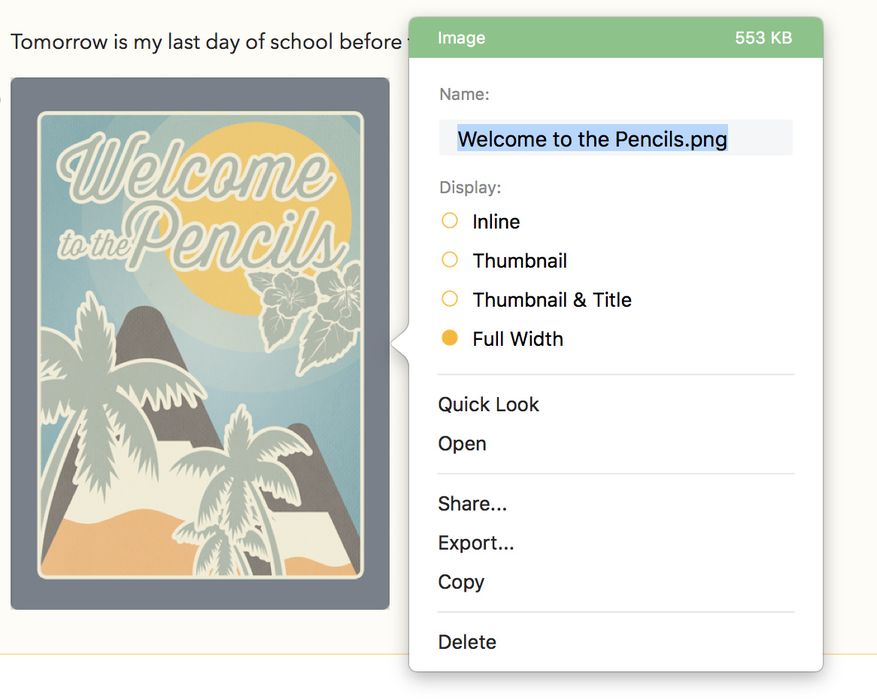
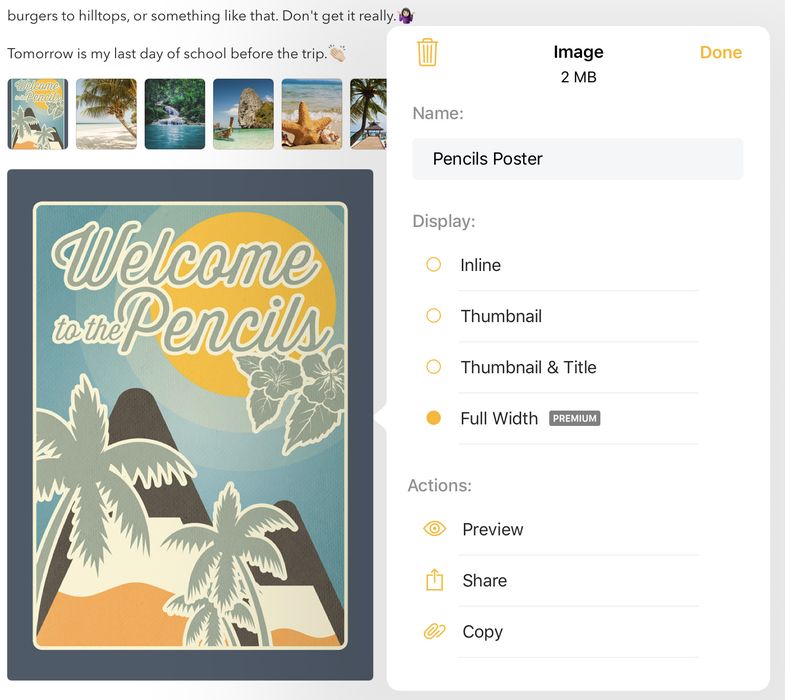
Zvolte si mezi zobrazením obrázků jako náhledů, nebo v plné šířce.
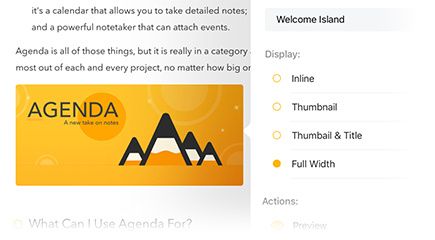
Na Macu se k volbám zobrazení příloh dostanete kliknutím pravým tlačítkem / se stisknutou klávesou Ctrl na přílohu:
Na iOS a iPadOS zase tentýž popover získáte podržením prstu na příloze a následným uvolněním.
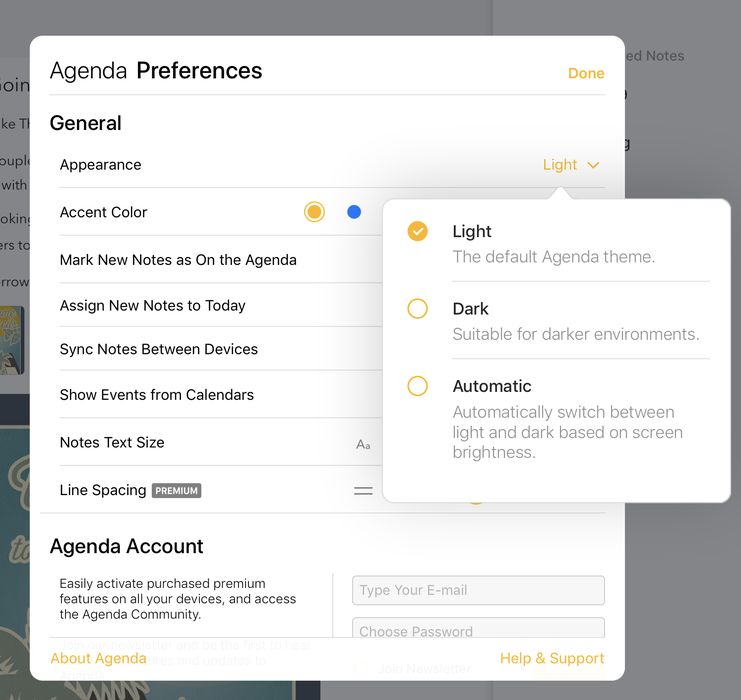
Automatický tmavý režim (jen iOS 12)
Automatické přepínání mezi světlým a tmavým vzhledem podle jasu obrazovky.
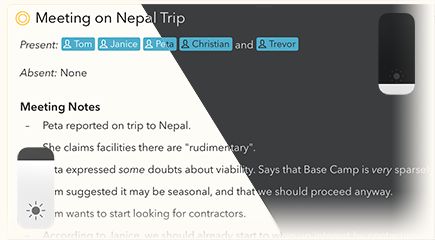
Nastavení najdete v předvolbách Agendy (dostupných přes ikonu v dolní části pravého postranního panelu):
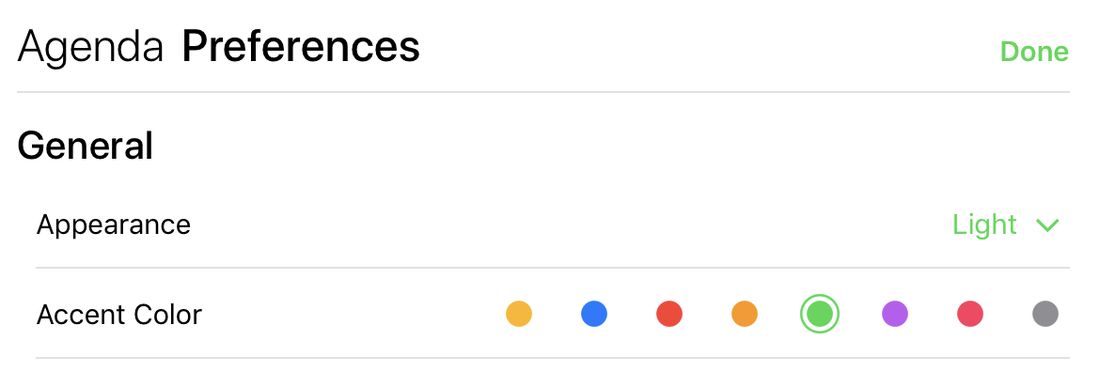
Vlastní barva zvýraznění (jen iOS a iPadOS)
Vyberte si oblíbenou barvu zvýraznění pro rozhraní Agendy.

Nastavení najdete v předvolbách Agendy (dostupných přes ikonu v dolní části pravého postranního panelu):
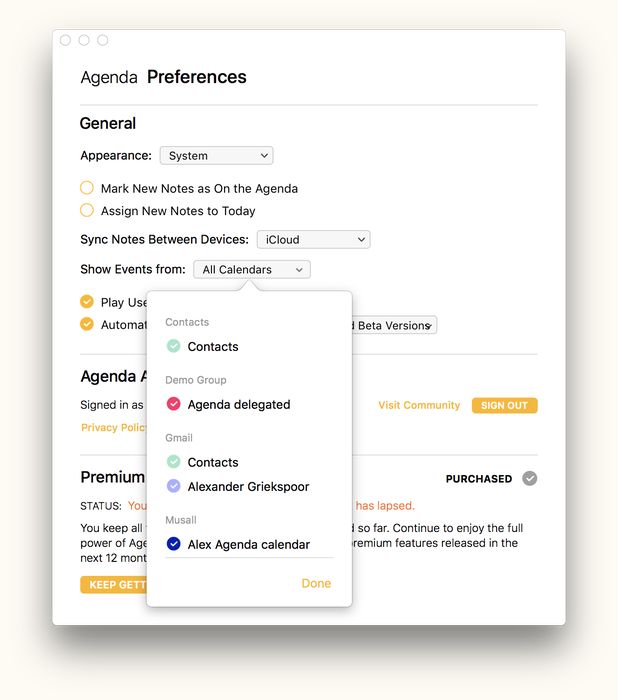
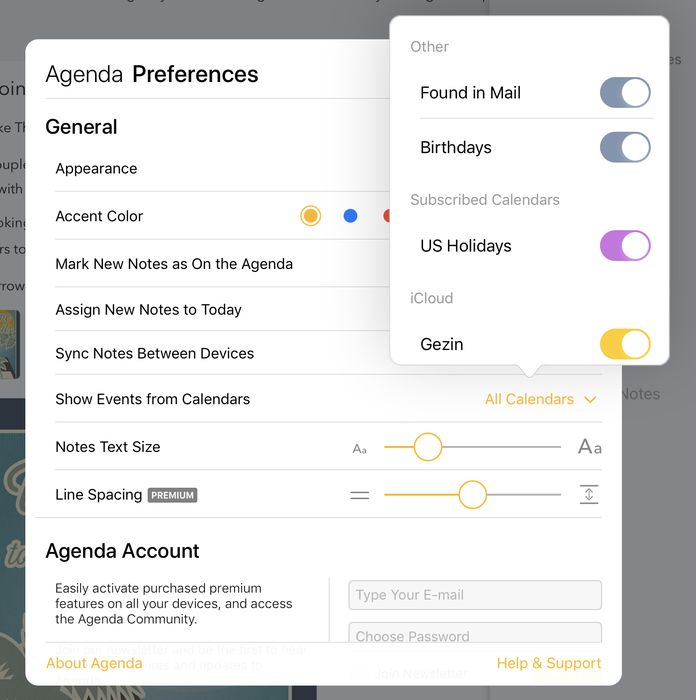
Výběr kalendářů a seznamů připomínek
Vyberte, které z vašich kalendářů a seznamů připomínek se mají v Agendě objevit, a vynechte ty, které nepotřebujete.

Nastavení najdete v předvolbách Agendy (dostupných na iOS a iPadOS přes ikonu v dolní části pravého postranního panelu, na Macu v nabídce Agenda):
Připínání poznámek a poznámky pod čarou
Udržte důležité informace nahoře nebo dole tím, že poznámky připnete nebo z nich uděláte poznámky pod čarou.

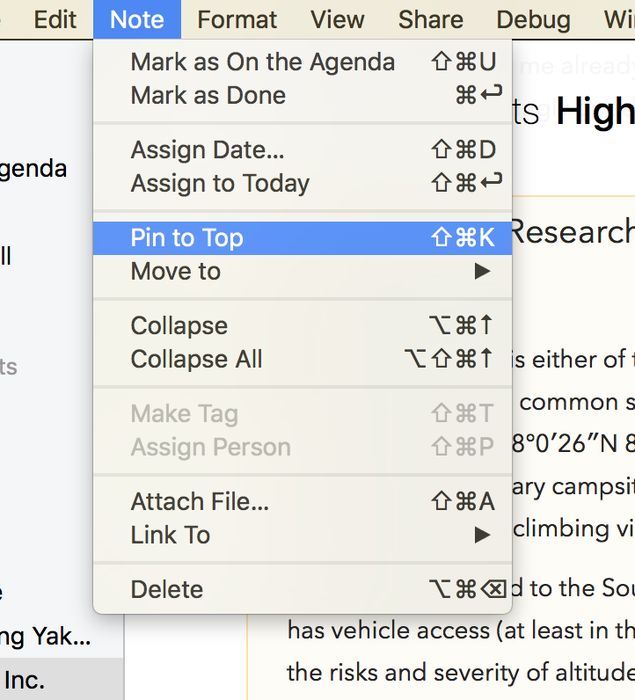
Na macOS připnete poznámku volbou nabídky Poznámka > Připnout nahoru (nebo stejnou volbou v nabídce ozubeného kolečka):
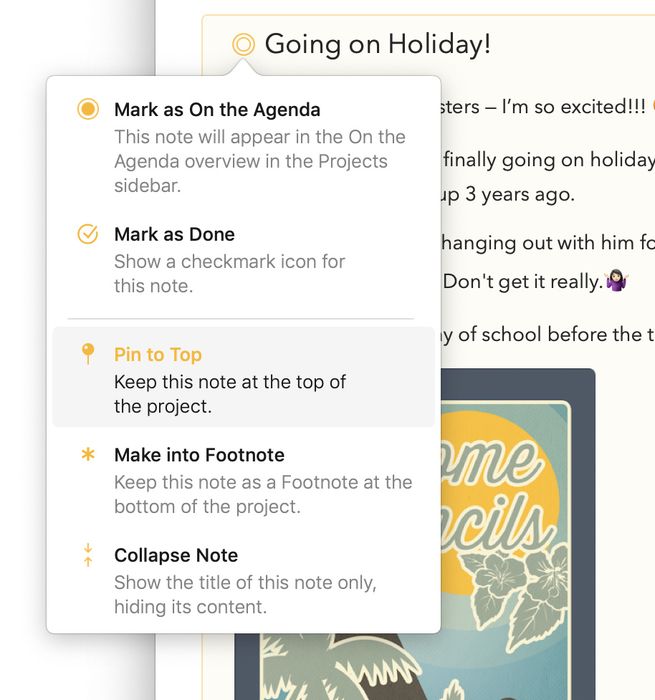
Na iOS a iPadOS připnete poznámku klepnutím na oranžovou tečku před názvem poznámky:
Na obou platformách můžete poznámku připnout také jejím přetažením na začátek projektu. Podobně z poznámky uděláte poznámku pod čarou příkazem Vytvořit pod čarou v týchž nabídkách, nebo přetažením poznámky na konec projektu.
Vytváření a úpravy událostí kalendáře a připomínek
Vytvářejte a upravujte události kalendáře a připomínky přímo z Agendy. Události se objeví v aplikaci Kalendář a připomínky v aplikaci Připomínky, odkud se synchronizují do všech zařízení. Nezapomeňte, že zobrazování událostí kalendáře a připomínek a odkazování na ně prémiovou funkci nevyžaduje.
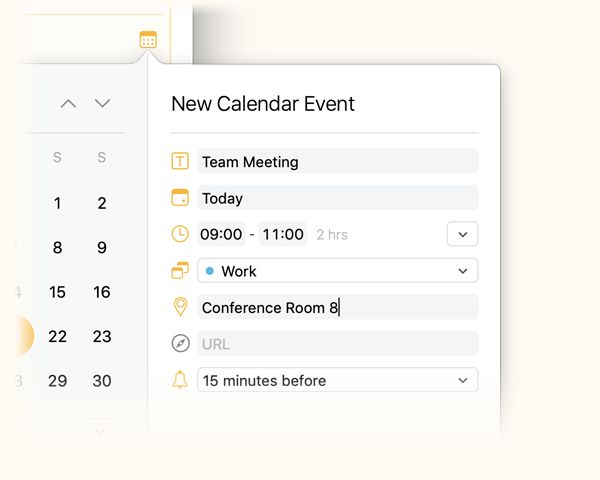
Událost můžete vytvořit (nebo stávající událost upravit) kliknutím či klepnutím na tlačítko plus v pravém horním rohu popoveru pro výběr data v kalendáři (zobrazí se po kliknutí na ikonu kalendáře vedle názvu poznámky):
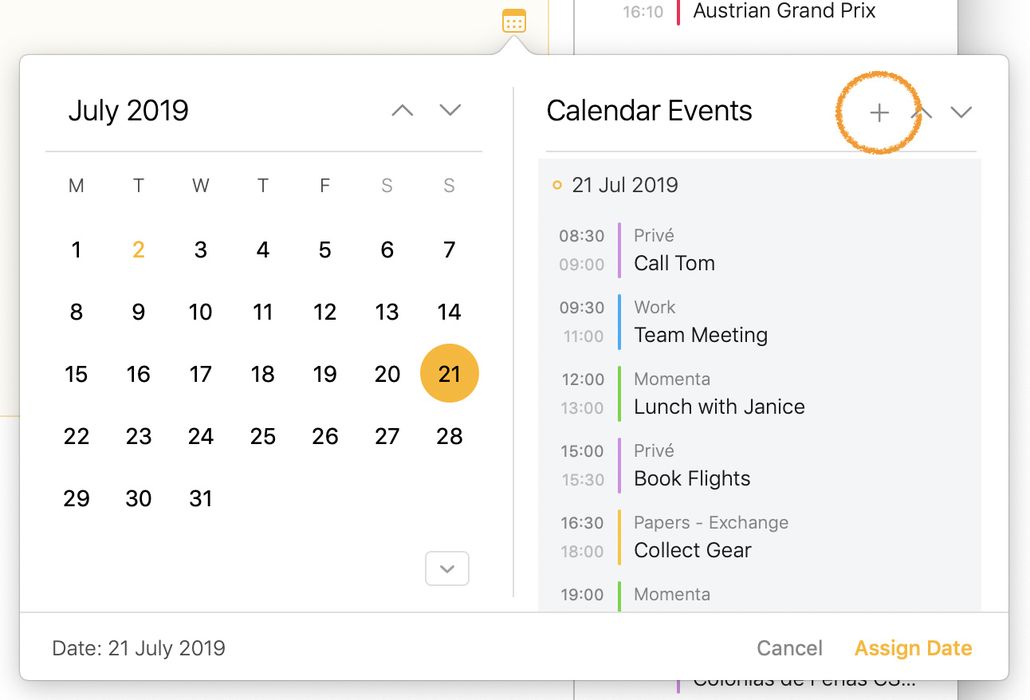
Případně můžete kliknout i na den v kalendáři v souvisejícím panelu:
Nebo klepnout na tlačítko plus v pravém horním rohu souvisejícího panelu na iOS:
Skrytí vodoznaku při tisku a v PDF – BONUS
Odstraňte vodoznak Agendy z tiskových výstupů a exportovaných PDF.


