
Премиум-функции
Переход на Премиум
Agenda сразу предлагает отличный набор возможностей, причём совершенно бесплатно. Никаких ограничений по времени и никаких пробных периодов. Вы можете пользоваться приложением сколько угодно, не платя ни копейки.
При этом в Agenda есть дополнительные премиум-функции, которые приобретаются через встроенную покупку и делают приложение ещё мощнее. Если вы решите приобрести это расширение, вы навсегда открываете все текущие премиум-функции на всех своих устройствах. Каждая из них подробно описана ниже.
Кроме того, все новые премиум-функции, которые мы добавим в течение вашего периода подписки, тоже открываются навсегда, даже если позднее вы отмените подписку. Что ваше — то ваше!
Вы можете начать с бесплатного 7-дневного пробного периода, после которого начинается годовая подписка, либо выбрать пожизненный вариант Премиум — разовую покупку, включающую все премиум-функции, нынешние и будущие.
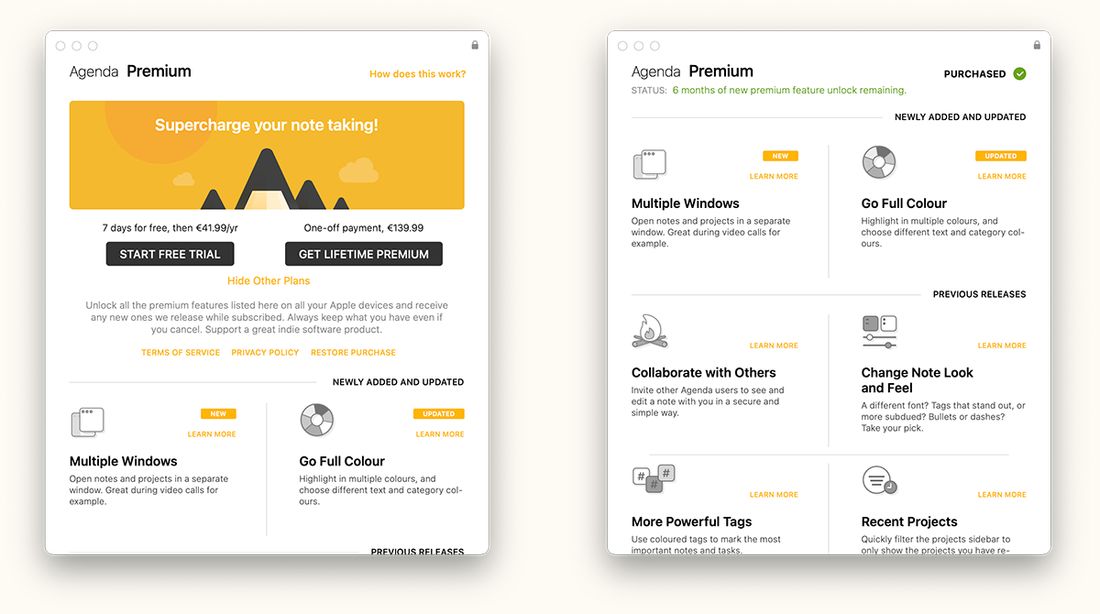
Обзор премиум-функций до (слева) и после (справа) покупки премиум-функций через встроенную покупку. В этом окне собрана информация обо всех премиум-функциях; на Mac оно находится в меню «Помощь», а на iOS — вверху боковой панели.
Премиум-функции всегда распространяются на все ваши устройства Apple. После покупки просто войдите в один и тот же Аккаунт в Agenda в настройках Agenda на каждом устройстве, чтобы разблокировать премиум-функции.
Обзор премиум-функций
Избранное на Apple Watch
Выберите несколько заметок и закрепите их как Избранное — они всегда будут в одно касание доступны на вашем Apple Watch и синхронизированы с iPhone. Коснитесь строки, чтобы открыть заметку, отмечайте пункты контрольного списка одним касанием или надиктовывайте новые абзацы — включая новые пункты контрольного списка, маркированные и пронумерованные строки.
В приложении на Watch также есть раздел «Релевантные», который показывает заметки, важные именно сейчас, исходя из их даты и недавних правок — точно так же, как виджет на iPhone. Изменения, сделанные на Watch, синхронизируются обратно на iPhone за несколько секунд.
Подробнее — в главе Apple Watch.
Интеграция с Контактами
Теги людей в ваших заметках можно связать с записями в системной адресной книге. После связывания всплывающее окно человека даёт возможность связаться с ним в один клик — «Отправить e-mail», «Отправить сообщение», FaceTime, WhatsApp и «Открыть в Контактах» — не покидая Agenda.
Если данные контакта позже изменятся — появится новый адрес e-mail или новый номер телефона — Agenda автоматически подхватит обновлённую информацию; она не хранит снимок данных. В macOS есть ещё два действия в контекстном меню, Преобразовать в человека и Преобразовать в e-mail-ссылку, чтобы превратить обычные имена или адреса e-mail в старых заметках в полноценно связанные теги людей.
При первом использовании macOS или iOS запросит у вас разрешение для Agenda на доступ к Контактам. Позже это можно изменить в Системных настройках.
Send to Agenda
Send to Agenda даёт вам персональный адрес e-mail. Всё, что вы на него отправите — с телефона, с рабочей почты или кто-то другой отправит вам — приходит в виде заметки в синхронизируемый проект «Входящие» на всех ваших устройствах.
Включите эту функцию один раз — в приложении на Mac через Agenda > Интеграции > Включить Send to Agenda или в разделе Настройки > Общее на iPhone и iPad, — и «Входящие» появятся в боковой панели везде. Вы даже можете направлять входящие письма сразу в определённый проект, добавив в любом месте текста действие \move("Project Name").
Это самый быстрый способ записать что-то в Agenda, не открывая приложение.
Перетаскивание абзацев
Меняйте порядок в заметках более естественно, перетаскивая абзацы и пункты списков ровно туда, куда нужно. Благодаря этому работа в Agenda становится куда больше похожей на приложение для структур или списков дел, без возни с выделением, вырезанием и вставкой текста.
Перетащить любой абзац или пункт списка можно, нажав и удерживая чуть левее него, а затем переместив на новое место. Отпустите его там, где хотите, и окружающий текст подстроится автоматически.
В macOS наведите указатель левее абзаца или пункта списка, пока не появится маркер перетаскивания, затем нажмите и потяните.
В iOS коснитесь и удерживайте слева от пункта, а затем перетащите его на место.
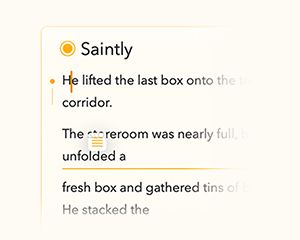
Это работает и с обычными абзацами, и с пунктами списков, поэтому перестраивать заметки по мере развития мысли очень легко.
Расширенные таблицы
Таблицы в Agenda стали гораздо гибче и мощнее, оставаясь при этом лёгкими и простыми в использовании.
Ячейки таблицы автоматически подстраиваются под ширину своего содержимого, поэтому таблицы остаются читаемыми без ручной подгонки размеров. Кроме того, вы можете менять порядок строк и столбцов, перетаскивая их.
Чтобы перетащить строку или столбец, сначала выберите ячейку, затем коснитесь или нажмите кнопку с тремя точками. После этого строку или столбец можно перетащить на новое место.
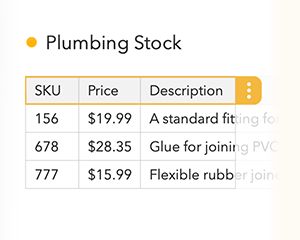
Также можно пометить строки как строки заголовка, чтобы придать им особый вид. Для этого выберите ячейку в строке, коснитесь или нажмите кнопку с тремя точками, чтобы выделить строку, коснитесь или нажмите ещё раз, чтобы открыть меню, и выберите вариант со строкой заголовка.
Благодаря этому таблицы лучше подходят для структурированных данных, списков и лёгкого планирования.
Поиск по вложениям
Поиск в Agenda стал мощнее при работе с вложениями.
Теперь при поиске Agenda включает в результаты и заметки, содержащие вложения — например, PDF или текстовые файлы, — если поисковому запросу соответствует само вложение. Раньше результаты поиска ограничивались текстом, написанным непосредственно в заметках.
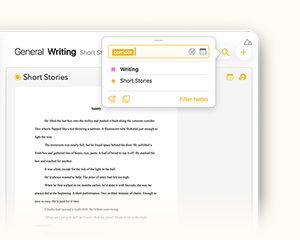
Это значит, что теперь вы можете находить заметки по содержимому вложенных документов, не вспоминая, куда вы их положили и как назвали заметку.
Поиск по вложениям работает автоматически и встроен прямо в привычный поиск.
Ассистент Ask Agenda
Ask Agenda — это ассистент, работающий на устройстве с помощью Apple Intelligence; он понимает ваши заметки и помогает быстро находить ответы, при этом ваши данные никогда не покидают устройство.
Вы можете задавать вопросы о своих заметках обычным языком, а Ask Agenda вернёт понятные ответы вместе со ссылками на подходящие заметки, чтобы вы могли сразу перейти к первоисточнику.
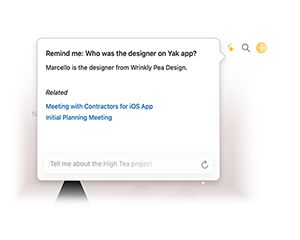
С этой премиум-функцией вы также можете задавать уточняющие вопросы, чтобы дополнить или расширить предыдущие ответы. Так удобно исследовать свои заметки в формате диалога, наращивать контекст и углубляться в тему, не начиная каждый раз заново.
Ask Agenda работает полностью на устройстве и никогда не выгружает ваши заметки или личные данные.
Свёртывание и фильтрация текста
Сворачивайте и фильтруйте текст, чтобы временно скрыть неважное и сосредоточиться на главном. Свёртывание разделов скрывает текст под заголовком или во вложенном списке, а фильтрация убирает то, что сейчас не актуально (например, отмеченные пункты списка дел).
Чтобы свернуть раздел текста в заметке, сначала найдите «родителя» этого раздела — например, заголовок или пункт списка с вложенными пунктами.
В macOS наведите указатель на родителя, чтобы слева появилась маленькая круглая кнопка. Нажмите её и используйте кнопку свёртывания в верхнем ряду справа. (Обратите внимание: если удерживать клавишу Option, нажатие на кнопку сворачивает сразу.)

В iOS поставьте курсор в родительскую строку и используйте кнопку свёртывания на панели над клавиатурой — она выглядит как горизонтальная линия со стрелками сверху и снизу.
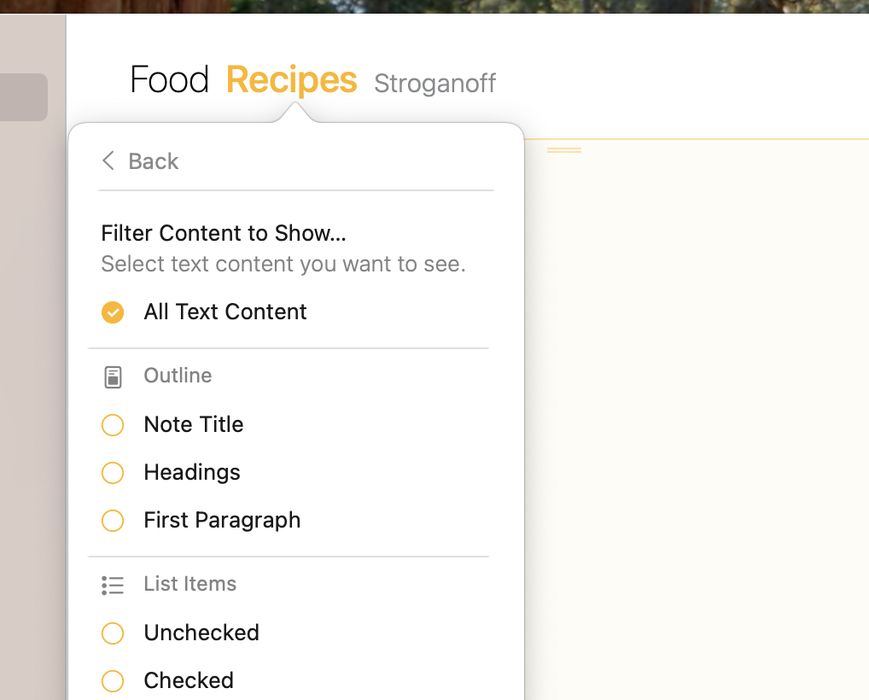
Чтобы отфильтровать текст, коснитесь или нажмите название проекта вверху списка заметок, а затем нажмите кнопку справа. Выберите то содержимое, которое должно отображаться для текущего проекта или обзора. Остальное будет скрыто, пока действует фильтр.
Сохранение поисковых запросов
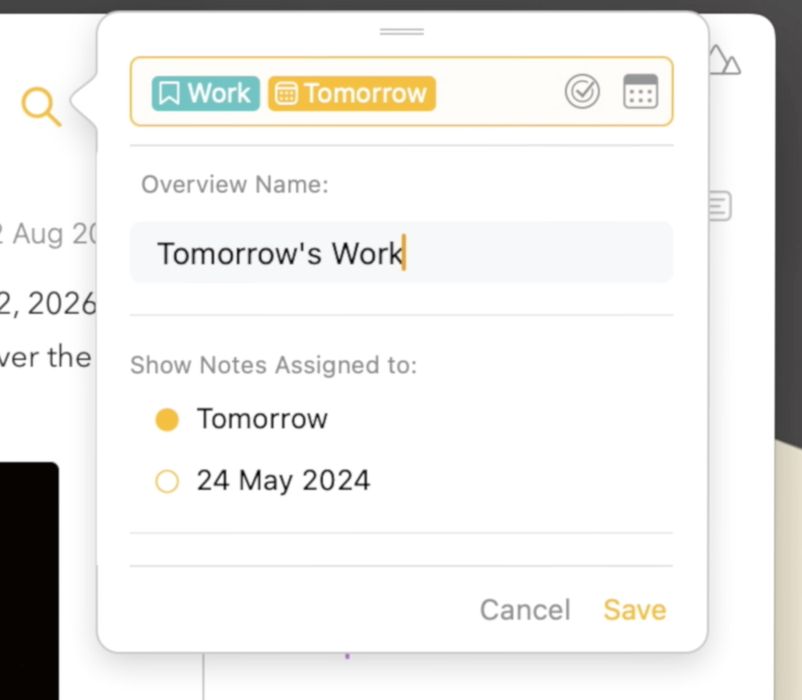
Сохраняйте поисковые запросы, которыми пользуетесь регулярно, и держите их под рукой в боковой панели.
Чтобы создать смарт-обзор из поиска, сначала нажмите или коснитесь значка лупы, затем введите запрос, который показывает интересующие вас заметки. Далее нажмите Создать обзор и дайте обзору название, под которым он должен появиться в боковой панели.
Скрытие личных заметок и проектов
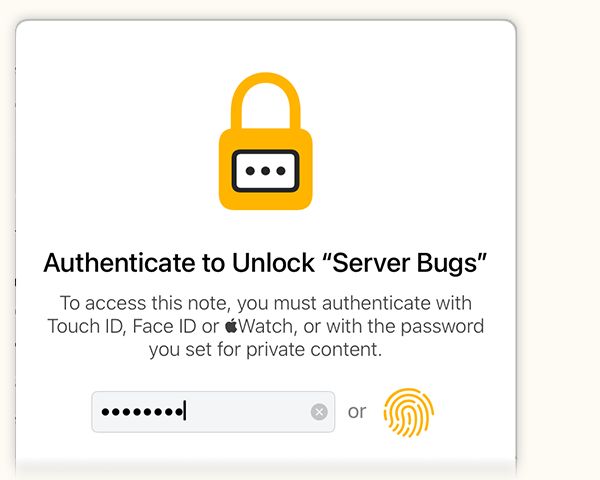
Одними заметками мы делимся, а другие — строго личные, и посторонним видеть их не следует. Скрывайте содержимое конфиденциальных заметок и проектов, требуя аутентификации для просмотра. При желании можно заблокировать даже всё приложение целиком! Аутентификация возможна по заданному вами паролю, а также с помощью Touch ID, Face ID или ваших Watch.
Содержимое, которое вы разблокировали для просмотра, остаётся разблокированным, пока вы с ним работаете, и снова блокируется, когда вы прекращаете — например, когда включается заставка или вы уходите в другое приложение больше чем на пару минут. И конечно, вы можете заблокировать всё немедленно, если захотите.
Несколько окон
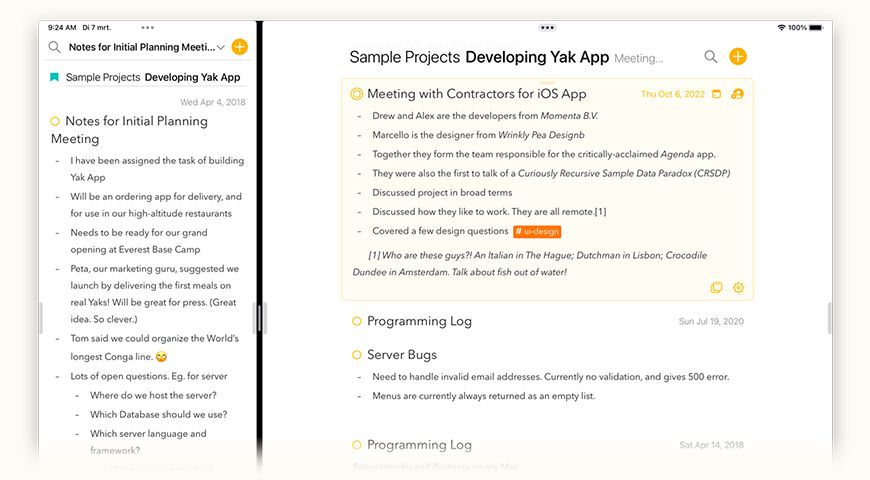
Agenda — это так называемое «shoebox»-приложение: одно окно, в котором живут все ваши заметки и которое даёт вам всё важное с одного взгляда. Однако иногда бывает очень полезно открыть заметку или проект в отдельном окне — например, во время видеозвонка или когда вы хотите сравнить две заметки.
Совместная работа
Agenda прекрасно подходит для личных заметок, но некоторыми заметками просто необходимо делиться. От командных мозговых штурмов до подготовки семейной поездки — теперь вы можете делиться заметками с другими пользователями Agenda. Чтобы пригласить кого-то к своей заметке, вам понадобится эта премиум-функция, а вот тем, кого вы приглашаете, покупать премиум-функции не нужно: им достаточно бесплатной Agenda на любом Mac, iPhone или iPad.

Свои цвета
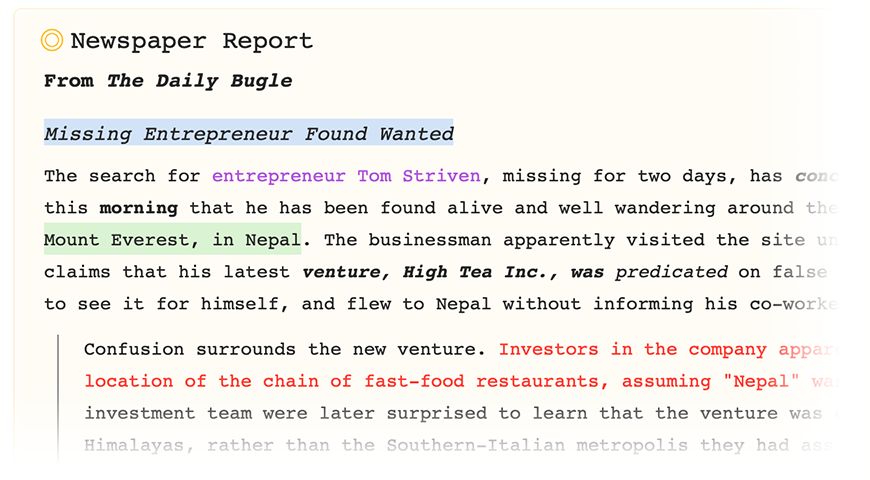
Вам нравится подсветка в Agenda, но хочется больше цветов или собственный оттенок? С этой премиум-функцией это возможно. Она также позволяет выбрать свой цвет для категорий проектов и для фона заметок.
Мощные теги
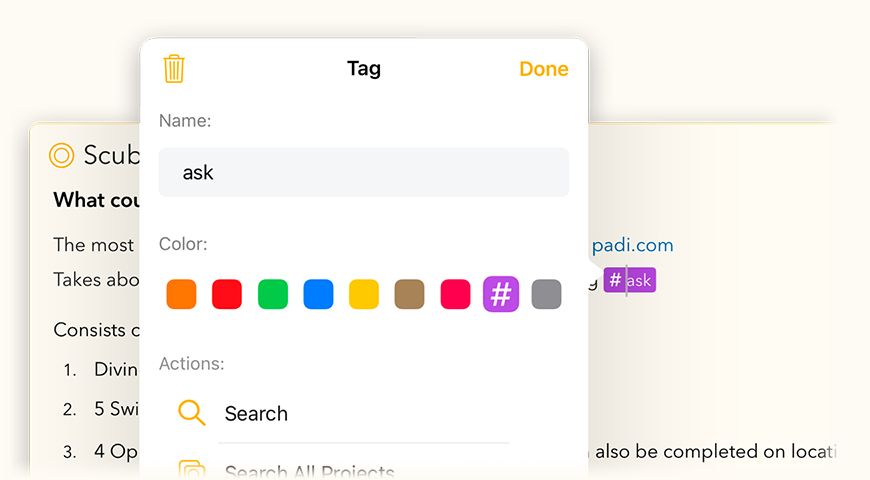
Теги — отличный способ упорядочить заметки: с их помощью можно отмечать важность, классифицировать задачи и так далее. С этой премиум-функцией вы можете пойти ещё дальше и раскрасить свои теги. Например, помечать особо важные пункты красным тегом #priority, а менее важные — серым тегом #later.
Недавние проекты
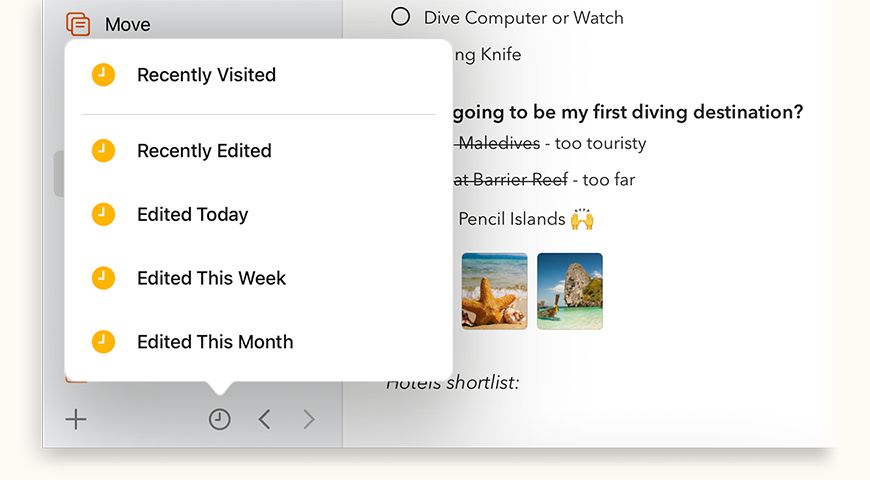
Если вы, как и мы, ведёте в Agenda все свои записи, у вас легко может накопиться множество разных проектов. Конечно, архивирование старых проектов — один из способов разгрузить боковую панель, но даже при этом, работая по большей части лишь над несколькими активными проектами, вы, возможно, захотите держать остальные рядом для быстрой справки. С премиум-функцией «Недавние проекты» вы можете быстро переключаться между показом всех проектов и только тех, над которыми вы активно работали. Можно даже выбрать, показывать ли недавно открывавшиеся проекты или, скажем, только те, что редактировались сегодня или за прошедшую неделю.
Аннотации и дополнения для рисования (только iOS и iPadOS)
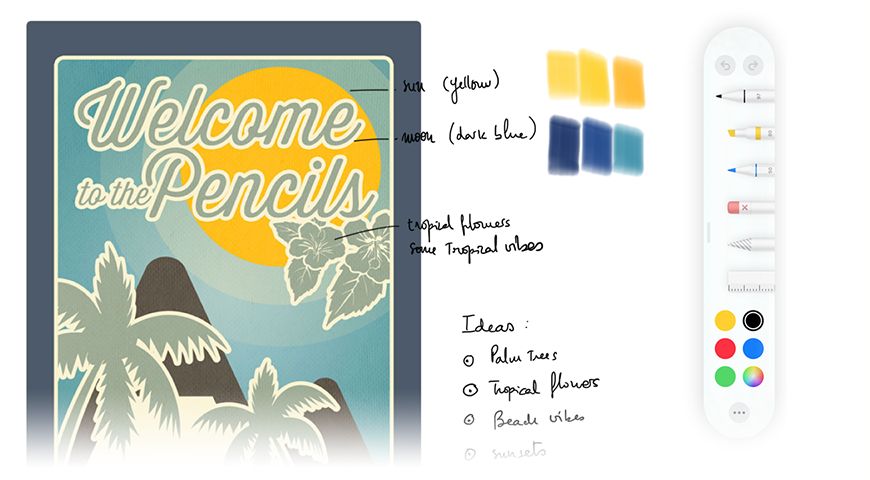
Добавляйте к изображениям в заметках рисунки, рукописные пометки или выделения.
Коснитесь изображения в заметке и удерживайте, затем выберите Аннотировать во всплывающем меню. Позже вы сможете изменить или дополнить аннотации, выбрав Изменить в том же меню. Учтите, что пока это работает только с изображениями, но не с PDF — надеемся сделать это возможным в одном из будущих обновлений.
А начиная с Agenda 14 вы также можете включить линии и клетку, если любите делать рукописные заметки.
Изменение внешнего вида заметок
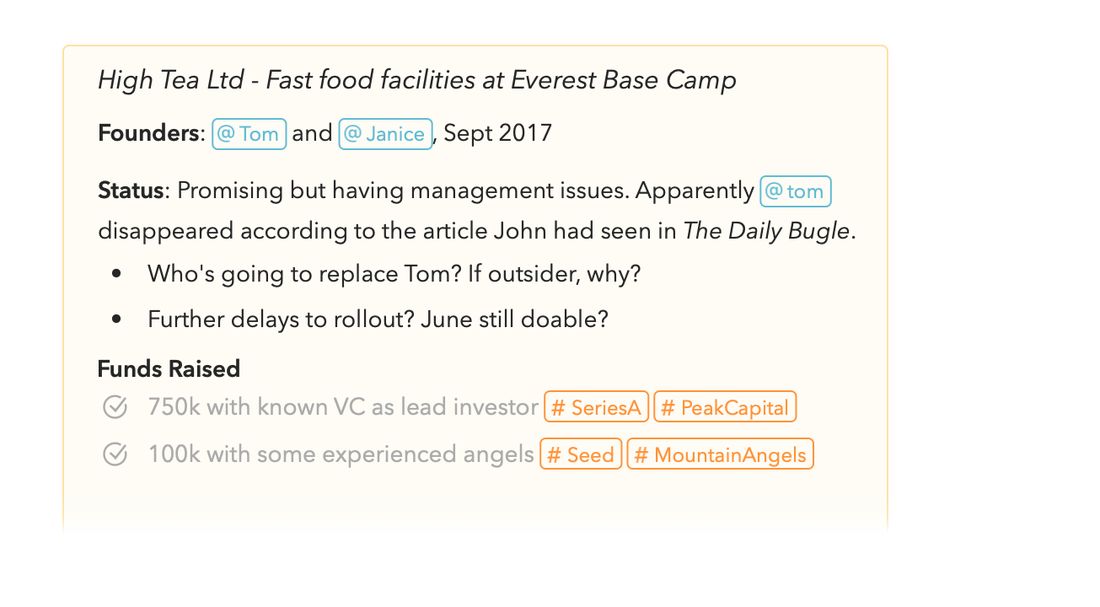
Меняйте внешний вид своих заметок на новом экране настроек. Вы можете выбрать между стандартными, заметными токенами тегов, людей и вложений или более сдержанным вариантом. Точно так же можно сделать так, чтобы списки отображались с маркерами вместо привычных тире. Наконец, вы можете изменить вид отмеченных пунктов списка: либо подчеркнуть их зачёркиванием, либо приглушить, показав серым.
А в Agenda 15 вы теперь можете ещё и выбрать шрифт для своих заметок. Не нравится шрифт по умолчанию и хочется системный? Или моноширинный вроде Courier или Menlo? Выберите тот, который нравится больше.
Сохранение заметок как шаблонов
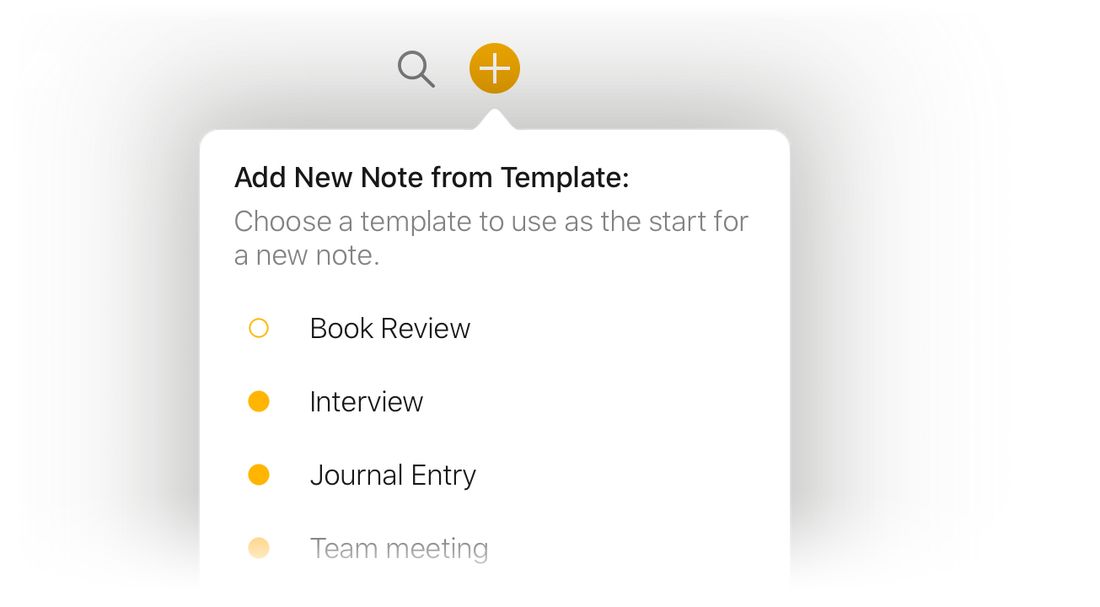
Сохраняйте существующую заметку как шаблон и создавайте из него новые заметки, нажав и удерживая (macOS) или долго нажав (iOS и iPadOS) кнопку с плюсом. Отлично подходит для заметок со стандартным форматом — протоколов встреч и анкет.
Управлять шаблонами можно, выбрав Окно > Менеджер шаблонов в главном меню в macOS или долго нажав кнопку с плюсом в iOS и iPadOS и выбрав Управление шаблонами. Менеджер шаблонов также позволяет создать шаблон с нуля.
В Agenda 15 вы теперь можете сделать частью шаблона и цвет фона, и закрепление заметки.
Копирование и экспорт в Markdown или HTML
Копируйте или экспортируйте заметки в формате Markdown, TextBundle или HTML — так их просто вставлять на сайты и в другие приложения.
На Mac команды копирования находятся в меню Изменить > Копировать как, а экспорт — в Файл > Экспорт. В iOS те же варианты появляются при нажатии на шестерёнку в правом нижнем углу выбранной заметки.
Быстро открыть
А что, если бы вы могли перейти к любой заметке в Agenda, набрав всего пару букв? Именно это даёт новая функция «Быстро открыть». Эта премиум-функция вызывает плавающее поле поиска по нажатию ⌥–space. По мере ввода Agenda показывает подходящие заметки и проекты. Выберите нужное — и вы окажетесь ровно там, где хотели.

Изменение выравнивания столбцов таблицы
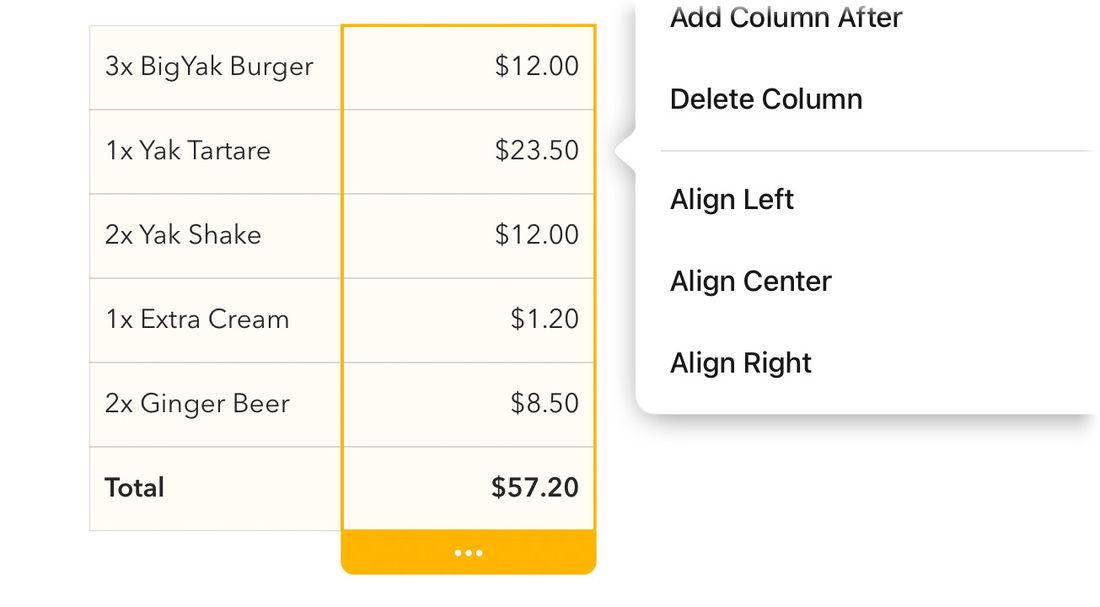
Влево, по центру или вправо? Выбирайте то, что лучше подходит тексту в каждом столбце ваших таблиц, и выравнивайте его соответственно. Добавляете столбец с числами? Скорее всего, вы захотите выровнять их по правому краю — так они выглядят лучше. Просто выберите столбец и нажмите или коснитесь трёх точек: там будет возможность изменить выравнивание столбца.
Архивирование проектов
Держите боковую панель проектов в порядке и отправляйте в архив проекты, которые больше не актуальны или завершены.
В macOS выберите один или несколько проектов в Боковой панели и выберите Файл > Отправить проект в архив либо этот же пункт по правому клику или клику с Control на проекте. В iOS и iPadOS коснитесь трёх оранжевых точек рядом с выбранным проектом и выберите Отправить проект в архив во всплывающем меню. То же меню можно вызвать долгим нажатием на проект с последующим отпусканием.

Создание подкатегорий
Легко держите под контролем множество проектов, организуя их в подкатегории.
Проще всего создать подкатегорию, просто перетащив существующую категорию на другую категорию. Также можно нажать или коснуться трёх оранжевых точек рядом с названием категории, чтобы вызвать меню, позволяющее создать новую подкатегорию. Наконец, в macOS вы можете либо кликнуть по категории с Control или правой кнопкой, либо выбрать несколько проектов и выбрать Файл > Новая подкатегория из выбранного.

Чёрная тема (только iOS и iPadOS)
Тёмная тема, специально разработанная для устройств iOS с экраном OLED: она экономит заряд аккумулятора и лучше сливается с чернотой экрана.
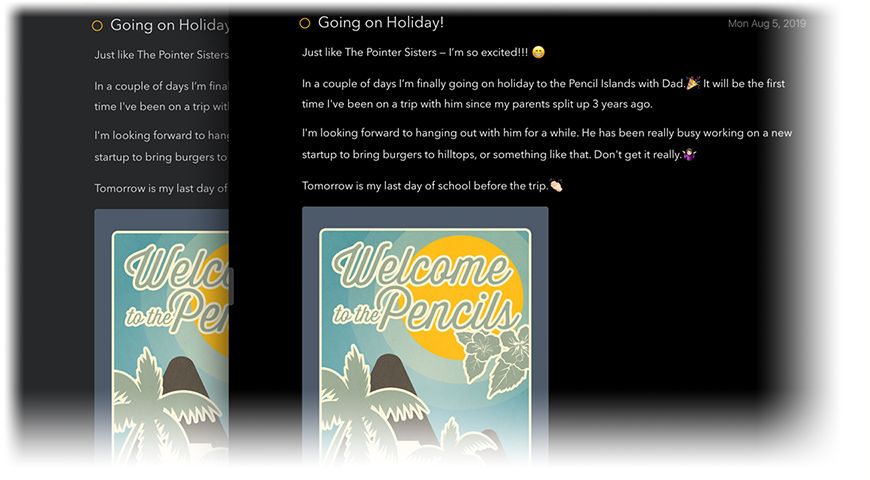
Настройка находится в настройках Agenda (доступны через значок внизу правой боковой панели):

Быстрые напоминания
Создавайте быстрое напоминание и добавляйте его в приложение Напоминания, не создавая заметку.
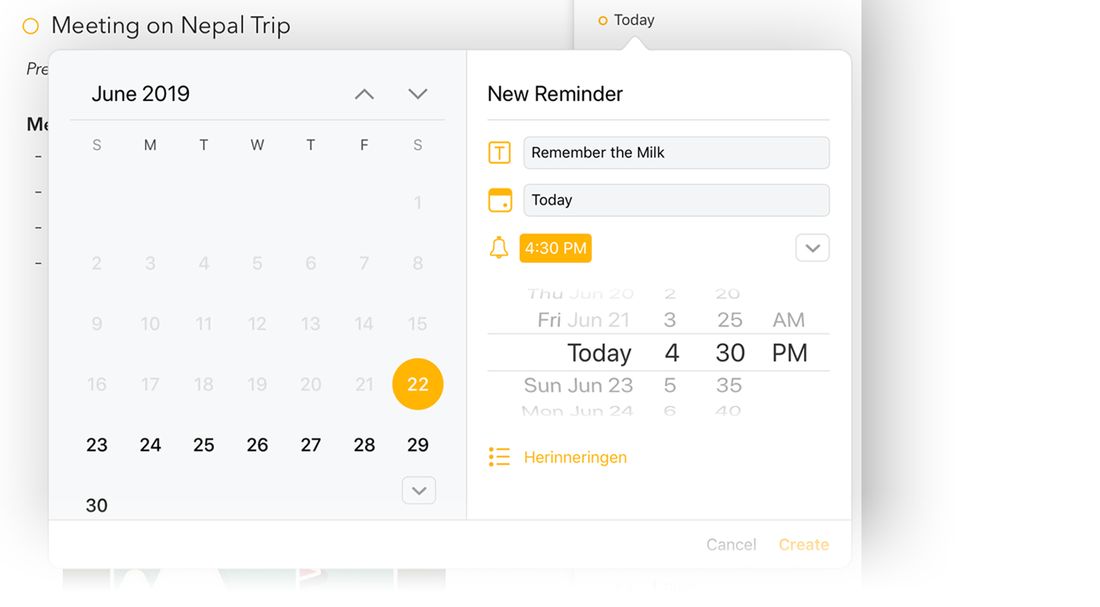
На Mac создать новое быстрое напоминание (и событие календаря) можно, нажав на заголовок дня в календаре на панели связанного:
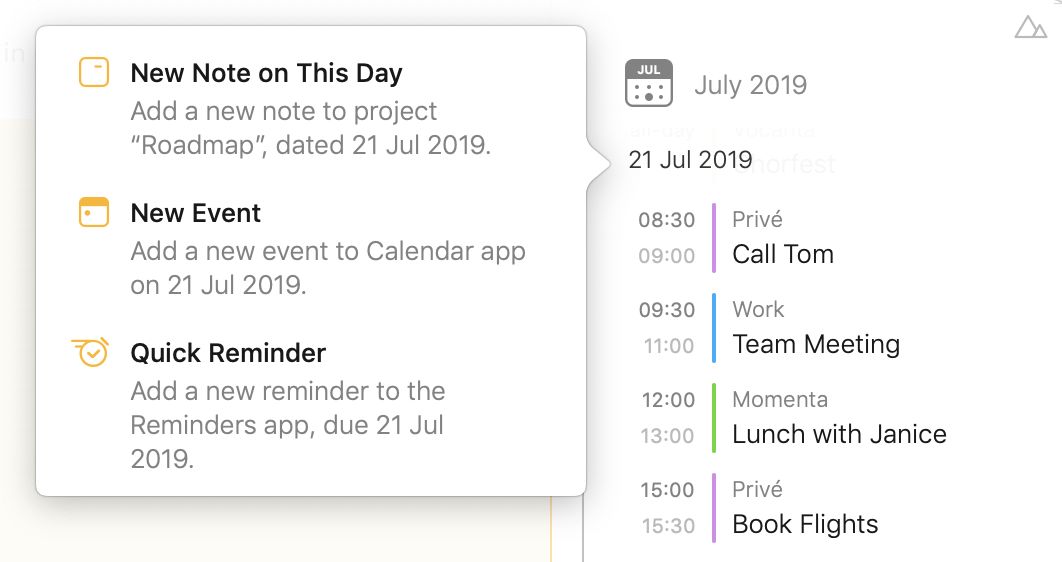
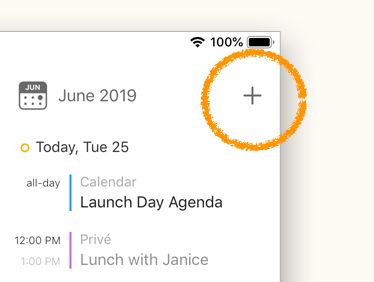
А в iOS и iPadOS пункт меню для создания нового быстрого напоминания находится под кнопкой с плюсом в правом верхнем углу панели связанного (её можно вытянуть от правого края экрана):
Свой межстрочный интервал
Предпочитаете компактную или просторную вёрстку? Настройте межстрочный интервал в заметках так, как нравится именно вам.
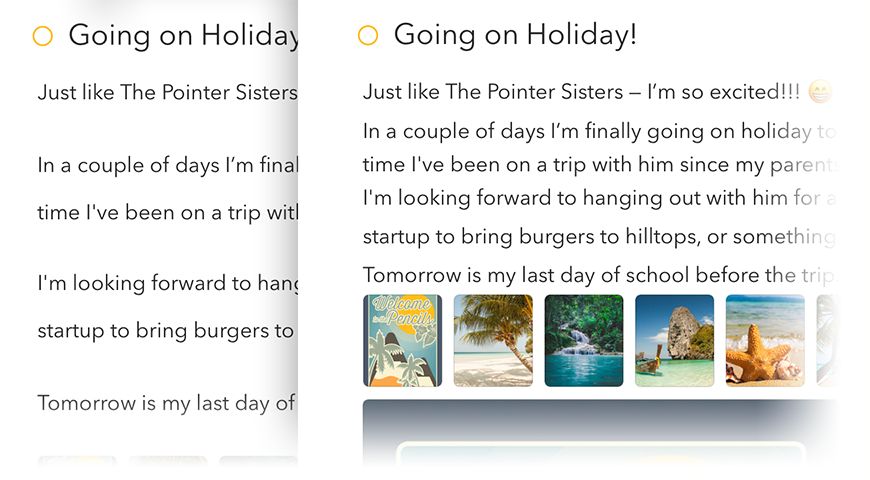
На Mac изменить межстрочный интервал можно одноимённым пунктом меню Вид:
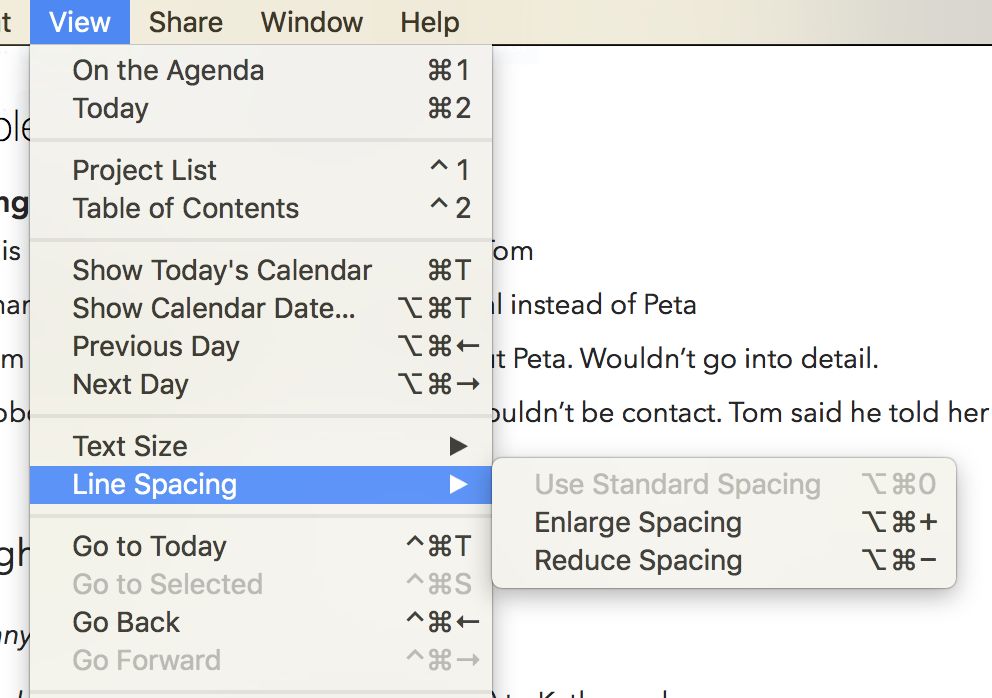
А в iOS и iPadOS эти настройки находятся в настройках Agenda (доступны через значок внизу правой боковой панели):
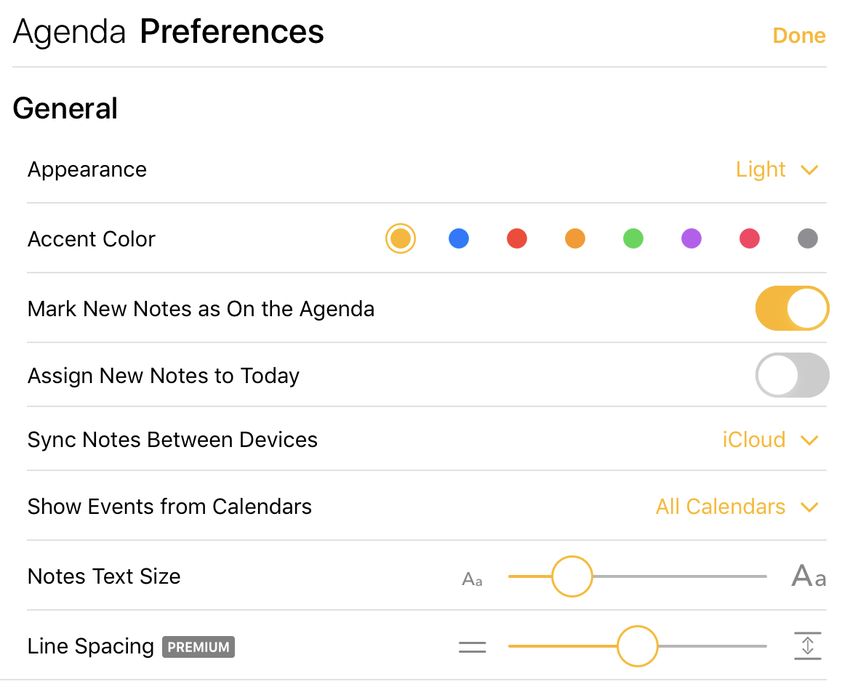
Вложения во всю ширину
Выбирайте между показом изображений в виде миниатюры и во всю ширину.
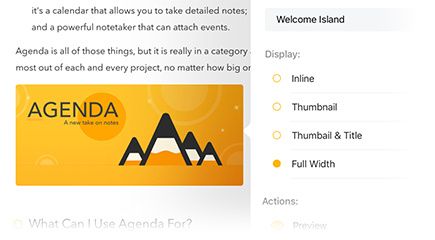
На Mac параметры отображения вложения доступны по правому клику или клику с Control на вложении:
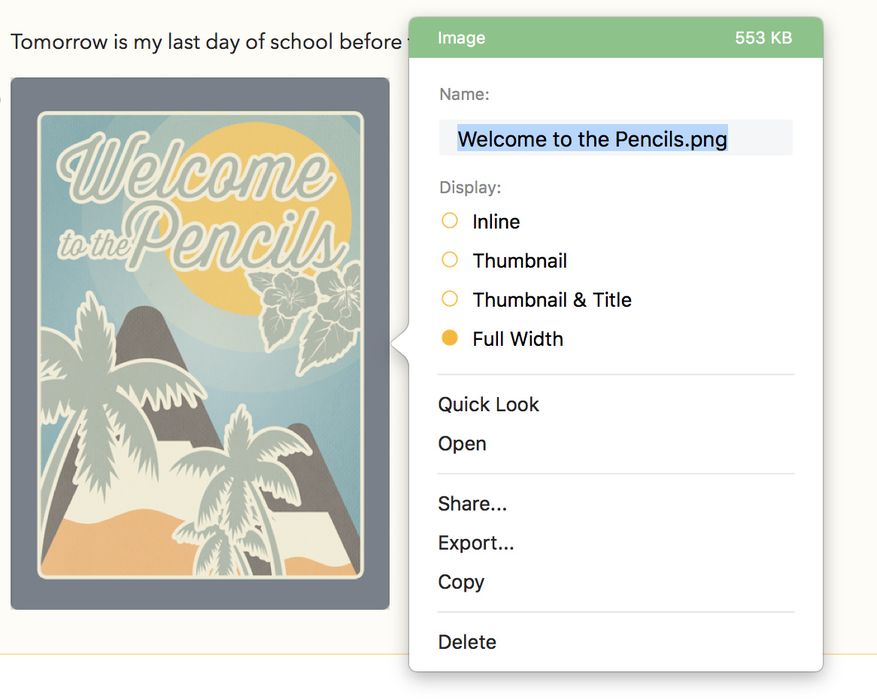
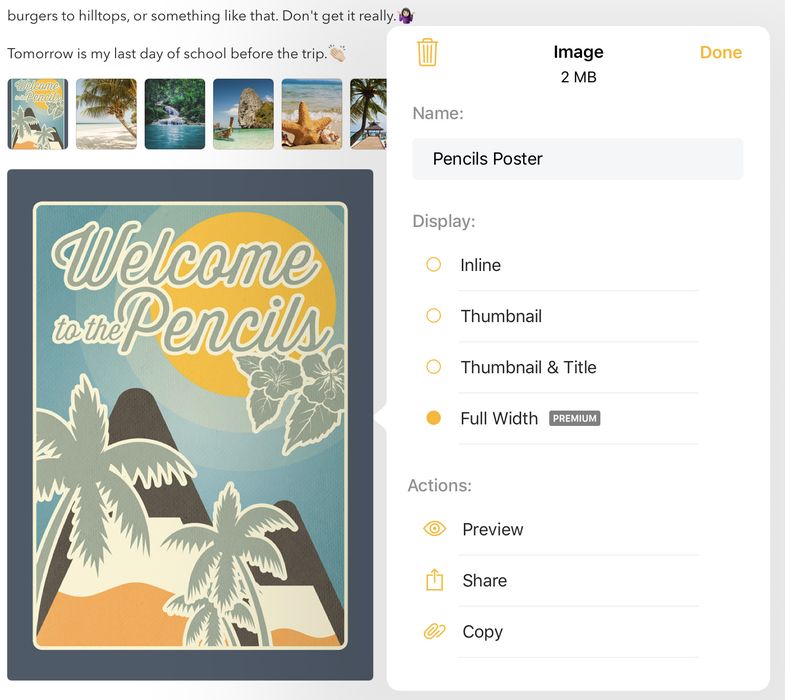
А в iOS и iPadOS то же всплывающее окно появляется, если коснуться вложения, удерживать и затем отпустить.
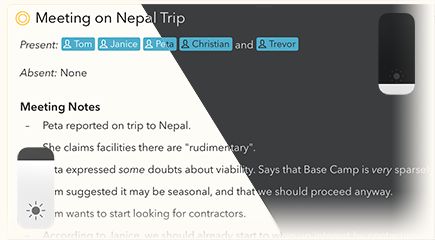
Автоматический тёмный режим (только iOS 12)
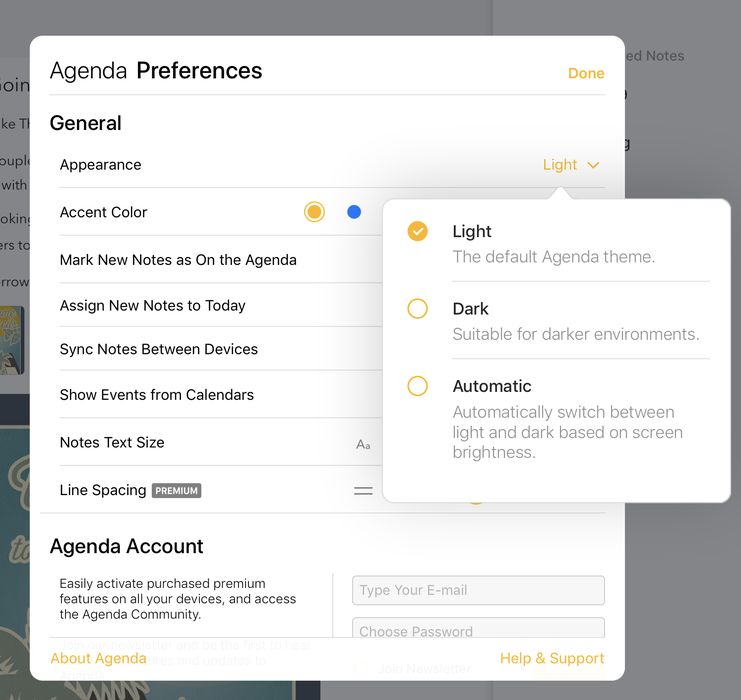
Автоматическое переключение между светлым и тёмным оформлением в зависимости от яркости экрана.
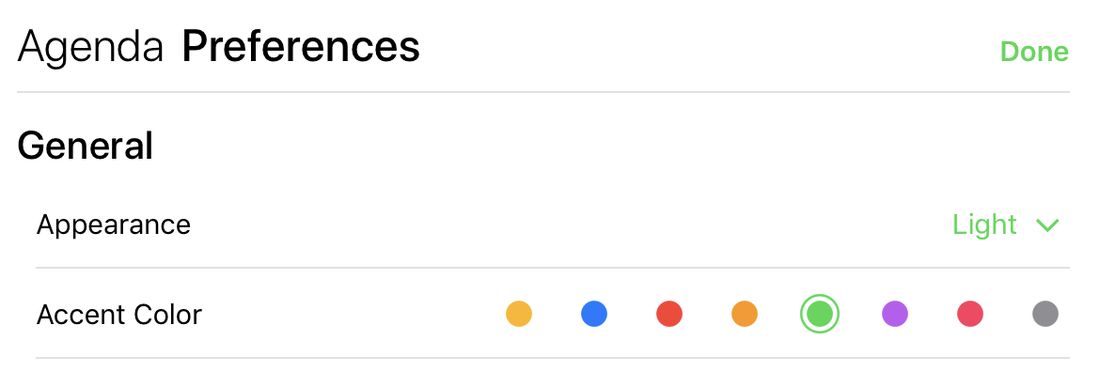
Настройка находится в настройках Agenda (доступны через значок внизу правой боковой панели):
Особый цвет оформления (только iOS и iPadOS)
Выберите любимый цвет оформления для интерфейса Agenda.

Настройка находится в настройках Agenda (доступны через значок внизу правой боковой панели):
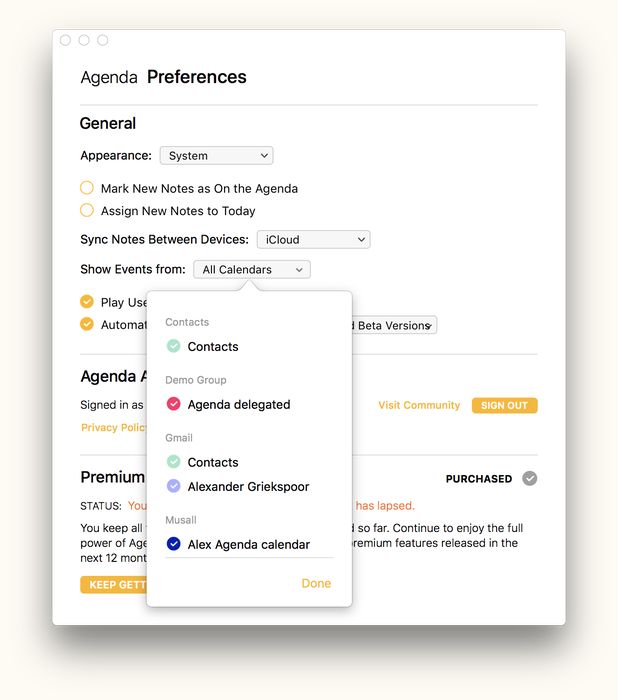
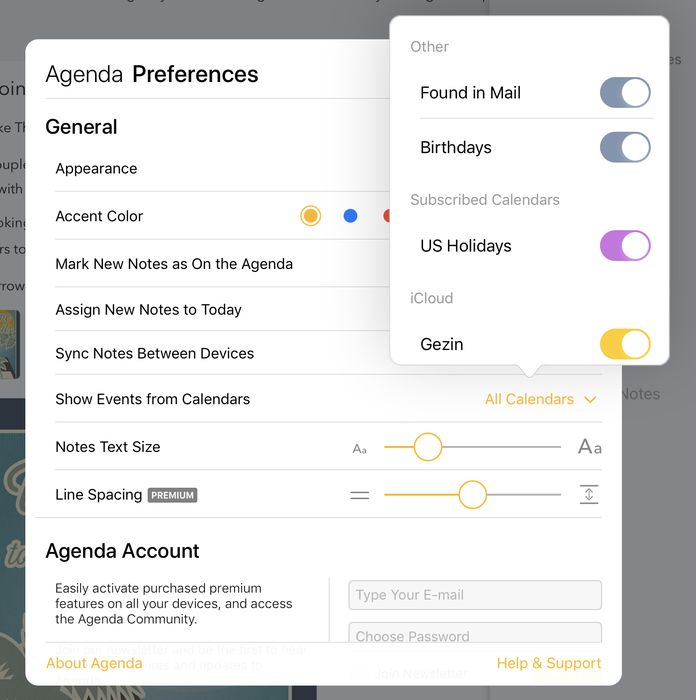
Выбор календарей и списков напоминаний
Выбирайте, какие из ваших календарей и списков напоминаний отображаются в Agenda, исключив ненужные.

Настройка находится в настройках Agenda (доступны через значок внизу правой боковой панели в iOS и iPadOS и через меню Agenda на Mac):
Закрепление заметок и создание примечаний
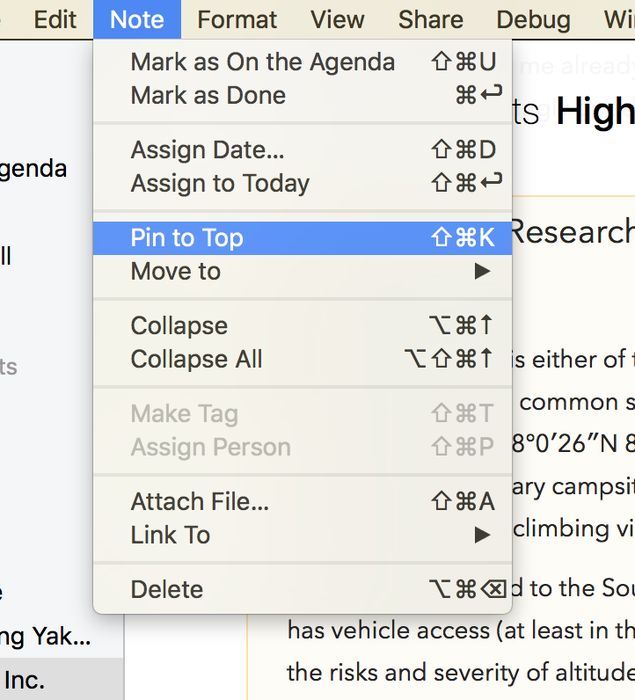
Держите важную информацию сверху или снизу, закрепляя заметки или превращая их в примечания.

В macOS закрепить заметку можно пунктом меню Заметка > Закрепить вверху (или тем же пунктом в меню-шестерёнке):
В iOS и iPadOS закрепить заметку можно, коснувшись оранжевой точки перед её заголовком:
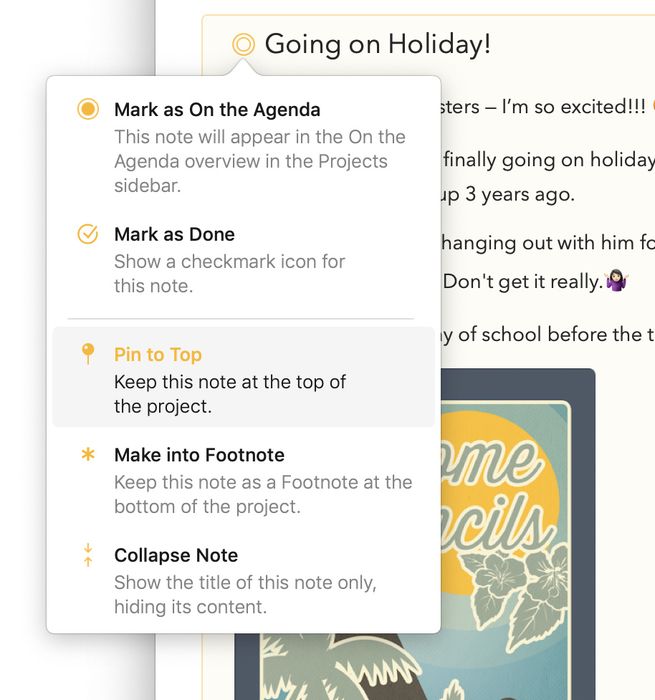
На обеих платформах закрепить заметку также можно, перетащив её в начало проекта. Точно так же превратить заметку в примечание можно командой Превратить в примечание в тех же меню или перетащив заметку в конец проекта.
Создание и изменение событий календаря и напоминаний
Создавайте и изменяйте события календаря и напоминания прямо в Agenda. События появляются в приложении Календарь, а напоминания — в приложении Напоминания, откуда они синхронизируются на все устройства. Обратите внимание: для показа событий календаря и напоминаний и ссылок на них премиум-функции не требуются.
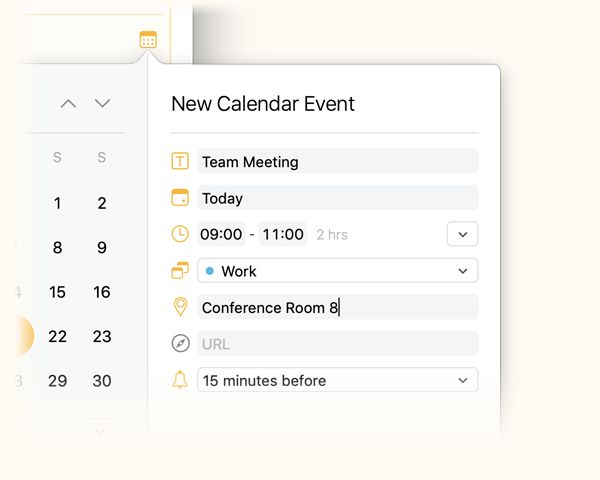
Создать событие (или изменить существующее) можно, нажав или коснувшись кнопки с плюсом в правом верхнем углу всплывающего окна выбора даты (оно появляется при нажатии на значок календаря рядом с заголовком заметки):
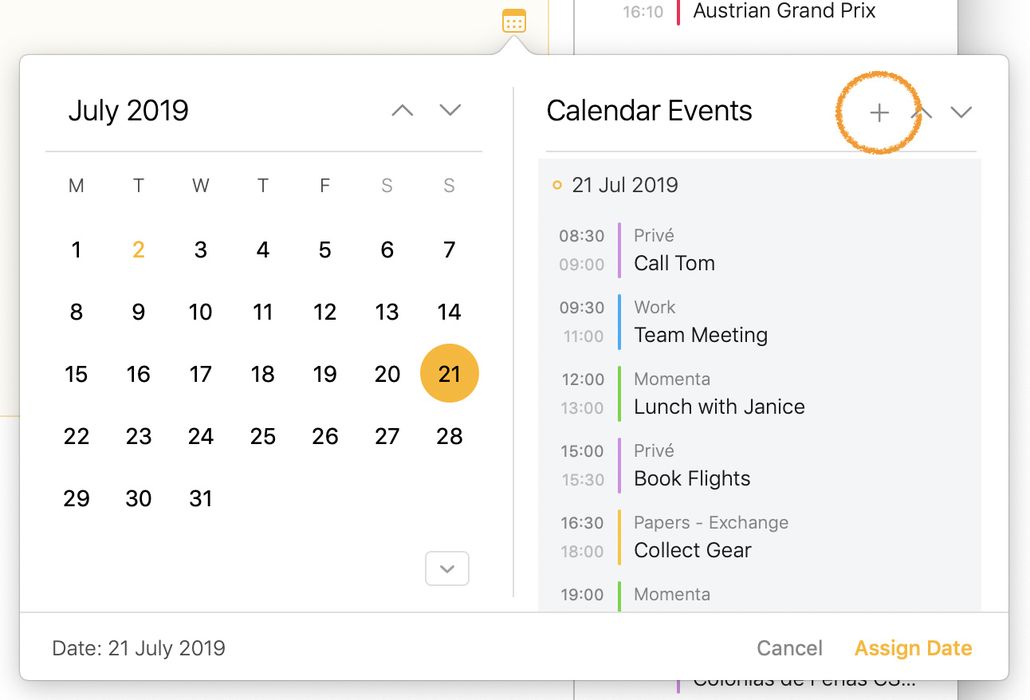
Также можно просто нажать на день в календаре на панели связанного:
Или коснуться кнопки с плюсом в правом верхнем углу панели связанного в iOS:
Скрытие водяного знака при печати и в PDF — БОНУС
Уберите водяной знак Agenda из распечаток и экспортированных PDF.


