
Premium-Funktionen
Auf Premium umsteigen
Agenda bietet von Haus aus einen großartigen Funktionsumfang, und zwar völlig kostenlos. Es gibt keine Zeit- oder Testbeschränkungen. Du kannst die App für immer kostenlos nutzen.
Agenda bietet darüber hinaus zusätzliche Premium-Funktionen, die einen In-App-Kauf erfordern und die App noch leistungsfähiger machen. Wenn du dich für das Upgrade entscheidest, schaltest du alle aktuellen Premium-Funktionen dauerhaft frei, und zwar auf allen deinen Geräten. Jede davon wird weiter unten ausführlich beschrieben.
Außerdem werden alle neuen Premium-Funktionen, die wir während deines Abozeitraums hinzufügen, ebenfalls dauerhaft freigeschaltet, selbst wenn du später kündigst. Was dir gehört, bleibt dein!
Du kannst eine kostenlose 7-tägige Testphase starten, an die sich ein Jahresabo anschließt, oder du wählst die Lifetime-Premium-Option mit einem einmaligen Kauf, der alle Premium-Funktionen umfasst – jetzt und in Zukunft.
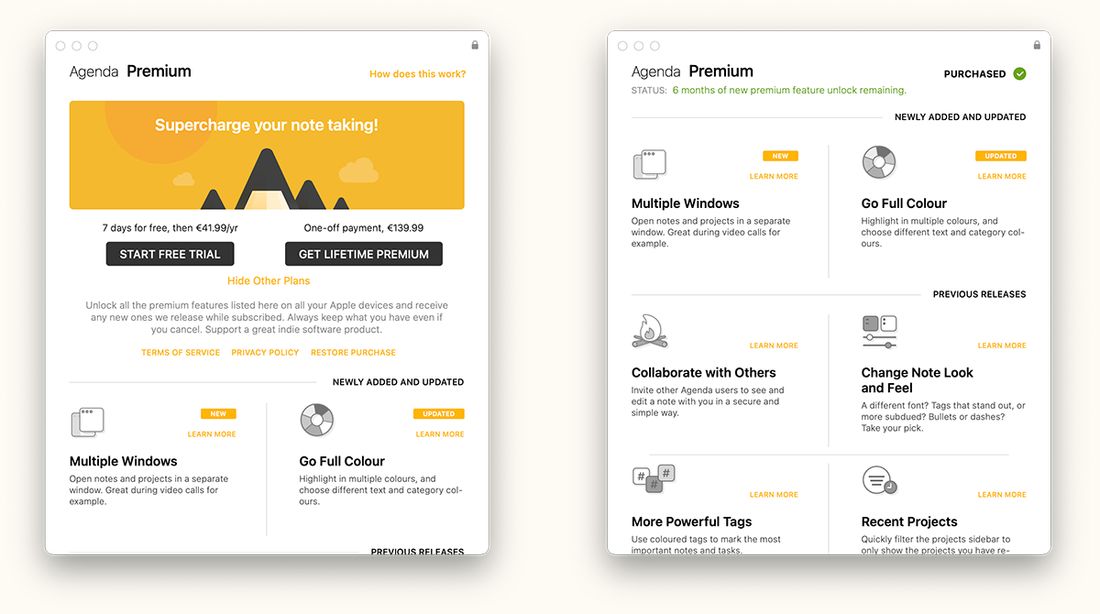
Die Übersicht der Premium-Funktionen vor (links) und nach (rechts) dem Kauf der Premium-Funktionen über einen In-App-Kauf. Dieses Fenster zeigt Informationen zu allen Premium-Funktionen und ist auf dem Mac im Menü „Hilfe“ oder auf iOS oben in der Seitenleiste zu finden.
Die Premium-Funktionen umfassen immer alle deine Apple-Geräte. Nach dem Kauf meldest du dich einfach auf jedem deiner Geräte in den Agenda-Einstellungen mit demselben Agenda-Account an, um die Premium-Funktionen freizuschalten.
Übersicht der Premium-Funktionen
Apple Watch – Favoriten
Wähle eine Handvoll Notizen aus, die du als Favoriten an dein Handgelenk heftest, und sie sind auf deiner Apple Watch immer nur einen Fingertipp entfernt – synchron mit deinem iPhone. Tippe auf eine Zeile, um die Notiz zu öffnen, hake Checklistenpunkte mit einem einzigen Tippen ab oder diktiere neue Absätze – einschließlich neuer Checklistenpunkte, Aufzählungspunkte und nummerierter Listenzeilen.
Die Watch-App zeigt außerdem einen Bereich „Relevant“, der die Notizen hervorhebt, die gerade wichtig sind – basierend auf ihrem Datum und den letzten Bearbeitungen, genau wie beim iPhone-Widget. Auf der Watch vorgenommene Änderungen werden innerhalb weniger Sekunden zurück auf dein iPhone synchronisiert.
Mehr dazu erfährst du im Kapitel Apple Watch.
Kontakte-Integration
Personen-Tags in deinen Notizen lassen sich mit Einträgen in deinem System-Adressbuch verknüpfen. Nach der Verknüpfung bietet dir das Personen-Popover Wege, um mit einem Klick Kontakt aufzunehmen – E-Mail senden, Nachricht senden, FaceTime, WhatsApp und „In Kontakte öffnen“ –, ohne Agenda zu verlassen.
Wenn sich die Kontaktdaten später ändern – eine neue E-Mail-Adresse oder eine neue Telefonnummer –, übernimmt Agenda die aktualisierten Angaben automatisch; es wird keine Momentaufnahme gespeichert. Unter macOS gibt es außerdem zwei Aktionen im Kontextmenü, In Person umwandeln und In E-Mail-Link umwandeln, mit denen du ältere Notizen mit einfachen Namen oder E-Mail-Adressen zu vollständig verknüpften Personen-Tags aufwerten kannst.
Wenn du das zum ersten Mal verwendest, fragt macOS oder iOS um Erlaubnis, dass Agenda auf Kontakte zugreifen darf. Du kannst das später in den Systemeinstellungen ändern.
Send to Agenda
Send to Agenda gibt dir eine persönliche E-Mail-Adresse. Alles, was du an sie sendest – von deinem Telefon, aus deinem Posteingang bei der Arbeit oder von jemandem, der dir schreibt –, landet als Notiz in einem synchronisierten Posteingang-Projekt auf allen deinen Geräten.
Aktiviere es einmalig, in der Mac-App unter Agenda > Integrationen > Send to Agenda aktivieren oder auf iPhone und iPad unter Einstellungen > Allgemein, und der Posteingang erscheint überall in deiner Seitenleiste. Du kannst eingehende E-Mails sogar beim Senden an ein bestimmtes Projekt leiten, indem du irgendwo im Text eine Aktion \move("Project Name") einfügst.
Es ist der schnellste Weg, etwas in Agenda festzuhalten, ohne die App zu öffnen.
Absätze per Drag & Drop bewegen
Ordne deine Notizen flüssiger um, indem du Absätze und Listenpunkte genau dorthin ziehst, wo du sie haben willst. Dadurch fühlt sich das Arbeiten in Agenda viel mehr wie in einer Outline- oder To-do-App an, ohne den Umweg über Auswählen, Ausschneiden und Einsetzen von Text.
Du kannst jeden Absatz und jeden Listenpunkt bewegen, indem du direkt links davon klickst bzw. tippst und hältst und ihn dann an eine neue Position bewegst. Lege ihn dort ab, wo du ihn haben willst, und der umgebende Text passt sich automatisch an.
Unter macOS bewegst du den Zeiger links neben einen Absatz oder Listenpunkt, bis der Ziehgriff erscheint, und klickst und ziehst dann.
Unter iOS tippst und hältst du links neben dem Element und ziehst es dann an seinen Platz.
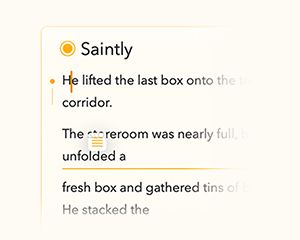
Das funktioniert sowohl bei einfachen Absätzen als auch bei Listenpunkten und macht es leicht, Notizen umzustrukturieren, während sich deine Gedanken weiterentwickeln.
Erweiterte Tabellen
Tabellen in Agenda sind nun deutlich flexibler und leistungsfähiger und bleiben dabei trotzdem schlank und einfach zu benutzen.
Tabellenzellen passen sich automatisch an die Breite ihres Inhalts an, sodass deine Tabellen ohne manuelles Anpassen der Größe lesbar bleiben. Du kannst außerdem Zeilen und Spalten umsortieren, indem du sie an die gewünschte Position ziehst.
Um eine Zeile oder Spalte zu ziehen, wähle zuerst eine Zelle aus und tippe bzw. klicke dann auf die Taste mit den drei Punkten. Von dort aus kannst du die Zeile oder Spalte zum Umsortieren ziehen.
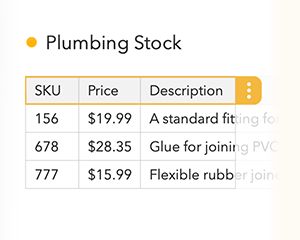
Du kannst Zeilen auch als Kopfzeilen markieren, um ihnen ein unverwechselbares Erscheinungsbild zu geben. Wähle dazu eine Zelle in der Zeile aus, tippe oder klicke auf die Taste mit den drei Punkten, um die Zeile auszuwählen, tippe oder klicke erneut, um das Menü zu öffnen, und wähle die Option für die Kopfzeile.
Damit eignen sich Tabellen besser für strukturierte Daten, Listen und schlanke Planung.
Anhänge durchsuchen
Die Suche in Agenda ist im Umgang mit Anhängen nun leistungsfähiger.
Wenn du suchst, bezieht Agenda jetzt auch Notizen ein, die Anhänge enthalten – etwa PDFs oder Textdateien –, bei denen der Anhang selbst auf deinen Suchbegriff passt. Zuvor waren die Suchergebnisse auf den direkt in den Notizen geschriebenen Text beschränkt.
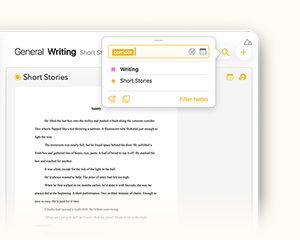
Das bedeutet, dass du Notizen nun anhand des Inhalts angehängter Dokumente finden kannst, ohne dich erinnern zu müssen, wo du sie abgelegt oder wie du die Notiz benannt hast.
Die Anhangsuche funktioniert automatisch und ist direkt in die bestehende Sucherfahrung integriert.
Ask-Agenda-Assistent
Ask Agenda ist ein Assistent, der direkt auf dem Gerät läuft, Apple Intelligence verwendet und deine Notizen versteht, um dir schnell Antworten zu liefern – ohne dass deine Daten jemals dein Gerät verlassen.
Du kannst Fragen zu deinen Notizen in natürlicher Sprache stellen, und Ask Agenda liefert dir klare Antworten samt Links zu den relevanten Notizen, sodass du direkt zur Quelle springen kannst.
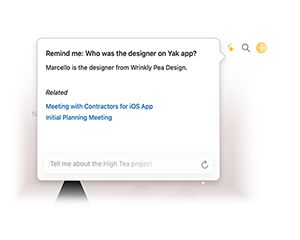
Mit dieser Premium-Funktion kannst du außerdem Anschlussfragen stellen, um vorherige Antworten zu verfeinern oder zu erweitern. So kannst du deine Notizen im Gespräch erkunden, Kontext aufbauen und tiefer graben, ohne jedes Mal von vorn zu beginnen.
Ask Agenda arbeitet vollständig auf dem Gerät und lädt niemals deine Notizen oder persönlichen Daten hoch.
Text zusammenklappen und filtern
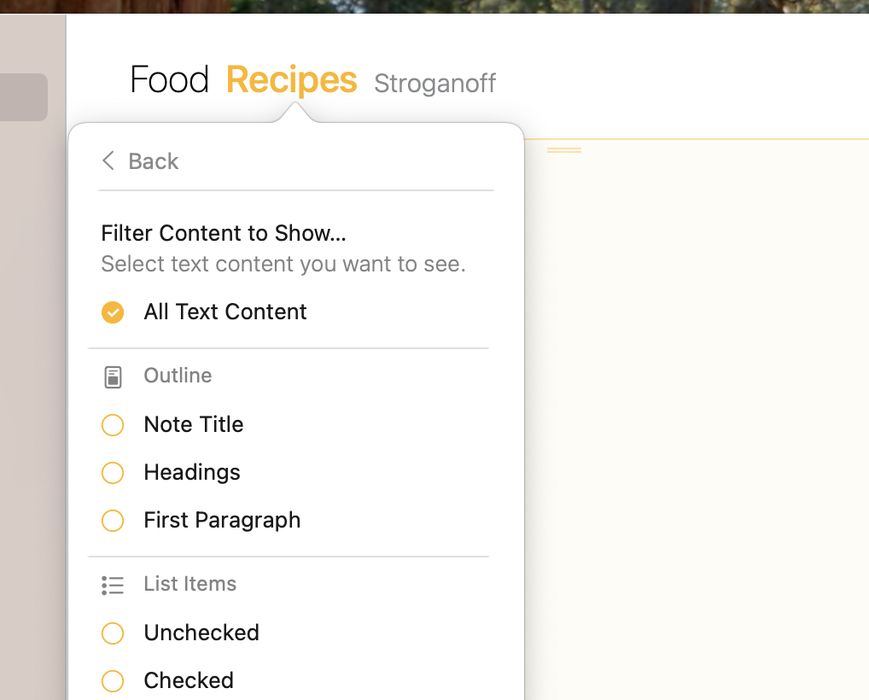
Klappe Textinhalte zusammen und filtere sie, um vorübergehend auszublenden, was gerade nicht relevant ist, und dich auf das Wichtige zu konzentrieren. Beim Zusammenklappen von Abschnitten wird der Text unter einer Überschrift oder in einer verschachtelten Liste eingeklappt, und beim Filtern werden Inhalte ausgeblendet, die zum aktuellen Zeitpunkt nicht relevant sind (z. B. abgehakte To-dos).
Um einen Textabschnitt in einer Notiz zusammenzuklappen, suche zunächst das „übergeordnete“ Element des Abschnitts, etwa eine Überschrift oder einen Listenpunkt mit verschachtelten Einträgen.
Unter macOS bewegst du den Zeiger über das übergeordnete Element, um links eine kleine runde Taste einzublenden. Klicke darauf und verwende die Taste zum Zusammenklappen in der oberen Reihe rechts. (Beachte: Wenn du die Wahltaste gedrückt hältst, kannst du auf die Taste klicken, um sofort zusammenzuklappen.)

Unter iOS setzt du die Einfügemarke in das übergeordnete Element und verwendest dann die Taste zum Zusammenklappen in der Tastaturleiste, die wie eine waagrechte Linie mit Pfeilen darüber und darunter aussieht.
Um Text zu filtern, tippe oder klicke oben in einer Notizliste auf den Projekttitel und tippe dann auf die Taste rechts. Wähle alle Inhalte aus, die für das aktuelle Projekt oder die aktuelle Übersicht erscheinen sollen. Andere Inhalte werden ausgeblendet, solange der Filter gilt.
Suchen sichern
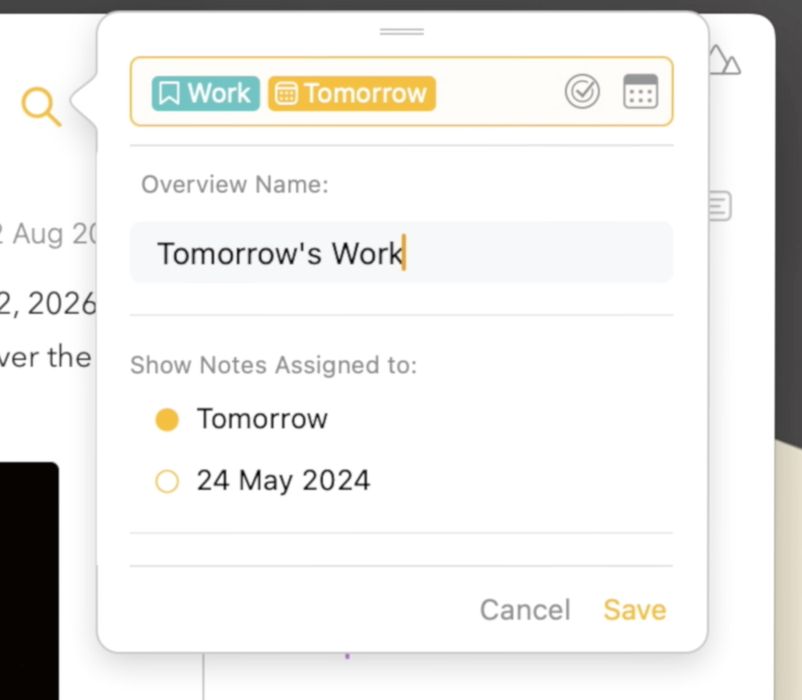
Sichere die Suchen, die du regelmäßig durchführst, und habe sie in der Seitenleiste griffbereit.
Um aus einer Suche eine intelligente Übersicht zu erstellen, klicke bzw. tippe zunächst auf das Lupensymbol und gib dann eine Suchanfrage ein, die die Notizen anzeigt, für die du dich interessierst. Klicke anschließend auf Übersicht erstellen und gib der Übersicht einen Namen, unter dem sie in der Seitenleiste erscheinen soll.
Private Notizen und Projekte ausblenden
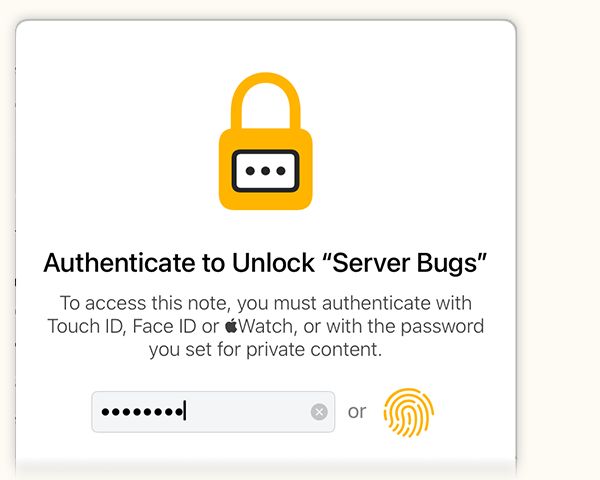
Während manche Notizen zum Teilen gedacht sind, sind andere vielleicht streng privat und sollten von niemandem sonst gesehen werden. Blende den Inhalt sensibler Notizen und Projekte aus und verlange eine Authentifizierung, um zu sehen, was darin steht. Du kannst sogar die gesamte App sperren, wenn du möchtest! Die Authentifizierung kann über ein von dir festgelegtes Passwort erfolgen oder über Touch ID, Face ID oder deine Watch.
Inhalte, die du zum Ansehen entsperrst, bleiben so lange entsperrt, wie du damit arbeitest, und werden wieder gesperrt, wenn du aufhörst – etwa wenn der Bildschirmschoner startet oder du länger als ein paar Minuten in einer anderen App bist. Und natürlich kannst du Dinge auch sofort sperren, wenn du das möchtest.
Mehrere Fenster
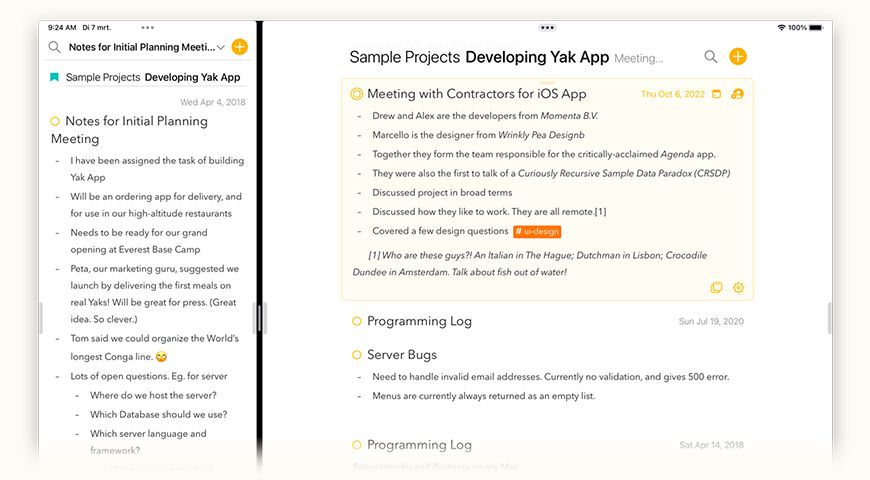
Agenda ist eine sogenannte Schuhkarton-App: ein einziges Fenster, in dem all deine Notizen leben und das dir alles Wichtige auf einen Blick zeigt. Manchmal kann es allerdings ausgesprochen nützlich sein, eine Notiz oder ein Projekt in einem separaten Fenster zu öffnen, zum Beispiel während eines Videoanrufs oder wenn du zwei Notizen vergleichen möchtest.
Mit anderen zusammenarbeiten
Agenda eignet sich perfekt für deine persönlichen Notizen, aber manche Notizen sind einfach zum Teilen gedacht. Vom Team-Brainstorming bis zur Vorbereitung einer Familienreise kannst du Notizen jetzt mit anderen Agenda-Nutzern teilen. Um jemanden zu deiner Notiz einzuladen, brauchst du diese Premium-Funktion; die Eingeladenen müssen die Premium-Funktionen jedoch nicht kaufen – sie können mit einem kostenlosen Download von Agenda auf jedem Mac, iPhone oder iPad mitmachen.

Eigene Farben
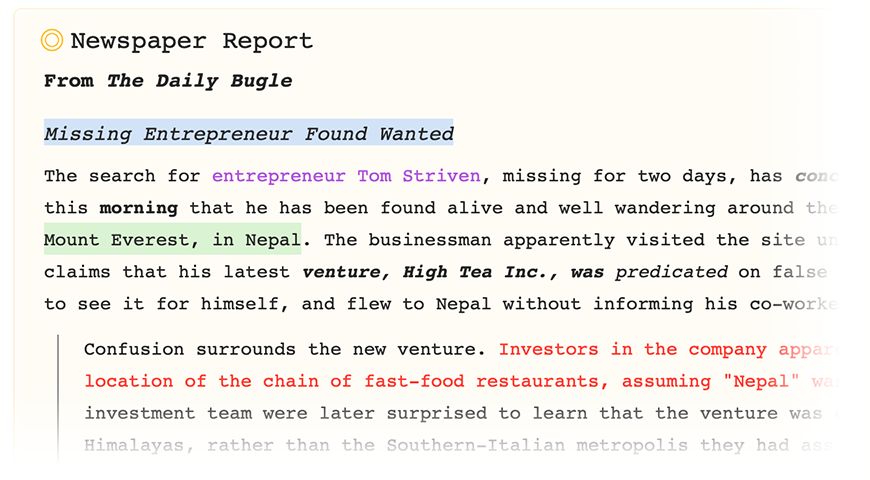
Du liebst die Hervorhebungsfunktion in Agenda, möchtest aber aus mehr Farben wählen oder eine eigene Farbe verwenden? Mit dieser Premium-Funktion ist das möglich. Sie erlaubt dir außerdem, eine eigene Farbe für deine Projektkategorien und den Hintergrund deiner Notizen zu wählen.
Leistungsstarke Tags
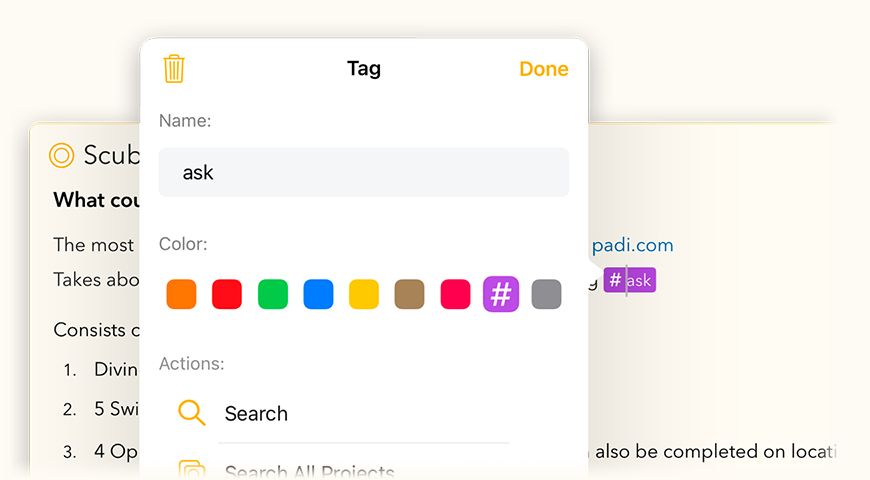
Tags sind eine großartige Möglichkeit, deine Notizen zu organisieren: Du kannst damit Wichtigkeit hervorheben, Aufgaben klassifizieren und vieles mehr. Mit dieser Premium-Funktion kannst du noch einen Schritt weiter gehen und deine Tags farblich kennzeichnen. Versieh zum Beispiel besonders wichtige Punkte mit einem roten #priority-Tag und weniger wichtige mit einem grauen #later-Tag.
Zuletzt verwendete Projekte
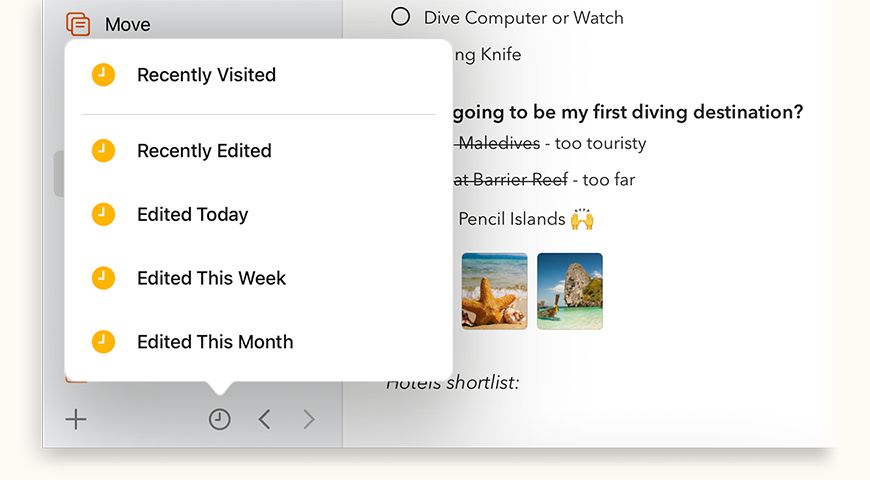
Wenn es dir geht wie uns und du Agenda für all deine Notizen verwendest, kommen leicht viele verschiedene Projekte zusammen. Alte Projekte zu archivieren, ist natürlich eine Möglichkeit, die Seitenleiste zu entrümpeln – aber selbst dann arbeiten wir meistens nur an einer Handvoll aktiver Projekte und möchten die anderen vielleicht trotzdem als schnelle Referenz in der Nähe behalten. Mit der Premium-Funktion für zuletzt verwendete Projekte kannst du schnell zwischen der Anzeige aller Projekte und nur derjenigen umschalten, an denen du aktiv gearbeitet hast. Du kannst sogar auswählen, ob du zuletzt besuchte Projekte sehen möchtest oder etwa nur die heute oder in der vergangenen Woche bearbeiteten.
Extras zum Annotieren und Zeichnen (nur iOS und iPadOS)
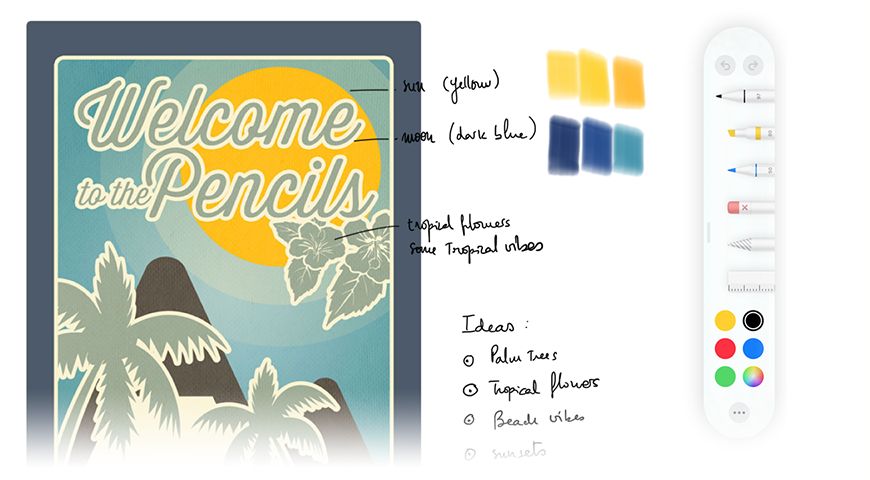
Füge den Bildern in deinen Notizen eine Zeichnung, handschriftliche Notizen oder Hervorhebungen hinzu.
Tippe und halte lange auf das Bild in deiner Notiz und wähle im Popover-Menü Annotieren. Danach kannst du Anmerkungen weiter ändern oder ergänzen, indem du im selben Menü Bearbeiten wählst. Beachte, dass das nur mit Bildern funktioniert, noch nicht mit PDFs – etwas, das wir in einem künftigen Update hoffentlich ebenfalls ermöglichen können.
Und ab Agenda 14 kannst du auch Linien und Raster einblenden, wenn du gerne handgezeichnete Notizen machst.
Aussehen der Notizen ändern
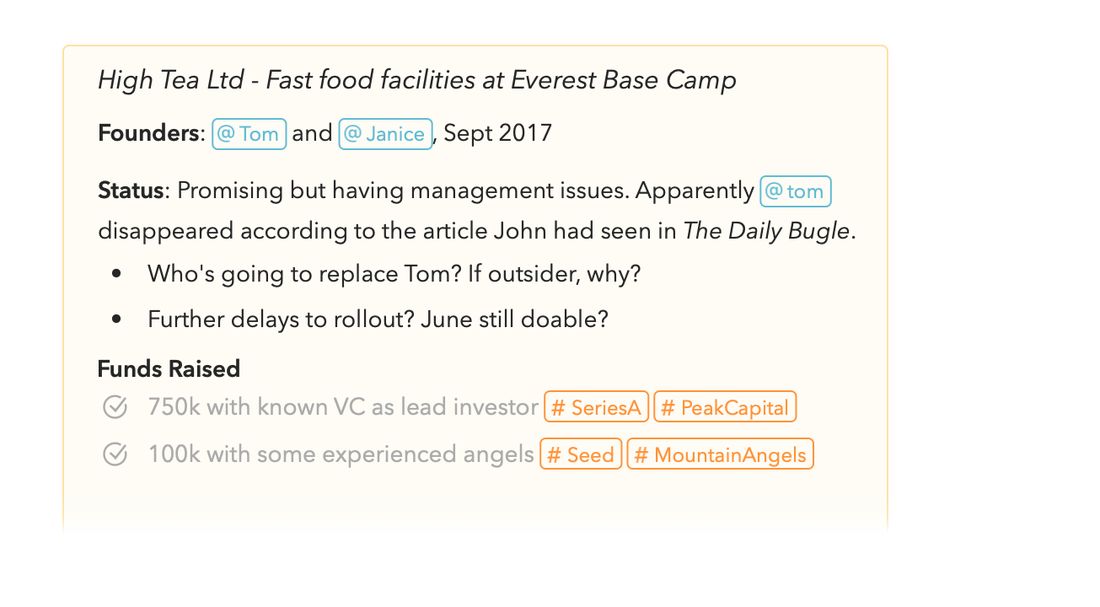
Ändere das Aussehen deiner Notizen im neuen Einstellungsbildschirm. Du kannst zwischen den auffälligen Standard-Tokens für Tags, Personen und Anhänge und einer dezenteren Variante wählen. Ebenso kannst du Listen mit Aufzählungspunkten statt der standardmäßigen Gedankenstriche anzeigen lassen. Und schließlich kannst du das Aussehen abgehakter Listenpunkte ändern: entweder durch Durchstreichen betonen oder durch Ausgrauen zurücknehmen.
Und in Agenda 15 kannst du nun auch die Schrift auswählen, die du für deine Notizen verwenden möchtest. Du magst die Standardschrift nicht und bevorzugst die Systemschrift? Oder eine Schrift mit fester Zeichenbreite wie Courier oder Menlo? Wähle die, die dir am besten gefällt.
Notizen als Vorlagen sichern
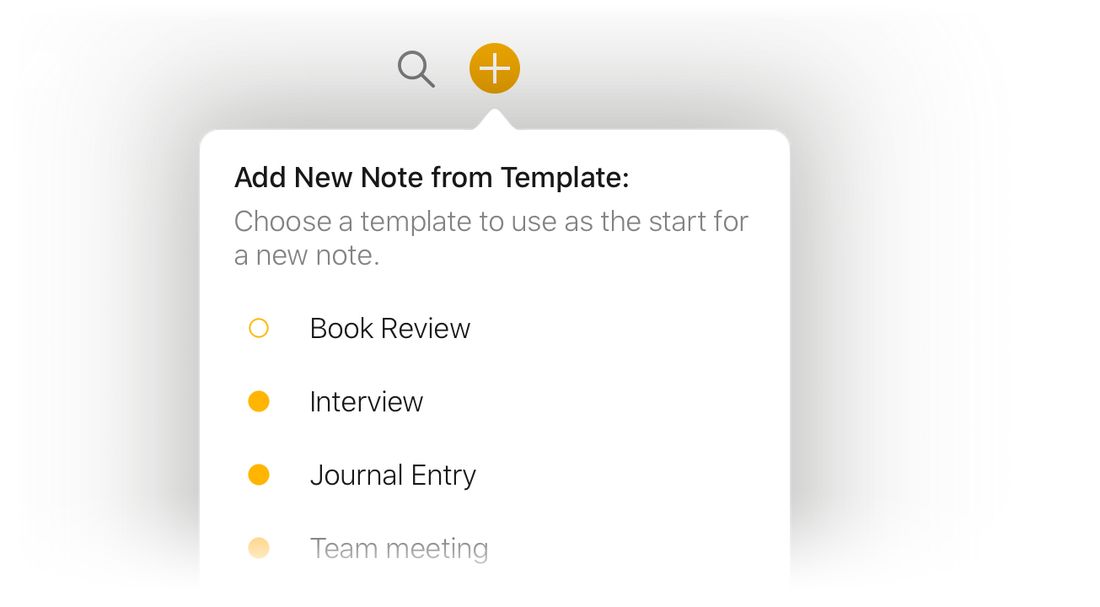
Sichere eine bestehende Notiz als Vorlage und erstelle daraus neue Notizen, indem du auf dem Mac auf die Plus-Taste klickst und hältst (macOS) oder unter iOS und iPadOS lange auf sie drückst. Ideal für Notizen mit einem festen Format wie Besprechungsprotokolle und Formulare.
Deine Vorlagen verwaltest du unter macOS über Fenster > Vorlagenverwaltung im Hauptmenü, oder unter iOS und iPadOS, indem du lange auf die Plus-Taste drückst und Vorlagen verwalten auswählst. Die Vorlagenverwaltung erlaubt es dir auch, eine Vorlage von Grund auf neu zu erstellen.
In Agenda 15 kannst du nun auch die Hintergrundfarbe oder das Anheften zu einem Bestandteil der Vorlagennotiz machen.
Als Markdown oder HTML kopieren und exportieren
Kopiere oder exportiere Notizen im Markdown-, TextBundle- oder HTML-Format, sodass sich Inhalte einfach in Websites und andere Apps einsetzen lassen.
Auf dem Mac findest du die Optionen zum Kopieren im Menü Bearbeiten > Kopieren als und zum Exportieren unter Ablage > Exportieren. Unter iOS findest du dieselbe Option, wenn du auf das Zahnrad in der unteren rechten Ecke einer ausgewählten Notiz tippst.
Schnell öffnen
Was, wenn du in Agenda zu jeder beliebigen Notiz springen könntest, indem du einfach ein paar Buchstaben tippst? Genau das bekommst du mit der neuen Funktion „Schnell öffnen“. Diese Premium-Funktion blendet ein schwebendes Suchfeld ein, wenn du ⌥–Leertaste drückst. Während du tippst, zeigt dir Agenda passende Notizen und Projekte an. Wähle eine aus, und du landest direkt dort, wo du hinwolltest.

Ausrichtung von Tabellenspalten ändern
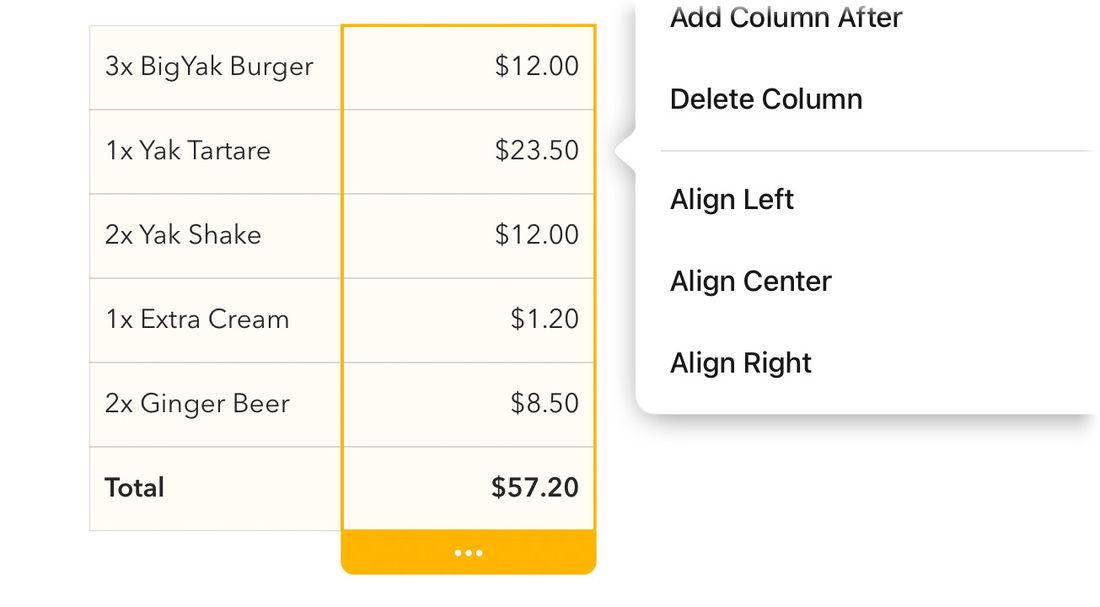
Links, zentriert oder rechts? Wähle, was für den Text in jeder Spalte deiner Tabellen am besten passt, und richte ihn entsprechend aus. Du fügst eine Spalte mit Zahlen hinzu? Dann willst du sie sehr wahrscheinlich rechtsbündig ausrichten, damit sie besser aussieht. Wähle einfach die Spalte aus und klicke oder tippe auf die drei Punkte – dann hast du die Möglichkeit, die Spaltenausrichtung zu ändern.
Projekte archivieren
Halte die Projekt-Seitenleiste aufgeräumt und archiviere Projekte, die nicht mehr relevant sind oder abgeschlossen wurden.
Wähle unter macOS ein oder mehrere Projekte in der Seitenleiste aus und wähle Ablage > Projekt archivieren, oder wähle diese Option per Rechts-/Control-Klick auf ein Projekt. Tippe unter iOS und iPadOS auf die drei orangen Punkte neben einem ausgewählten Projekt und wähle im erscheinenden Popover-Menü Projekt archivieren. Du kannst auch lange auf ein Projekt tippen und loslassen, um dasselbe Menü aufzurufen.

Unterkategorien erstellen
Behalte auch bei vielen Projekten mühelos den Überblick, indem du sie in Unterkategorien organisierst.
Am einfachsten erstellst du eine Unterkategorie, indem du eine bestehende Kategorie einfach auf eine andere Kategorie ziehst. Du kannst auch auf die drei orangen Punkte neben dem Titel einer Kategorie klicken oder tippen, um ein Menü aufzurufen, über das sich ebenfalls eine neue Unterkategorie erstellen lässt. Unter macOS kannst du dazu schließlich entweder mit Control-/Rechtsklick auf eine Kategorie klicken oder mehrere Projekte auswählen und Ablage > Neue Unterkategorie aus Auswahl wählen.

Schwarzes Erscheinungsbild (nur iOS und iPadOS)
Ein dunkles Erscheinungsbild, das speziell für iOS-Geräte mit OLED-Bildschirm entwickelt wurde: Es spart Batterielaufzeit und fügt sich besser in das Schwarz des Bildschirms ein.
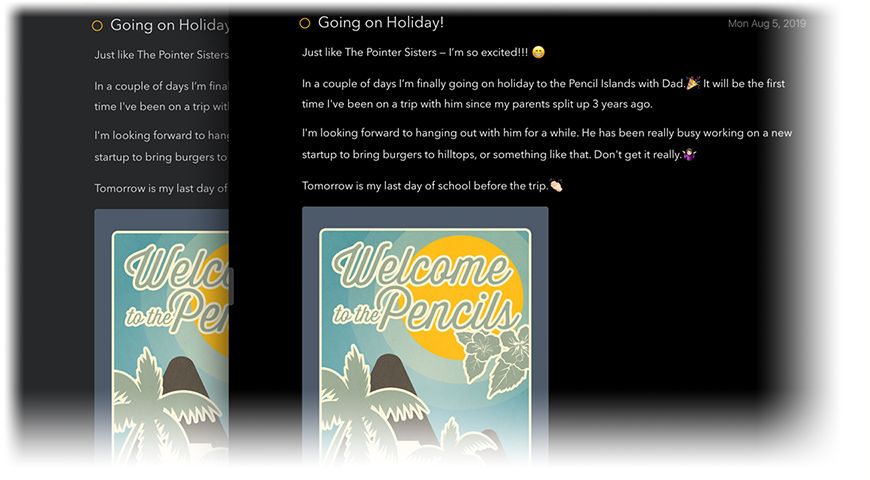
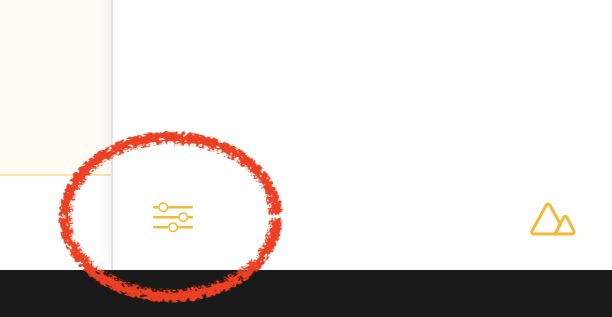
Die Einstellung findest du in den Agenda-Einstellungen (erreichbar über das Symbol unten in der rechten Seitenleiste):
Schnelle Erinnerungen
Erstelle eine schnelle Erinnerung und füge sie zur App „Erinnerungen“ hinzu, ohne dafür eine Notiz anlegen zu müssen.
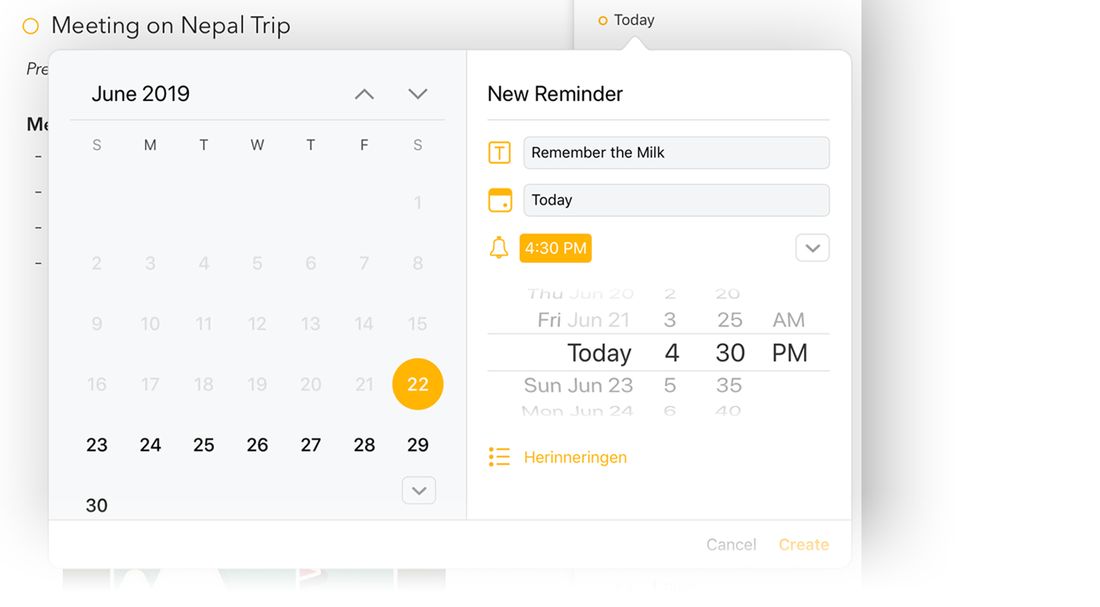
Auf dem Mac erstellst du eine neue schnelle Erinnerung (und ein Kalenderereignis), indem du im Kalender des Verwandt-Panels auf die Tagesüberschrift klickst:
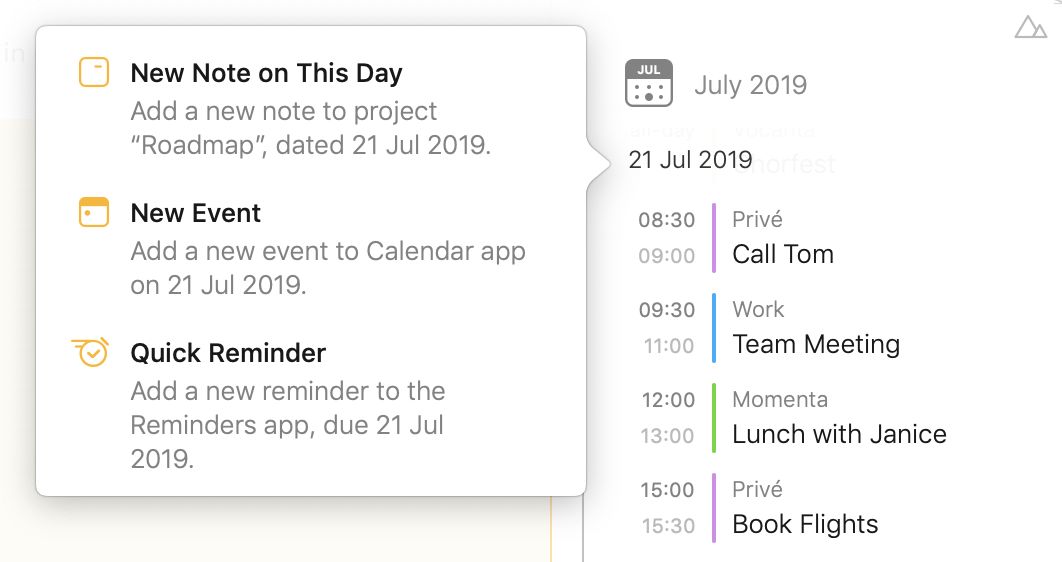
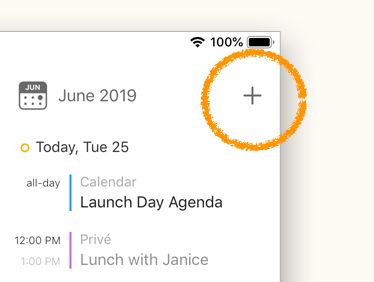
Unter iOS und iPadOS findest du die Menüoption zum Erstellen einer neuen schnellen Erinnerung dagegen unter der Plus-Taste in der oberen rechten Ecke des Verwandt-Panels (das sich vom rechten Bildschirmrand her einblenden lässt):
Eigener Zeilenabstand
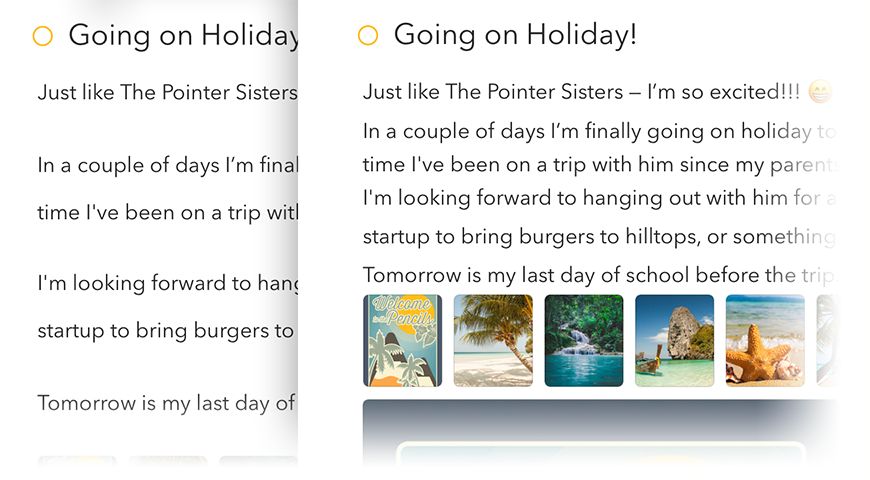
Bevorzugst du ein kompaktes oder ein großzügiges Layout? Stelle den Zeilenabstand deiner Notizen so ein, wie er dir am besten gefällt.
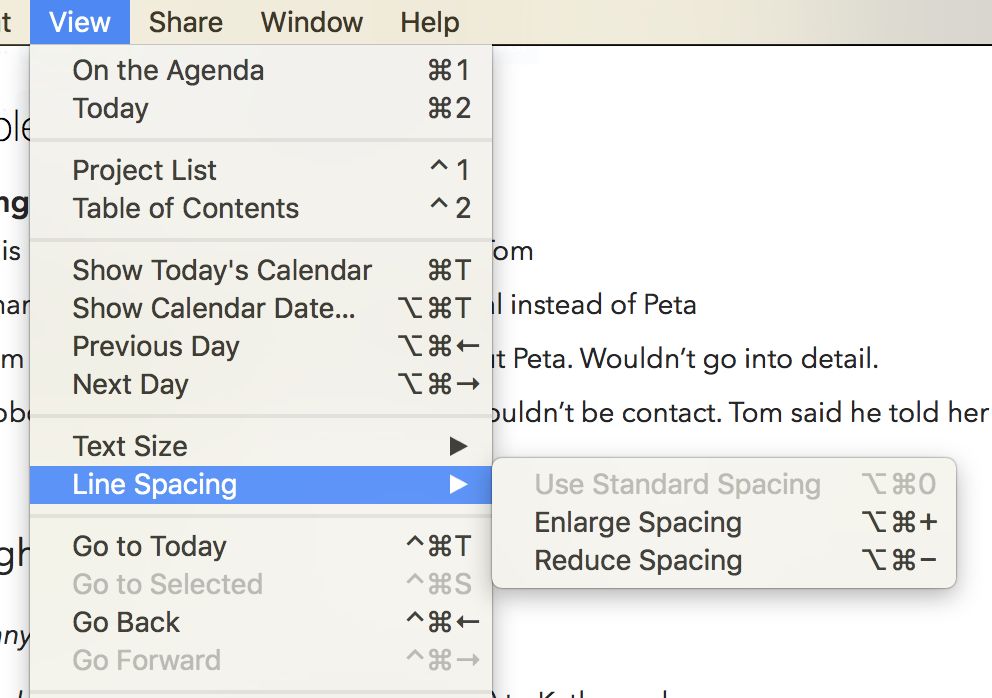
Auf dem Mac änderst du den Zeilenabstand über den gleichnamigen Menüpunkt im Menü Darstellung:
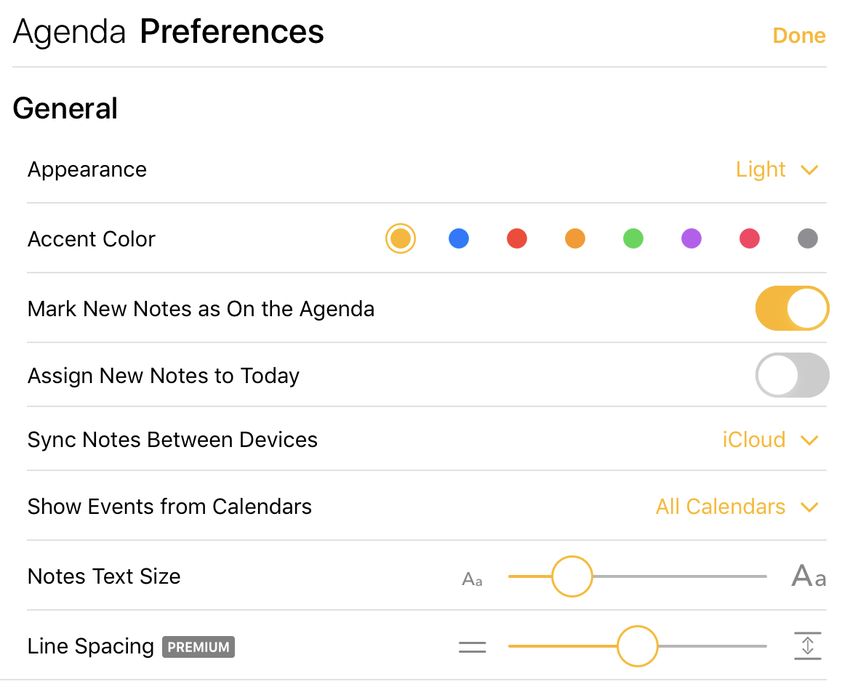
Unter iOS und iPadOS findest du die Einstellungen dagegen in den Agenda-Einstellungen (erreichbar über das Symbol unten in der rechten Seitenleiste):
Anhänge in voller Breite
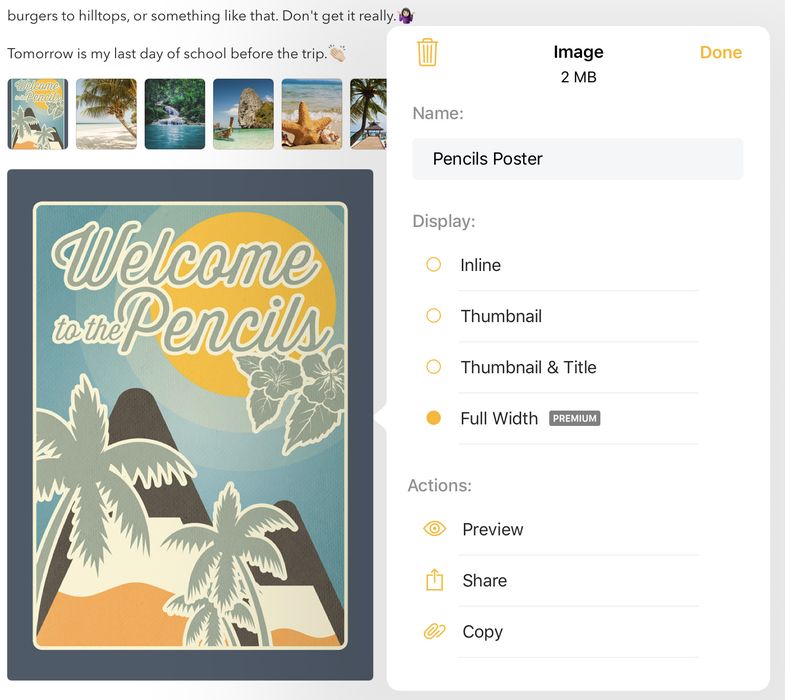
Wähle zwischen der Darstellung von Bildern als Miniatur oder in voller Breite.
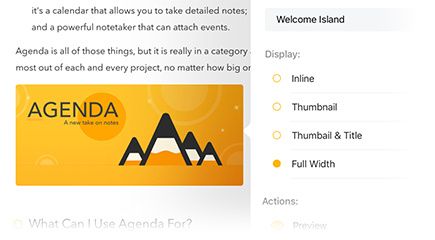
Auf dem Mac erreichst du die Anzeigeoptionen für Anhänge per Rechts- oder Control-Klick auf einen Anhang:
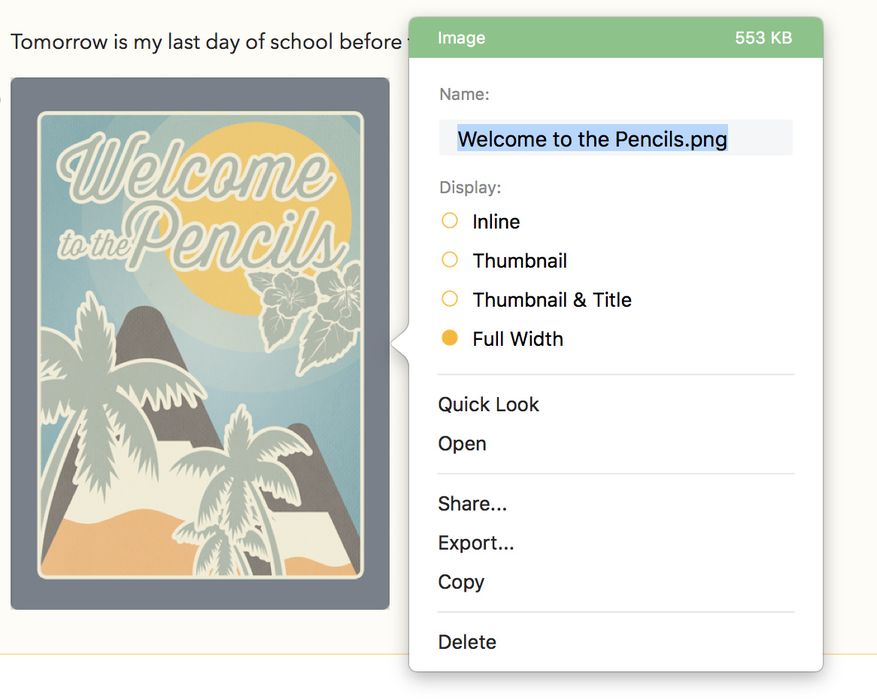
Unter iOS und iPadOS bekommst du dasselbe Popover, indem du auf den Anhang tippst, hältst und dann loslässt.
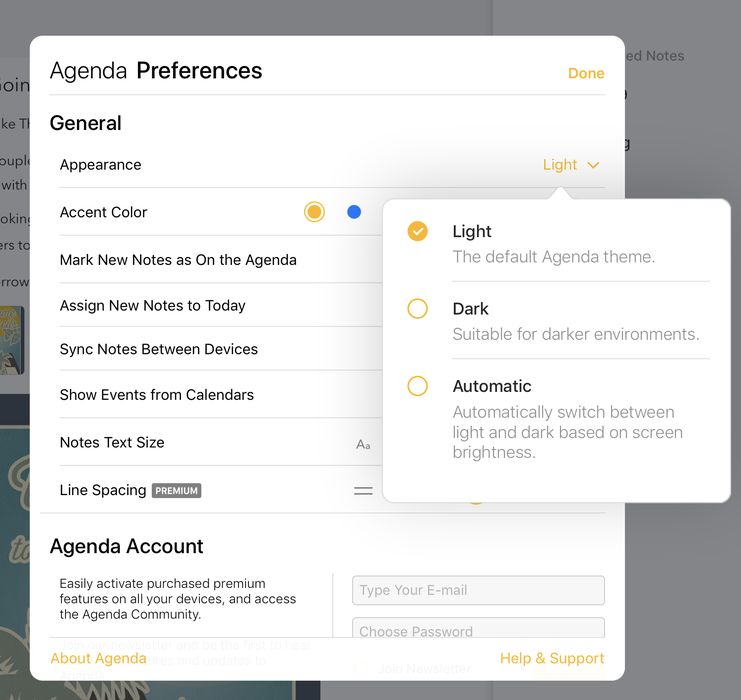
Automatischer Dunkelmodus (nur iOS 12)
Wechsle automatisch zwischen hell und dunkel, abhängig von der Bildschirmhelligkeit.
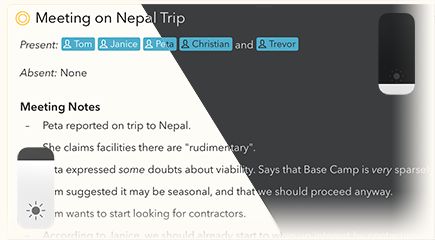
Die Einstellung findest du in den Agenda-Einstellungen (erreichbar über das Symbol unten in der rechten Seitenleiste):
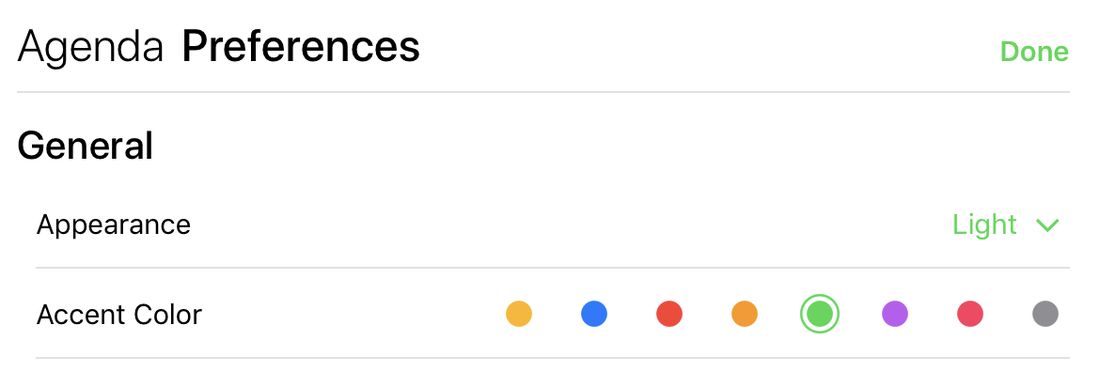
Eigene Akzentfarbe (nur iOS und iPadOS)
Wähle deine Lieblings-Akzentfarbe für die Agenda-Oberfläche.

Die Einstellung findest du in den Agenda-Einstellungen (erreichbar über das Symbol unten in der rechten Seitenleiste):
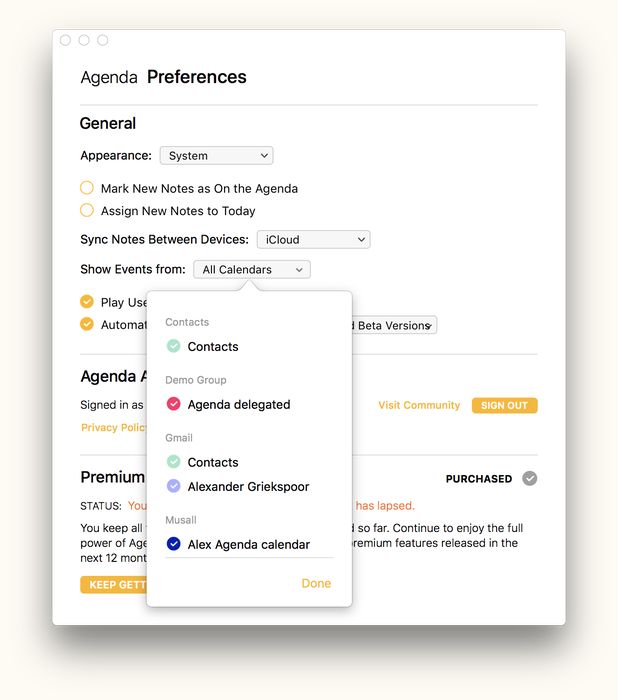
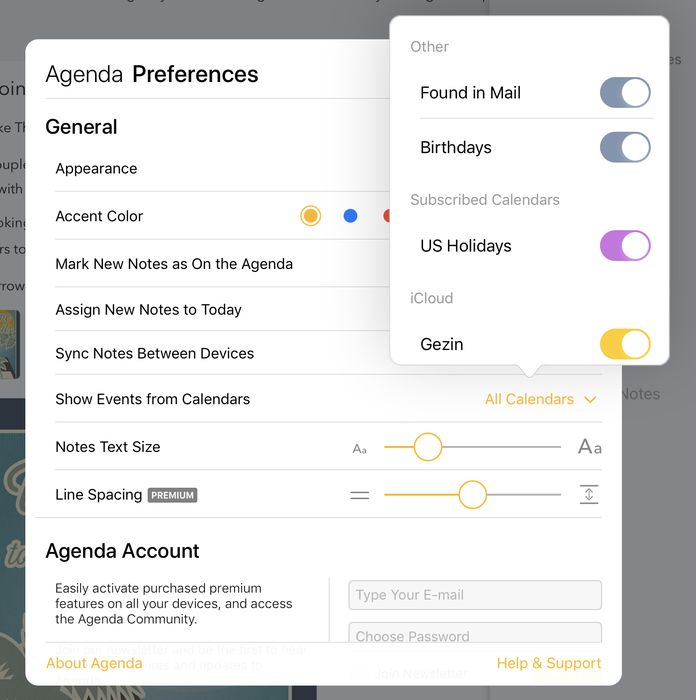
Kalender und Erinnerungslisten auswählen
Wähle aus, welche deiner Kalender und Erinnerungslisten in Agenda erscheinen, und schließe die aus, die du nicht brauchst.

Die Einstellung findest du in den Agenda-Einstellungen (erreichbar über das Symbol unten in der rechten Seitenleiste unter iOS und iPadOS und über das Menü „Agenda“ auf dem Mac):
Notizen anheften und Fußnoten erstellen
Halte wichtige Informationen oben oder unten fest, indem du Notizen anheftest oder sie in Fußnoten verwandelst.

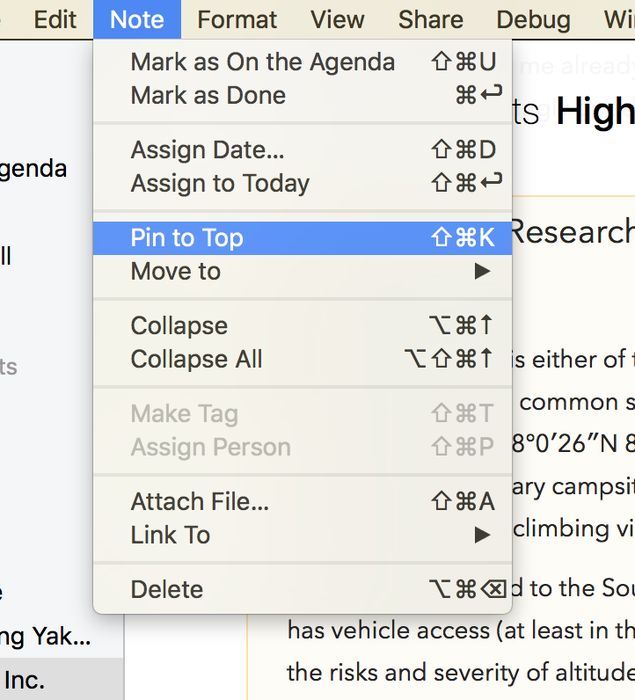
Unter macOS heftest du eine Notiz über den Menüpunkt Notiz > Oben anheften an (oder über dieselbe Option im Zahnrad-Menü):
Unter iOS und iPadOS heftest du eine Notiz an, indem du auf den orangen Punkt vor dem Titel einer Notiz tippst:
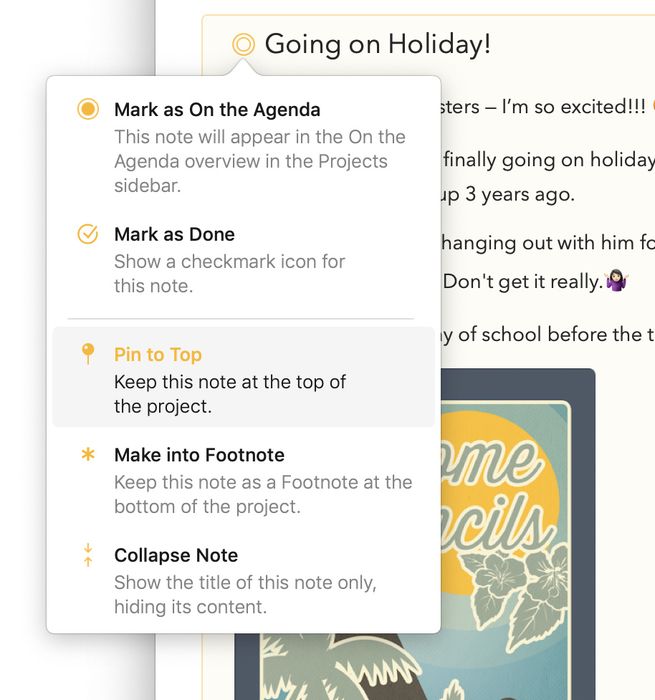
Auf beiden Plattformen kannst du eine Notiz auch anheften, indem du sie an den Anfang des Projekts ziehst. Ebenso kannst du eine Notiz mit dem Befehl Zur Fußnote machen in denselben Menüs oder durch Ziehen der Notiz ans Ende des Projekts in eine Fußnote verwandeln.
Kalenderereignisse und Erinnerungen erstellen und bearbeiten
Erstelle und bearbeite Kalenderereignisse und Erinnerungen direkt in Agenda. Ereignisse erscheinen in der App „Kalender“ und Erinnerungen in der App „Erinnerungen“, von wo aus sie auf alle Geräte synchronisiert werden. Beachte, dass das Anzeigen von und Verknüpfen mit Kalenderereignissen und Erinnerungen keine Premium-Funktion erfordert.
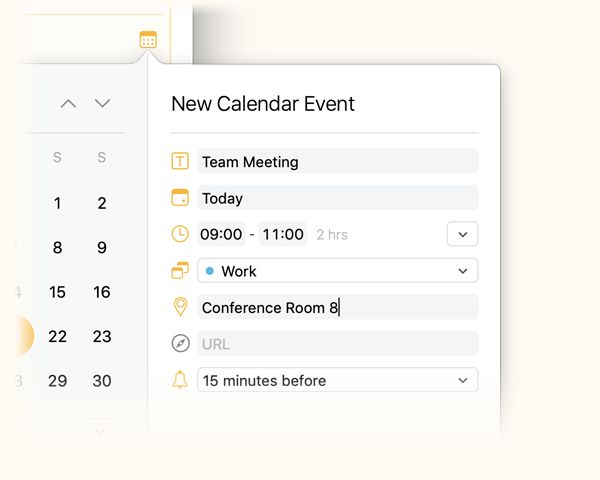
Du kannst ein Ereignis erstellen (oder ein bestehendes Ereignis bearbeiten), indem du auf die Plus-Taste in der oberen rechten Ecke des Popovers zur Datumsauswahl klickst bzw. tippst (es erscheint, wenn du auf das Kalendersymbol neben dem Notiztitel klickst):
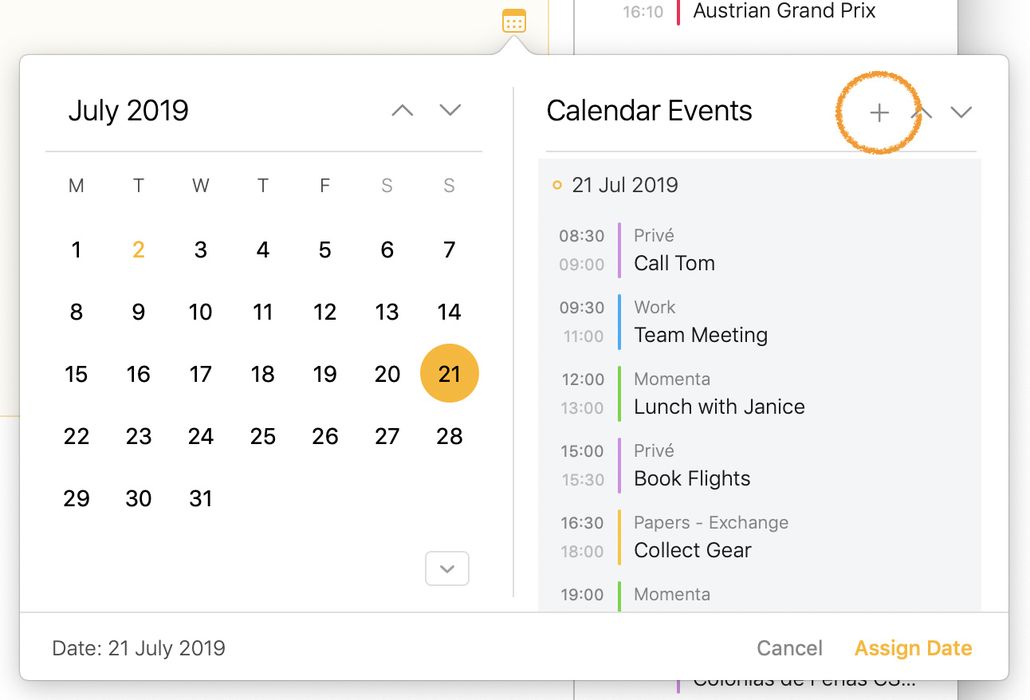
Alternativ kannst du auch im Kalender des Verwandt-Panels auf einen Tag klicken:
Oder unter iOS auf die Plus-Taste in der oberen rechten Ecke des Verwandt-Panels tippen:
Wasserzeichen beim Drucken und in PDFs ausblenden – BONUS
Entferne das Agenda-Wasserzeichen aus Ausdrucken und exportierten PDFs.


