
Præmiefunktioner
Bliv præmiebruger
Agenda leveres med et flot udvalg af funktioner, helt gratis. Der er ingen tids- eller prøvebegrænsninger. Du kan bruge den for evigt, uden omkostninger.
Agenda tilbyder dog ekstra præmiefunktioner, der kræver et køb i appen, og som gør appen endnu mere kraftfuld. Hvis du beslutter dig for at købe opgraderingen, låser du permanent alle nuværende præmiefunktioner op på alle dine enheder. Hver enkelt af dem er beskrevet i detaljer nedenfor.
Derudover bliver alle nye præmiefunktioner, vi tilføjer i din abonnementsperiode, også permanent låst op, selv hvis du senere opsiger. Det, der er dit, forbliver dit!
Du kan starte en gratis prøveperiode på 7 dage, hvorefter et årligt abonnement begynder, eller du kan vælge livstidsmuligheden for præmie med et engangskøb, der inkluderer alle præmiefunktioner, nu og i fremtiden.
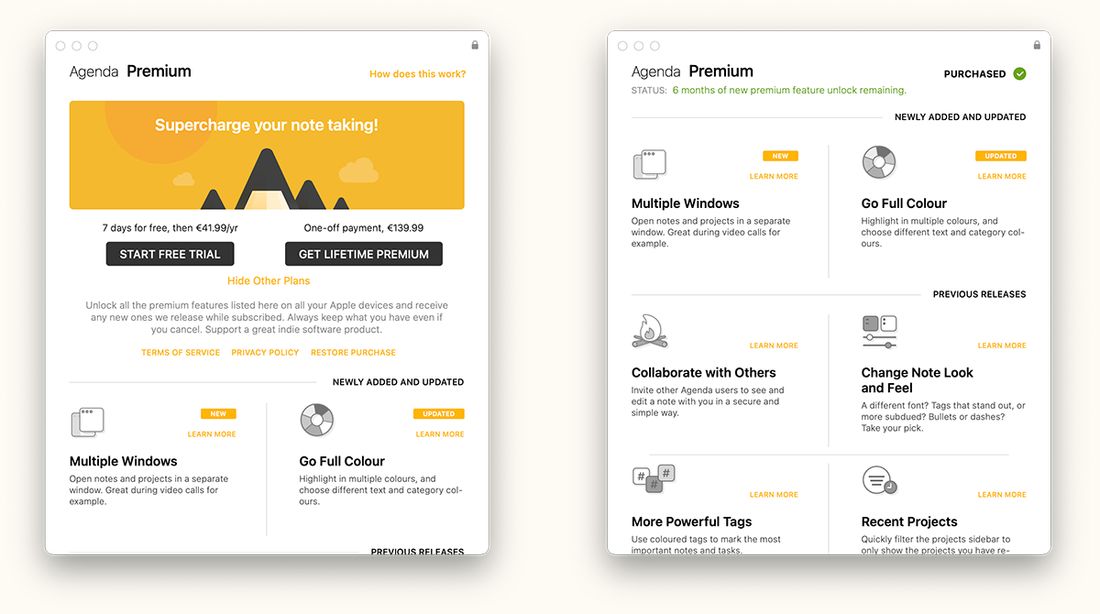
Oversigten over præmiefunktioner før (til venstre) og efter (til højre) køb af præmiefunktionerne gennem et køb i appen. Dette vindue viser information om alle præmiefunktionerne og findes under menuen Hjælp på Mac eller øverst i sidebjælken på iOS.
Præmiefunktionerne omfatter altid alle dine Apple-enheder. Når du har købt dem, skal du blot logge ind på den samme Agenda konto i Agendas indstillinger på hver af dine enheder for at låse præmiefunktionerne op.
Oversigt over præmiefunktioner
Apple Watch-favoritter
Vælg en håndfuld noter, der skal fastgøres til dit håndled som favoritter, og de vil altid være ét tryk væk på dit Apple Watch, synkroniseret med din iPhone. Tryk på en række for at åbne noten, kryds tjeklistepunkter af med et enkelt tryk, eller dikter nye afsnit — herunder nye tjeklistepunkter, punkttegn og nummererede listerækker.
Watch-appen viser også en Relateret-sektion, der fremhæver noter, som er relevante lige nu ud fra deres dato og seneste redigeringer, ganske som iPhone-widgetten gør. Ændringer foretaget på uret synkroniseres tilbage til din iPhone i løbet af få sekunder.
Læs mere i kapitlet Apple Watch.
Integration med Kontakter
Persontags i dine noter kan knyttes til poster i systemets adressebog. Når de er knyttet sammen, giver personpopoveren dig muligheder med ét klik for at kontakte dem — Send e-mail, Send besked, FaceTime, WhatsApp og Åbn i Kontakter — uden at forlade Agenda.
Hvis kontaktoplysningerne senere ændrer sig — en ny e-mailadresse eller et nyt telefonnummer — opfanger Agenda automatisk de opdaterede oplysninger; den gemmer ikke et øjebliksbillede. På macOS findes der også to højreklikhandlinger, Konvertér til person og Konvertér til e-mail-link, som opgraderer ældre noter med almindelige navne eller e-mailadresser til fuldt forbundne persontags.
Første gang du bruger dette, vil macOS eller iOS bede om tilladelse til, at Agenda får adgang til Kontakter. Du kan ændre dette senere i Systemindstillinger.
Send til Agenda
Send til Agenda giver dig en personlig e-mailadresse. Alt, hvad du sender til den — fra din telefon, din indbakke på arbejdet, eller en anden, der sender dig en e-mail — ankommer som en note i et synkroniseret Indbakke-projekt på alle dine enheder.
Slå det til én gang, fra Mac-appen under Agenda > Integrationer > Aktivér Send til Agenda eller fra Indstillinger > Generelt på iPhone og iPad, og Indbakken vises i din sidebjælke overalt. Du kan endda dirigere indkommende e-mails til et bestemt projekt ved afsendelsen ved at inkludere en \move("Project Name")-handling et vilkårligt sted i brødteksten.
Det er den hurtigste måde at fange noget i Agenda på uden at åbne appen.
Træk og slip afsnit
Omarrangér dine noter mere flydende ved at trække afsnit og listepunkter præcis derhen, hvor du vil have dem. Det får arbejdet i Agenda til at føles langt mere som en disposition eller en huskeliste-app, uden besværet med at markere, klippe og indsætte tekst.
Du kan trække et hvilket som helst afsnit eller listepunkt ved at klikke eller trykke og holde lige til venstre for det og derefter flytte det til en ny position. Slip det, hvor du vil have det, og den omgivende tekst tilpasser sig automatisk.
På macOS holder du markøren til venstre for et afsnit eller listepunkt, indtil trækhåndtaget vises, og derefter klikker og trækker du.
På iOS trykker og holder du til venstre for punktet og trækker det derefter på plads.
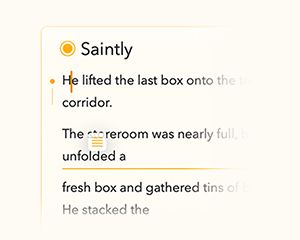
Dette virker for både almindelige afsnit og listepunkter og gør det nemt at omstrukturere noter, efterhånden som dine tanker udvikler sig.
Avancerede tabeller
Tabeller i Agenda er nu meget mere fleksible og kraftfulde, samtidig med at de forbliver lette og nemme at bruge.
Tabelceller tilpasser sig automatisk til bredden af deres indhold, så dine tabeller forbliver læsbare uden manuel tilpasning af størrelsen. Du kan også omarrangere rækker og kolonner ved at trække dem på plads.
For at trække en række eller kolonne skal du først markere en celle og derefter trykke eller klikke på knappen med de tre prikker. Derfra kan du trække rækken eller kolonnen for at omarrangere den.
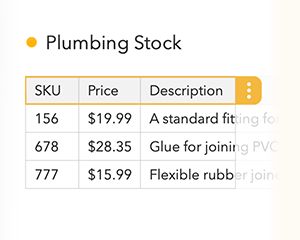
Du kan også markere rækker som overskriftsrækker for at give dem en særlig visuel stil. Det gør du ved at markere en celle i rækken, trykke eller klikke på knappen med de tre prikker for at vælge rækken, trykke eller klikke igen for at åbne menuen og vælge indstillingen for overskriftsrække.
Det gør tabeller bedre egnet til strukturerede data, lister og enkel planlægning.
Søgning i vedhæftninger
Søgning i Agenda er nu mere kraftfuld, når du arbejder med vedhæftninger.
Når du søger, medtager Agenda nu noter, der indeholder vedhæftninger — såsom PDF’er eller tekstfiler — hvor selve vedhæftningen matcher din søgeterm. Tidligere var søgeresultaterne begrænset til den tekst, der var skrevet direkte i noterne.
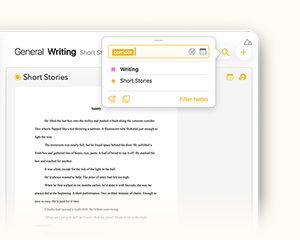
Det betyder, at du nu kan finde noter ud fra indholdet af vedhæftede dokumenter, uden at skulle huske, hvor du gemte dem, eller hvad du kaldte noten.
Søgning i vedhæftninger virker automatisk og er integreret direkte i den eksisterende søgeoplevelse.
Spørg Agenda-assistenten
Spørg Agenda er en assistent på enheden, der bruger Apple Intelligence og forstår dine noter, så du hurtigt kan finde svar, uden at dine data nogensinde forlader din enhed.
Du kan stille spørgsmål om dine noter i naturligt sprog, og Spørg Agenda giver dig klare svar sammen med links til de relevante noter, så du kan springe direkte til kilden.
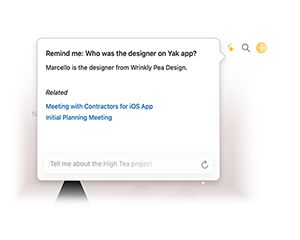
Med denne præmiefunktion kan du også stille opfølgende spørgsmål for at forfine eller uddybe tidligere svar. Det gør det nemt at udforske dine noter i en samtale, opbygge sammenhæng og grave dybere uden at skulle begynde forfra hver gang.
Spørg Agenda arbejder udelukkende på enheden og uploader aldrig dine noter eller personlige data.
Sammenfoldning og filtrering af tekst
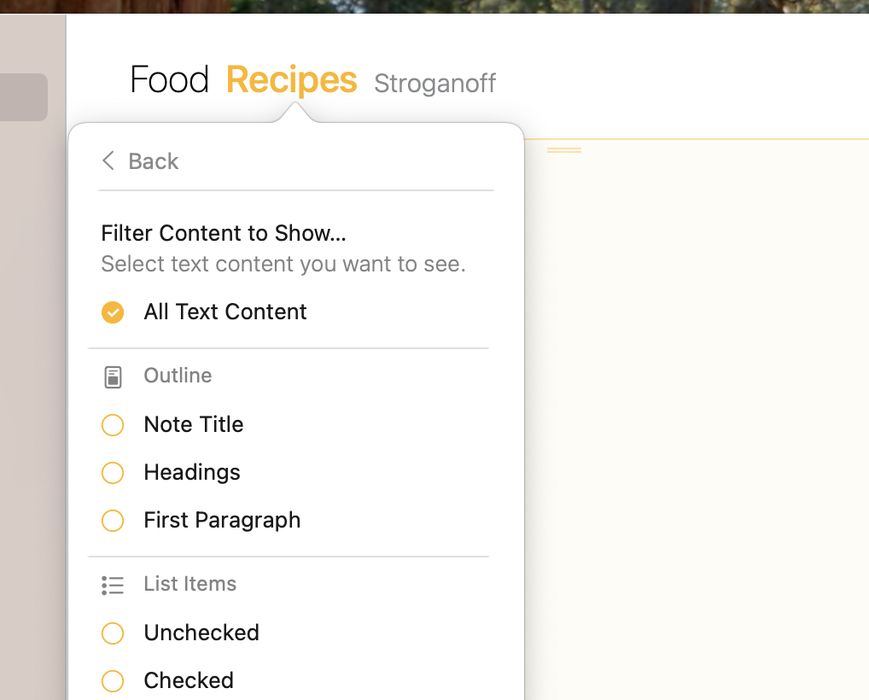
Fold og filtrér tekstindhold for midlertidigt at skjule det, der ikke er relevant, og fokusere på det vigtige. Sammenfoldning af sektioner skjuler teksten under en overskrift eller i en indlejret liste, og filtrering skjuler indhold, der ikke er relevant på dette tidspunkt (fx afkrydsede huskepunkter).
For at folde en tekstsektion sammen i en note skal du først finde sektionens “forælder”, såsom en overskrift eller et listepunkt med indlejrede punkter.
På macOS holder du markøren over forælderen for at få en lille rund knap frem til venstre. Klik på den, og brug foldeknappen i den øverste række til højre. (Bemærk, at hvis du holder alt-tasten nede, kan du klikke på knappen for at folde sammen med det samme.)

På iOS placerer du markøren i forælderen og bruger derefter foldeknappen på tastaturbjælken, som ser ud som en vandret streg med pile over og under.
For at filtrere tekst skal du trykke eller klikke på projekttitlen øverst i en liste med noter og derefter trykke på knappen til højre. Vælg det indhold, du ønsker skal vises for det aktuelle projekt eller den aktuelle oversigt. Andet indhold vil være skjult, mens filteret er aktivt.
Gem søgninger
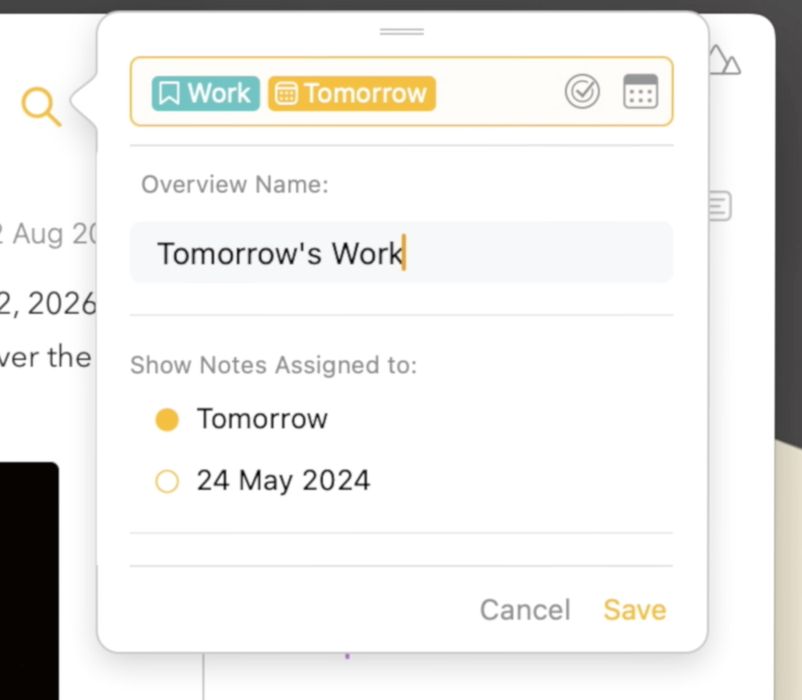
Gem de søgninger, du foretager jævnligt, og hav dem tilgængelige i sidebjælken.
For at oprette en smart oversigt ud fra en søgning skal du starte med at klikke/trykke på forstørrelsesglasset og derefter indtaste en søgeforespørgsel, der viser de noter, du er interesseret i. Klik derefter på Skab overblik, og giv oversigten det navn, som du ønsker, den skal vises med i sidebjælken.
Skjul private noter og projekter
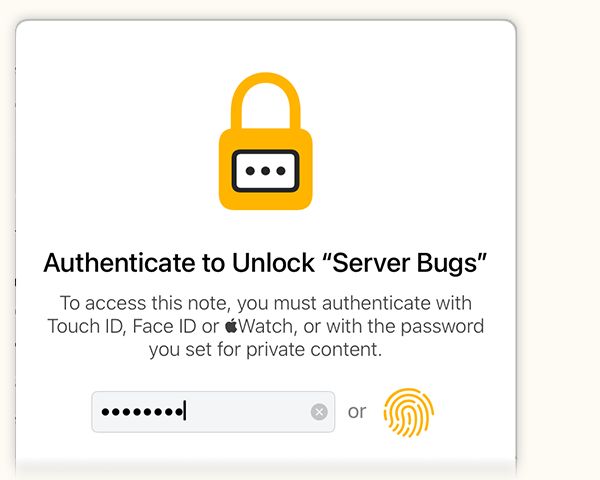
Mens nogle noter er beregnet til at blive delt, kan andre være strengt private og bør ikke ses af andre. Skjul indholdet af noter og projekter, der er følsomme, og kræv godkendelse for at se, hvad der er indeni. Du kan endda låse hele appen, hvis du vil! Godkendelse kan ske via en adgangskode, som du selv vælger, eller via Touch ID, Face ID eller dit ur.
Indhold, som du låser op for at se, forbliver ulåst, så længe du arbejder med det, og låses igen, når du holder op, for eksempel når du går til pauseskærmen eller til en anden app i mere end et par minutter. Og du kan naturligvis låse tingene med det samme, hvis du ønsker det.
Flere vinduer
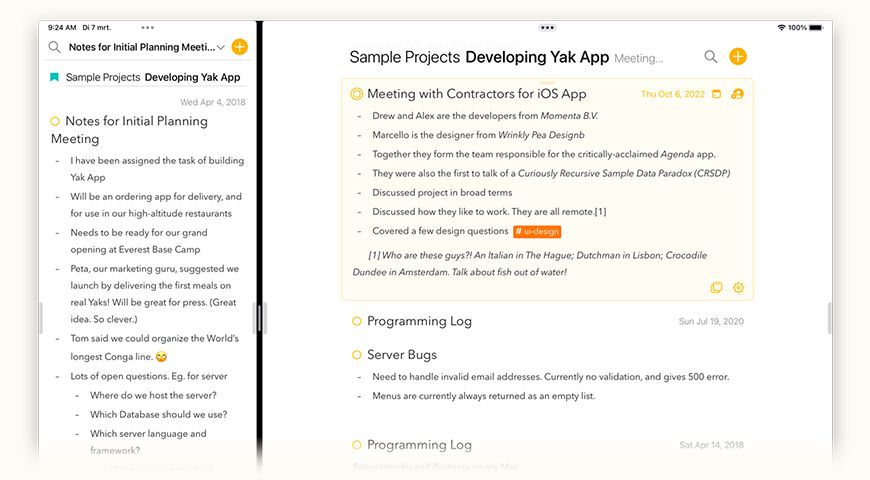
Agenda er en såkaldt skoæske-app, ét enkelt vindue, hvor alle dine noter bor, og som giver dig alt det vigtige på ét blik. Somme tider kan det dog være virkelig nyttigt at åbne en note eller et projekt i et separat vindue, for eksempel når du er på et videoopkald eller vil sammenligne to noter.
Samarbejd med andre
Agenda er perfekt til dine personlige noter, men nogle noter er bare beregnet til at blive delt. Fra idémøder i teamet til planlægning af en familietur kan du nu dele noter med andre Agenda-brugere. For at invitere nogen til din note skal du have denne præmiefunktion, men de, du inviterer, behøver ikke at købe præmiefunktionerne — de kan deltage med en gratis download af Agenda på enhver Mac, iPhone eller iPad.

Tilpassede farver
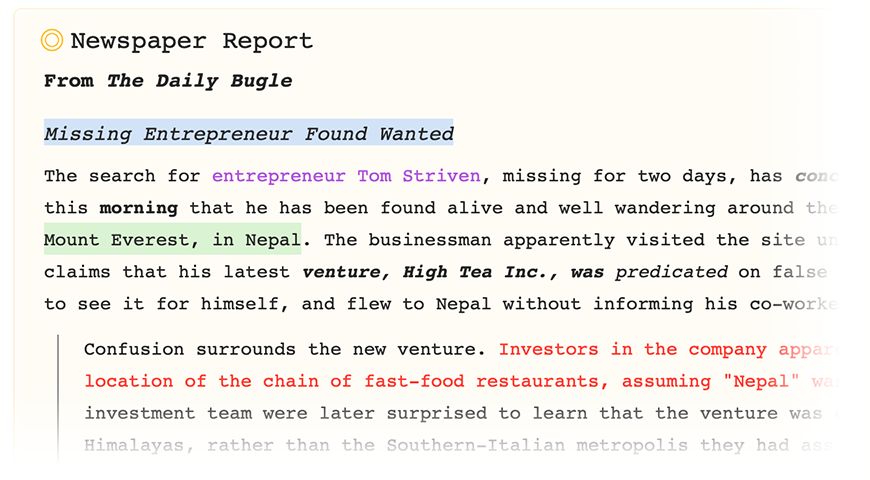
Elsker du fremhævningsfunktionen i Agenda, men vil du gerne kunne vælge mellem flere farver eller din egen tilpassede farve? Det er muligt med denne præmiefunktion. Den giver dig også mulighed for at vælge en tilpasset farve til dine projektkategorier og til baggrunden i dine noter.
Kraftfulde tags
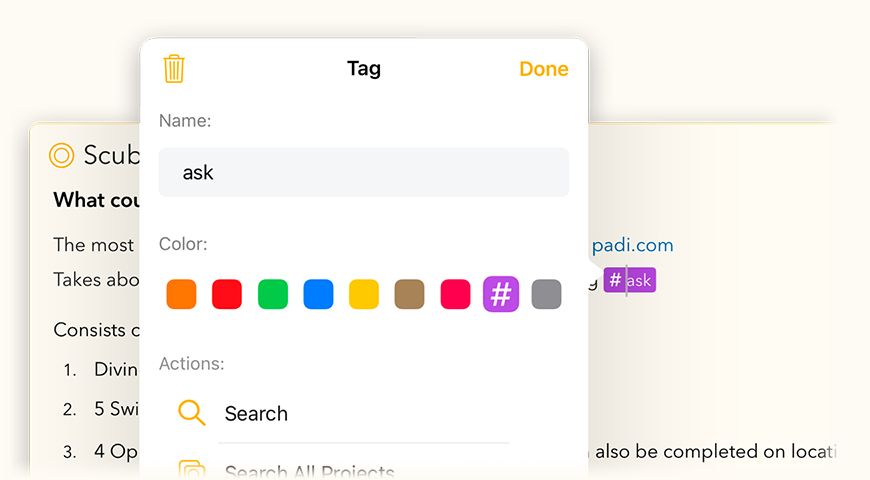
Tags er en fremragende måde at organisere dine noter på, så du kan fremhæve vigtighed, klassificere opgaver osv. Med denne præmiefunktion kan du tage det endnu et skridt videre, idet du kan farvekode dine tags. Markér for eksempel meget vigtige punkter med et rødt #priority-tag og mindre vigtige med et gråt #later-tag.
Seneste projekter
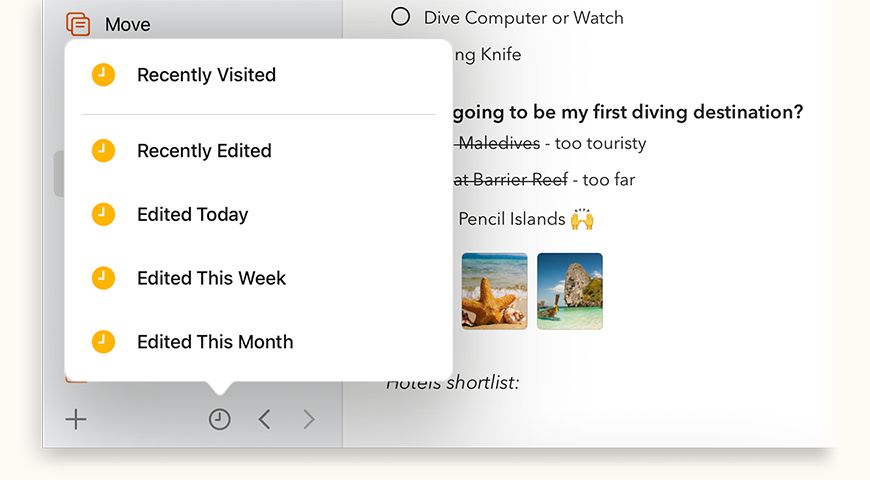
Hvis du er som os og bruger Agenda til alle dine notater, kan du nemt ende med mange forskellige projekter. At arkivere gamle projekter er selvfølgelig én måde at rydde op i sidebjælken på, men selv da, mens vi det meste af tiden kun arbejder på en håndfuld aktive projekter, vil du måske stadig gerne have de øvrige inden for rækkevidde som hurtig reference. Med præmiefunktionen Seneste projekter kan du hurtigt skifte mellem at vise alle dine projekter eller kun dem, du har arbejdet aktivt med. Du kan endda vælge, om du vil se projekter, du har besøgt for nylig, eller sige kun dem, der er redigeret i dag eller i den forgangne uge.
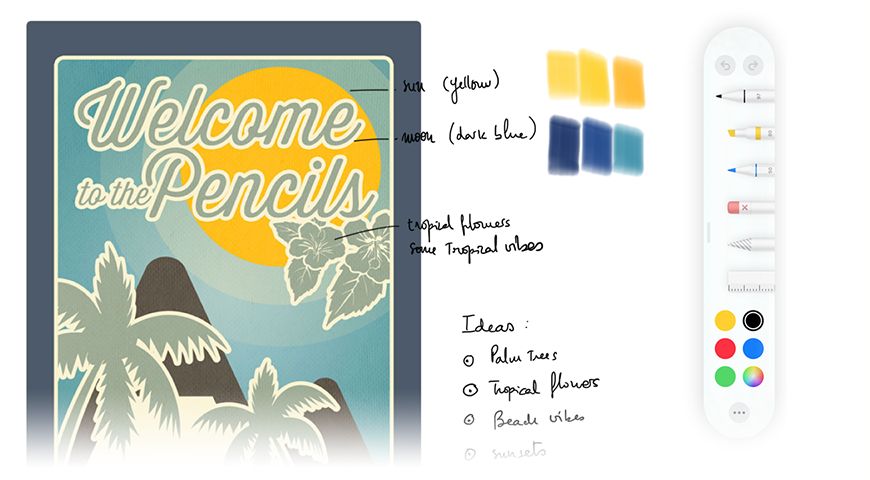
Annotering og ekstra tegnefunktioner (kun iOS og iPadOS)
Tilføj en tegning, håndskrevne noter eller fremhævninger til billederne i dine noter.
Tryk længe på billedet i din note, og vælg Annotér i popovermenuen. Bagefter kan du ændre eller tilføje flere annoteringer ved at vælge Rediger i den samme menu. Bemærk, at dette kun virker med billeder, endnu ikke med PDF’er, hvilket vi håber også at kunne gøre muligt i en fremtidig opdatering.
Og fra og med Agenda 14 kan du også vise linjer og gitre, hvis du kan lide at lave håndtegnede noter.
Ændr noternes udseende og fornemmelse
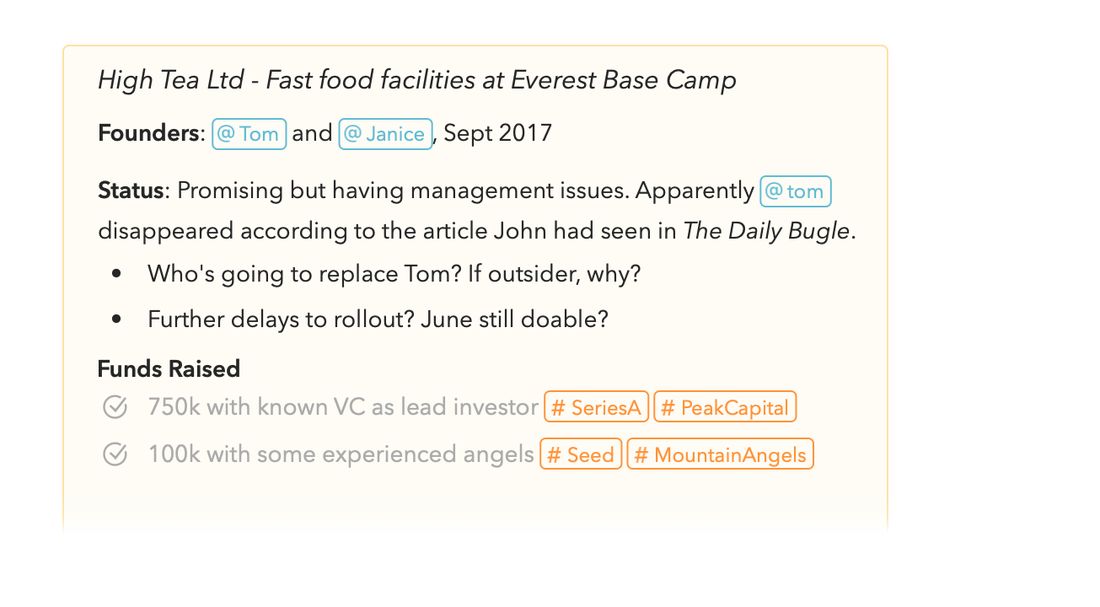
Ændr dine noters udseende og fornemmelse i den nye indstillingsskærm. Du kan vælge mellem de almindelige tag-, person- og vedhæftningsmarkeringer, der træder tydeligt frem, eller en mere afdæmpet variant. På samme måde kan du vælge at få lister vist med punkttegn i stedet for de sædvanlige tankestreger. Endelig kan du ændre måden, afkrydsede listepunkter ser ud på, enten ved at fremhæve dem med gennemstregning eller ved at nedtone dem med grå tekst.
Og i Agenda 15 kan du nu også vælge den skrift, du vil bruge til dine noter. Kan du ikke lide standardskriften og foretrækker systemskriften i stedet? Eller en skrift med fast bredde som Courier eller Menlo? Vælg den, du bedst kan lide.
Gem noter som skabeloner
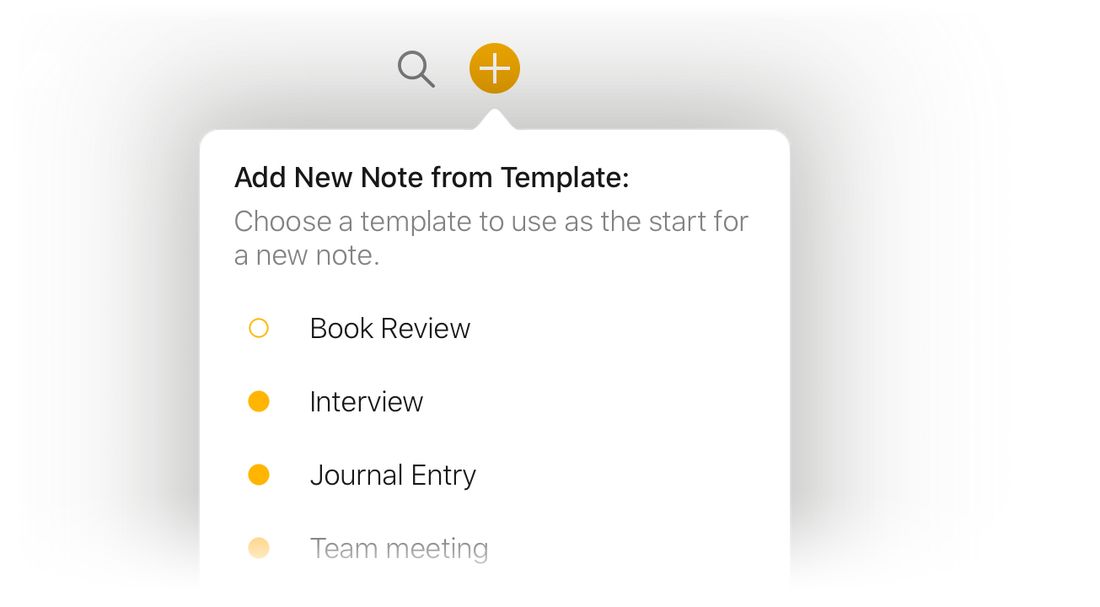
Gem en eksisterende note som en skabelon, og brug den til at oprette nye noter ud fra denne skabelon ved at klikke og holde (macOS) eller trykke længe (iOS+iPadOS) på plusknappen. Fremragende til de noter, der har et standardformat, såsom mødereferater og formularer.
Du kan administrere dine skabeloner ved at vælge Vindue > Skabelonadministrator fra hovedmenuen på macOS, eller ved at trykke længe på plusknappen på iOS+iPadOS og vælge Administrér skabeloner. Skabelonadministratoren giver dig også mulighed for at oprette en skabelon fra bunden.
I Agenda 15 kan du nu også gøre baggrundsfarven eller fastgørelse til en del af skabelonnoten.
Kopiér og eksportér som Markdown eller HTML
Kopiér eller eksportér noter i markdown-, TextBundle- eller HTML-format, så det er nemt at indsætte dem på websteder og i andre apps.
På Mac finder du mulighederne for at kopiere under menuen Rediger > Kopier som og for at eksportere under Arkiv > Eksportér. På iOS finder du de samme muligheder, når du trykker på tandhjulet i nederste højre hjørne af en valgt note.
Åbn hurtigt
Hvad nu hvis du kunne springe til en hvilken som helst note i Agenda blot ved at skrive et par bogstaver? Det er præcis, hvad du får med den nye funktion Åbn hurtigt. Denne præmiefunktion får et svævende søgefelt frem, når du trykker ⌥–space. Efterhånden som du skriver, viser Agenda dig matchende noter og projekter. Vælg et af dem, og du bliver ført direkte hen, hvor du vil være.

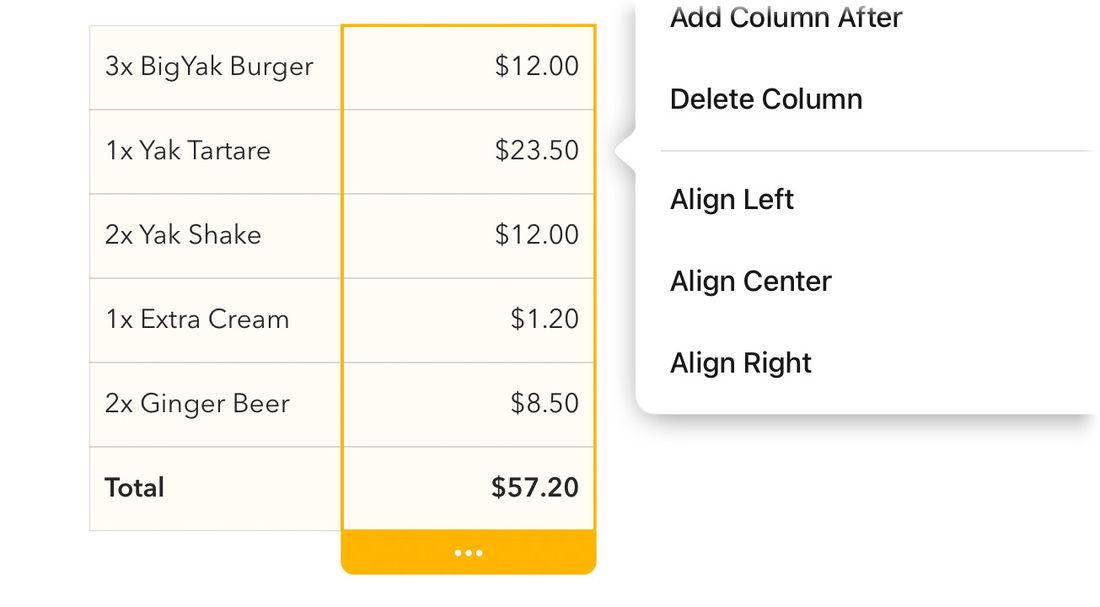
Ændr tabelkolonners justering
Venstre, midt eller højre? Vælg det, der fungerer bedst for teksten i hver kolonne i dine tabeller, og justér den derefter. Tilføjer du en kolonne med tal? Så vil du med stor sandsynlighed højrejustere dem, så de ser bedre ud. Markér blot kolonnen, og klik eller tryk på de tre prikker, hvorefter du har mulighed for at ændre kolonnens justering.
Arkivér projekter
Hold projektsidebjælken ryddelig, og arkivér projekter, der ikke længere er relevante, eller som er afsluttet.
På macOS markerer du et eller flere projekter i sidebjælken og vælger Arkiv > Arkivér projekt, eller du vælger denne mulighed ved at højreklikke/ctrl-klikke på et projekt. På iOS og iPadOS trykker du på de tre orange prikker ved siden af et valgt projekt og vælger Arkivér projekt i den popovermenu, der vises. Du kan også trykke længe på et projekt og slippe for at få den samme menu frem.

Opret underkategorier
Bevar nemt overblikket over mange projekter ved at organisere dem i underkategorier.
Den nemmeste måde at oprette en underkategori på er blot at trække en eksisterende kategori oven på en anden kategori. Du kan også klikke eller trykke på de tre orange prikker ved siden af en kategoris titel for at få en menu frem, der også giver dig mulighed for at oprette en ny underkategori. Endelig kan du på macOS enten ctrl-klikke/højreklikke på en kategori for at gøre dette, eller du kan markere flere projekter og vælge Arkiv > Ny underkategori ud fra det valgte.

Sort tema (kun iOS og iPadOS)
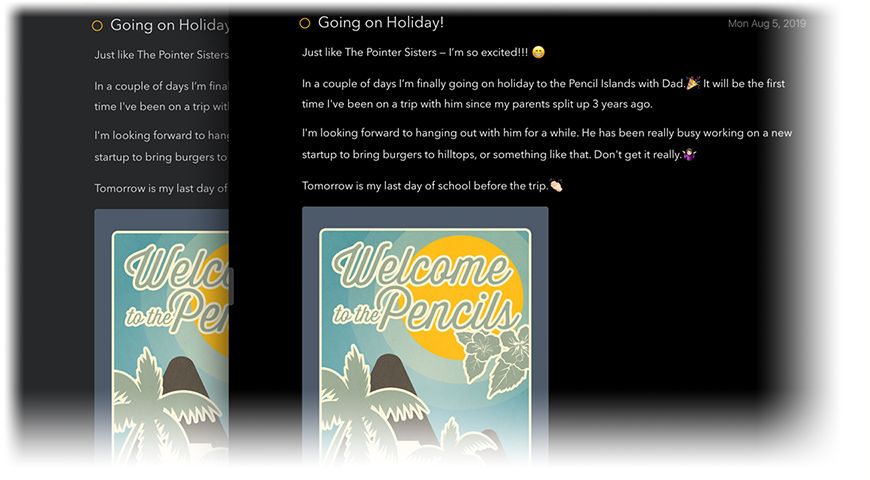
Et mørkt tema, der er designet specielt til iOS-enheder med OLED-skærm, hvilket sparer på batteriet og passer bedre ind med skærmens sorthed.
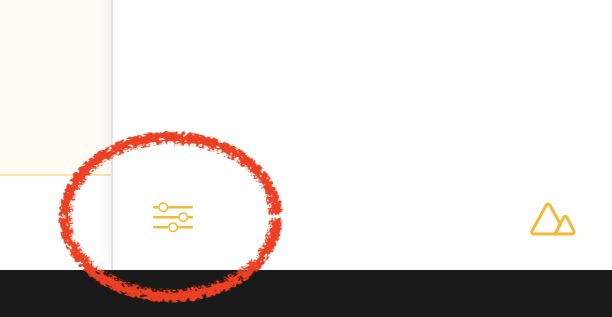
Du finder indstillingen i Agendas indstillinger (som du får adgang til via symbolet nederst i den højre sidebjælke):
Hurtige påmindelser
Opret en hurtig påmindelse, og føj den til appen Påmindelser uden at skulle oprette en note.
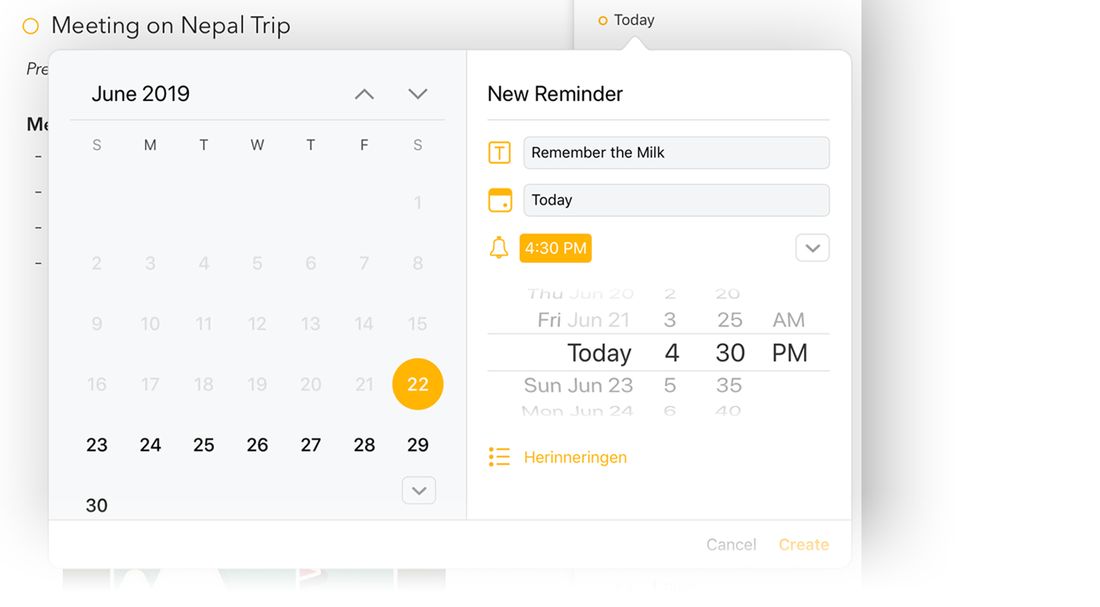
På Mac kan du oprette en ny hurtig påmindelse (og kalenderbegivenhed) ved at klikke på dagoverskriften i kalenderen i det relaterede panel:
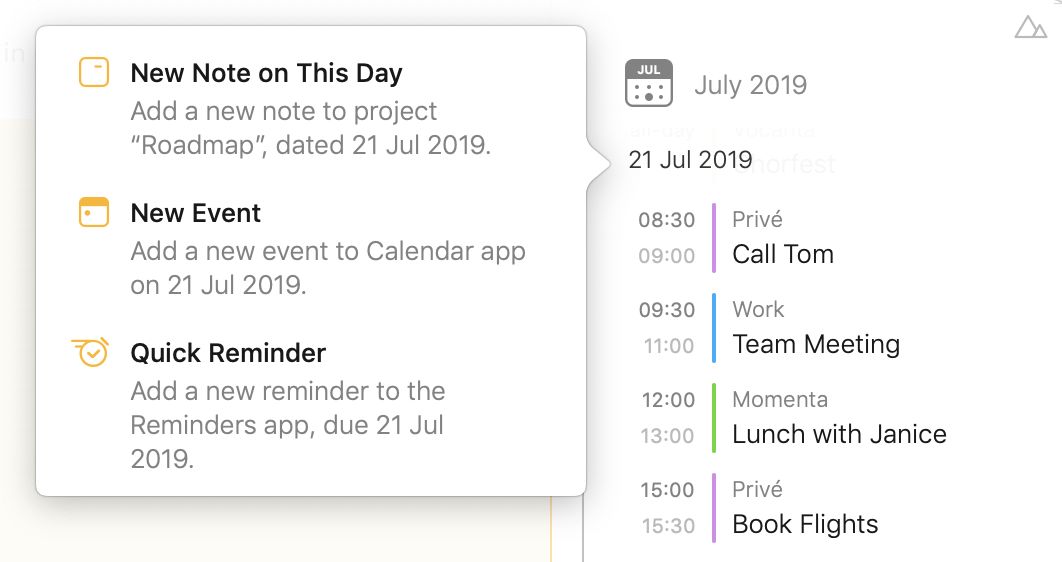
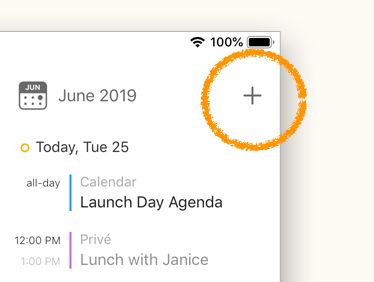
Mens du på iOS og iPadOS finder menupunktet til at oprette en ny hurtig påmindelse under plusknappen i øverste højre hjørne af det relaterede panel (som kan trækkes frem fra skærmens højre kant):
Tilpasset linjeafstand
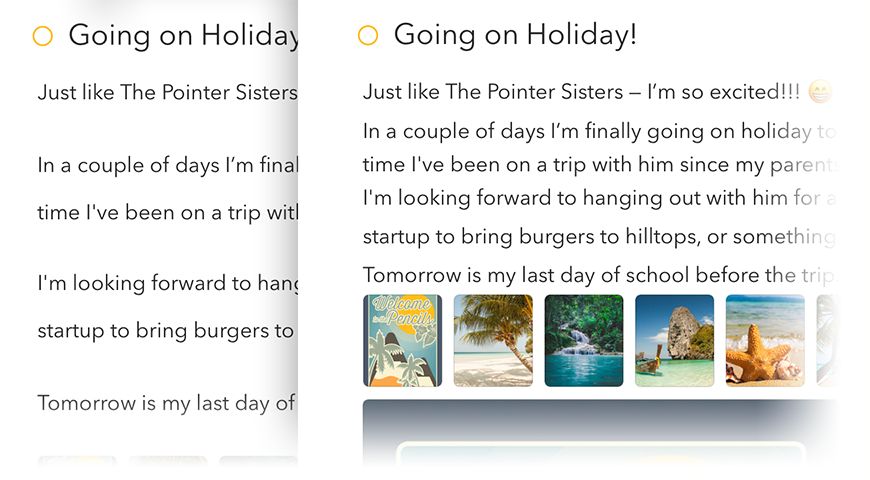
Foretrækker du et kompakt eller et luftigt layout? Indstil linjeafstanden i dine noter, som du bedst kan lide den.
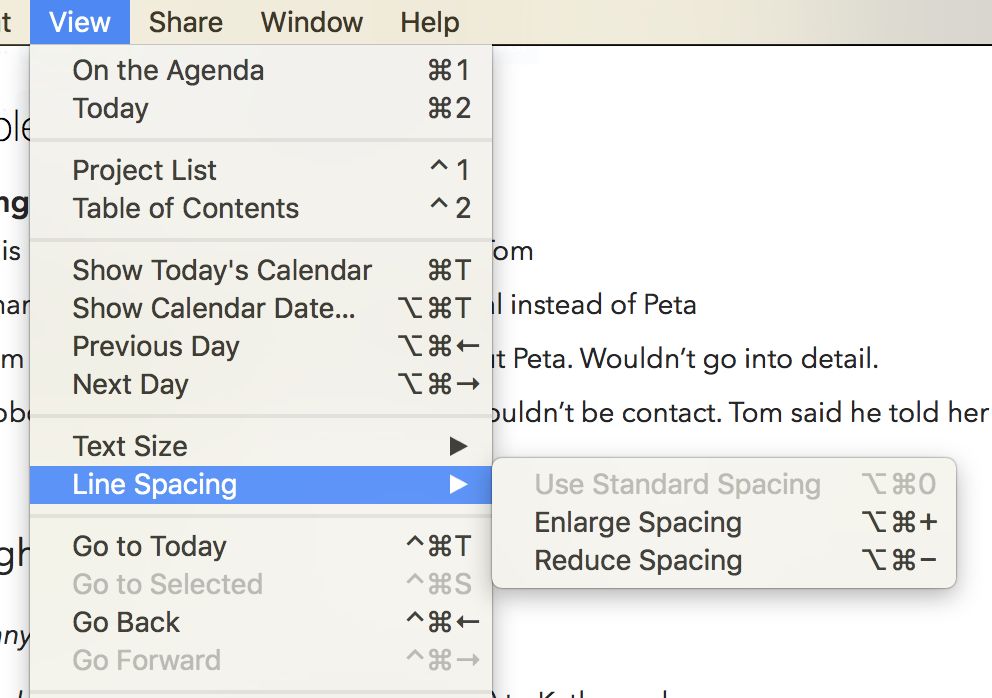
På Mac kan du ændre linjeafstanden med menupunktet af samme navn under menuen Oversigt:
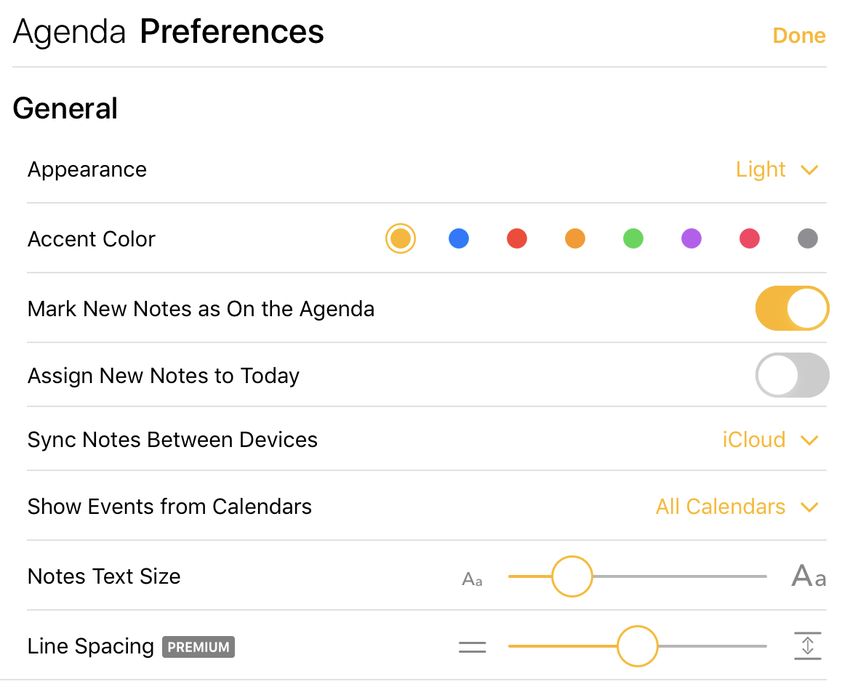
Mens du på iOS og iPadOS finder indstillingerne i Agendas indstillinger (som du får adgang til via symbolet nederst i den højre sidebjælke):
Vedhæftninger i fuld bredde
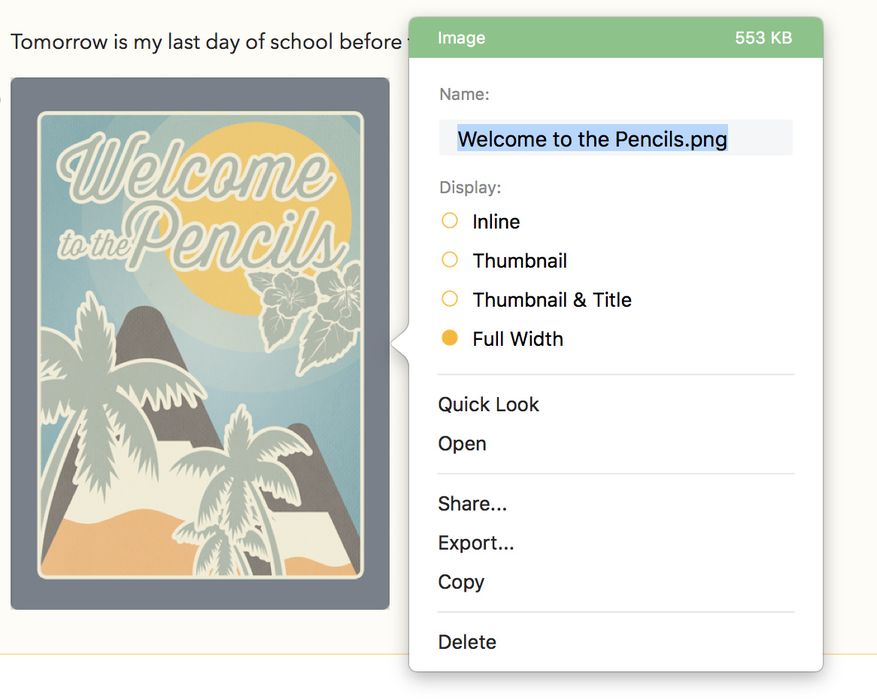
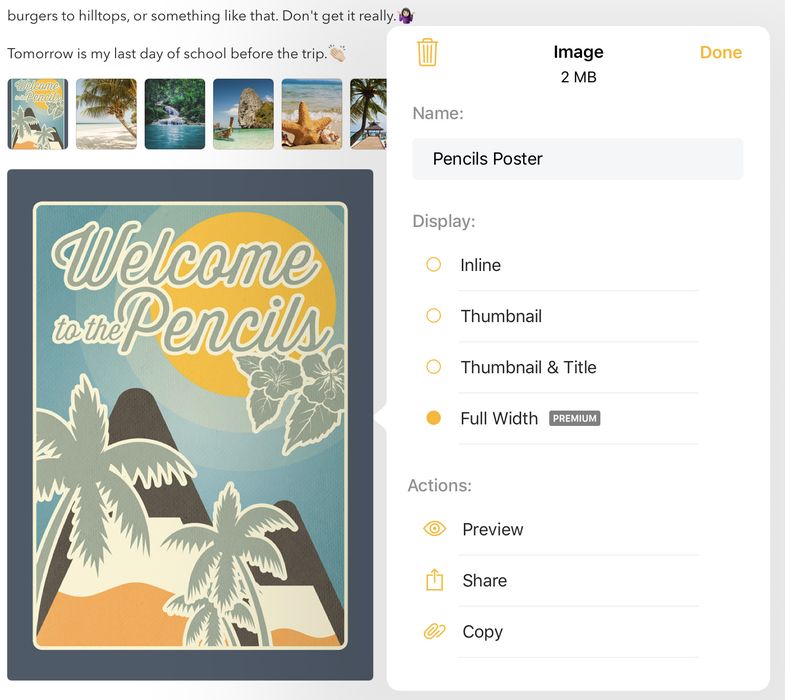
Vælg mellem visning af billeder som miniature eller i fuld bredde.
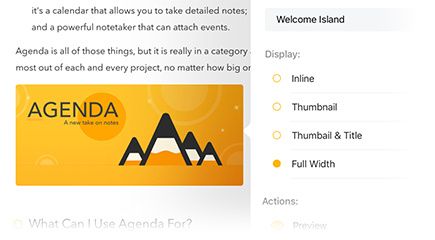
På Mac får du adgang til visningsmulighederne for vedhæftninger ved at højreklikke eller ctrl-klikke på en vedhæftning:
Mens du på iOS og iPadOS kan få den samme popover frem ved at trykke på vedhæftningen og holde og derefter slippe.
Automatisk mørk tilstand (kun iOS 12)
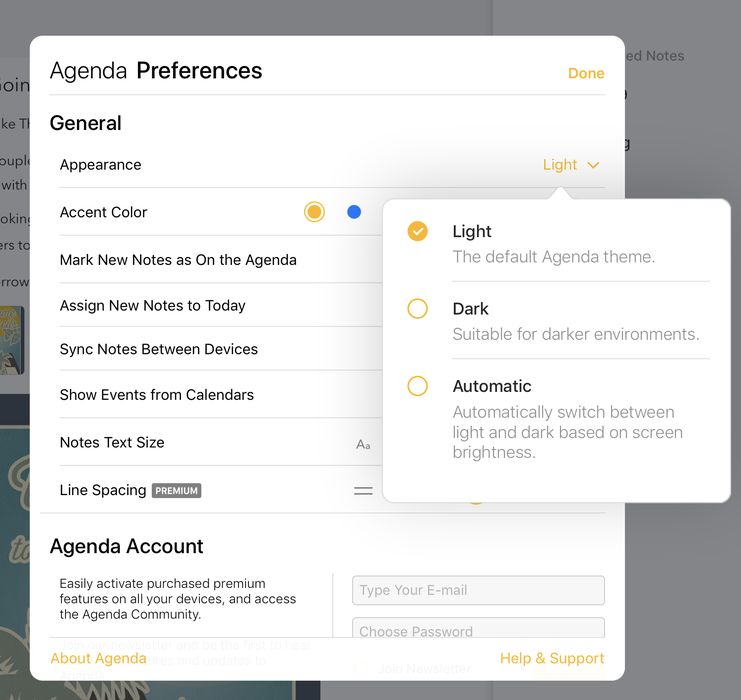
Skift automatisk mellem lys og mørk ud fra skærmens lysstyrke.
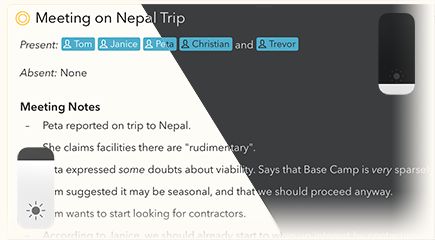
Du finder indstillingen i Agendas indstillinger (som du får adgang til via symbolet nederst i den højre sidebjælke):
Tilpasset accent farve (kun iOS og iPadOS)
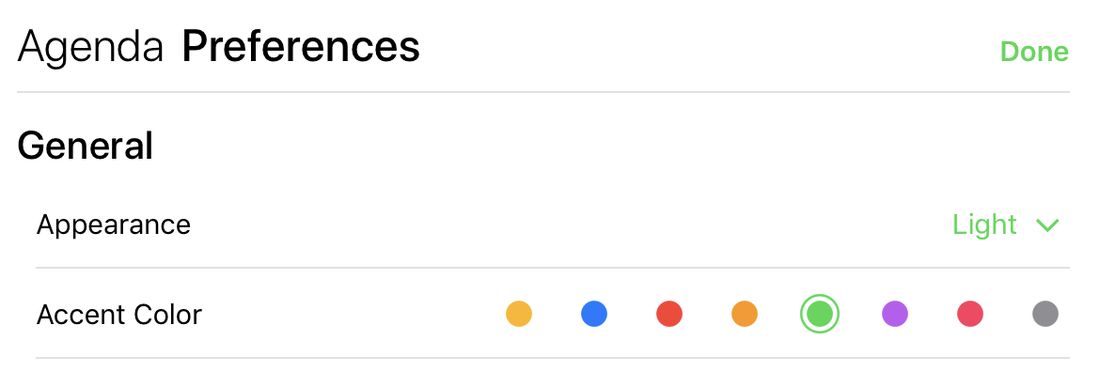
Vælg din yndlingsaccentfarve til Agendas brugerflade.

Du finder indstillingen i Agendas indstillinger (som du får adgang til via symbolet nederst i den højre sidebjælke):
Vælg kalendere og påmindelseslister
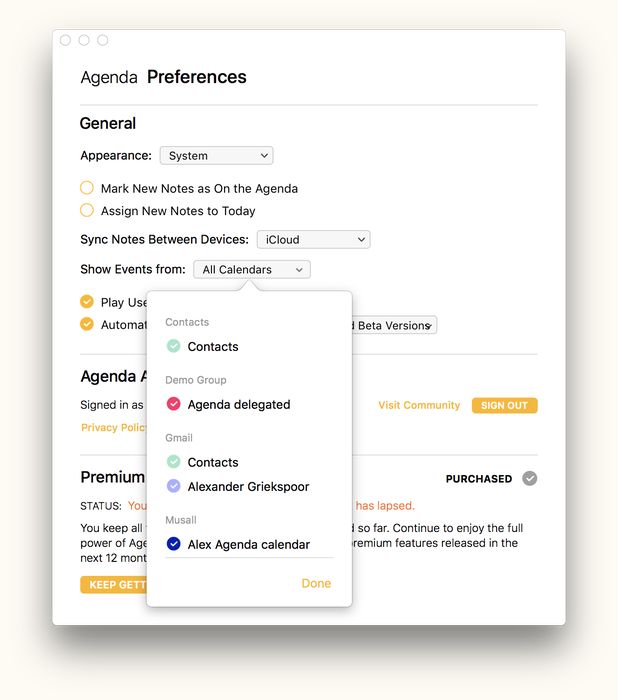
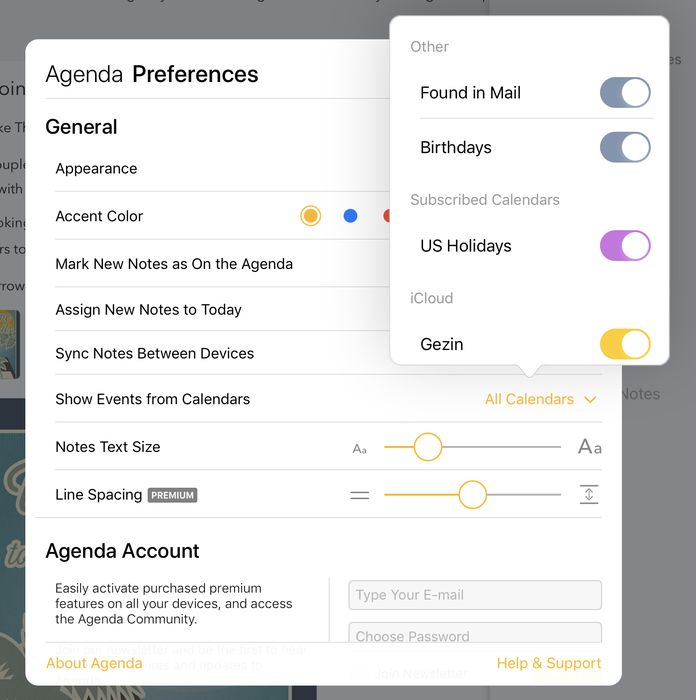
Vælg, hvilke af dine kalendere og påmindelseslister der skal vises i Agenda, og udelad dem, du ikke har brug for.

Du finder indstillingen i Agendas indstillinger (som du får adgang til via symbolet nederst i den højre sidebjælke på iOS og iPadOS og fra Agenda-menuen på Mac):
Fastgør noter og lav fodnoter
Hold vigtig information øverst eller nederst ved at fastgøre noter eller gøre dem til fodnoter.

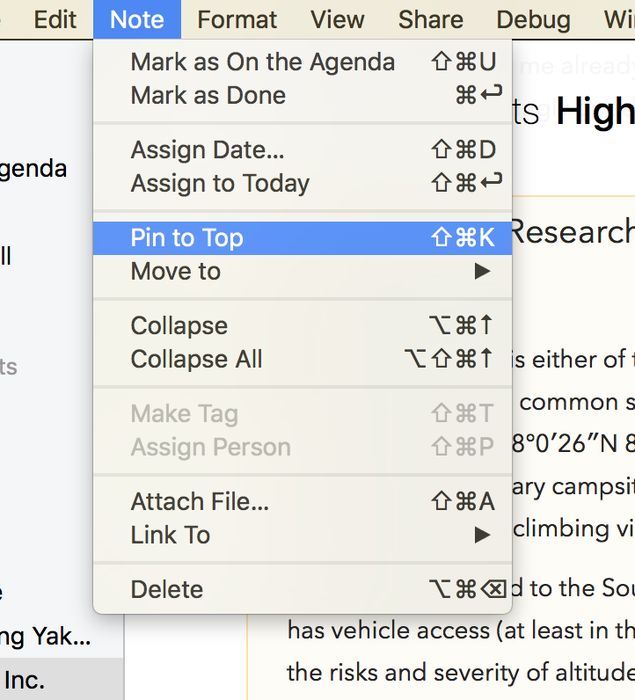
På macOS kan du fastgøre en note med menupunktet Notat > Fastgør til toppen (eller via den samme mulighed i tandhjulsmenuen):
På iOS og iPadOS kan du fastgøre en note ved at trykke på den orange prik foran notens titel:
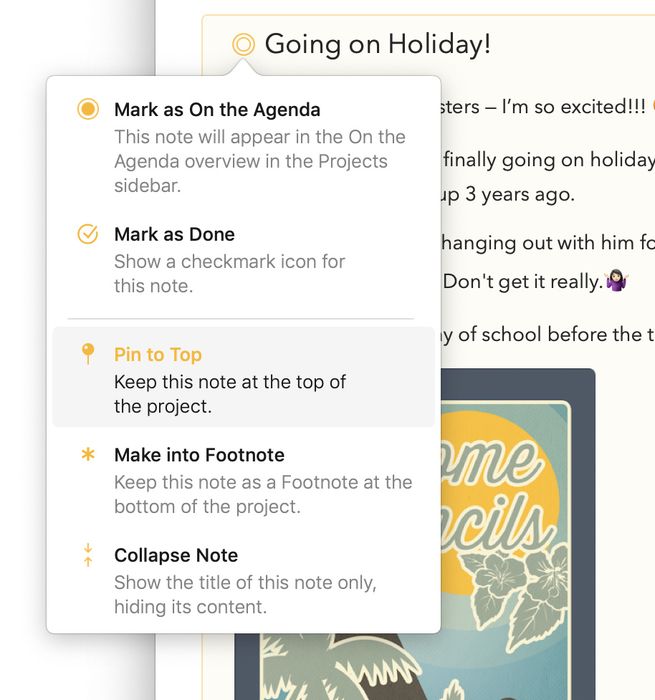
På begge platforme kan du også fastgøre en note ved at trække noten til toppen af projektet. På samme måde kan du gøre en note til en fodnote med kommandoen Gør til fodnote i de samme menuer eller ved at trække en note til bunden af projektet.
Opret og redigér kalenderbegivenheder og påmindelser
Opret og redigér kalenderbegivenheder og påmindelser inde fra Agenda. Begivenheder vises i appen Kalender, og påmindelser i appen Påmindelser, hvorfra de synkroniseres til alle enheder. Bemærk, at visning af og henvisning til kalenderbegivenheder og påmindelser ikke kræver en præmiefunktion.
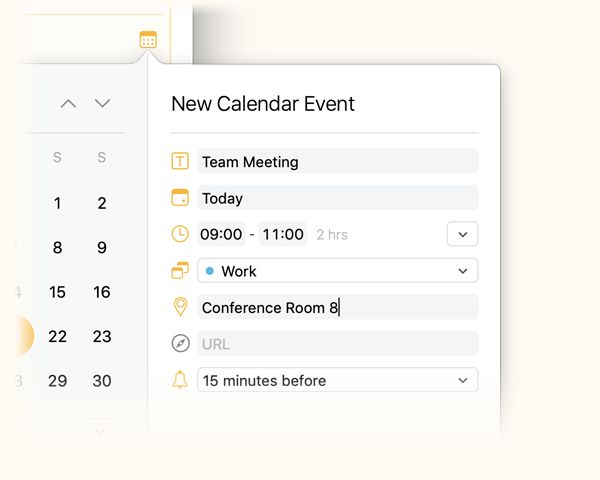
Du kan oprette en begivenhed (eller redigere en eksisterende begivenhed) ved at klikke/trykke på plusknappen i øverste højre hjørne af popoveren til valg af kalenderdato (som vises, når du klikker på kalendersymbolet ved siden af notens titel):
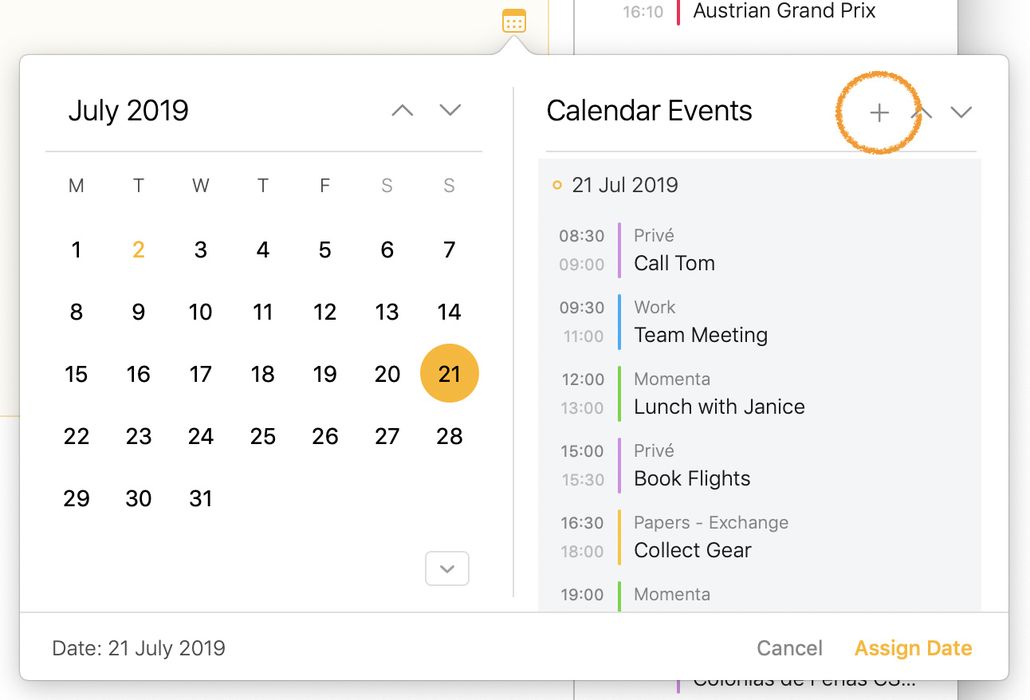
Alternativt kan du også klikke på en dag i kalenderen i det relaterede panel:
Eller trykke på plusknappen i øverste højre hjørne af det relaterede panel på iOS:
Skjul vandmærke ved udskrift og PDF’er – BONUS
Fjern Agendas vandmærke fra udskrifter og eksporterede PDF’er.


