
Funciones premium
Pasar a premium
Agenda incluye de serie un excelente conjunto de funciones, completamente gratis. No hay límites de tiempo ni de prueba. Puedes usarla para siempre, sin coste alguno.
Agenda ofrece además funciones premium adicionales que requieren una compra dentro de la app y que hacen la app aún más potente. Si decides comprar la mejora, desbloqueas de forma permanente todas las funciones premium actuales en todos tus dispositivos. Cada una de ellas se describe en detalle más abajo.
Además, cualquier función premium nueva que añadamos durante tu periodo de suscripción queda también desbloqueada de forma permanente, aunque después canceles. ¡Lo que es tuyo sigue siendo tuyo!
Puedes empezar una prueba gratuita de 7 días, tras la cual comienza una suscripción anual, o puedes elegir la opción premium de por vida mediante una compra única que incluye todas las funciones premium, ahora y en el futuro.
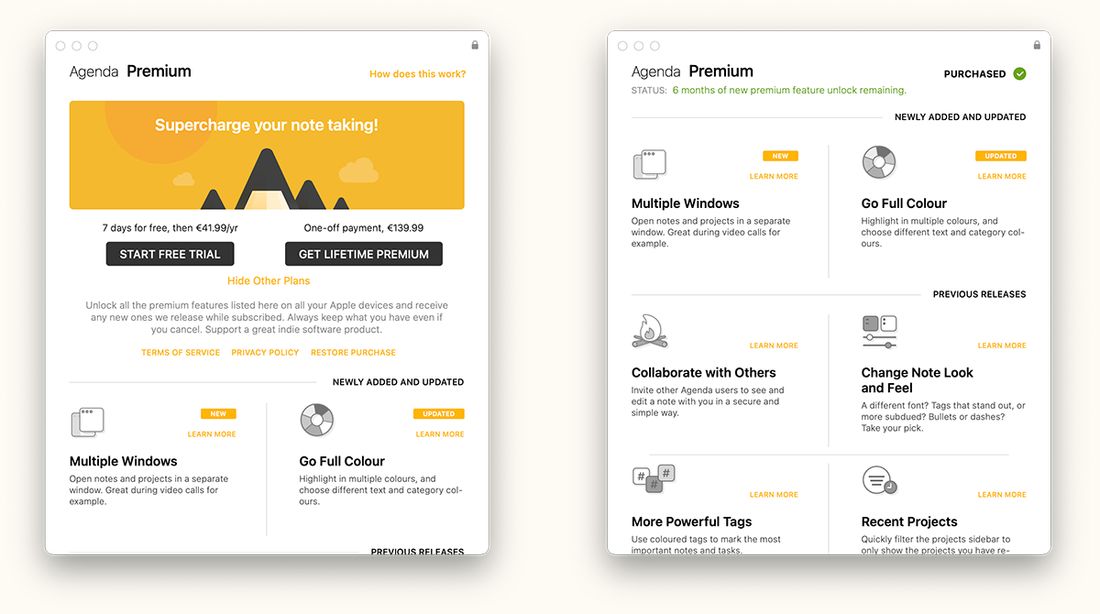
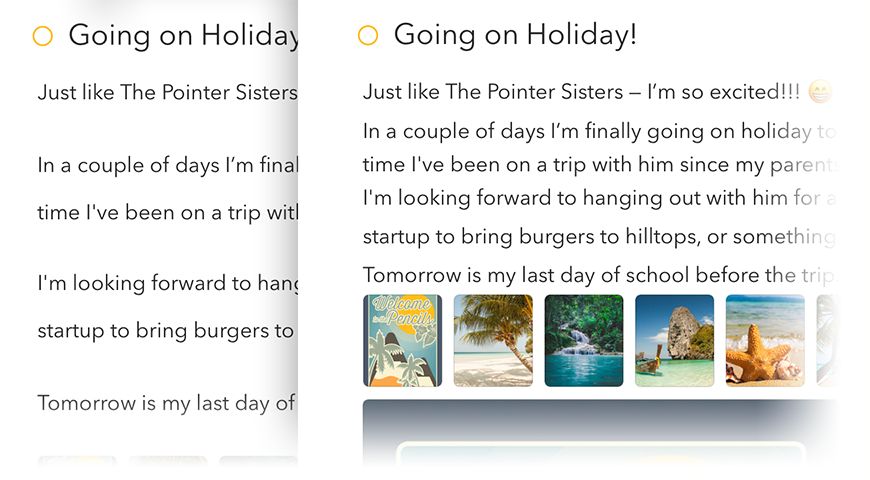
El Premium Features Overview antes (izquierda) y después (derecha) de comprar las funciones premium mediante una compra dentro de la app. Esta ventana muestra información sobre todas las funciones premium y se encuentra en el menú Ayuda en Mac o en la parte superior de la barra lateral en iOS.
Las funciones premium siempre incluirán todos tus dispositivos Apple. Una vez compradas, basta con iniciar sesión con la misma cuenta de Agenda en las preferencias de Agenda de cada uno de tus dispositivos para desbloquearlas.
Resumen de las funciones premium
Favoritos en el Apple Watch
Elige un puñado de notas para fijarlas en tu muñeca como favoritas y siempre estarán a un toque de distancia en tu Apple Watch, sincronizadas con tu iPhone. Toca una fila para abrir la nota, marca elementos de una lista de comprobación con un solo toque o dicta párrafos nuevos, incluidos nuevos elementos de listas de comprobación, viñetas y filas de listas numeradas.
La app del Watch también muestra una sección Relevante, que saca a la superficie las notas que importan ahora mismo según su fecha y sus ediciones recientes, igual que hace el widget del iPhone. Los cambios hechos en el Watch se sincronizan de vuelta con tu iPhone en unos segundos.
Encontrarás más información en el capítulo Apple Watch.
Integración con Contactos
Las etiquetas de persona de tus notas pueden enlazarse con entradas de la agenda de contactos del sistema. Una vez enlazadas, el popover de la persona te ofrece formas de contactar con ella con un solo clic —Enviar correo, Enviar mensaje, FaceTime, WhatsApp y Abrir en Contactos— sin salir de Agenda.
Si los datos de contacto cambian más adelante —un correo nuevo o un número de teléfono nuevo—, Agenda recoge la información actualizada automáticamente; no guarda una instantánea. En macOS también hay dos acciones del menú contextual, Convert to Person y Convert to Email Link, para convertir notas antiguas que contienen nombres o direcciones de correo en texto plano en etiquetas de persona plenamente conectadas.
La primera vez que uses esto, macOS o iOS pedirá permiso para que Agenda acceda a Contactos. Puedes cambiarlo después en Ajustes del Sistema.
Send to Agenda
Send to Agenda te proporciona una dirección de correo personal. Todo lo que envíes a ella —desde tu teléfono, desde tu bandeja de entrada del trabajo o desde otra persona que te escriba— llega como una nota en un proyecto Bandeja de entrada sincronizado en todos tus dispositivos.
Actívalo una vez, desde la app de Mac en Agenda > Integrations > Enable Send to Agenda o desde Ajustes > General en el iPhone y el iPad, y la Bandeja de entrada aparecerá en tu barra lateral en todas partes. Incluso puedes dirigir los correos entrantes a un proyecto concreto en el momento del envío incluyendo una acción \move("Project Name") en cualquier punto del cuerpo del mensaje.
Es la forma más rápida de capturar algo en Agenda sin abrir la app.
Arrastrar y soltar párrafos
Reordena tus notas con más fluidez arrastrando párrafos y elementos de lista exactamente adonde quieres. Esto hace que trabajar en Agenda se parezca mucho más a usar una app de esquemas o de tareas pendientes, sin la fricción de seleccionar, cortar y pegar texto.
Puedes arrastrar cualquier párrafo o elemento de lista haciendo clic o manteniendo pulsado justo a su izquierda y moviéndolo después a una nueva posición. Suéltalo donde quieras y el texto circundante se ajustará automáticamente.
En macOS, coloca el puntero a la izquierda de un párrafo o elemento de lista hasta que aparezca el tirador de arrastre, y luego haz clic y arrastra.
En iOS, mantén pulsado a la izquierda del elemento y luego arrástralo a su sitio.
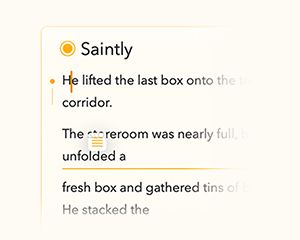
Esto funciona tanto con párrafos normales como con elementos de lista, lo que facilita reestructurar las notas a medida que evoluciona tu forma de pensar.
Tablas avanzadas
Las tablas de Agenda son ahora mucho más flexibles y potentes, sin dejar de ser ligeras y fáciles de usar.
Las celdas de las tablas se adaptan automáticamente al ancho de su contenido, así que tus tablas se mantienen legibles sin necesidad de redimensionarlas a mano. También puedes reordenar filas y columnas arrastrándolas a su posición.
Para arrastrar una fila o una columna, selecciona primero una celda y luego toca o haz clic en el botón de los tres puntos. Desde ahí puedes arrastrar la fila o la columna para reordenarla.
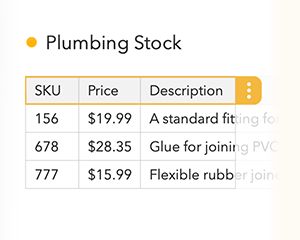
También puedes marcar filas como filas de cabecera para darles un estilo visual distintivo. Para ello, selecciona una celda de la fila, toca o haz clic en el botón de los tres puntos para seleccionar la fila, toca o haz clic de nuevo para abrir el menú y elige la opción de fila de cabecera.
Esto hace que las tablas resulten más adecuadas para datos estructurados, listados y planificación ligera.
Búsqueda en adjuntos
La búsqueda en Agenda es ahora más potente cuando trabajas con adjuntos.
Al buscar, Agenda incluirá ahora las notas que contengan adjuntos —como PDF o archivos de texto— en los que el propio adjunto coincida con tu término de búsqueda. Antes, los resultados de búsqueda se limitaban al texto escrito directamente en las notas.
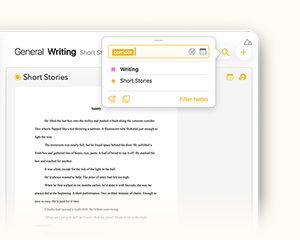
Esto significa que ahora puedes encontrar notas a partir del contenido de los documentos adjuntos, sin necesidad de recordar dónde los guardaste ni cómo llamaste a la nota.
La búsqueda en adjuntos funciona automáticamente y está integrada directamente en la experiencia de búsqueda existente.
Asistente Ask Agenda
Ask Agenda es un asistente en el dispositivo que utiliza Apple Intelligence y que entiende tus notas para ayudarte a encontrar respuestas rápidamente, sin que tus datos salgan nunca de tu dispositivo.
Puedes hacer preguntas sobre tus notas en lenguaje natural, y Ask Agenda devolverá respuestas claras junto con enlaces a las notas relevantes, para que puedas ir directamente a la fuente.
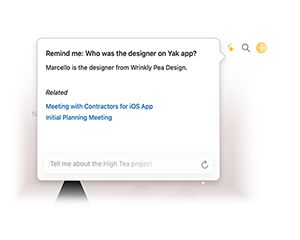
Con esta función premium también puedes hacer preguntas de seguimiento para afinar o ampliar respuestas anteriores. Eso facilita explorar tus notas de forma conversacional, construir contexto y profundizar sin empezar de cero cada vez.
Ask Agenda funciona por completo en el dispositivo y nunca sube tus notas ni tus datos personales.
Plegar y filtrar texto
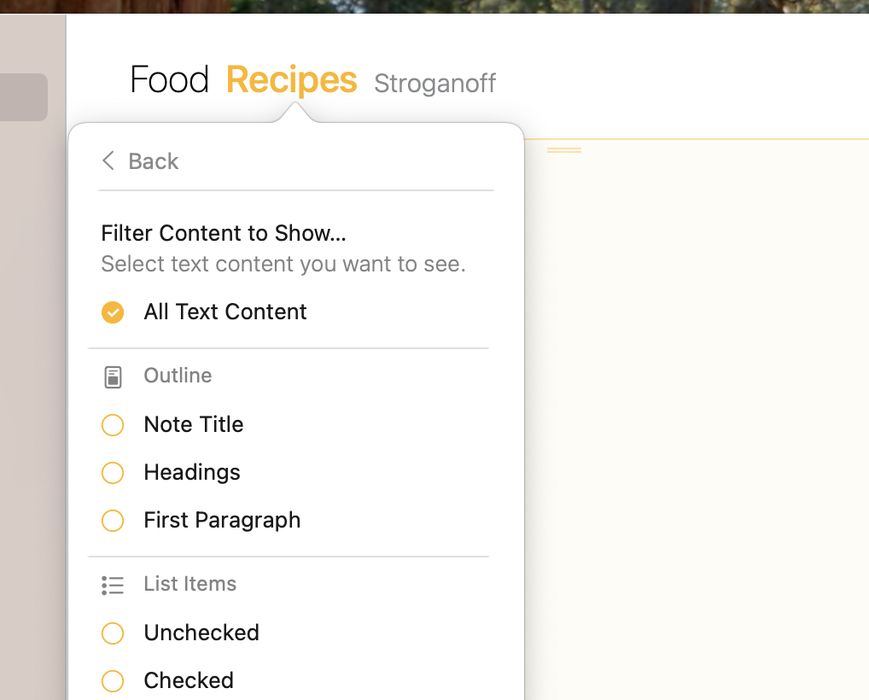
Pliega y filtra el contenido de texto para ocultar temporalmente lo que no es relevante y centrarte en lo importante. Plegar secciones contrae el texto que hay bajo un encabezado o dentro de una lista anidada, y filtrar oculta el contenido que no es relevante en este momento (p. ej., las tareas ya marcadas).
Para plegar una sección de texto en una nota, localiza primero el «padre» de la sección, como un encabezado o un elemento de lista que contenga elementos anidados.
En macOS, coloca el puntero sobre el padre para que aparezca un pequeño botón redondo a la izquierda. Haz clic en él y usa el botón de plegar de la fila superior, a la derecha. (Ten en cuenta que, si mantienes pulsada la tecla Opción, puedes hacer clic en el botón para plegar de inmediato.)

En iOS, sitúa el cursor en el padre y luego usa el botón de plegar de la barra del teclado, que tiene forma de línea horizontal con flechas arriba y abajo.
Para filtrar texto, toca o haz clic en el título del proyecto en la parte superior de una lista de notas y luego toca el botón de la derecha. Selecciona el contenido que quieres que aparezca para el proyecto o la vista actual. El resto del contenido quedará oculto mientras el filtro esté activo.
Guardar búsquedas
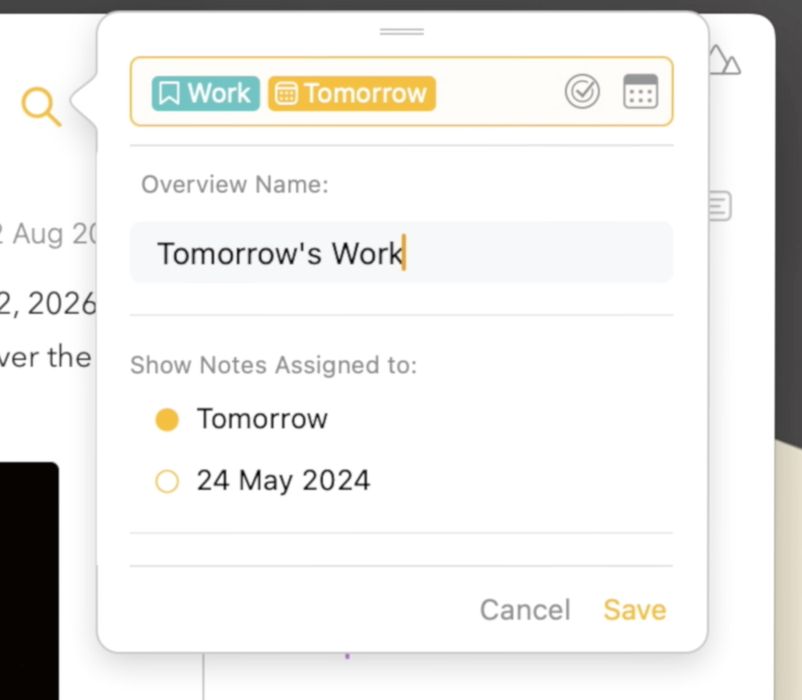
Guarda las búsquedas que haces con regularidad y tenlas disponibles en la barra lateral.
Para crear una vista inteligente a partir de una búsqueda, empieza haciendo clic o tocando el icono de la lupa e introduce una consulta que muestre las notas que te interesan. A continuación, haz clic en Create Overview y dale a la vista el nombre con el que quieres que aparezca en la barra lateral.
Ocultar notas y proyectos privados
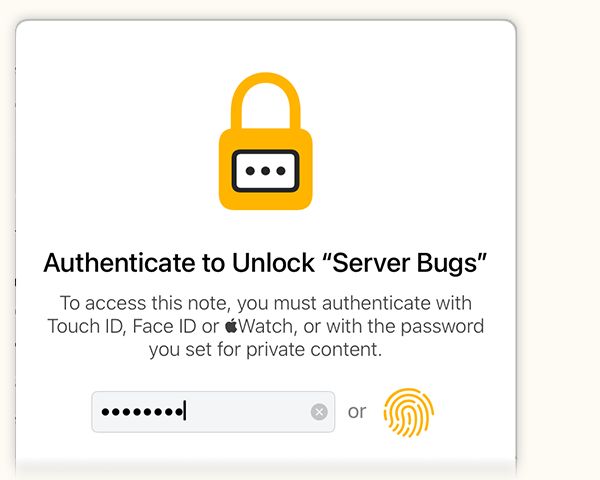
Aunque algunas notas están pensadas para compartirse, otras pueden ser estrictamente privadas y no deberían ser vistas por nadie más. Oculta el contenido de las notas y proyectos que sean sensibles y exige autenticación para ver lo que hay dentro. ¡Incluso puedes bloquear la app entera si quieres! La autenticación puede hacerse mediante una contraseña que tú definas, o mediante Touch ID, Face ID o tu Watch.
El contenido que desbloqueas para verlo permanece desbloqueado mientras estés trabajando con él y se volverá a bloquear cuando pares, por ejemplo cuando se active el salvapantallas o cuando pases a otra app durante más de unos minutos. Y, por supuesto, puedes bloquearlo todo de inmediato si lo prefieres.
Varias ventanas
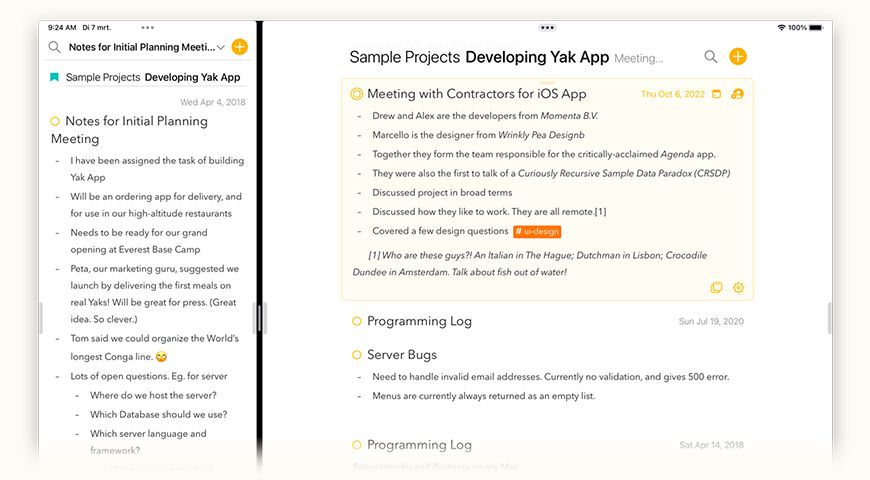
Agenda es lo que se llama una app «caja de zapatos»: una única ventana donde viven todas tus notas y que te da de un vistazo todo lo importante. A veces, sin embargo, puede resultar muy útil abrir una nota o un proyecto en una ventana aparte, por ejemplo cuando estás en una videollamada o quieres comparar dos notas.
Colaborar con otras personas
Agenda es perfecta para tus notas personales, pero algunas notas están hechas para compartirse. Desde lluvias de ideas en equipo hasta la preparación de un viaje familiar, ahora puedes compartir notas con otros usuarios de Agenda. Para invitar a alguien a tu nota necesitarás esta función premium; en cambio, las personas a las que invites no necesitan comprar las funciones premium: pueden participar con una descarga gratuita de Agenda en cualquier Mac, iPhone o iPad.

Colores personalizados
¿Te encanta la función de resaltado de Agenda pero quieres elegir entre más colores o usar tu propio color personalizado? Es posible con esta función premium. También te permite elegir un color personalizado para las categorías de tus proyectos y para el fondo de tus notas.

Etiquetas potentes
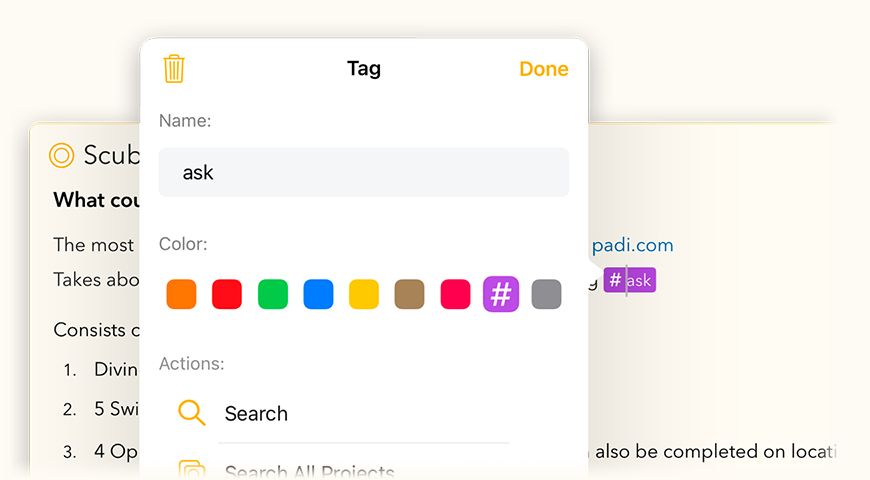
Las etiquetas son una forma estupenda de organizar tus notas, ya que te permiten destacar la importancia, clasificar tareas, etc. Con esta función premium puedes ir un paso más allá, ya que te permite asignar colores a tus etiquetas. Por ejemplo, marca los elementos muy importantes con una etiqueta #priority roja y los menos importantes con una etiqueta #later gris.
Proyectos recientes
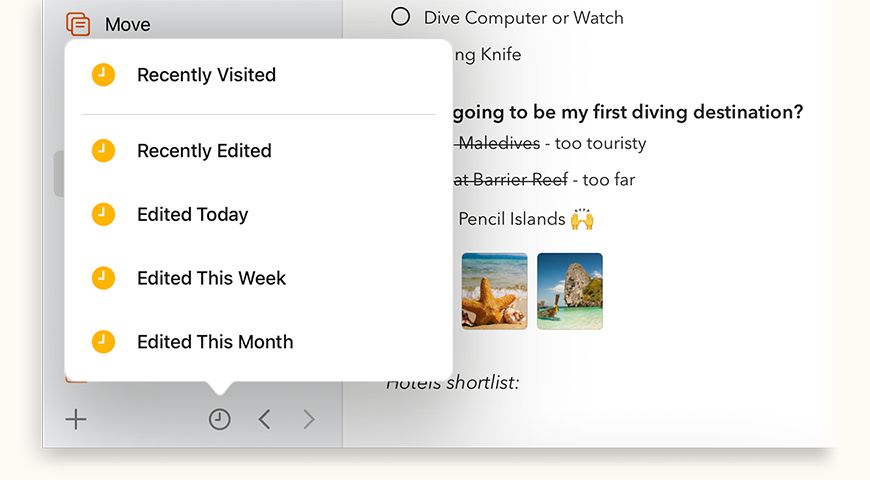
Si eres como nosotros y usas Agenda para todas tus notas, puedes acabar fácilmente con muchos proyectos distintos. Por supuesto, archivar los proyectos antiguos es una forma de despejar la barra lateral, pero aun así, aunque la mayor parte del tiempo trabajamos solo en un puñado de proyectos activos, quizá quieras tener los demás a mano como referencia rápida. Con la función premium de proyectos recientes puedes alternar rápidamente entre mostrar todos tus proyectos o solo aquellos en los que has estado trabajando activamente. Incluso puedes elegir si quieres ver los proyectos visitados recientemente o solo los editados hoy o en la última semana.
Extras de anotación y dibujo (solo iOS y iPadOS)
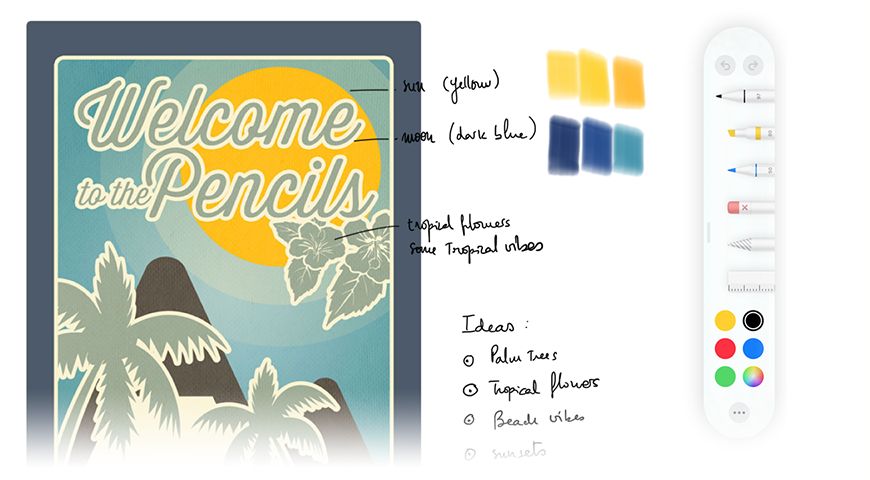
Añade un dibujo, notas manuscritas o resaltados a las imágenes de tus notas.
Mantén pulsada la imagen en tu nota y selecciona Annotate en el menú del popover. Después puedes cambiar o añadir anotaciones eligiendo Edit en ese mismo menú. Ten en cuenta que esto solo funciona con imágenes, todavía no con PDF, algo que esperamos hacer posible también en una futura actualización.
Y a partir de Agenda 14 también puedes mostrar líneas y cuadrículas si te gusta hacer notas dibujadas a mano.
Cambiar el aspecto de las notas
Cambia el aspecto de tus notas en la nueva pantalla de preferencias. Puedes elegir entre los distintivos estándar de etiquetas, personas y adjuntos, que destacan, o una variante más discreta. Del mismo modo, puedes hacer que las listas se muestren con viñetas en lugar de los guiones predeterminados. Por último, puedes cambiar el aspecto de los elementos de lista marcados para acentuarlos tachándolos o restarles énfasis mostrándolos en gris.
Y en Agenda 15 también puedes elegir la tipografía que quieres usar en tus notas. ¿No te gusta la predeterminada y prefieres la del sistema? ¿O una tipografía monoespaciada como Courier o Menlo? Elige la que más te guste.
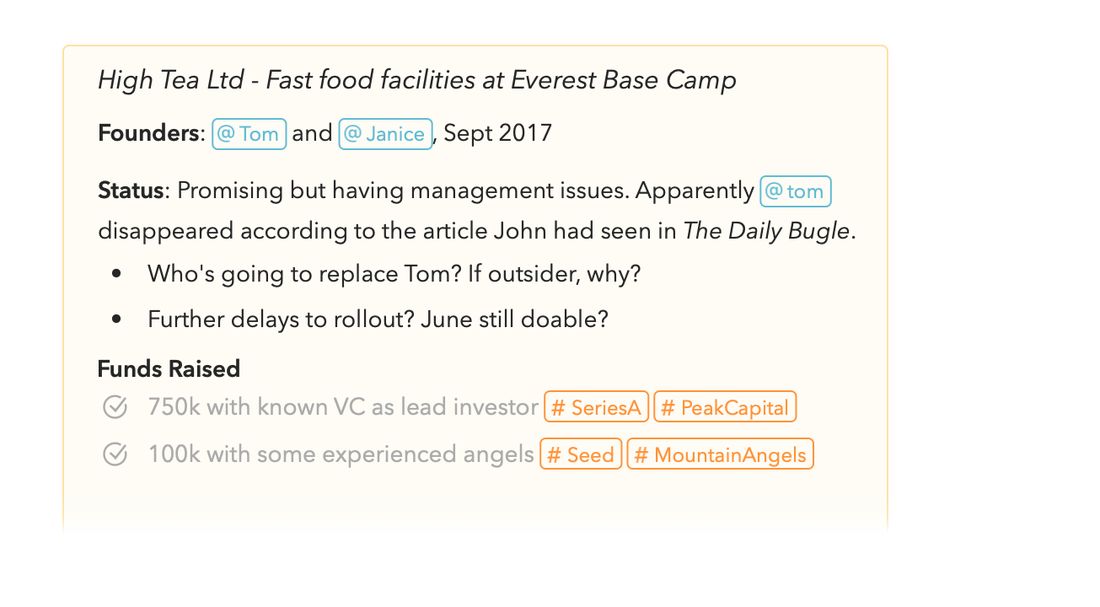
Guardar notas como plantillas
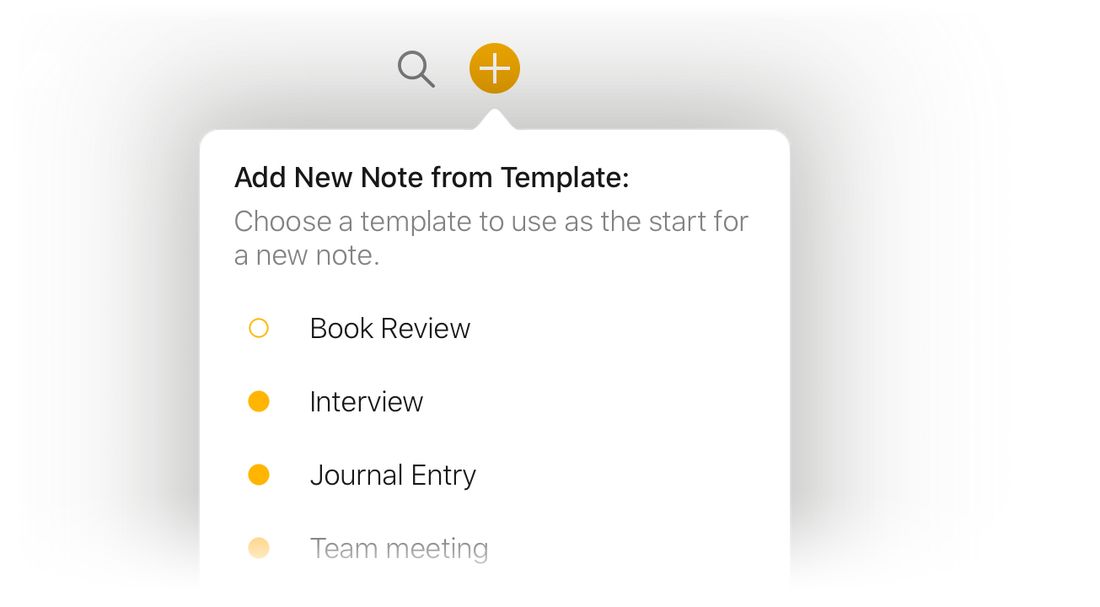
Guarda una nota existente como plantilla y úsala para crear notas nuevas a partir de ella manteniendo pulsado el clic (macOS) o mediante una pulsación larga (iOS y iPadOS) en el botón más. Ideal para esas notas que tienen un formato estándar, como actas de reuniones y formularios.
Puedes gestionar tus plantillas eligiendo Window > Template Manager en el menú principal en macOS, o manteniendo pulsado el botón más en iOS y iPadOS y seleccionando Manage Templates. El gestor de plantillas también te permite crear una plantilla desde cero.
En Agenda 15 también puedes hacer que el color de fondo o el estado fijado formen parte de la nota de plantilla.
Copiar y exportar como Markdown o HTML
Copia o exporta notas en formato markdown, TextBundle o HTML, lo que facilita pegarlas en sitios web y otras apps.
En Mac encontrarás las opciones para copiar en el menú Edit > Copy As, y para exportar en File > Export. En iOS encuentras la misma opción al tocar la rueda dentada en la esquina inferior derecha de una nota seleccionada.
Abrir rápido
¿Y si pudieras saltar a cualquier nota de Agenda simplemente escribiendo unas cuantas letras? Eso es exactamente lo que te da la nueva función Abrir rápido. Esta función premium abre un campo de búsqueda flotante al pulsar ⌥–espacio. A medida que escribes, Agenda te muestra las notas y proyectos que coinciden. Selecciona uno y llegarás directamente adonde querías ir.

Cambiar la alineación de las columnas de una tabla
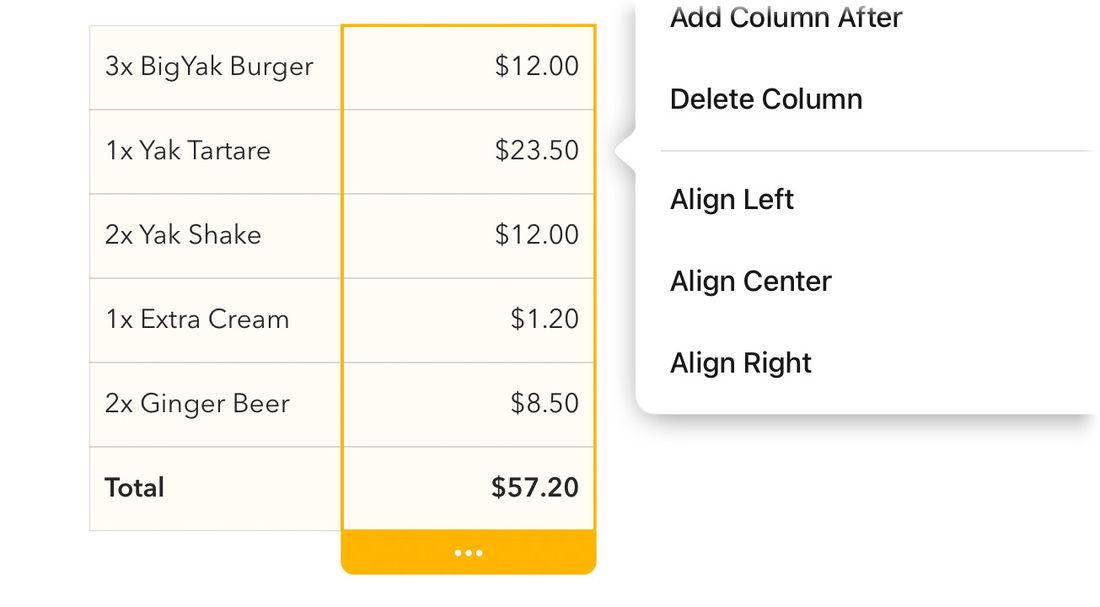
¿Izquierda, centro o derecha? Elige lo que mejor funcione para el texto de cada columna de tus tablas y alinéalo como corresponda. ¿Añades una columna con números? Lo más probable es que quieras alinearlos a la derecha para que queden mejor. Basta con seleccionar la columna y hacer clic o tocar los tres puntos: entonces tendrás la opción de cambiar la alineación de la columna.
Archivar proyectos
Mantén limpia la barra lateral de proyectos y archiva los proyectos que ya no son relevantes o que han concluido.
En macOS, selecciona uno o varios proyectos en la barra lateral y elige File > Archive Project, o selecciona esta opción haciendo clic derecho o clic con Control sobre un proyecto. En iOS y iPadOS, toca los tres puntos naranjas junto a un proyecto seleccionado y elige Archive Project en el menú del popover que aparecerá. También puedes mantener pulsado un proyecto y soltar para abrir ese mismo menú.

Crear subcategorías
Mantén fácilmente el control de muchos proyectos organizándolos en subcategorías.
La forma más sencilla de crear una subcategoría es arrastrar una categoría existente encima de otra categoría. También puedes hacer clic o tocar los tres puntos naranjas junto al título de una categoría para abrir un menú que te permite crear una nueva subcategoría. Por último, en macOS puedes hacer clic con Control o clic derecho en una categoría para hacer esto mismo, o bien seleccionar varios proyectos y elegir File > New Subcategory From Selection.

Tema negro (solo iOS y iPadOS)
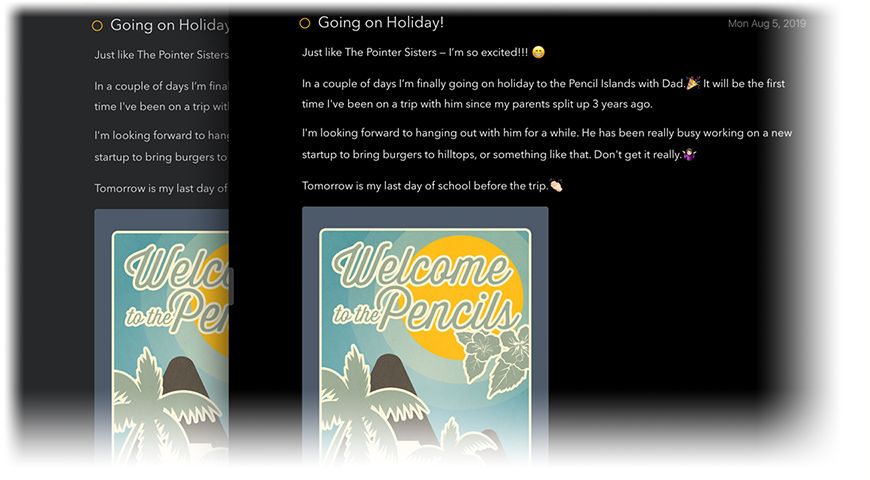
Un tema oscuro diseñado específicamente para dispositivos iOS con pantalla OLED, que ahorra batería y se funde mejor con el negro de la pantalla.
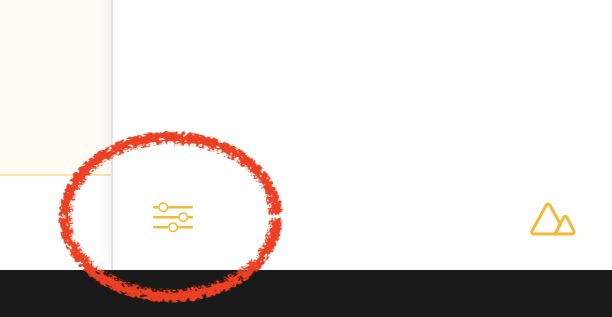
Encontrarás el ajuste en las preferencias de Agenda (accesibles mediante el icono de la parte inferior de la barra lateral derecha):
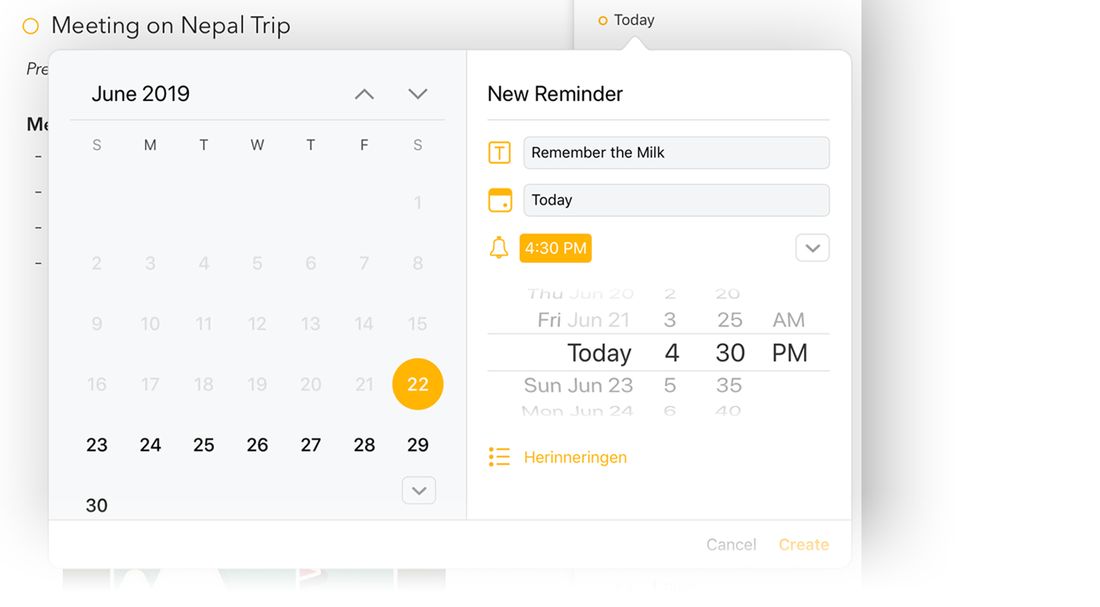
Recordatorios rápidos
Crea un recordatorio rápido y añádelo a la app Recordatorios sin necesidad de crear una nota.
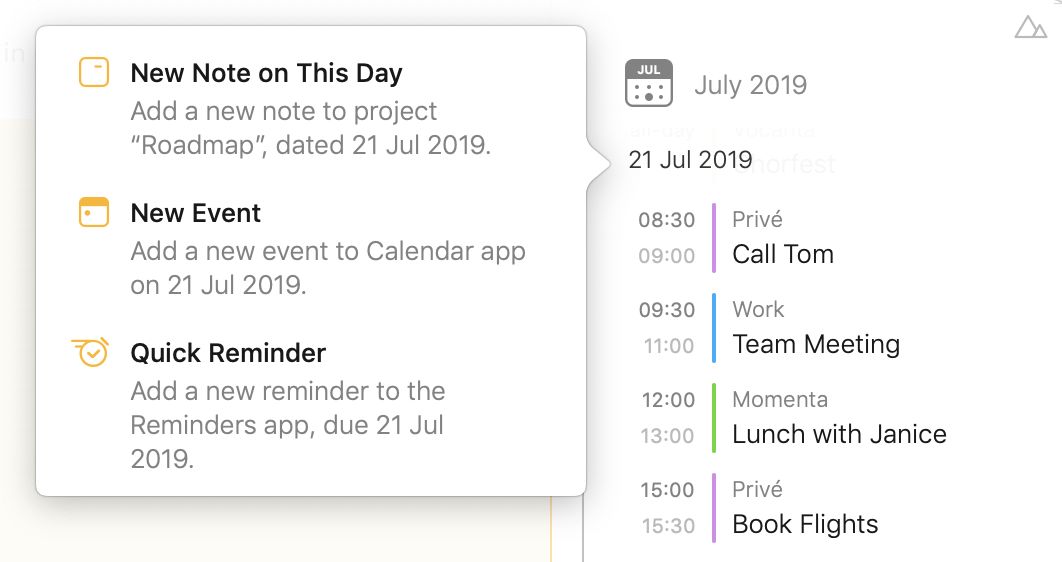
En Mac puedes crear un nuevo recordatorio rápido (y un evento de calendario) haciendo clic en la cabecera del día en el calendario del panel de relacionados:
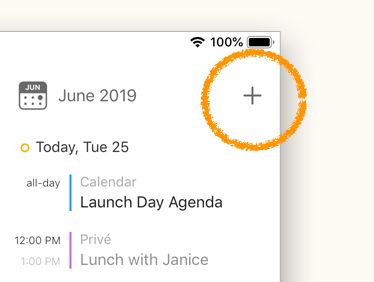
Mientras que en iOS y iPadOS encuentras la opción de menú para crear un nuevo recordatorio rápido bajo el botón más de la esquina superior derecha del panel de relacionados (que puede arrastrarse para hacerse visible desde el borde derecho de la pantalla):
Interlineado personalizado
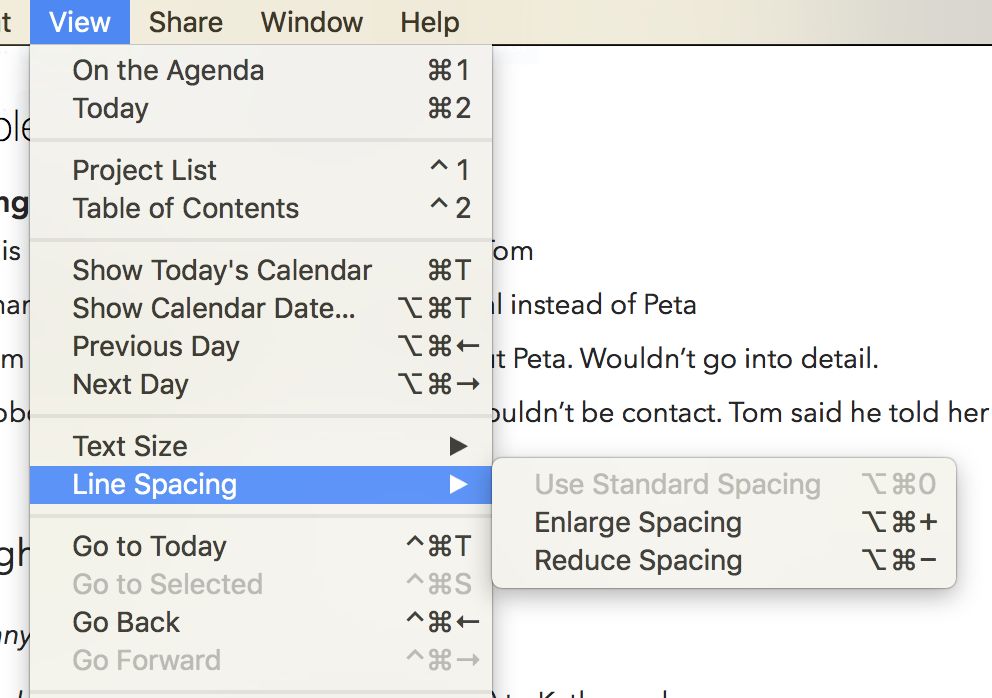
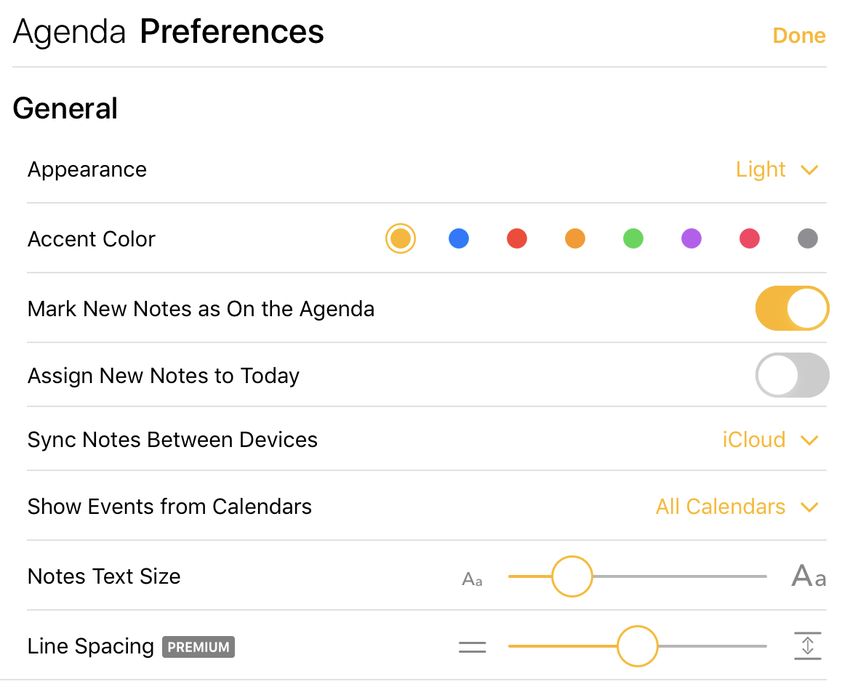
¿Prefieres un diseño compacto o más espacioso? Ajusta el interlineado de tus notas como más te guste.
En Mac puedes cambiar el interlineado usando el elemento de menú del mismo nombre dentro del menú View:
Mientras que en iOS y iPadOS encuentras los ajustes en las preferencias de Agenda (accesibles mediante el icono de la parte inferior de la barra lateral derecha):
Adjuntos a todo el ancho
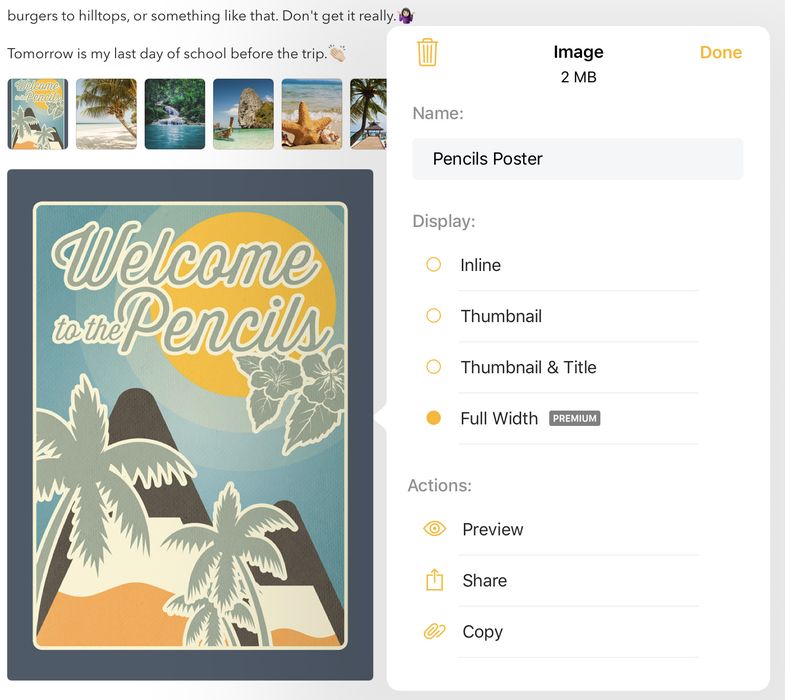
Elige entre la presentación en miniatura o a todo el ancho de las imágenes.
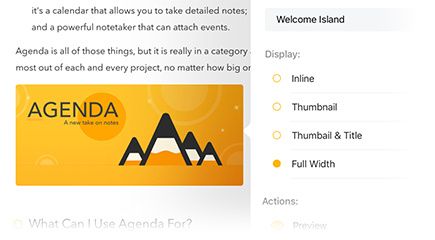
En Mac puedes acceder a las opciones de visualización de los adjuntos haciendo clic derecho o clic con Control sobre un adjunto:
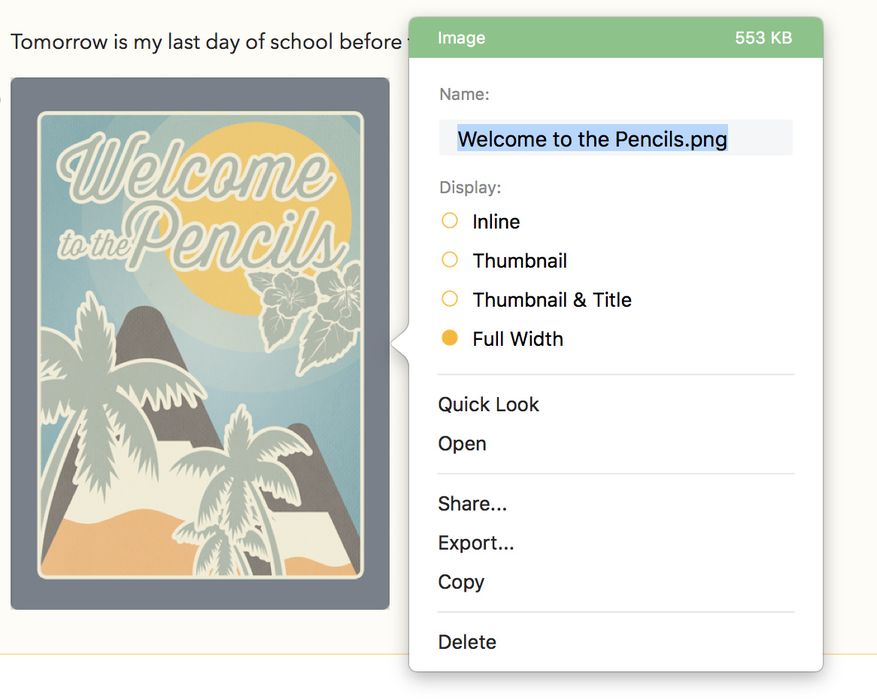
Mientras que en iOS y iPadOS puedes abrir ese mismo popover manteniendo pulsado el adjunto y soltándolo después.
Modo oscuro automático (solo iOS 12)
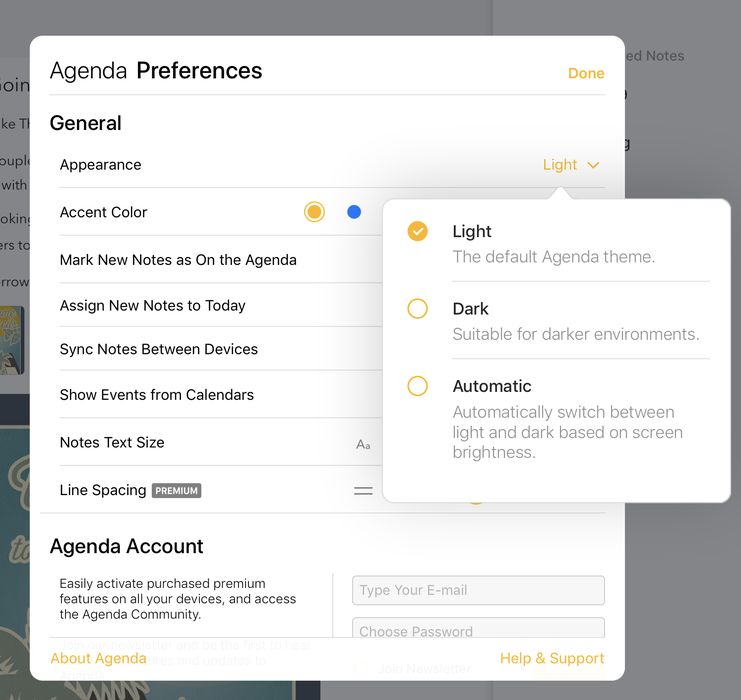
Cambia automáticamente entre claro y oscuro según el brillo de la pantalla.
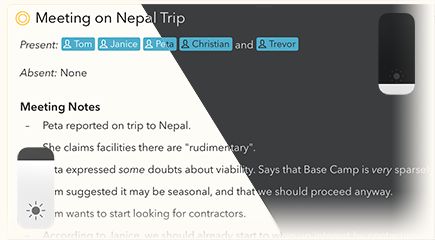
Encontrarás el ajuste en las preferencias de Agenda (accesibles mediante el icono de la parte inferior de la barra lateral derecha):
Color de acento personalizado (solo iOS y iPadOS)
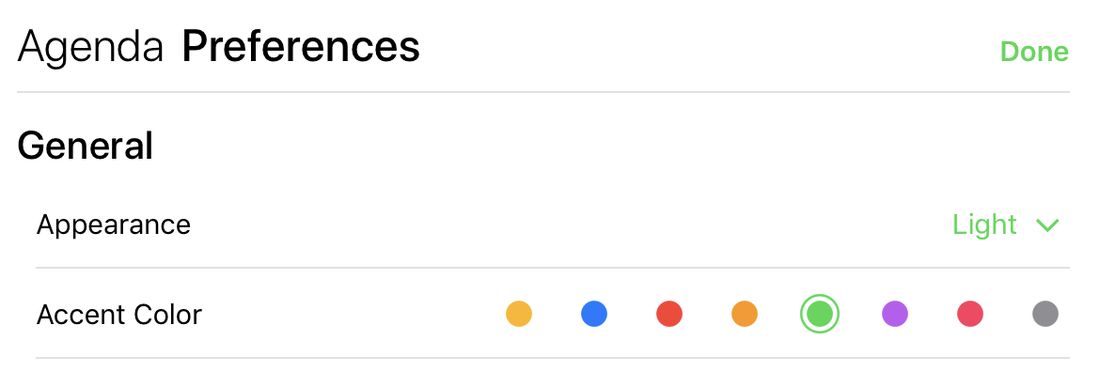
Elige tu color de acento favorito para la interfaz de Agenda.

Encontrarás el ajuste en las preferencias de Agenda (accesibles mediante el icono de la parte inferior de la barra lateral derecha):
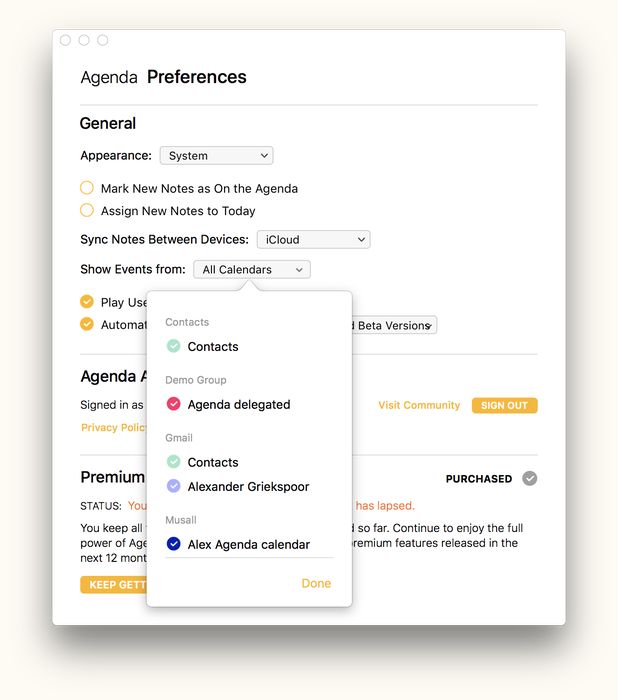
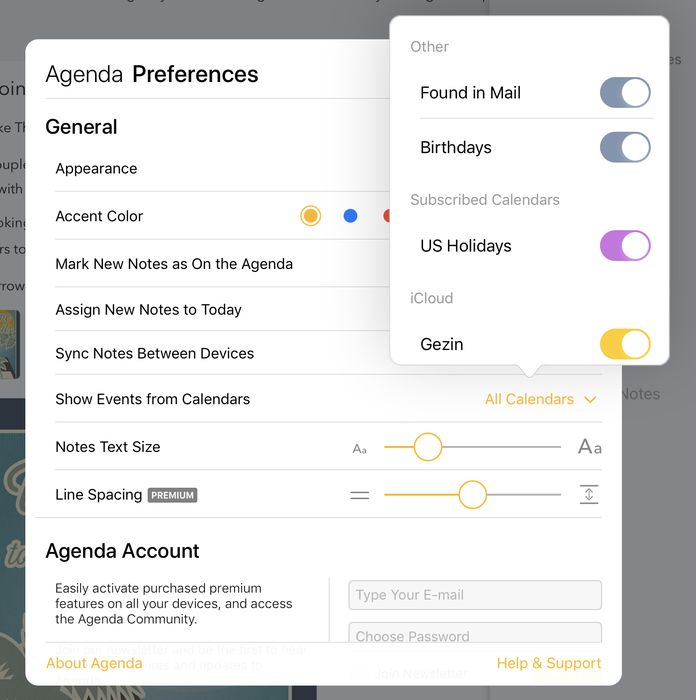
Elegir calendarios y listas de recordatorios
Selecciona cuáles de tus calendarios y listas de recordatorios aparecen en Agenda, excluyendo los que no necesitas.

Encontrarás el ajuste en las preferencias de Agenda (accesibles mediante el icono de la parte inferior de la barra lateral derecha en iOS y iPadOS, y desde el menú Agenda en Mac):
Fijar notas y crear notas al pie
Mantén la información importante arriba o abajo fijando las notas o convirtiéndolas en notas al pie.

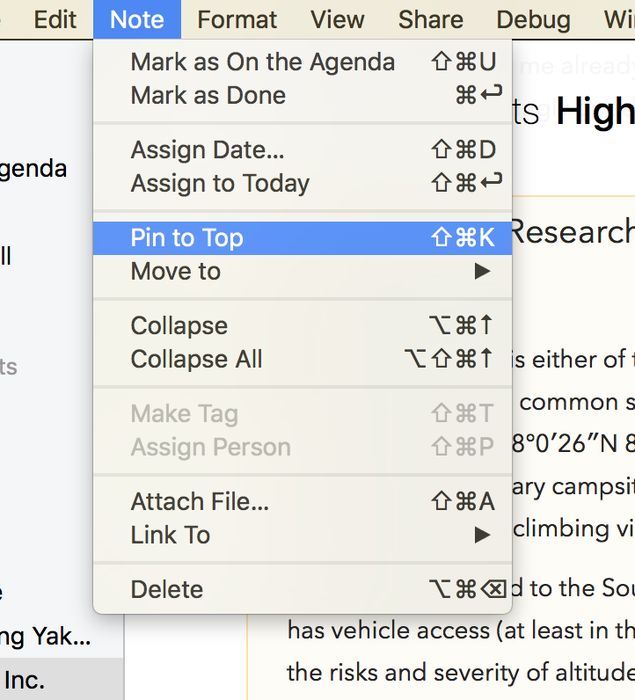
En macOS puedes fijar una nota con la opción de menú Note > Pin to Top (o con esa misma opción en el menú de la rueda dentada):
En iOS y iPadOS puedes fijar una nota tocando el punto naranja que precede al título de una nota:
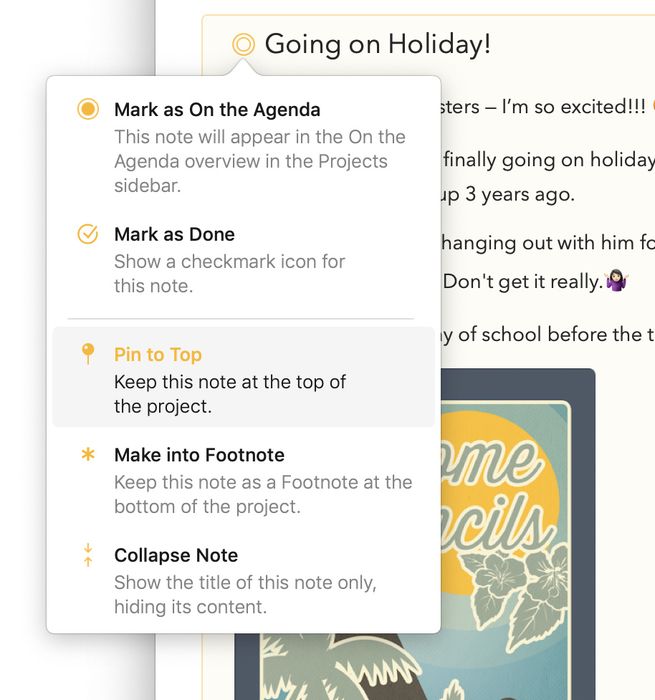
En ambas plataformas también puedes fijar una nota arrastrándola a la parte superior del proyecto. Del mismo modo, puedes convertir una nota en nota al pie con el comando Make Footnote de esos mismos menús, o arrastrando la nota al final del proyecto.
Crear y editar eventos de calendario y recordatorios
Crea y edita eventos de calendario y recordatorios desde dentro de Agenda. Los eventos aparecen en la app Calendario, y los recordatorios en la app Recordatorios, desde donde se sincronizan con todos los dispositivos. Ten en cuenta que mostrar eventos de calendario y recordatorios, y enlazar con ellos, no requiere ninguna función premium.
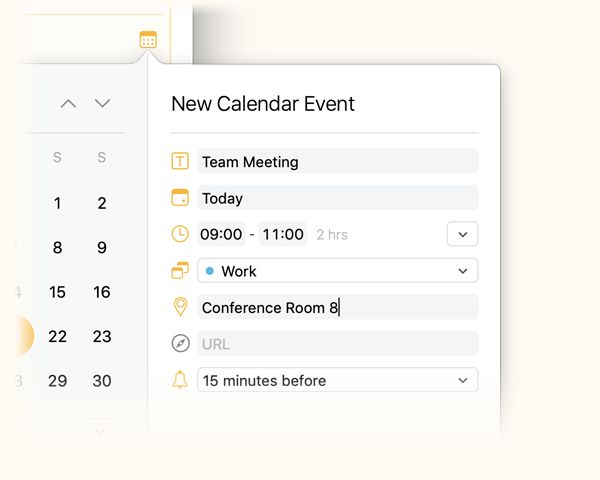
Puedes crear un evento (o editar uno existente) haciendo clic o tocando el botón más de la esquina superior derecha del popover de selección de fecha del calendario (que aparece al hacer clic en el icono de calendario junto al título de la nota):
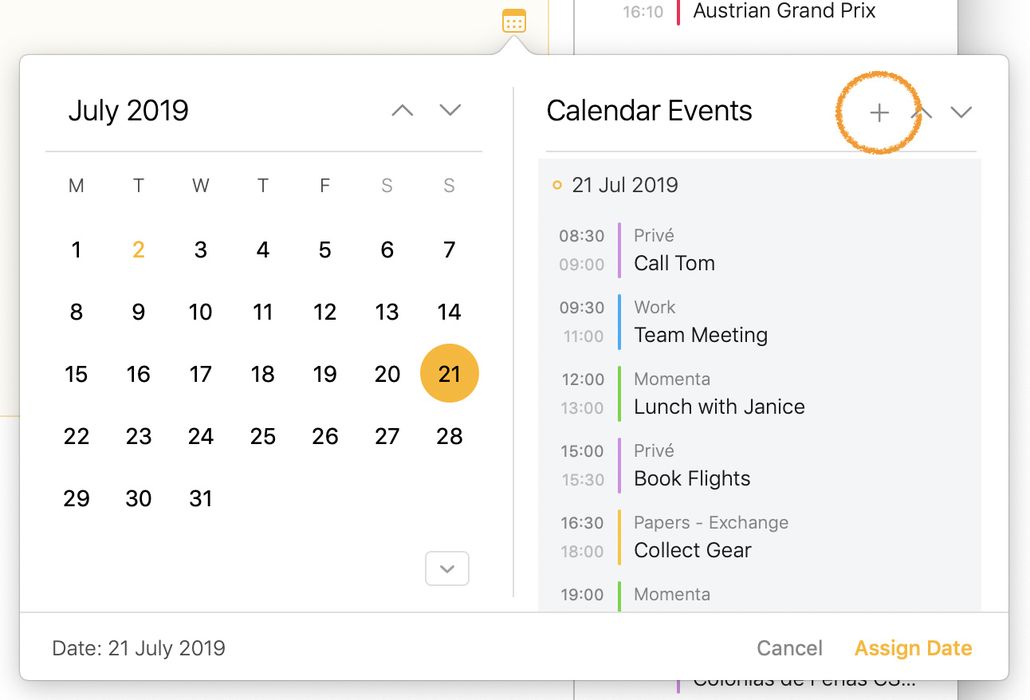
También puedes hacer clic en un día del calendario del panel de relacionados:
O tocar el botón más de la esquina superior derecha del panel de relacionados en iOS:
Ocultar la marca de agua al imprimir y en los PDF - EXTRA
Elimina la marca de agua de Agenda de las impresiones y los PDF exportados.


