
Fonctionnalités premium
Passer à la version premium
Agenda est livré d’emblée avec un excellent ensemble de fonctionnalités, entièrement gratuites. Il n’y a aucune limite de temps ni période d’essai. Vous pouvez l’utiliser indéfiniment, sans rien payer.
Agenda propose également des fonctionnalités premium supplémentaires accessibles via un achat intégré, qui rendent l’app encore plus puissante. Si vous décidez d’acheter la mise à niveau, vous déverrouillez définitivement toutes les fonctionnalités premium actuelles sur l’ensemble de vos appareils. Chacune d’elles est décrite en détail ci-dessous.
De plus, toute nouvelle fonctionnalité premium que nous ajoutons pendant votre période d’abonnement est elle aussi déverrouillée définitivement, même si vous résiliez par la suite. Ce qui est à vous le reste !
Vous pouvez démarrer un essai gratuit de 7 jours, à l’issue duquel un abonnement annuel commence, ou choisir l’option premium à vie au moyen d’un achat unique qui inclut toutes les fonctionnalités premium, actuelles et futures.
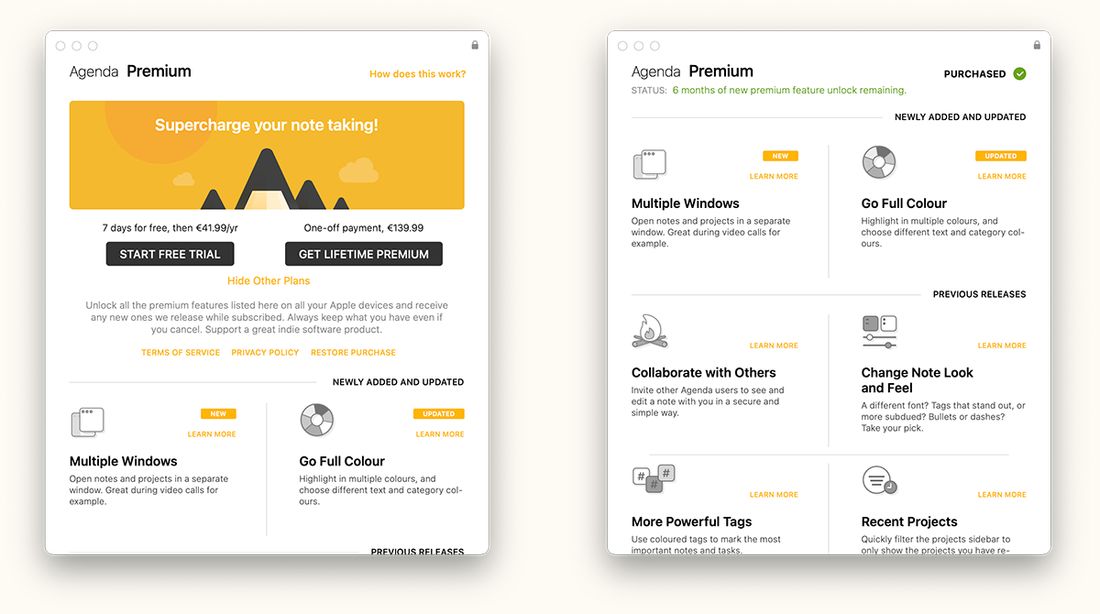
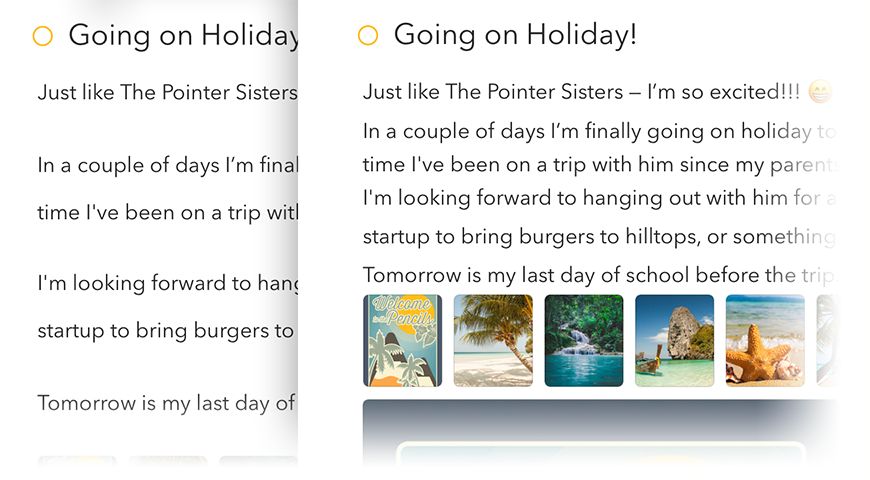
La Vue d’ensemble des fonctionnalités premium avant (à gauche) et après (à droite) l’achat des fonctionnalités premium par le biais d’un achat intégré. Cette fenêtre présente des informations sur toutes les fonctionnalités premium ; elle se trouve dans le menu Aide sur Mac ou en haut de la barre latérale sur iOS.
Les fonctionnalités premium couvrent toujours tous vos appareils Apple. Une fois l’achat effectué, connectez-vous simplement au même compte Agenda dans les préférences d’Agenda sur chacun de vos appareils pour déverrouiller les fonctionnalités premium.
Vue d’ensemble des fonctionnalités premium
Favoris sur Apple Watch
Choisissez quelques notes à épingler à votre poignet en tant que favoris : elles seront toujours à portée d’un toucher sur votre Apple Watch, en synchronisation avec votre iPhone. Touchez une ligne pour ouvrir la note, cochez les éléments d’une liste de contrôle d’un simple toucher, ou dictez de nouveaux paragraphes — y compris de nouveaux éléments de liste de contrôle, des puces et des lignes de liste numérotée.
L’app Watch affiche également une section Pertinent, qui met en avant les notes qui comptent en ce moment en fonction de leur date et des modifications récentes, exactement comme le fait le widget iPhone. Les modifications effectuées sur la Watch sont resynchronisées avec votre iPhone en quelques secondes.
Pour en savoir plus, consultez le chapitre Apple Watch.
Intégration avec Contacts
Les tags de personne dans vos notes peuvent être liés à des fiches de votre carnet d’adresses système. Une fois le lien établi, la fenêtre contextuelle de la personne vous propose des moyens de la contacter en un clic — Envoyer un e-mail, Envoyer un message, FaceTime, WhatsApp et Ouvrir dans Contacts — sans quitter Agenda.
Si les coordonnées changent par la suite — nouvelle adresse e-mail ou nouveau numéro de téléphone — Agenda récupère automatiquement les informations mises à jour ; il n’en conserve pas une copie figée. Sur macOS, deux actions accessibles par clic droit, Convertir en personne et Convertir en lien e-mail, permettent en outre de faire évoluer d’anciennes notes contenant de simples noms ou adresses e-mail vers des tags de personne pleinement connectés.
La première fois que vous utilisez cette fonctionnalité, macOS ou iOS demandera à Agenda l’autorisation d’accéder à Contacts. Vous pourrez modifier ce réglage plus tard dans Réglages Système.
Envoyer vers Agenda
Envoyer vers Agenda vous attribue une adresse e-mail personnelle. Tout ce que vous lui envoyez — depuis votre téléphone, votre boîte de réception professionnelle ou par une personne qui vous écrit — arrive sous forme de note dans un projet Boîte de réception synchronisé sur tous vos appareils.
Activez-le une fois, depuis l’app Mac via Agenda > Intégrations > Activer Envoyer vers Agenda ou depuis Réglages > Général sur iPhone et iPad, et la Boîte de réception apparaît partout dans votre barre latérale. Vous pouvez même diriger les e-mails entrants vers un projet précis au moment de l’envoi en incluant une action \move("Project Name") n’importe où dans le corps du message.
C’est le moyen le plus rapide de capturer quelque chose dans Agenda sans ouvrir l’app.
Glisser-déposer des paragraphes
Réorganisez vos notes plus fluidement en faisant glisser paragraphes et éléments de liste exactement là où vous les voulez. Travailler dans Agenda ressemble ainsi bien davantage à l’usage d’une app de plan ou de liste de tâches, sans la contrainte de sélectionner, couper et coller du texte.
Vous pouvez faire glisser n’importe quel paragraphe ou élément de liste en cliquant ou en touchant et maintenant juste à sa gauche, puis en le déplaçant vers une nouvelle position. Déposez-le où vous le souhaitez et le texte environnant s’ajustera automatiquement.
Sur macOS, survolez la zone à gauche d’un paragraphe ou d’un élément de liste jusqu’à ce que la poignée de déplacement apparaisse, puis cliquez et faites glisser.
Sur iOS, touchez et maintenez à gauche de l’élément, puis faites-le glisser à sa place.
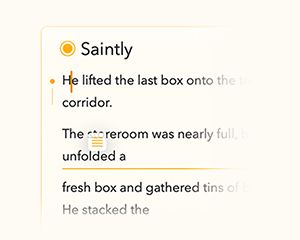
Cela fonctionne aussi bien pour les paragraphes simples que pour les éléments de liste, ce qui facilite la restructuration des notes à mesure que votre réflexion évolue.
Tableaux avancés
Les tableaux dans Agenda sont désormais bien plus souples et puissants, tout en restant légers et faciles à utiliser.
Les cellules s’adaptent automatiquement à la largeur de leur contenu, de sorte que vos tableaux restent lisibles sans redimensionnement manuel. Vous pouvez également réorganiser les lignes et les colonnes en les faisant glisser à la position voulue.
Pour faire glisser une ligne ou une colonne, sélectionnez d’abord une cellule, puis touchez ou cliquez le bouton à trois points. De là, vous pouvez faire glisser la ligne ou la colonne pour la réorganiser.
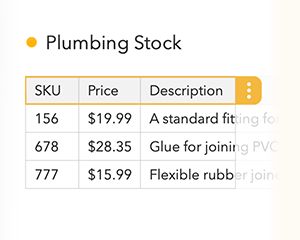
Vous pouvez aussi désigner des lignes comme lignes d’en-tête pour leur donner un style visuel distinctif. Pour cela, sélectionnez une cellule de la ligne, touchez ou cliquez le bouton à trois points pour sélectionner la ligne, touchez ou cliquez à nouveau pour ouvrir le menu, puis choisissez l’option de ligne d’en-tête.
Les tableaux conviennent ainsi bien mieux aux données structurées, aux listes et à la planification légère.
Recherche dans les éléments liés
La recherche dans Agenda est désormais plus puissante lorsque vous travaillez avec des éléments liés.
Lors d’une recherche, Agenda inclut maintenant les notes contenant des éléments liés — tels que des PDF ou des fichiers texte — dont le contenu lui-même correspond à votre terme de recherche. Auparavant, les résultats se limitaient au texte saisi directement dans les notes.
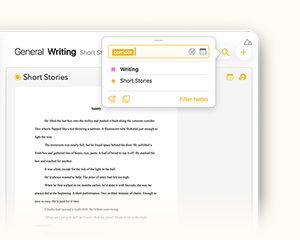
Vous pouvez ainsi retrouver des notes à partir du contenu des documents joints, sans avoir à vous rappeler où vous les avez rangés ni comment vous avez nommé la note.
La recherche dans les éléments liés fonctionne automatiquement et s’intègre directement à l’expérience de recherche existante.
Assistant Ask Agenda
Ask Agenda est un assistant sur l’appareil qui s’appuie sur Apple Intelligence et comprend vos notes pour vous aider à trouver rapidement des réponses, sans que vos données ne quittent jamais votre appareil.
Vous pouvez poser des questions sur vos notes en langage naturel, et Ask Agenda vous renvoie des réponses claires accompagnées de liens vers les notes concernées, afin que vous puissiez accéder directement à la source.
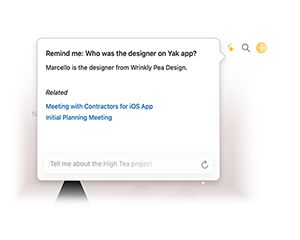
Avec cette fonctionnalité premium, vous pouvez également poser des questions complémentaires pour affiner ou approfondir les réponses précédentes. Il devient ainsi facile d’explorer vos notes sous forme de conversation, de construire un contexte et de creuser un sujet sans devoir tout recommencer à chaque fois.
Ask Agenda fonctionne entièrement sur l’appareil et n’envoie jamais vos notes ni vos données personnelles.
Replier et filtrer le texte
Repliez et filtrez le contenu textuel pour masquer temporairement ce qui n’est pas pertinent et vous concentrer sur l’essentiel. Replier des sections réduit le texte situé sous un titre ou dans une liste imbriquée, et le filtrage masque le contenu qui n’est pas pertinent à cet instant (par ex. les tâches cochées).
Pour replier une section de texte dans une note, repérez d’abord le « parent » de la section, tel qu’un titre ou un élément de liste contenant des éléments imbriqués.
Sur macOS, survolez le parent pour faire apparaître un petit bouton rond à gauche. Cliquez dessus, puis utilisez le bouton de repli dans la rangée supérieure à droite. (Notez que si vous maintenez la touche option, vous pouvez cliquer sur le bouton pour replier immédiatement.)

Sur iOS, placez le curseur dans le parent, puis utilisez le bouton de repli de la barre du clavier, qui a l’aspect d’une ligne horizontale avec des flèches au-dessus et en dessous.
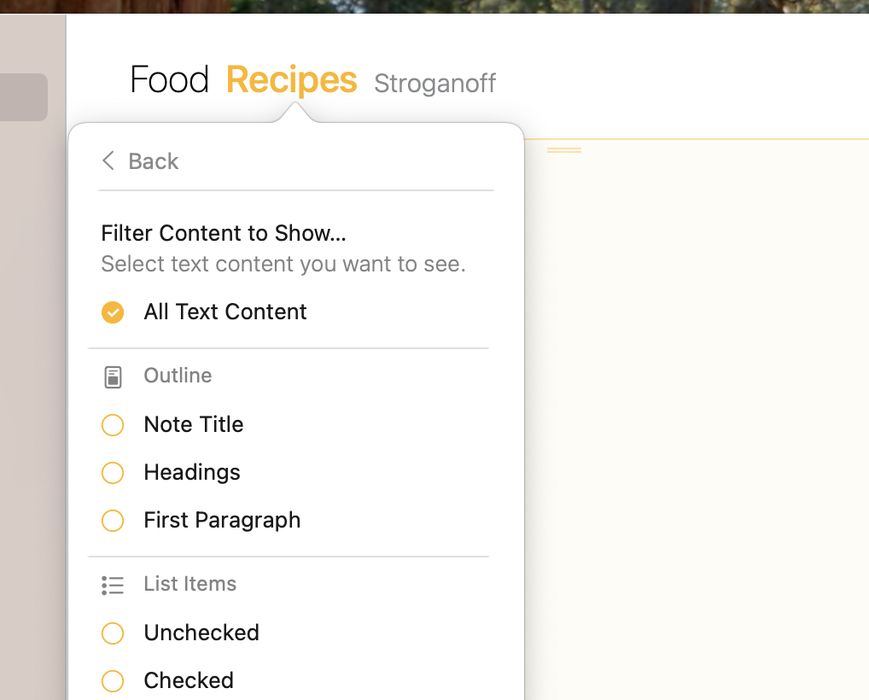
Pour filtrer le texte, touchez ou cliquez le titre du projet en haut d’une liste de notes, puis touchez le bouton à droite. Sélectionnez le contenu que vous souhaitez voir apparaître pour le projet ou la vue d’ensemble en cours. Le reste du contenu sera masqué tant que le filtre s’applique.
Enregistrer des recherches
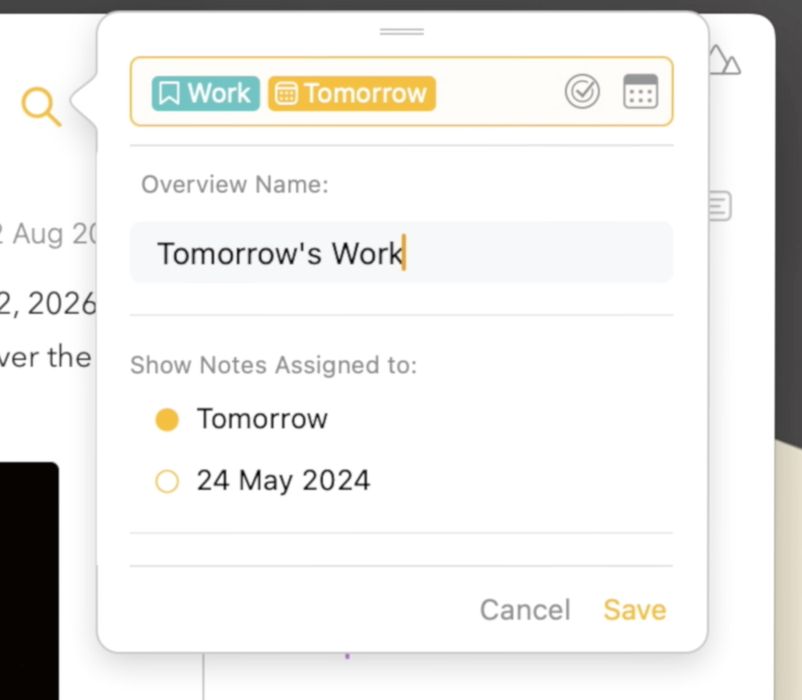
Enregistrez les recherches que vous effectuez régulièrement et retrouvez-les dans la barre latérale.
Pour créer une vue d’ensemble intelligente à partir d’une recherche, commencez par cliquer/toucher l’icône de loupe, puis saisissez une requête qui affiche les notes qui vous intéressent. Cliquez ensuite sur Créer une vue d’ensemble et donnez à celle-ci le nom sous lequel vous souhaitez la voir apparaître dans la barre latérale.
Masquer les notes et projets privés
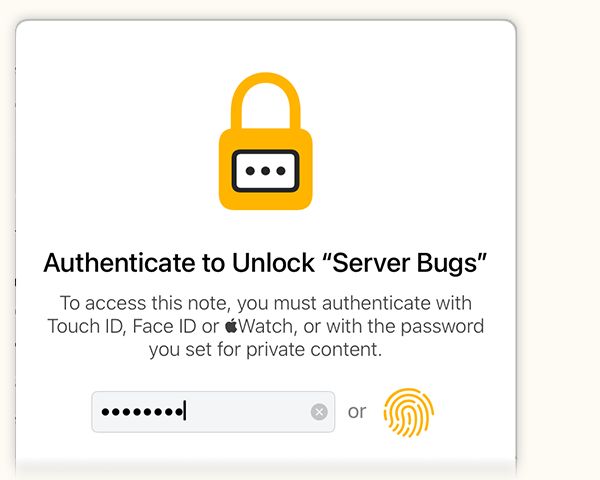
Si certaines notes sont destinées à être partagées, d’autres peuvent être strictement privées et ne doivent être vues par personne d’autre. Masquez le contenu des notes et des projets sensibles et exigez une authentification pour en voir l’intérieur. Vous pouvez même verrouiller l’app entière si vous le souhaitez ! L’authentification peut se faire par un mot de passe que vous définissez, ou via Touch ID, Face ID ou votre Watch.
Le contenu que vous déverrouillez pour le consulter reste déverrouillé tant que vous travaillez dessus, et se reverrouille lorsque vous vous arrêtez, par exemple lorsque l’économiseur d’écran s’active ou que vous passez à une autre app pendant plus de quelques minutes. Et bien sûr, vous pouvez tout verrouiller immédiatement si vous le préférez.
Fenêtres multiples
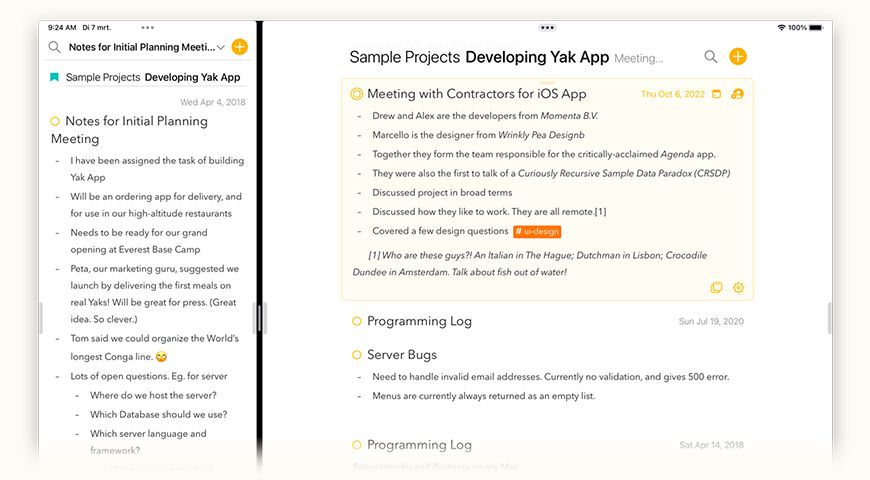
Agenda est ce qu’on appelle une app « boîte à chaussures » : une fenêtre unique où vivent toutes vos notes et qui vous donne l’essentiel d’un coup d’œil. Il peut toutefois être très utile d’ouvrir une note ou un projet dans une fenêtre distincte, par exemple lorsque vous êtes en visioconférence ou que vous souhaitez comparer deux notes.
Collaborer avec d’autres personnes
Agenda est parfait pour vos notes personnelles, mais certaines notes sont faites pour être partagées. Du brainstorming en équipe à la préparation d’un voyage en famille, vous pouvez désormais partager des notes avec d’autres utilisateurs d’Agenda. Pour inviter quelqu’un à consulter votre note, vous aurez besoin de cette fonctionnalité premium ; les personnes que vous invitez, en revanche, n’ont pas besoin d’acheter les fonctionnalités premium : elles peuvent participer avec un téléchargement gratuit d’Agenda sur n’importe quel Mac, iPhone ou iPad.

Couleurs personnalisées
Vous adorez la fonction de surlignage d’Agenda mais vous aimeriez choisir parmi davantage de couleurs, ou votre propre couleur personnalisée ? C’est possible avec cette fonctionnalité premium. Elle vous permet également de choisir une couleur personnalisée pour vos catégories de projets et pour l’arrière-plan de vos notes.

Tags puissants
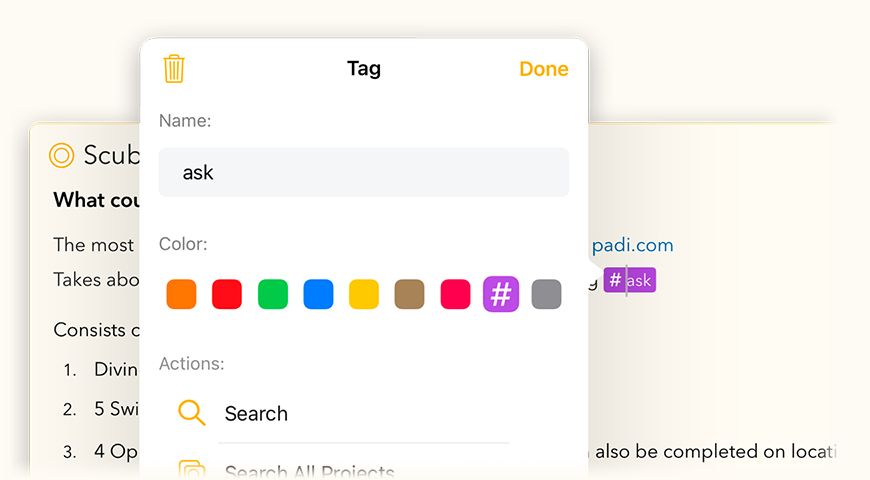
Les tags sont un excellent moyen d’organiser vos notes : ils permettent de signaler l’importance, de classer les tâches, etc. Avec cette fonctionnalité premium, vous pouvez aller encore plus loin en attribuant un code couleur à vos tags. Par exemple, marquez les éléments très importants d’un tag #priority rouge, et les moins importants d’un tag #later gris.
Projets récents
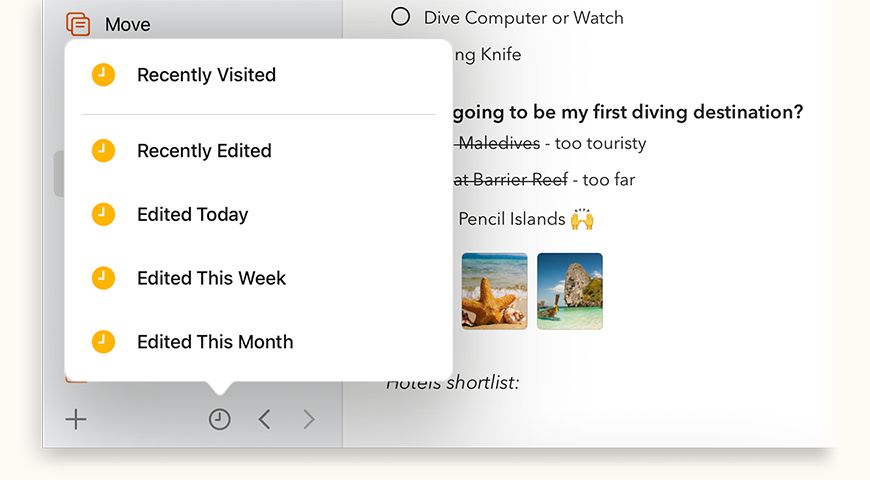
Si vous êtes comme nous et utilisez Agenda pour toute votre prise de notes, vous pouvez facilement vous retrouver avec de très nombreux projets. Archiver les anciens projets est bien sûr une façon de désencombrer votre barre latérale, mais même ainsi : la plupart du temps, nous ne travaillons que sur une poignée de projets actifs, tout en souhaitant garder les autres à portée de main pour référence rapide. Avec la fonctionnalité premium des projets récents, vous pouvez rapidement basculer entre l’affichage de tous vos projets et celui des seuls projets sur lesquels vous avez travaillé activement. Vous pouvez même choisir de voir les projets récemment consultés, ou uniquement ceux modifiés aujourd’hui ou au cours de la semaine écoulée.
Annotations et options de dessin supplémentaires (iOS et iPadOS uniquement)
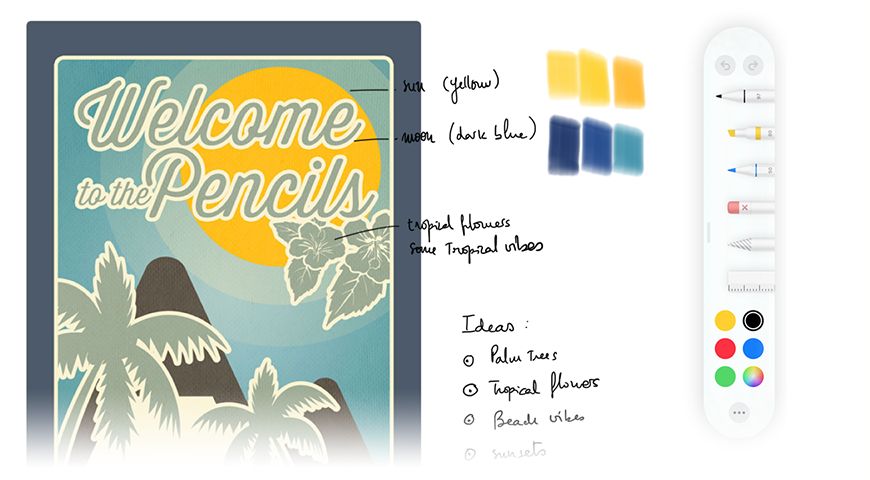
Ajoutez un dessin, des notes manuscrites ou des surlignages aux images de vos notes.
Touchez longuement l’image dans votre note et sélectionnez Annoter dans le menu contextuel. Vous pourrez ensuite modifier ou compléter les annotations en choisissant Modifier dans ce même menu. Notez que cela ne fonctionne qu’avec les images, pas encore avec les PDF, ce que nous espérons également rendre possible dans une future mise à jour.
Et depuis Agenda 14, vous pouvez également afficher des lignes et des grilles si vous aimez prendre des notes à la main.
Modifier l’apparence des notes
Modifiez l’apparence de vos notes dans le nouvel écran des préférences. Vous pouvez choisir entre les jetons standard de tags, de personnes et d’éléments liés, qui ressortent nettement, et une variante plus discrète. De même, vous pouvez afficher les listes avec des puces au lieu des tirets par défaut. Enfin, vous pouvez modifier l’aspect des éléments de liste cochés, soit pour les accentuer en les barrant, soit pour les atténuer en les affichant en gris.
Et depuis Agenda 15, vous pouvez aussi choisir la police à utiliser pour vos notes. La police par défaut ne vous plaît pas et vous préférez la police système ? Ou une police à chasse fixe comme Courier ou Menlo ? Choisissez celle que vous préférez.
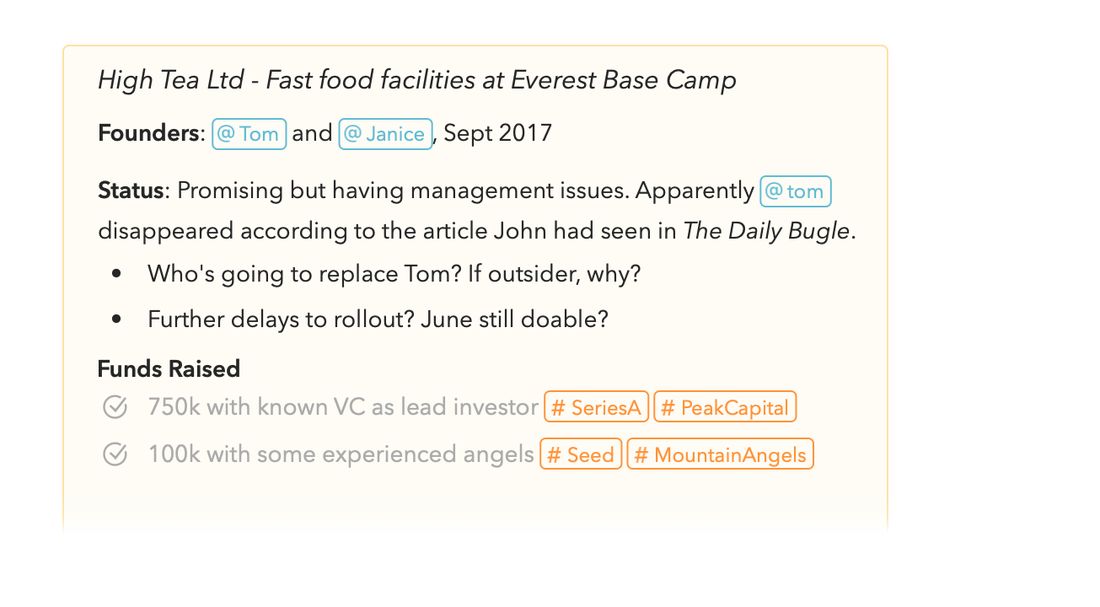
Enregistrer des notes comme modèles
Enregistrez une note existante comme modèle et utilisez-la pour créer de nouvelles notes à partir de ce modèle par un clic maintenu (macOS) ou un appui long (iOS+iPadOS) sur le bouton plus. Idéal pour les notes qui suivent un format standard, comme les comptes rendus de réunion et les formulaires.
Vous pouvez gérer vos modèles en choisissant Fenêtre > Gestionnaire de modèles dans le menu principal sur macOS, ou en appuyant longuement sur le bouton plus sur iOS+iPadOS et en sélectionnant Gérer les modèles. Le gestionnaire de modèles permet aussi de créer un modèle à partir de zéro.
Dans Agenda 15, vous pouvez également faire de la couleur d’arrière-plan ou de l’épinglage une caractéristique de la note modèle.
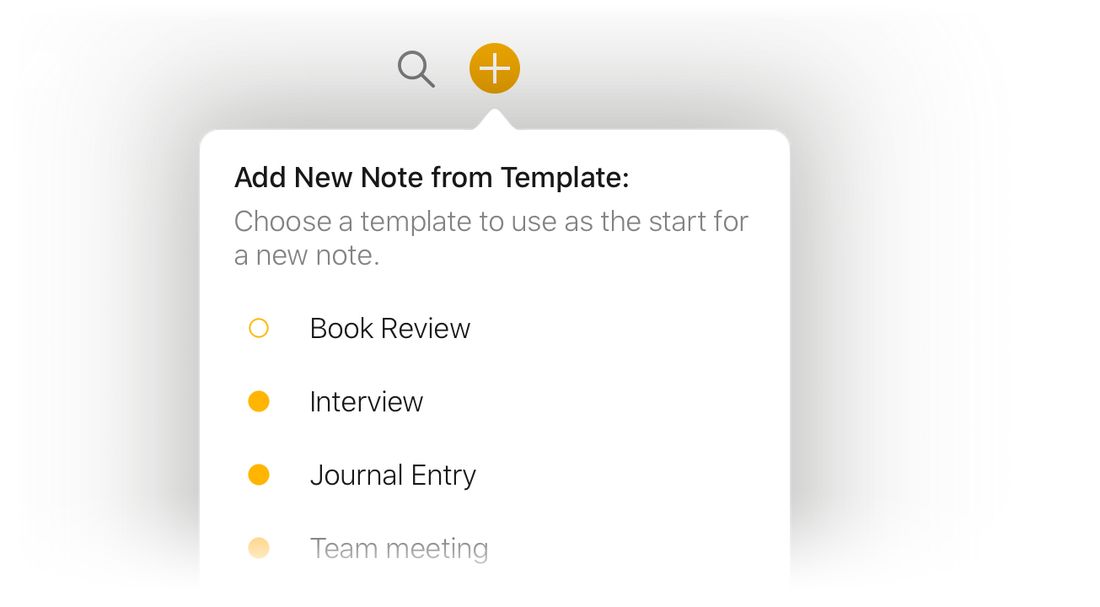
Copier et exporter au format Markdown ou HTML
Copiez ou exportez vos notes au format markdown, TextBundle ou HTML, ce qui facilite le collage dans des sites web et d’autres apps.
Sur Mac, vous trouverez les options de copie dans le menu Édition > Copier comme, et l’exportation dans Fichier > Exporter. Sur iOS, vous retrouvez les mêmes options en touchant la roue dentée dans le coin inférieur droit d’une note sélectionnée.
Ouvrir rapidement
Et si vous pouviez accéder à n’importe quelle note d’Agenda en tapant seulement quelques lettres ? C’est exactement ce que vous offre la nouvelle fonction Ouvrir rapidement. Cette fonctionnalité premium fait apparaître un champ de recherche flottant lorsque vous appuyez sur ⌥–espace. À mesure que vous tapez, Agenda affiche les notes et projets correspondants. Sélectionnez-en un et vous êtes directement conduit là où vous vouliez aller.

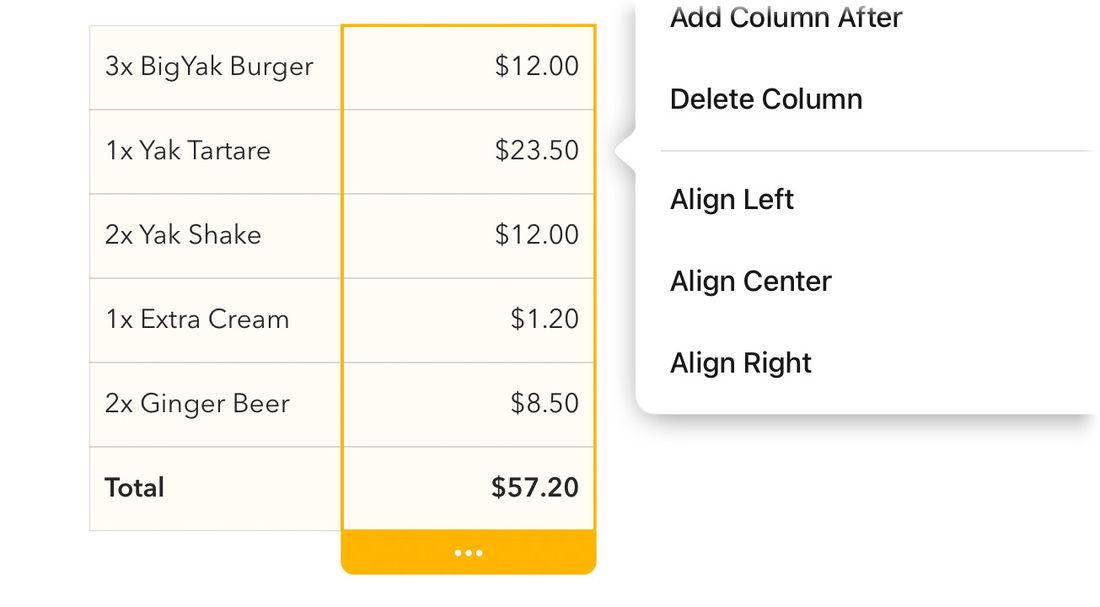
Modifier l’alignement des colonnes de tableau
À gauche, au centre ou à droite ? Choisissez ce qui convient le mieux au texte de chaque colonne de vos tableaux et alignez-le en conséquence. Vous ajoutez une colonne de nombres ? Vous voudrez très probablement les aligner à droite pour un meilleur rendu. Sélectionnez simplement la colonne et cliquez ou touchez les trois points : vous aurez alors la possibilité de modifier l’alignement de la colonne.
Archiver des projets
Gardez la barre latérale des projets bien rangée et archivez les projets qui ne sont plus pertinents ou qui sont terminés.
Sur macOS, sélectionnez un ou plusieurs projets dans la barre latérale et choisissez Fichier > Archiver le projet, ou sélectionnez cette option par un clic droit/clic en maintenant la touche contrôle sur un projet. Sur iOS et iPadOS, touchez les trois points orange à côté d’un projet sélectionné et choisissez Archiver le projet dans le menu contextuel qui s’affiche. Vous pouvez aussi toucher longuement un projet puis relâcher pour faire apparaître le même menu.

Créer des sous-catégories
Gardez facilement la maîtrise de nombreux projets en les organisant en sous-catégories.
Le moyen le plus simple de créer une sous-catégorie consiste à faire glisser une catégorie existante sur une autre catégorie. Vous pouvez aussi cliquer ou toucher les trois points orange à côté du titre d’une catégorie pour afficher un menu qui permet également de créer une nouvelle sous-catégorie. Enfin, sur macOS, vous pouvez faire un clic droit/clic en maintenant la touche contrôle sur une catégorie pour cela, ou sélectionner plusieurs projets et choisir Fichier > Nouvelle sous-catégorie à partir de la sélection.

Thème noir (iOS et iPadOS uniquement)
Un thème sombre spécialement conçu pour les appareils iOS dotés d’un écran OLED, qui économise la batterie et se fond mieux dans le noir de l’écran.
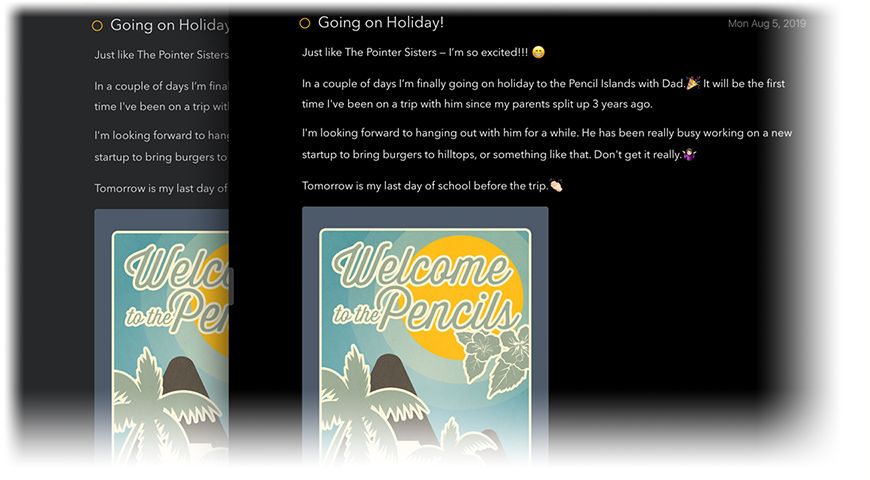
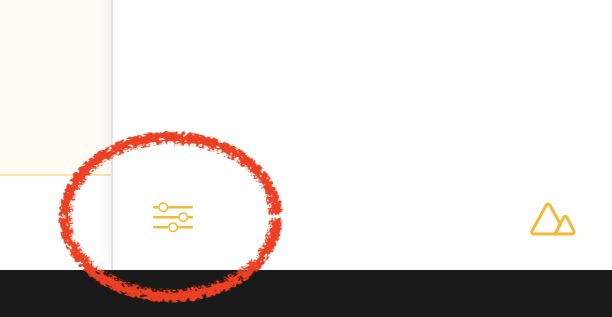
Vous trouverez ce réglage dans les préférences d’Agenda (accessibles par l’icône en bas de la barre latérale droite) :
Rappels rapides
Créez un rappel rapide et ajoutez-le à l’app Rappels sans avoir besoin de créer une note.
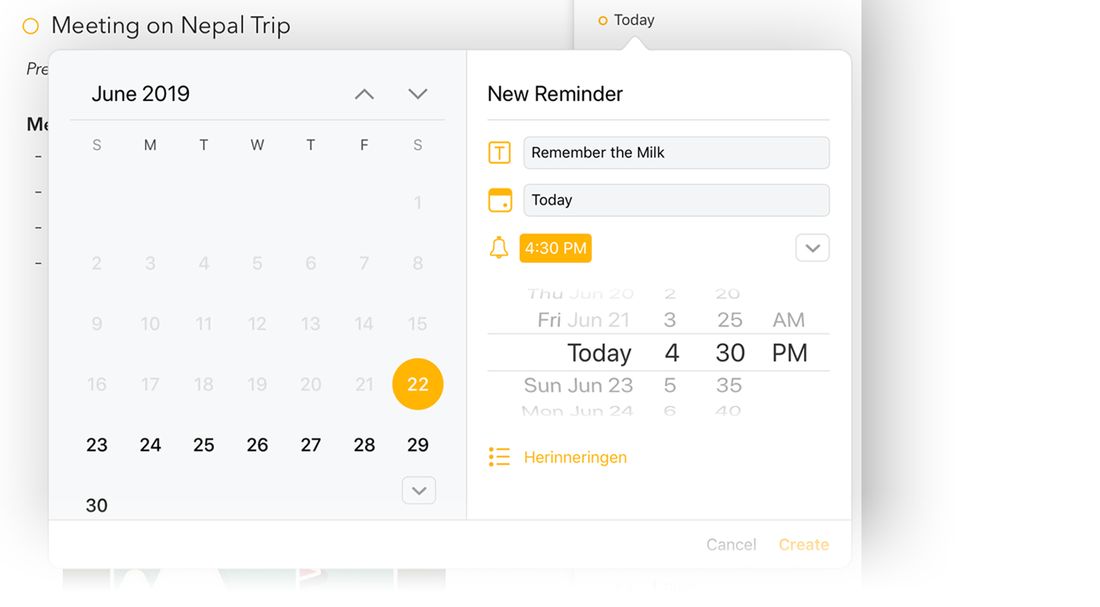
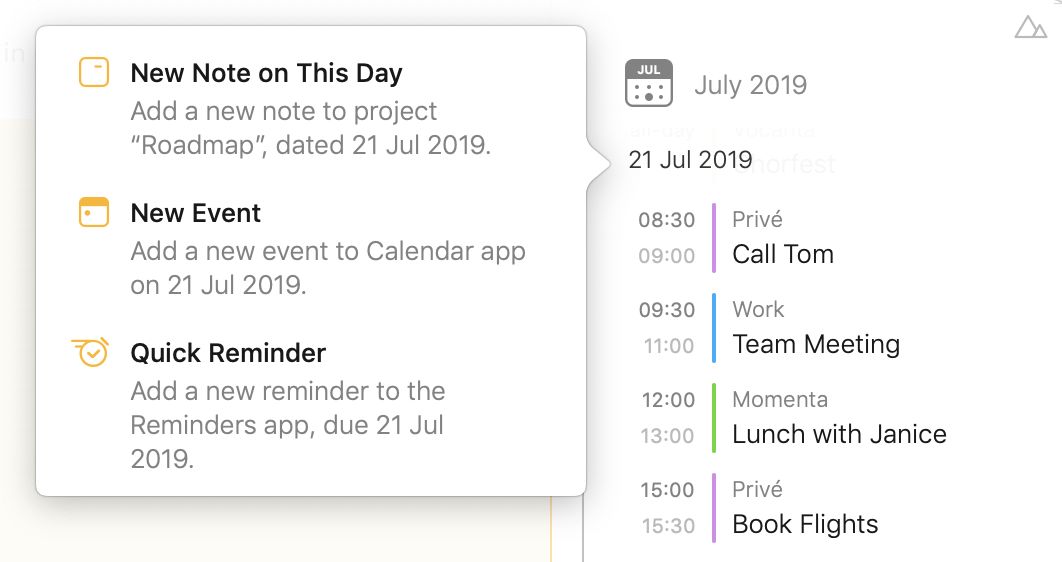
Sur Mac, vous pouvez créer un nouveau rappel rapide (et un événement de calendrier) en cliquant l’en-tête du jour dans le calendrier du panneau des éléments connexes :
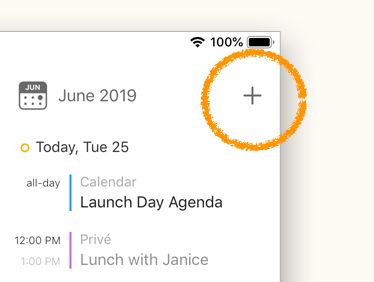
Sur iOS et iPadOS, vous trouverez l’option de menu permettant de créer un nouveau rappel rapide sous le bouton plus, dans le coin supérieur droit du panneau des éléments connexes (que l’on peut faire apparaître en le faisant glisser depuis le bord droit de l’écran) :
Interligne personnalisé
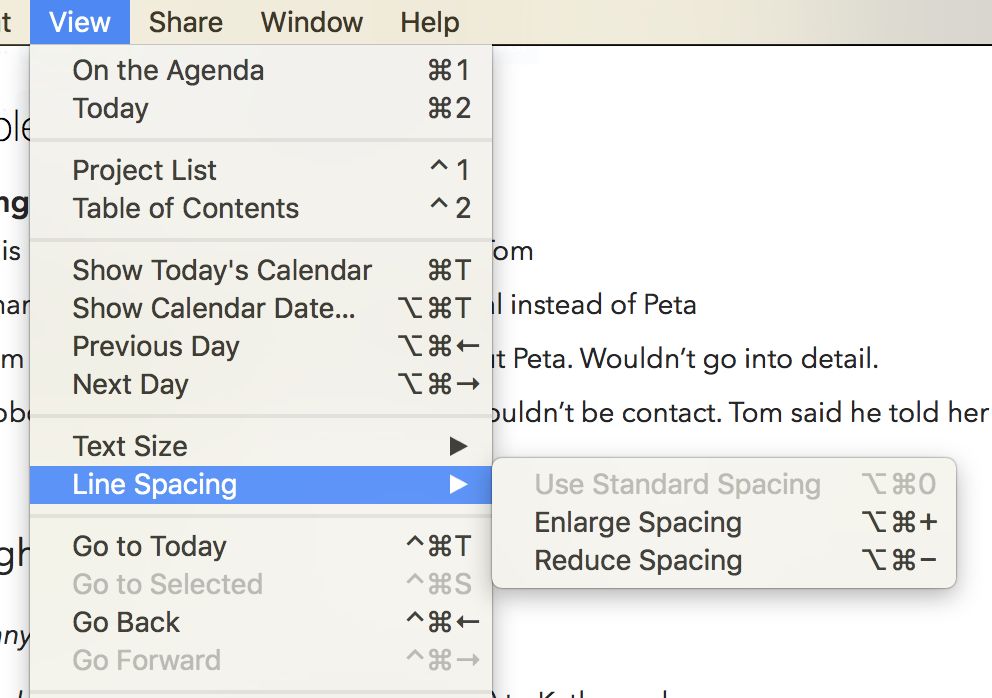
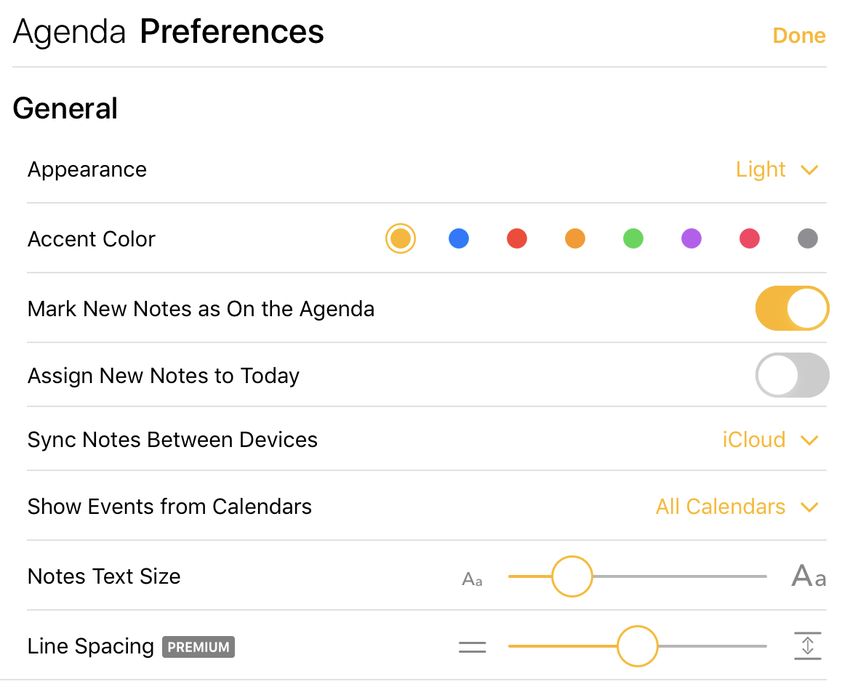
Vous préférez une mise en page compacte ou aérée ? Réglez l’interligne de vos notes exactement comme vous l’aimez.
Sur Mac, vous pouvez modifier l’interligne à l’aide de l’élément de menu du même nom dans le menu Présentation :
Sur iOS et iPadOS, vous trouverez ce réglage dans les préférences d’Agenda (accessibles par l’icône en bas de la barre latérale droite) :
Éléments liés en pleine largeur
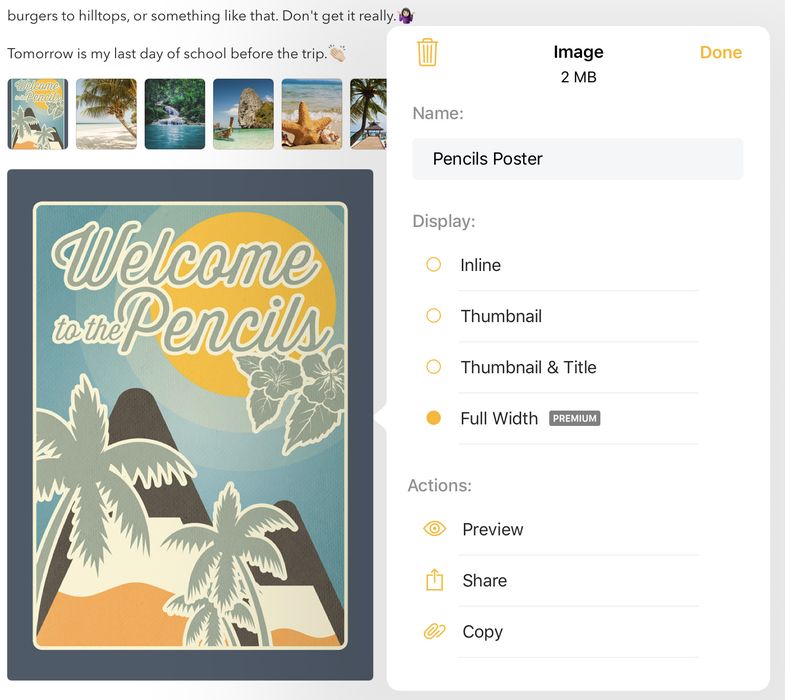
Choisissez entre une présentation en vignette ou en pleine largeur pour les images.
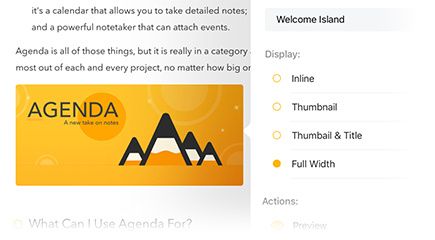
Sur Mac, vous pouvez accéder aux options d’affichage d’un élément lié par un clic droit ou un clic en maintenant la touche contrôle sur celui-ci :
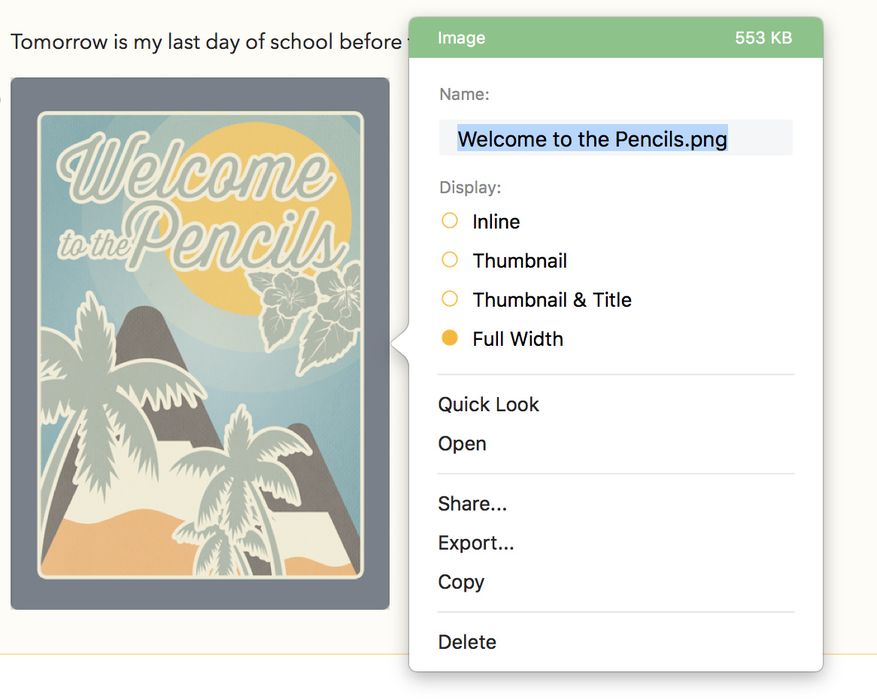
Sur iOS et iPadOS, vous obtenez le même menu contextuel en touchant l’élément lié de manière prolongée, puis en relâchant.
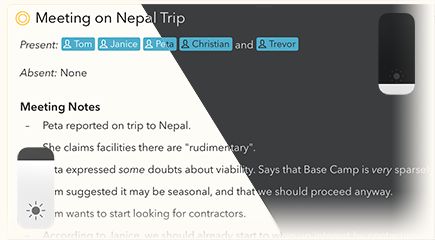
Mode sombre automatique (iOS 12 uniquement)
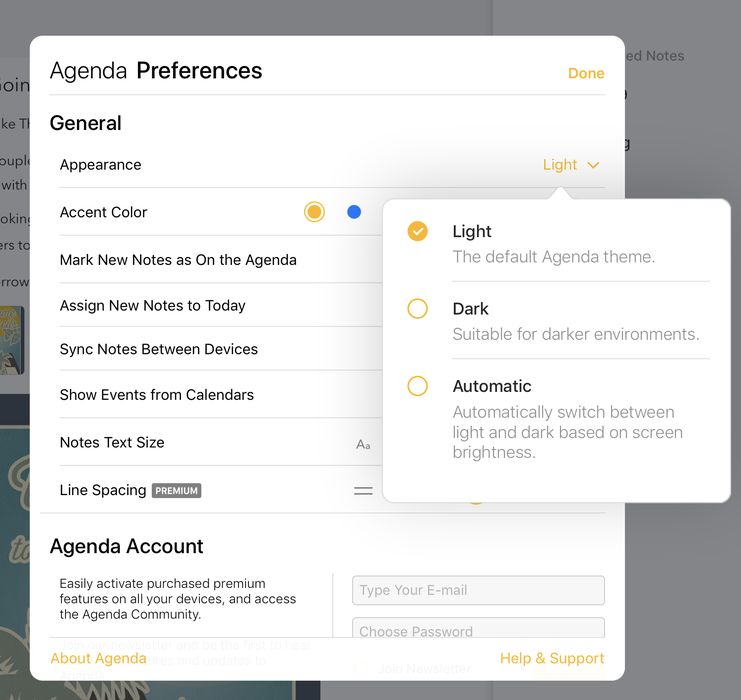
Basculez automatiquement entre le mode clair et le mode sombre en fonction de la luminosité de l’écran.
Vous trouverez ce réglage dans les préférences d’Agenda (accessibles par l’icône en bas de la barre latérale droite) :
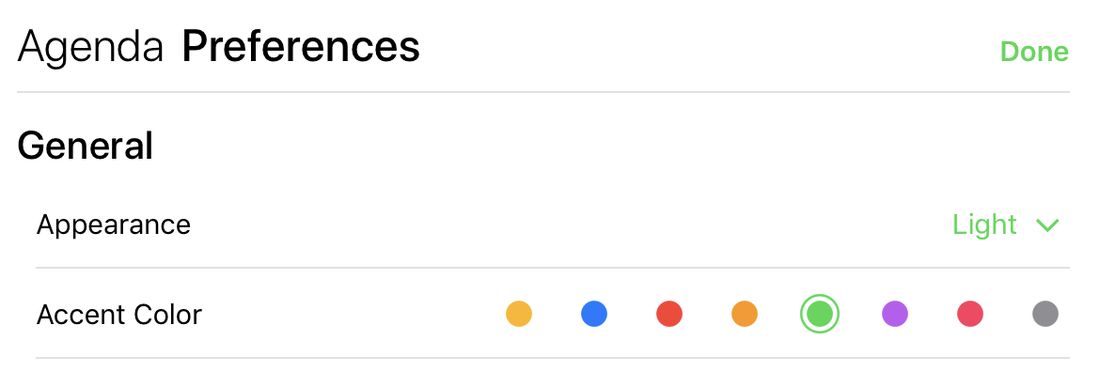
Couleur d’accentuation personnalisée (iOS et iPadOS uniquement)
Choisissez votre couleur d’accentuation préférée pour l’interface d’Agenda.

Vous trouverez ce réglage dans les préférences d’Agenda (accessibles par l’icône en bas de la barre latérale droite) :
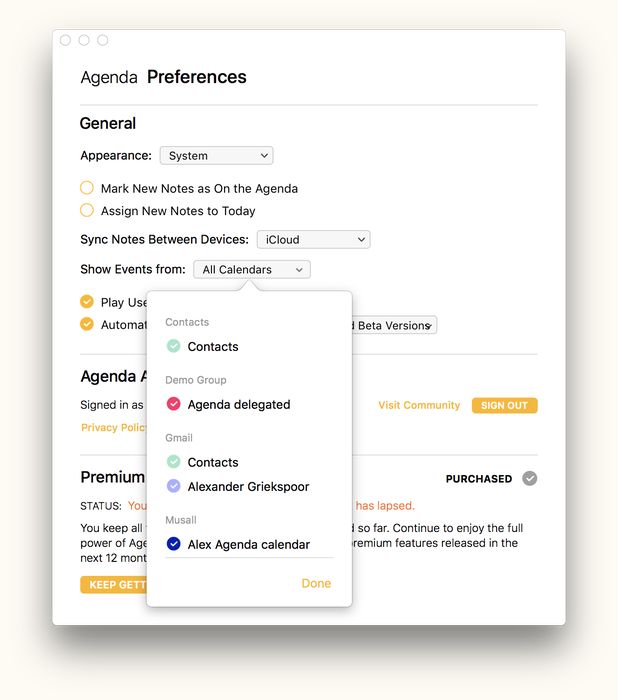
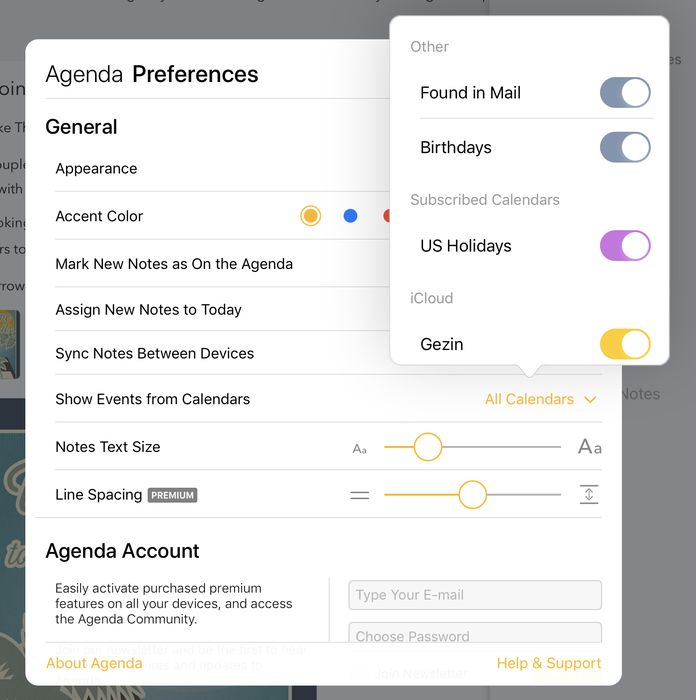
Choisir les calendriers et les listes de rappels
Sélectionnez ceux de vos calendriers et de vos listes de rappels qui apparaissent dans Agenda, en excluant ceux dont vous n’avez pas besoin.

Vous trouverez ce réglage dans les préférences d’Agenda (accessibles par l’icône en bas de la barre latérale droite sur iOS et iPadOS, et depuis le menu Agenda sur Mac) :
Épingler des notes et créer des notes de bas de page
Gardez les informations importantes en haut ou en bas en épinglant vos notes, ou en les transformant en notes de bas de page.

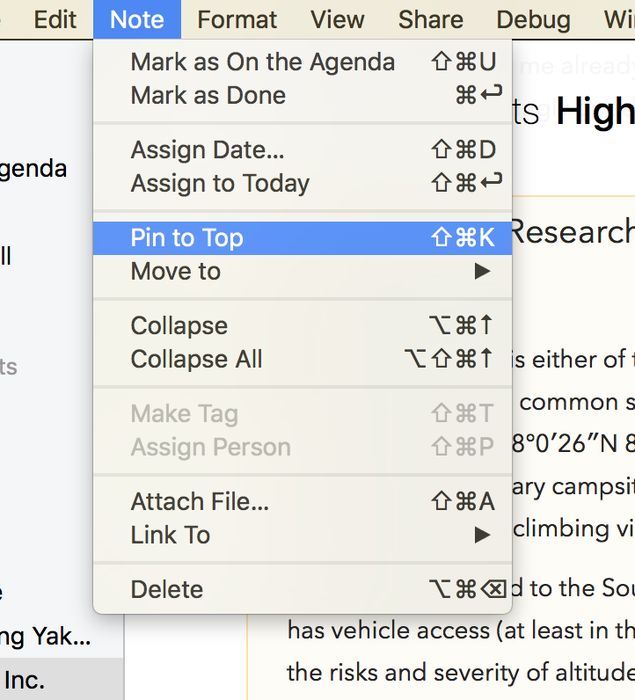
Sur macOS, vous pouvez épingler une note à l’aide de l’option de menu Note > Épingler en haut (ou via la même option dans le menu de la roue dentée) :
Sur iOS et iPadOS, vous pouvez épingler une note en touchant le point orange devant son titre :
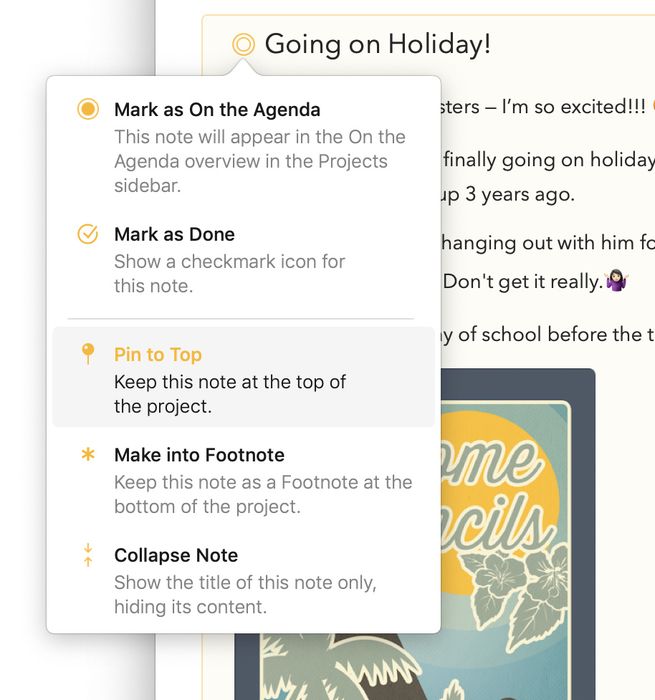
Sur les deux plateformes, vous pouvez également épingler une note en la faisant glisser en haut du projet. De la même manière, vous pouvez transformer une note en note de bas de page à l’aide de la commande Transformer en note de bas de page dans les mêmes menus, ou en faisant glisser la note tout en bas du projet.
Créer et modifier des événements de calendrier et des rappels
Créez et modifiez des événements de calendrier et des rappels depuis Agenda. Les événements apparaissent dans l’app Calendrier, et les rappels dans l’app Rappels, d’où ils sont synchronisés vers tous vos appareils. Notez que l’affichage des événements de calendrier et des rappels, ainsi que les liens vers ceux-ci, ne nécessitent pas de fonctionnalité premium.
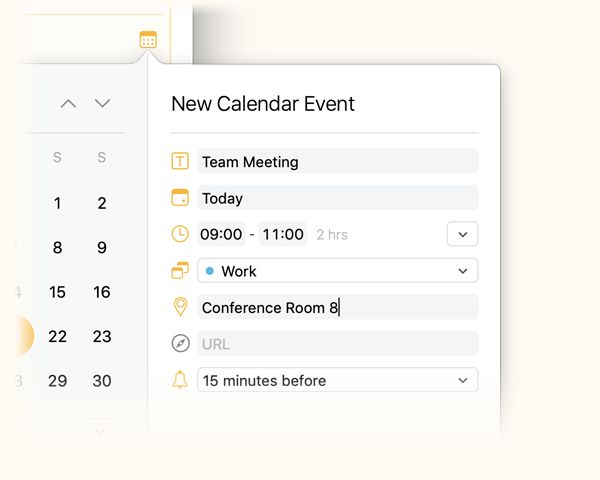
Vous pouvez créer un événement (ou modifier un événement existant) en cliquant/touchant le bouton plus dans le coin supérieur droit de la fenêtre contextuelle de sélection de date du calendrier (qui s’affiche lorsque vous cliquez l’icône de calendrier à côté du titre de la note) :
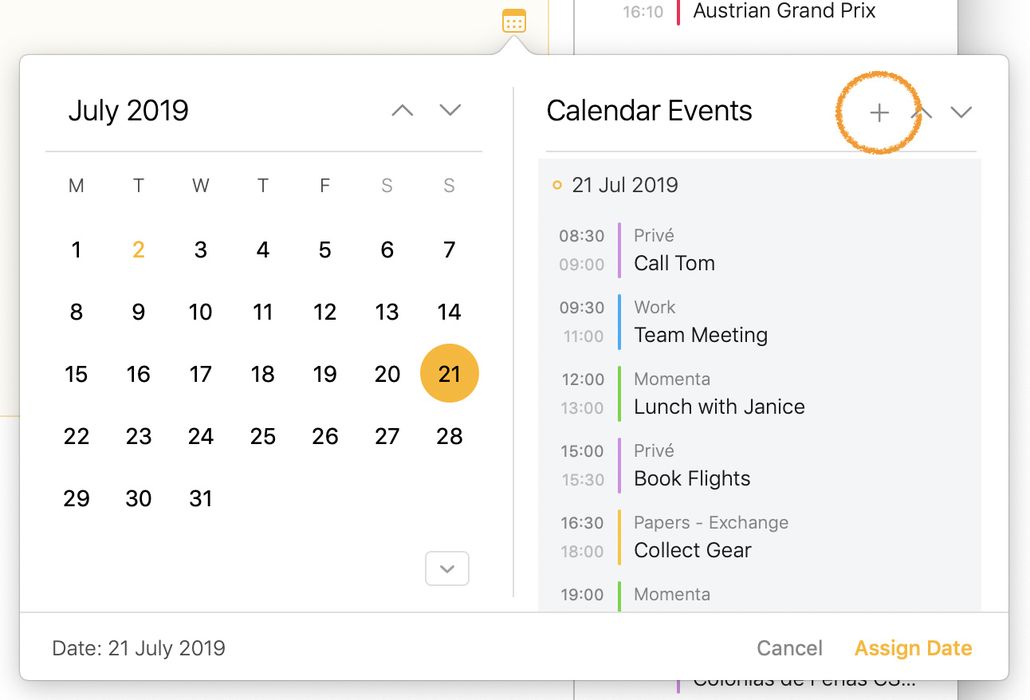
Vous pouvez également cliquer un jour dans le calendrier du panneau des éléments connexes :
Ou toucher le bouton plus dans le coin supérieur droit du panneau des éléments connexes sur iOS :
Masquer le filigrane pour l’impression et les PDF – BONUS
Supprimez le filigrane Agenda des impressions et des PDF exportés.


