
Funcionalidades premium
Passar a premium
A Agenda vem de origem com um excelente conjunto de funcionalidades, completamente gratuitas. Não há limites de tempo nem de experiência. Podes usá-la para sempre, sem custos.
A Agenda oferece funcionalidades premium adicionais que exigem uma compra dentro da aplicação, e que tornam a aplicação ainda mais poderosa. Se decidires comprar a atualização, desbloqueias permanentemente todas as funcionalidades premium atuais em todos os teus dispositivos. Cada uma delas é descrita em pormenor abaixo.
Além disso, quaisquer novas funcionalidades premium que acrescentemos durante o teu período de subscrição são também desbloqueadas permanentemente, mesmo que canceles mais tarde. O que é teu continua a ser teu!
Podes começar uma experiência gratuita de 7 dias, após a qual começa uma subscrição anual, ou podes escolher a opção premium vitalícia através de uma compra única que inclui todas as funcionalidades premium, agora e no futuro.
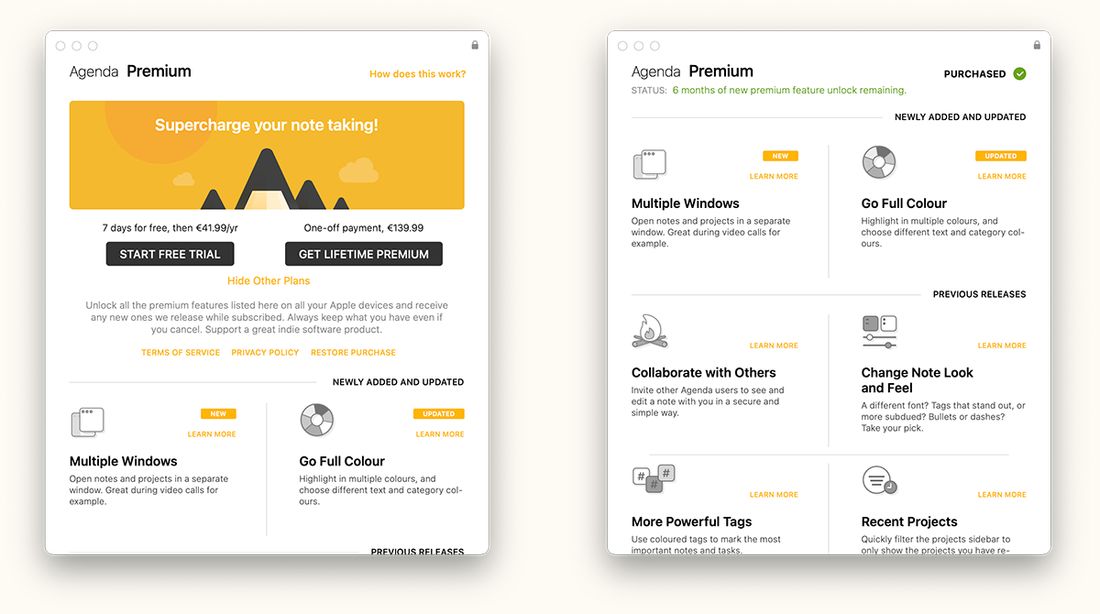
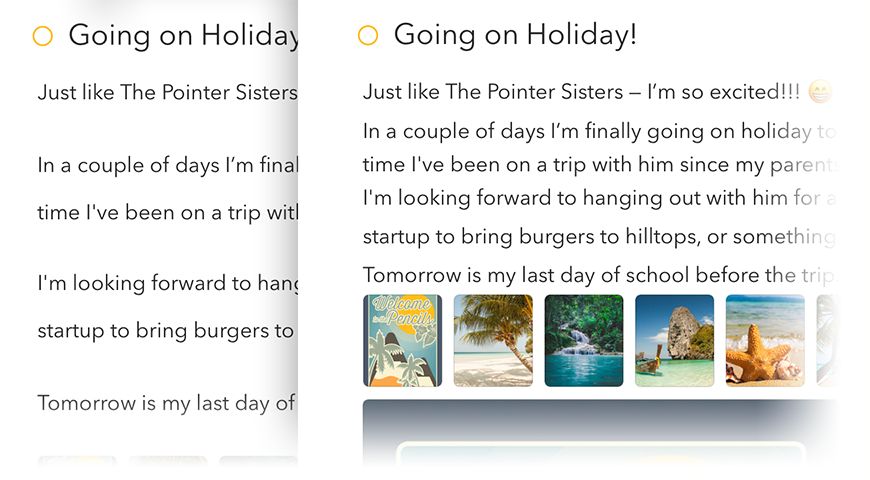
A Visão geral das funcionalidades premium antes (à esquerda) e depois (à direita) de comprar as funcionalidades premium através de uma compra dentro da aplicação. Esta janela mostra informação sobre todas as funcionalidades premium e pode ser encontrada no menu Ajuda no Mac ou no topo da barra lateral no iOS.
As funcionalidades premium incluirão sempre todos os teus dispositivos Apple. Depois de comprares, basta iniciares sessão na mesma Conta Agenda nas preferências da Agenda em cada um dos teus dispositivos para desbloqueares as funcionalidades premium.
Visão geral das funcionalidades premium
Favoritas no Apple Watch
Escolhe um punhado de notas para afixares no teu pulso como Favoritas e estarão sempre a um toque de distância no teu Apple Watch, em sincronia com o teu iPhone. Toca numa linha para abrires a nota, assinala itens de listas de verificação com um único toque, ou dita novos parágrafos — incluindo novos itens de listas de verificação, marcas e linhas de listas numeradas.
A aplicação para Watch mostra também uma secção Relevantes, que traz à superfície as notas que importam neste momento com base na data e nas edições recentes, tal como o widget do iPhone faz. As alterações feitas no Watch sincronizam de volta para o teu iPhone em poucos segundos.
Sabe mais no capítulo Apple Watch.
Integração com os Contactos
As etiquetas de pessoa nas tuas notas podem ser associadas a entradas do livro de endereços do sistema. Uma vez associadas, o popover da pessoa dá-te formas de a contactar com um clique — Enviar e-mail, Enviar mensagem, FaceTime, WhatsApp e Abrir nos Contactos — sem saíres da Agenda.
Se os dados do contacto mudarem mais tarde — um novo e-mail ou um novo número de telefone — a Agenda recolhe automaticamente a informação atualizada; não guarda uma cópia estática. No macOS há também duas ações de clique com o botão direito, Converter em pessoa e Converter em ligação de e-mail, para atualizar notas antigas que contenham nomes simples ou endereços de e-mail para etiquetas de pessoa totalmente ligadas.
Da primeira vez que usares isto, o macOS ou o iOS pedirá autorização para a Agenda aceder aos Contactos. Podes alterar isto mais tarde nas Definições do Sistema.
Enviar para a Agenda
Enviar para a Agenda dá-te um endereço de e-mail pessoal. Tudo o que enviares para lá — do teu telemóvel, da tua caixa de correio do trabalho, ou por outra pessoa que te envie um e-mail — chega como uma nota num projeto Caixa de Entrada sincronizado em todos os teus dispositivos.
Ativa-o uma vez, a partir da aplicação para Mac em Agenda > Integrações > Ativar Enviar para a Agenda ou em Definições > Geral no iPhone e no iPad, e a Caixa de Entrada aparecerá na tua barra lateral em todo o lado. Podes até encaminhar os e-mails recebidos para um projeto específico no momento do envio, incluindo uma ação \move("Project Name") em qualquer ponto do corpo.
É a forma mais rápida de captar algo para a Agenda sem abrires a aplicação.
Arrastar e largar parágrafos
Reorganiza as tuas notas de forma mais fluida arrastando parágrafos e itens de lista exatamente para onde os queres. Isto faz com que trabalhar na Agenda se pareça muito mais com uma aplicação de tópicos ou de listas de tarefas, sem o atrito de selecionar, cortar e colar texto.
Podes arrastar qualquer parágrafo ou item de lista clicando ou tocando e mantendo premido imediatamente à sua esquerda, e depois movendo-o para uma nova posição. Larga-o onde quiseres, e o texto à volta ajusta-se automaticamente.
No macOS, passa o rato à esquerda de um parágrafo ou item de lista até aparecer a pega de arrasto, depois clica e arrasta.
No iOS, toca e mantém premido à esquerda do item, e depois arrasta-o para o lugar.
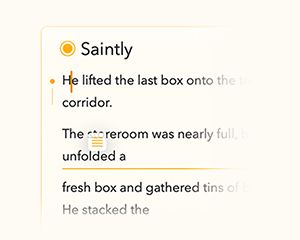
Isto funciona tanto com parágrafos simples como com itens de lista, o que facilita reestruturar as notas à medida que o teu pensamento evolui.
Tabelas avançadas
As tabelas na Agenda são agora muito mais flexíveis e poderosas, mantendo-se leves e fáceis de usar.
As células das tabelas adaptam-se automaticamente à largura do seu conteúdo, para que as tuas tabelas se mantenham legíveis sem redimensionamento manual. Podes também reordenar linhas e colunas arrastando-as para a posição pretendida.
Para arrastares uma linha ou coluna, seleciona primeiro uma célula e depois toca ou clica no botão de três pontos. A partir daí, podes arrastar a linha ou coluna para a reordenar.
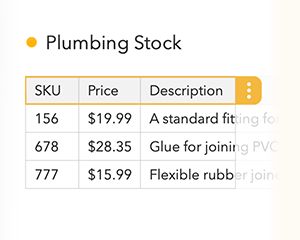
Podes também marcar linhas como linhas de cabeçalho para lhes dar um estilo visual distinto. Para isso, seleciona uma célula na linha, toca ou clica no botão de três pontos para selecionar a linha, toca ou clica novamente para abrir o menu, e escolhe a opção de linha de cabeçalho.
Isto torna as tabelas mais adequadas para dados estruturados, listas e planeamento simples.
Pesquisa em anexos
A pesquisa na Agenda é agora mais poderosa quando trabalhas com anexos.
Quando pesquisas, a Agenda passa a incluir notas que contêm anexos — como PDFs ou ficheiros de texto — em que o próprio anexo corresponde ao termo pesquisado. Anteriormente, os resultados de pesquisa limitavam-se ao texto escrito diretamente nas notas.
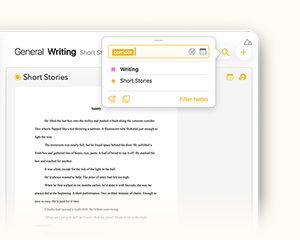
Isto significa que podes agora encontrar notas com base no conteúdo dos documentos anexados, sem precisares de te lembrar onde os guardaste ou que nome deste à nota.
A pesquisa em anexos funciona automaticamente e está integrada diretamente na experiência de pesquisa existente.
Assistente Ask Agenda
O Ask Agenda é um assistente que funciona no dispositivo, usa a Apple Intelligence e compreende as tuas notas para te ajudar a encontrar respostas rapidamente, sem que os teus dados alguma vez saiam do dispositivo.
Podes fazer perguntas sobre as tuas notas em linguagem natural, e o Ask Agenda devolverá respostas claras juntamente com ligações para as notas relevantes, para que possas saltar diretamente para a fonte.
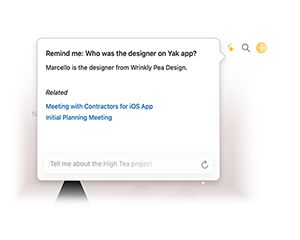
Com esta funcionalidade premium, podes também fazer perguntas de seguimento para refinar ou expandir respostas anteriores. Isto facilita explorar as tuas notas de forma conversacional, construir contexto e aprofundar sem teres de começar do zero de cada vez.
O Ask Agenda funciona inteiramente no dispositivo e nunca carrega as tuas notas nem os teus dados pessoais.
Contrair e filtrar texto
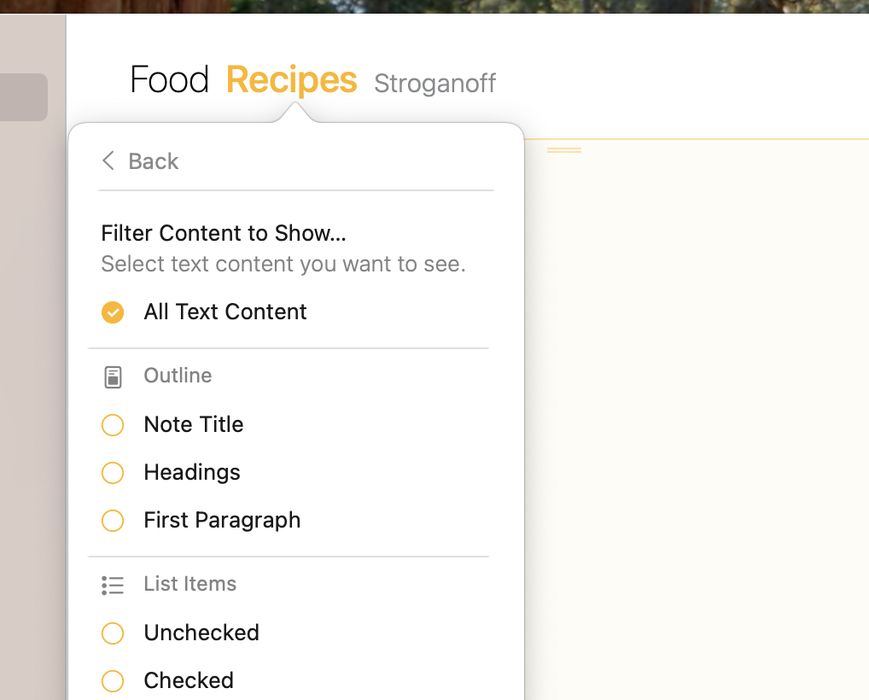
Contrai e filtra o conteúdo de texto para ocultares temporariamente o que não é relevante e te concentrares no que importa. Contrair secções recolhe o texto sob um título ou dentro de uma lista aninhada, e filtrar oculta o conteúdo que não é relevante neste momento (por ex. itens de tarefas já assinalados).
Para contraíres uma secção de texto numa nota, localiza primeiro o “elemento-pai” da secção, como um título ou um item de lista que contenha itens aninhados.
No macOS, passa o rato sobre o elemento-pai para revelar um pequeno botão redondo à esquerda. Clica nele e usa o botão de contrair na linha superior à direita. (Repara que, se mantiveres premida a tecla Option, podes clicar no botão para contrair imediatamente.)

No iOS, coloca o cursor no elemento-pai e depois usa o botão de contrair na barra do teclado, que parece uma linha horizontal com setas por cima e por baixo.
Para filtrares texto, toca ou clica no título do projeto no topo de uma lista de notas e depois toca no botão à direita. Seleciona o conteúdo que queres que apareça no projeto ou visão geral atual. O restante conteúdo ficará oculto enquanto o filtro estiver aplicado.
Guardar pesquisas
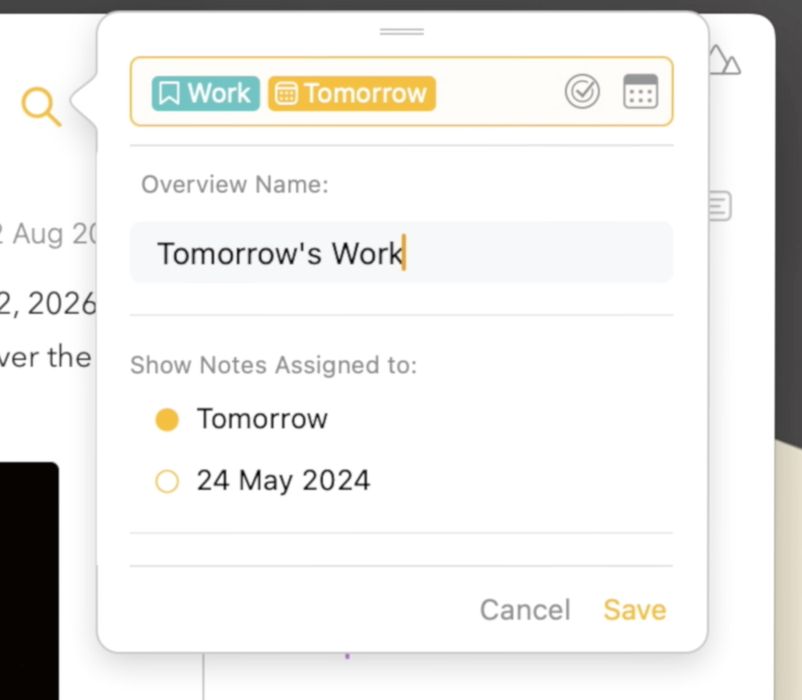
Guarda as pesquisas que fazes regularmente e tem-nas disponíveis na barra lateral.
Para criares uma vista inteligente a partir de uma pesquisa, começa por clicar/tocar no ícone da lupa e depois introduz uma consulta de pesquisa que mostre as notas que te interessam. A seguir, clica em Criar visão geral e dá à visão geral o nome com que a queres ver aparecer na barra lateral.
Ocultar notas e projetos privados
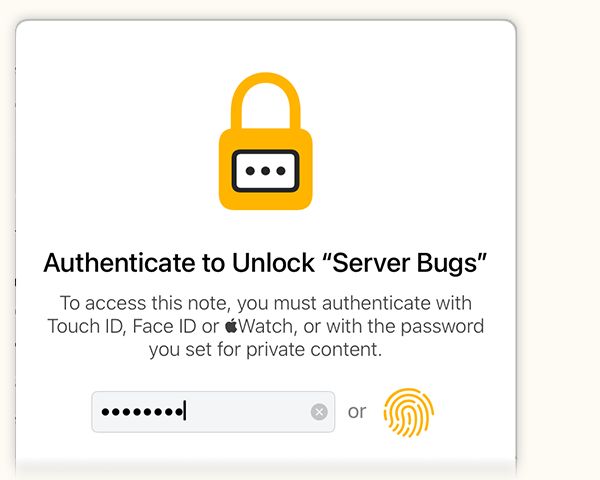
Embora algumas notas se destinem a ser partilhadas, outras podem ser estritamente privadas e não devem ser vistas por mais ninguém. Oculta o conteúdo de notas e projetos que sejam sensíveis, e exige autenticação para ver o que está lá dentro. Podes até proteger a aplicação inteira, se quiseres! A autenticação pode ser feita através de uma palavra-passe que definas, ou através do Touch ID, do Face ID, ou do teu Watch.
O conteúdo que desbloqueias para ver permanece desbloqueado enquanto estiveres a trabalhar com ele, e voltará a ficar protegido quando parares, por exemplo quando entras no protetor de ecrã, ou passas para outra aplicação durante mais do que alguns minutos. E, claro, podes proteger tudo imediatamente se assim o entenderes.
Várias janelas
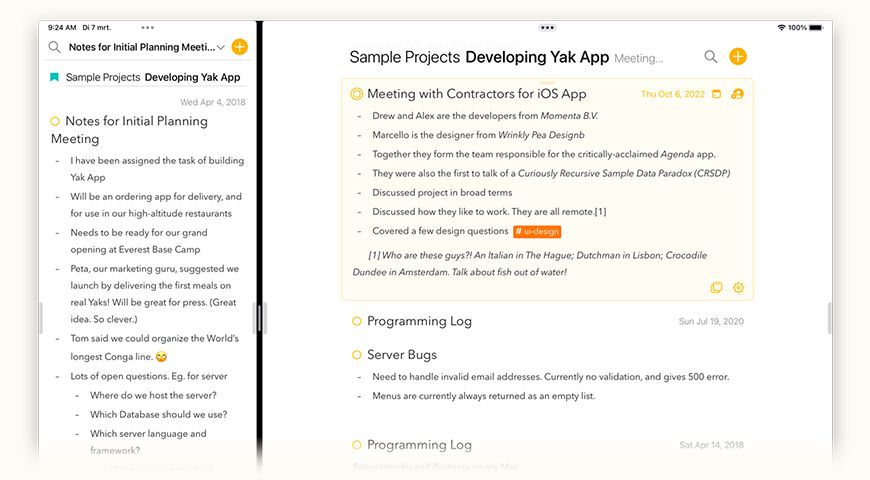
A Agenda é uma chamada aplicação “caixa de sapatos”: uma única janela onde vivem todas as tuas notas e que te dá tudo o que é importante num relance. Por vezes, no entanto, pode ser muito útil abrir uma nota ou projeto numa janela separada, por exemplo quando estás numa videochamada ou queres comparar duas notas.
Colaborar com outras pessoas
A Agenda é perfeita para as tuas notas pessoais, mas algumas notas destinam-se mesmo a ser partilhadas. De brainstorms de equipa à preparação de uma viagem em família, podes agora partilhar notas com outros utilizadores da Agenda. Para convidares alguém para a tua nota vais precisar desta funcionalidade premium; quem convidas, no entanto, não precisa de comprar as funcionalidades premium, pode participar usando uma transferência gratuita da Agenda em qualquer Mac, iPhone ou iPad.

Cores personalizadas
Adoras a funcionalidade de destaque na Agenda mas queres escolher entre mais cores ou a tua própria cor personalizada? Isso é possível com esta funcionalidade premium. Permite-te também escolher uma cor personalizada para as categorias dos teus projetos e para o fundo das tuas notas.

Etiquetas poderosas
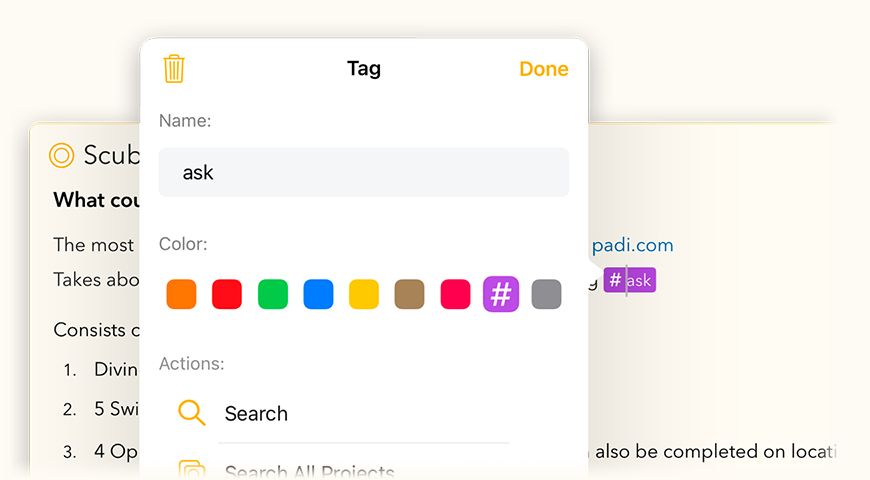
As etiquetas são uma ótima forma de organizar as tuas notas, permitindo-te realçar a importância, classificar tarefas, etc. Com esta funcionalidade premium podes ir ainda mais longe, uma vez que te permite atribuir cores às tuas etiquetas. Por exemplo, marca itens muito importantes com uma etiqueta #priority vermelha, e os menos importantes com uma etiqueta #later cinzenta.
Projetos recentes
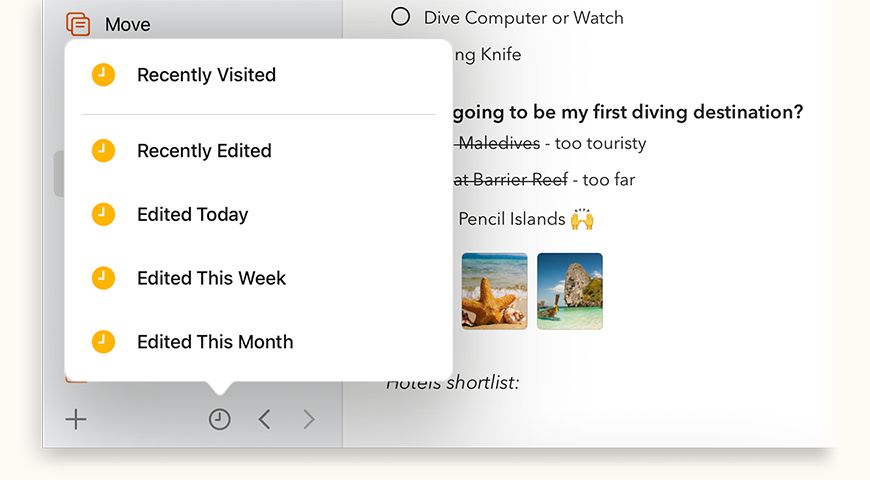
Se és como nós e usas a Agenda para tirar todas as tuas notas, podes facilmente acabar com muitos projetos diferentes. Claro que arquivar projetos antigos é uma forma de desimpedir a barra lateral, mas, mesmo assim, embora na maior parte do tempo trabalhemos apenas num punhado de projetos ativos, podes ainda assim querer manter os outros por perto como referência rápida. Com a funcionalidade premium de projetos recentes podes alternar rapidamente entre mostrar todos os teus projetos ou apenas aqueles em que tens estado a trabalhar ativamente. Podes até escolher se queres ver os projetos visitados recentemente, ou apenas os editados hoje ou na última semana.
Anotações e extras de desenho (apenas iOS e iPadOS)
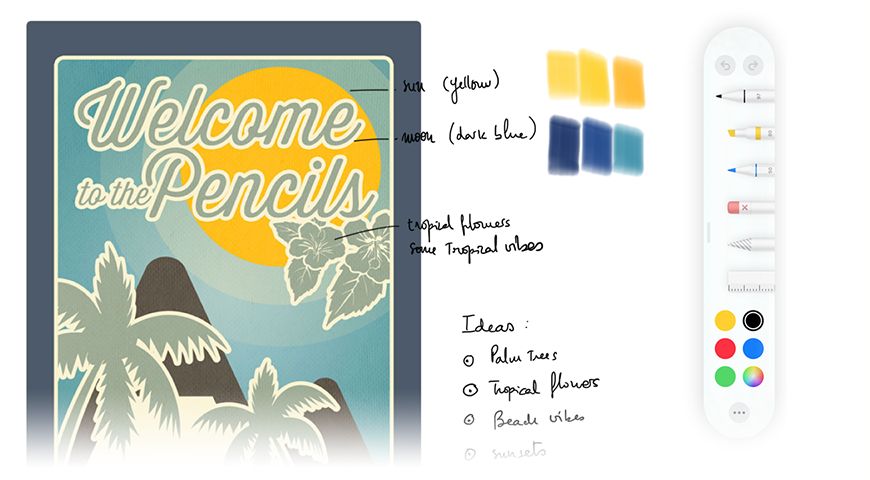
Adiciona um desenho, notas manuscritas ou destaques às imagens das tuas notas.
Toca sem largar na imagem da tua nota e seleciona Anotar no menu do popover. Depois podes alterar ou acrescentar mais anotações escolhendo Editar no mesmo menu. Repara que isto só funciona com imagens, ainda não com PDFs, algo que esperamos tornar possível também numa atualização futura.
E a partir da Agenda 14, podes também mostrar linhas e grelhas, se gostares de fazer notas desenhadas à mão.
Alterar o aspeto das notas
Altera o aspeto das tuas notas no novo ecrã de preferências. Podes escolher entre os símbolos padrão de etiquetas, pessoas e anexos, que se destacam, ou uma variante mais discreta. Do mesmo modo, podes optar por mostrar as listas com marcas em vez dos travessões predefinidos. Por fim, podes alterar a forma como os itens de lista assinalados aparecem, acentuando-os com um risco por cima, ou dando-lhes menos ênfase mostrando-os a cinzento.
E na Agenda 15 podes agora também escolher o tipo de letra que queres usar nas tuas notas. Não gostas do predefinido e preferes antes o tipo de letra do sistema? Ou um tipo de letra monoespaçado como o Courier ou o Menlo? Escolhe o que mais gostares.
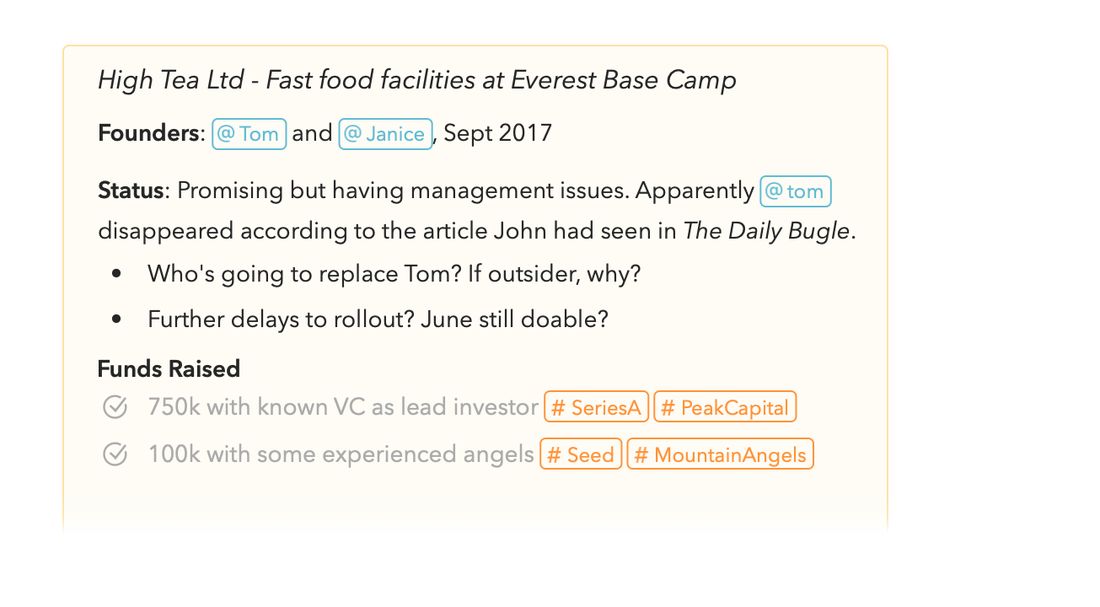
Guardar notas como modelos
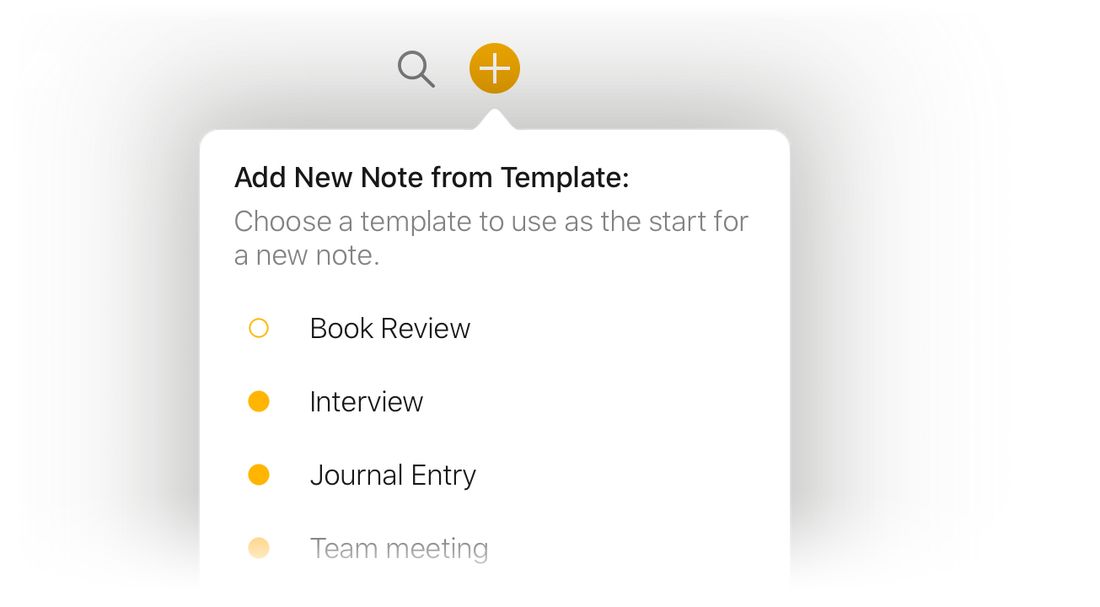
Guarda uma nota existente como modelo e usa-o para criar novas notas a partir dele clicando sem largar (macOS) ou tocando sem largar (iOS+iPadOS) no botão de adição. Ótimo para aquelas notas que têm um formato padrão, como atas de reuniões e formulários.
Podes gerir os teus modelos escolhendo Janela > Gestor de modelos no menu principal no macOS, ou tocando sem largar no botão de adição no iOS+iPadOS e selecionando Gerir modelos. O gestor de modelos permite-te também criar um modelo de raiz.
Na Agenda 15 podes agora também tornar a cor de fundo ou a afixação uma característica da nota-modelo.
Copiar e exportar em Markdown ou HTML
Copia ou exporta notas em formato markdown, TextBundle ou HTML, o que facilita colá-las em sites e noutras aplicações.
No Mac encontras as opções de cópia no menu Editar > Copiar como, e as de exportação em Ficheiro > Exportar. No iOS encontras a mesma opção ao tocar na roda dentada no canto inferior direito de uma nota selecionada.
Abrir rapidamente
E se pudesses saltar para qualquer nota na Agenda escrevendo apenas algumas letras? É exatamente isso que obténs com a nova funcionalidade Abrir rapidamente. Esta funcionalidade premium abre um campo de pesquisa flutuante quando premes ⌥–space. À medida que escreves, a Agenda mostra-te as notas e projetos correspondentes. Seleciona um, e és levado diretamente para onde queres estar.

Alterar o alinhamento das colunas das tabelas
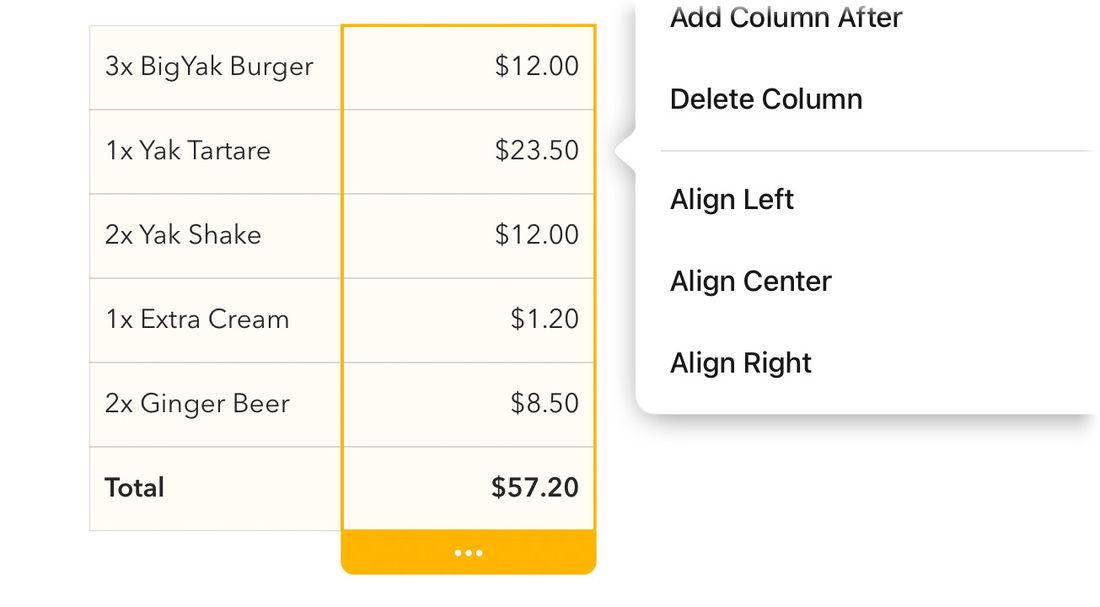
À esquerda, ao centro ou à direita? Escolhe o que funciona melhor para o texto de cada coluna das tuas tabelas e alinha-o em conformidade. Vais adicionar uma coluna com números? É muito provável que os queiras alinhar à direita para ficarem melhor. Basta selecionares a coluna e clicares ou tocares nos três pontos; terás então a opção de alterar o alinhamento da coluna.
Arquivar projetos
Mantém a barra lateral de projetos arrumada e arquiva os projetos que já não são relevantes ou que terminaram.
No macOS, seleciona um ou mais projetos na barra lateral e escolhe Ficheiro > Arquivar projeto, ou seleciona esta opção clicando com o botão direito/Control num projeto. No iOS e iPadOS toca nos três pontos laranja junto a um projeto selecionado e escolhe Arquivar projeto no menu do popover que aparecerá. Também podes tocar sem largar e depois largar um projeto para abrir o mesmo menu.

Criar subcategorias
Mantém-te facilmente a par de muitos projetos organizando-os em subcategorias.
A forma mais fácil de criar uma subcategoria é simplesmente arrastar uma categoria existente para cima de outra categoria. Podes também clicar ou tocar nos três pontos laranja junto ao título de uma categoria para abrir um menu que te permite criar também uma nova subcategoria. Por fim, no macOS podes clicar com Control/botão direito numa categoria para fazer isto, ou podes selecionar vários projetos e escolher Ficheiro > Nova subcategoria a partir da seleção.

Tema preto (apenas iOS e iPadOS)
Um tema escuro concebido especificamente para dispositivos iOS com ecrã OLED, poupando bateria e integrando-se melhor com o preto do ecrã.
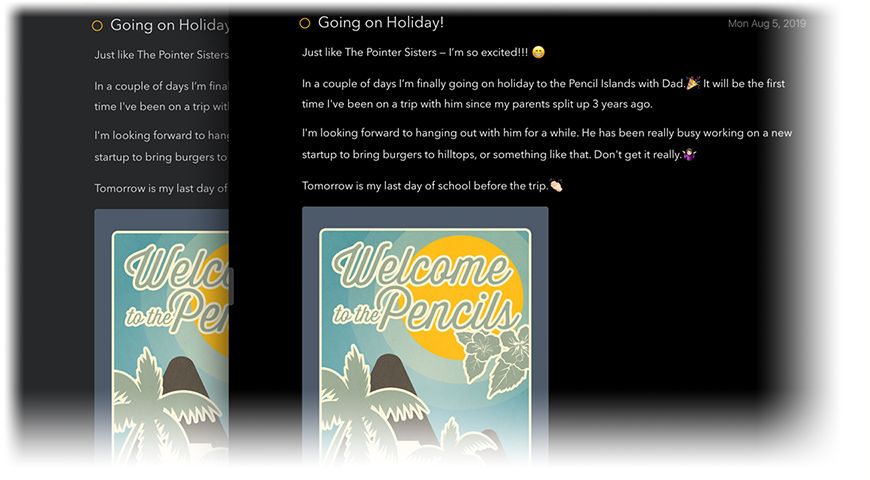
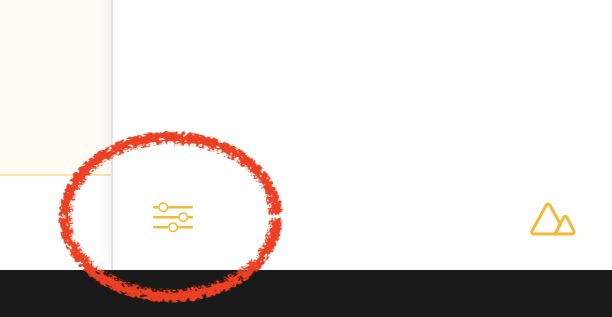
Encontras a definição nas preferências da Agenda (acessíveis através do ícone no fundo da barra lateral direita):
Lembretes rápidos
Cria um lembrete rápido e adiciona-o à aplicação Lembretes sem precisares de criar uma nota.
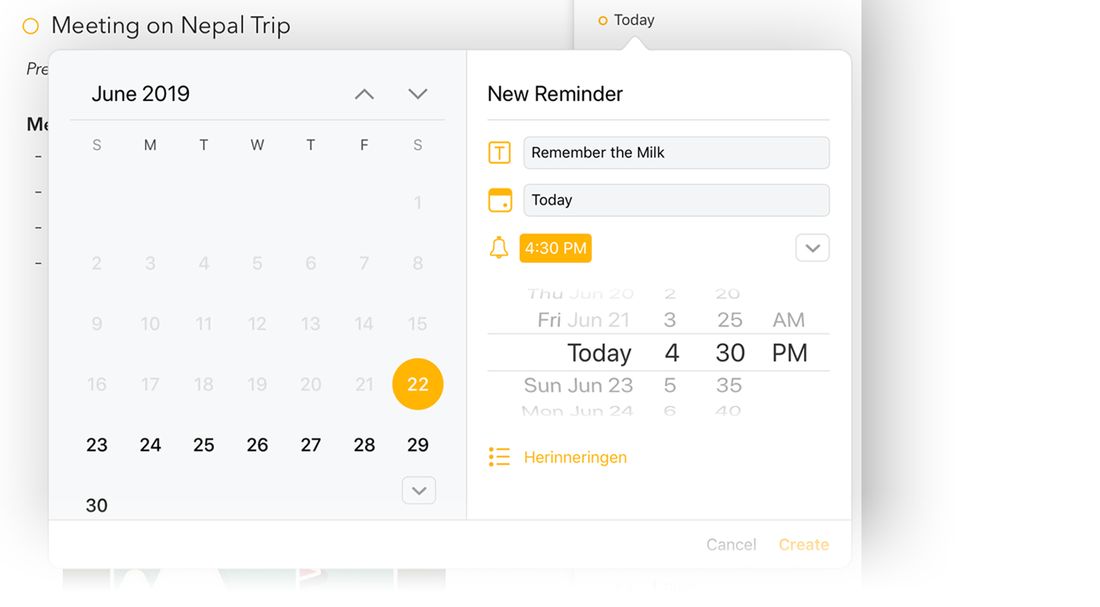
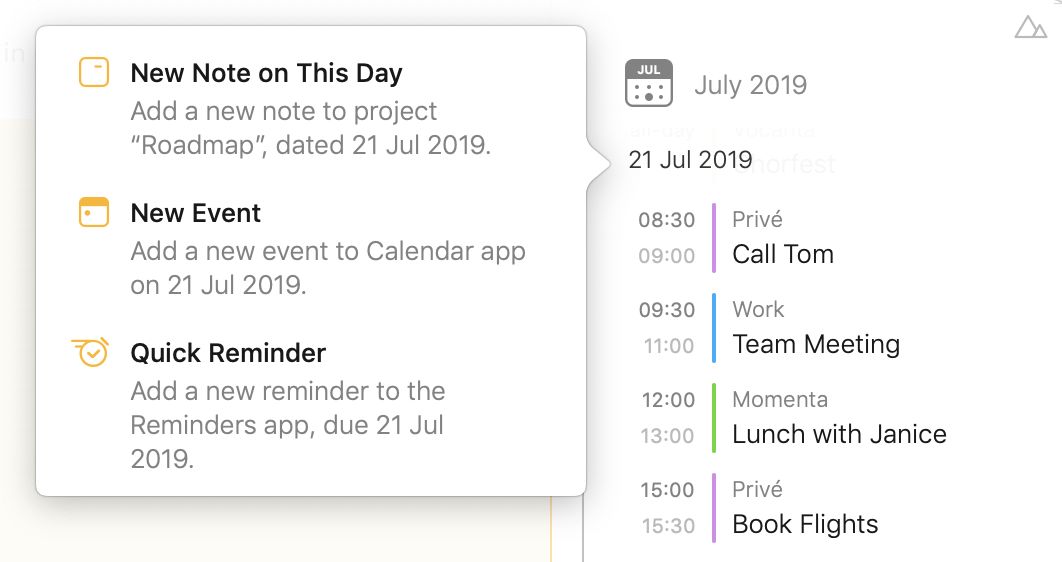
No Mac podes criar um novo lembrete rápido (e evento de calendário) clicando no cabeçalho do dia no calendário do painel de relacionados:
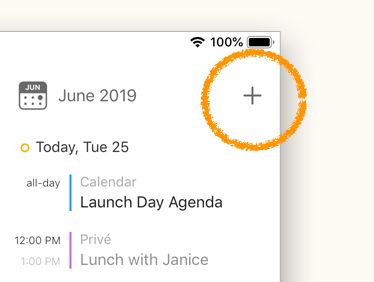
Já no iOS e iPadOS encontras a opção de menu para criar um novo lembrete rápido no botão de adição no canto superior direito do painel de relacionados (que pode ser arrastado a partir da margem direita do ecrã para ficar visível):
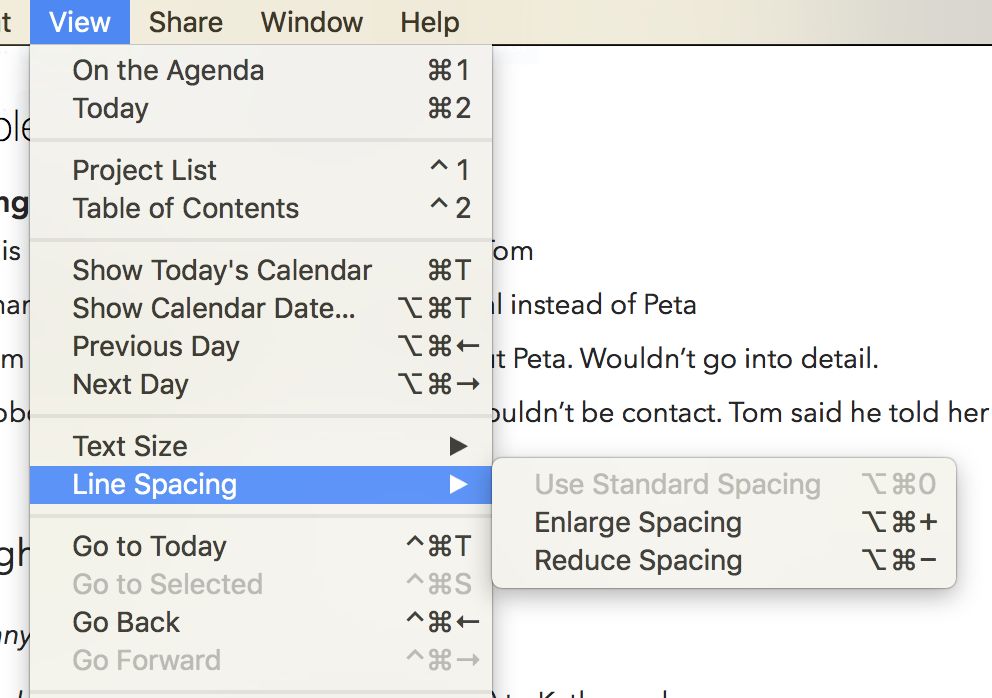
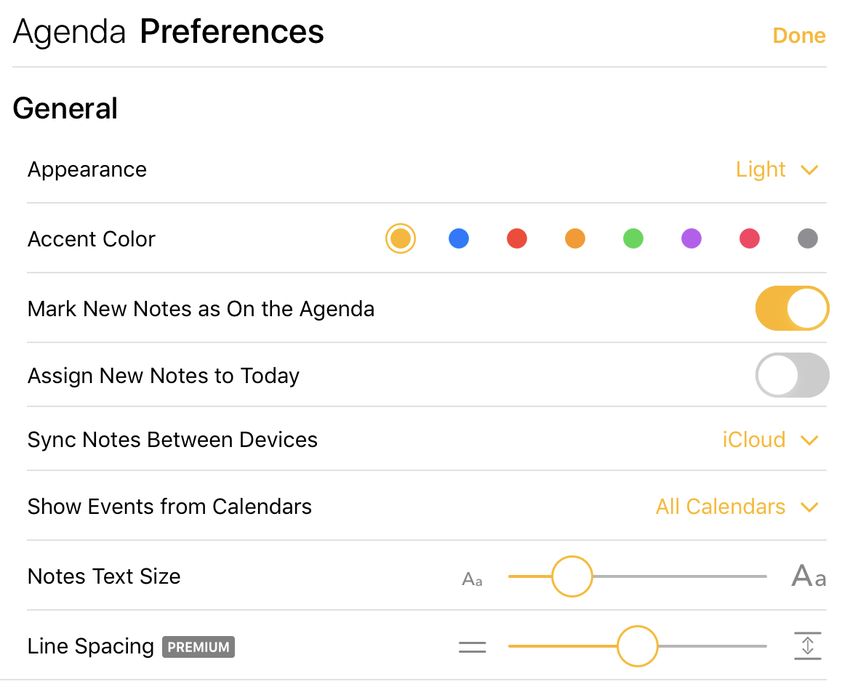
Espaçamento de linha personalizado
Preferes uma disposição compacta ou espaçosa? Define o espaçamento de linha das tuas notas como mais gostares.
No Mac podes alterar o espaçamento de linha usando o item de menu com o mesmo nome no menu Visualização:
Já no iOS e iPadOS encontras as definições nas preferências da Agenda (acessíveis através do ícone no fundo da barra lateral direita):
Anexos com largura total
Escolhe entre a apresentação das imagens em miniatura ou com largura total.
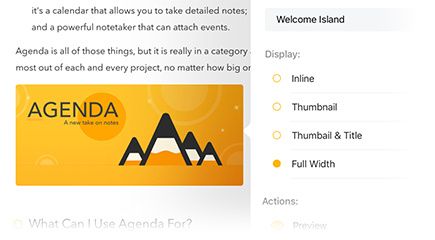
No Mac podes aceder às opções de apresentação de anexos clicando com o botão direito ou com Control num anexo:
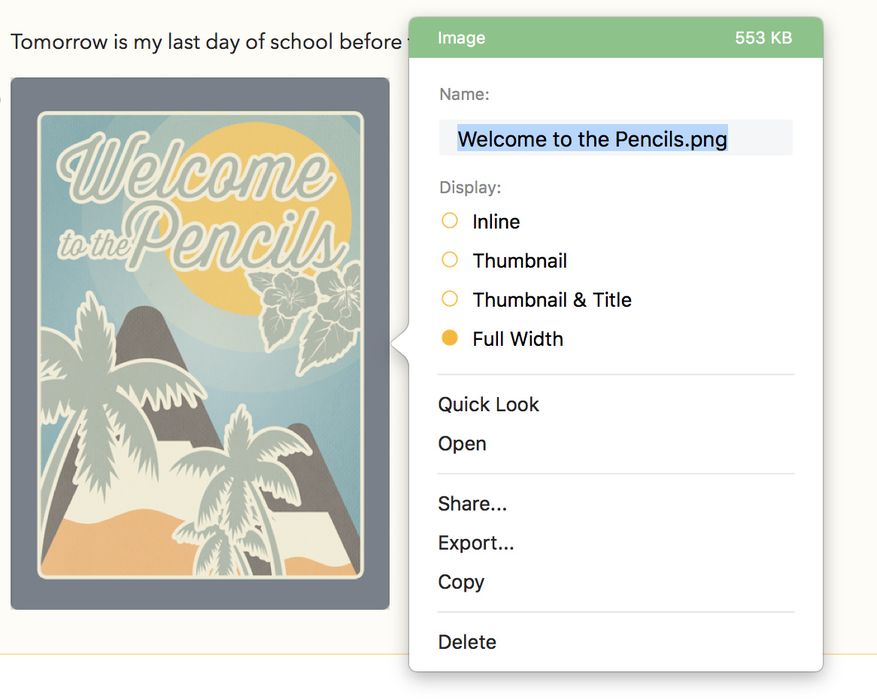
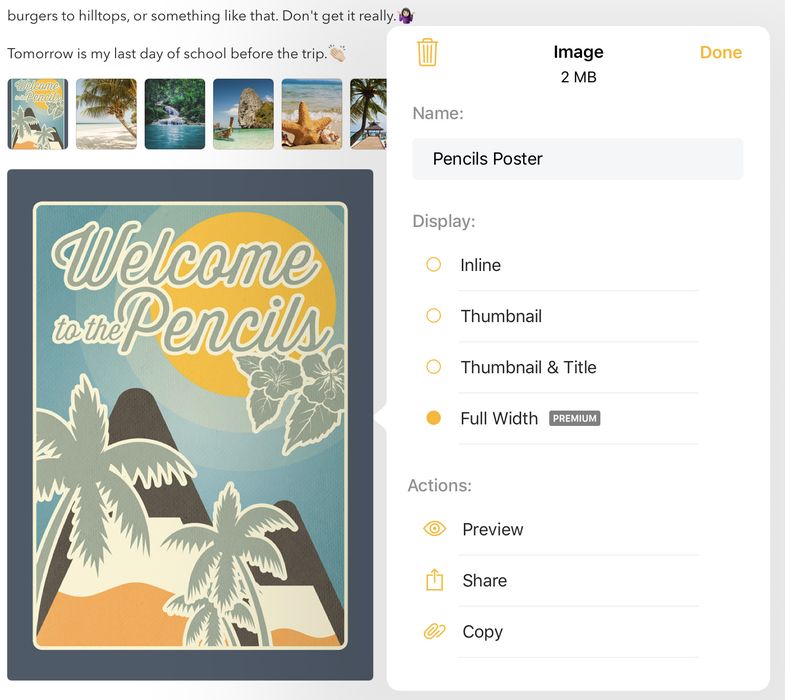
Já no iOS e iPadOS podes obter o mesmo popover tocando sem largar no anexo e depois largando-o.
Modo escuro automático (apenas iOS 12)
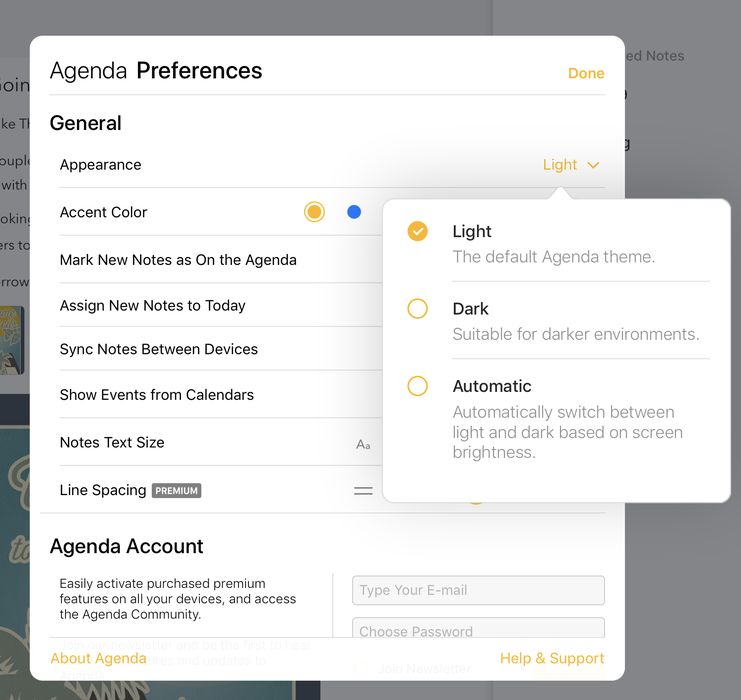
Alterna automaticamente entre claro e escuro com base no brilho do ecrã.
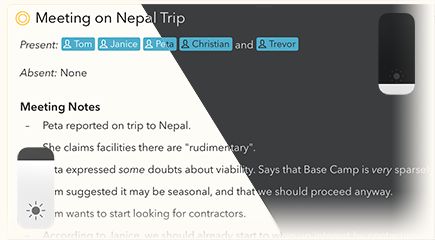
Encontras a definição nas preferências da Agenda (acessíveis através do ícone no fundo da barra lateral direita):
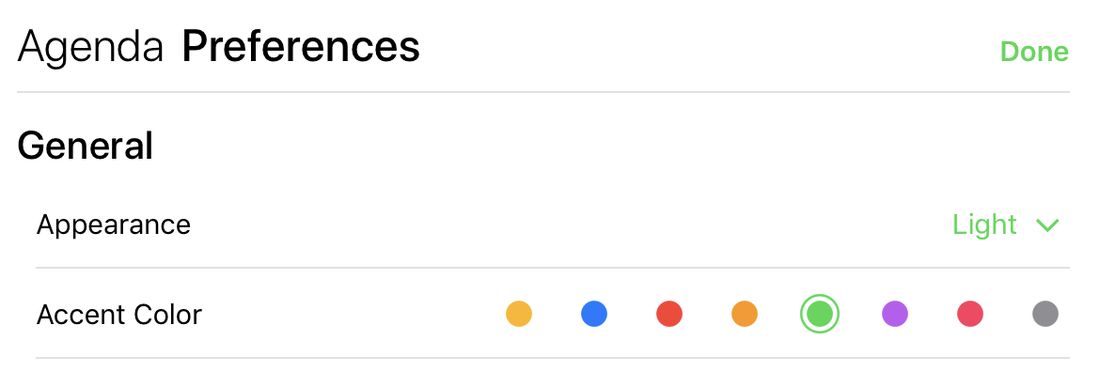
Cor de destaque personalizada (apenas iOS e iPadOS)
Escolhe a tua cor de destaque preferida para a interface da Agenda.

Encontras a definição nas preferências da Agenda (acessíveis através do ícone no fundo da barra lateral direita):
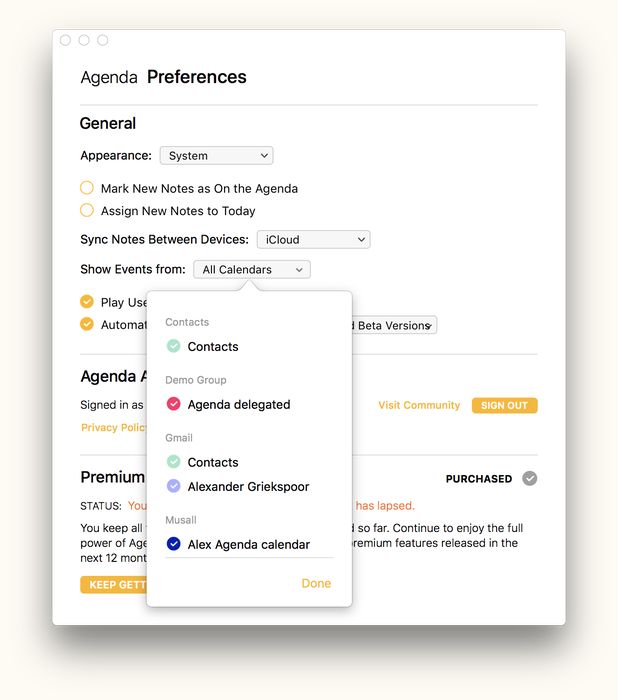
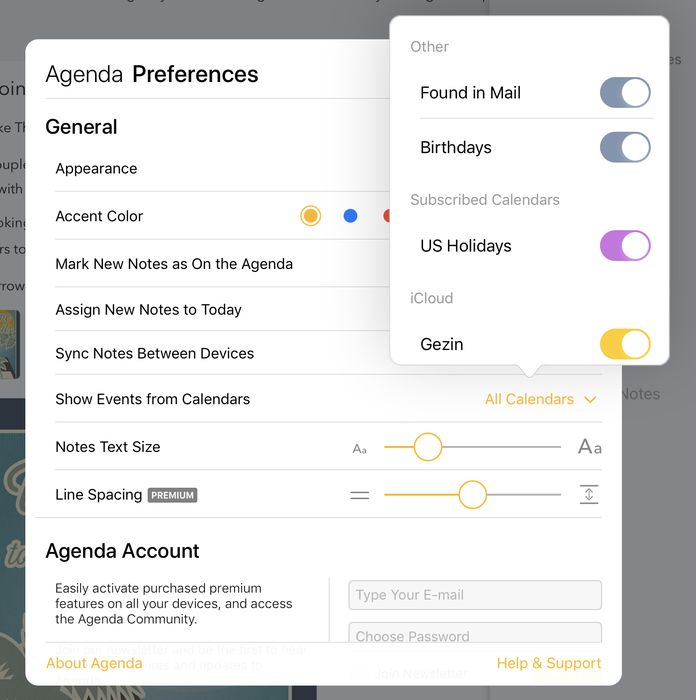
Escolher calendários e listas de lembretes
Seleciona quais dos teus calendários e listas de lembretes aparecem na Agenda, excluindo os de que não precisas.

Encontras a definição nas preferências da Agenda (acessíveis através do ícone no fundo da barra lateral direita no iOS e iPadOS, e a partir do menu Agenda no Mac):
Afixar notas e criar notas de rodapé
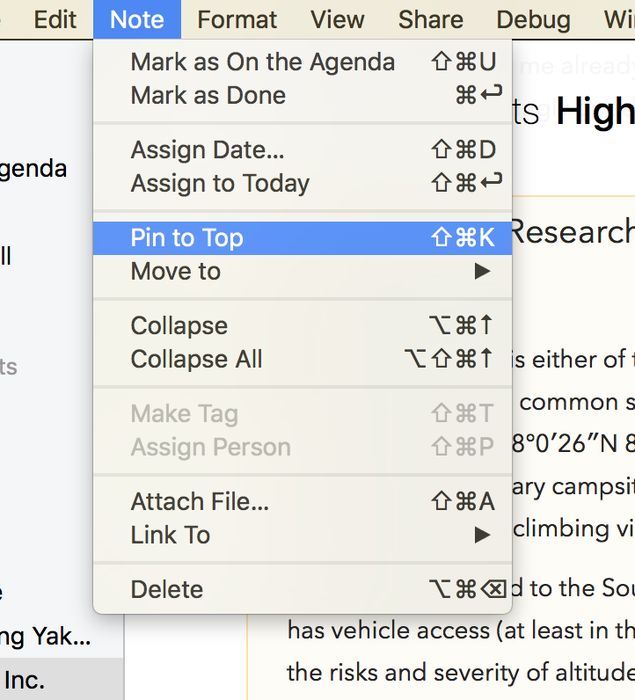
Mantém a informação importante no topo ou no fundo afixando notas, ou transformando-as em notas de rodapé.

No macOS podes afixar uma nota usando a opção de menu Nota > Afixar na parte superior (ou através da mesma opção no menu da roda dentada):
No iOS e iPadOS podes afixar uma nota tocando no ponto laranja antes do título de uma nota:
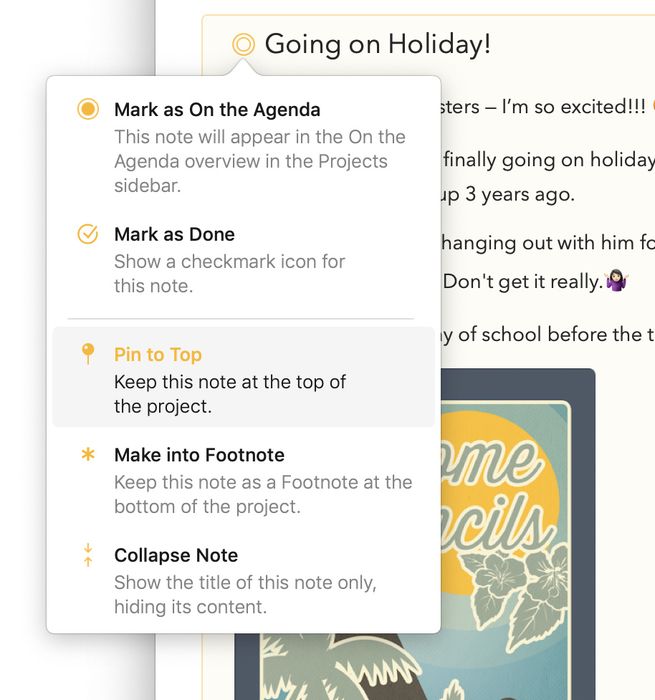
Em ambas as plataformas podes também afixar uma nota arrastando-a para o topo do projeto. Do mesmo modo, podes transformar uma nota numa nota de rodapé usando o comando Transformar em nota de rodapé nos mesmos menus, ou arrastando uma nota para o fundo do projeto.
Criar e editar eventos do calendário e lembretes
Cria e edita eventos do calendário e lembretes a partir da Agenda. Os eventos aparecem na aplicação Calendário, e os lembretes na aplicação Lembretes, de onde são sincronizados para todos os dispositivos. Repara que mostrar eventos do calendário e lembretes e criar ligações para eles não exige uma funcionalidade premium.
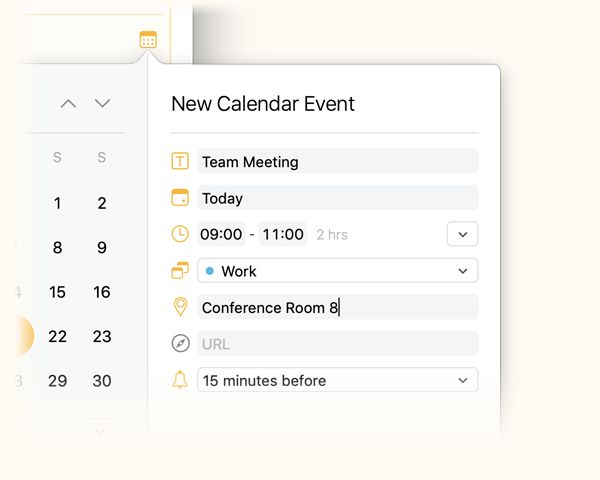
Podes criar um evento (ou editar um evento existente) clicando/tocando no botão de adição no canto superior direito do popover de seleção de data do calendário (mostrado ao clicar no ícone do calendário junto ao título da nota):
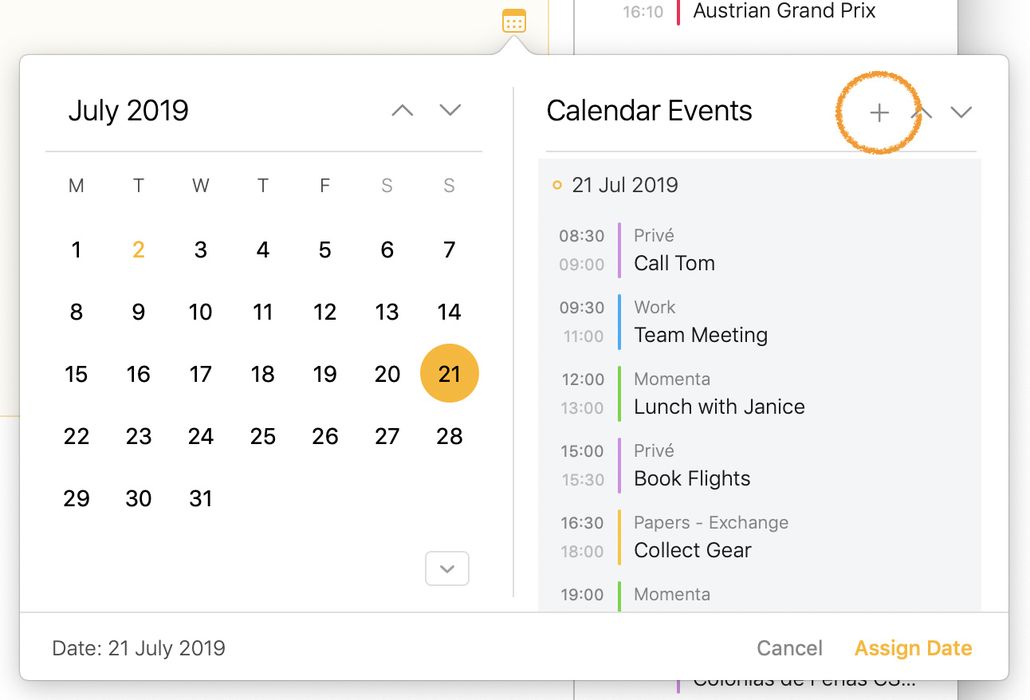
Em alternativa, também podes clicar num dia no calendário do painel de relacionados:
Ou tocar no botão de adição no canto superior direito do painel de relacionados no iOS:
Ocultar a marca de água em impressões e PDFs - BÓNUS
Remove a marca de água da Agenda das impressões e dos PDFs exportados.


