
Premiumfuncties
Overstappen op premium
Agenda biedt standaard al een uitgebreid pakket functies, volledig gratis. Er zijn geen tijdslimieten en geen proefperiode. Je kunt de app voor altijd gratis blijven gebruiken.
Daarnaast biedt Agenda extra premiumfuncties via een in-app-aankoop, die de app nog krachtiger maken. Als je besluit de upgrade te kopen, ontgrendel je alle huidige premiumfuncties permanent op al je apparaten. Hieronder wordt elk van die functies uitgebreid beschreven.
Bovendien worden alle nieuwe premiumfuncties die we tijdens je abonnementsperiode toevoegen ook permanent ontgrendeld, zelfs als je later opzegt. Wat van jou is, blijft van jou!
Je kunt beginnen met een gratis proefperiode van 7 dagen, waarna een jaarabonnement ingaat, of je kiest voor de levenslange premiumoptie met een eenmalige aankoop die alle premiumfuncties omvat, nu en in de toekomst.
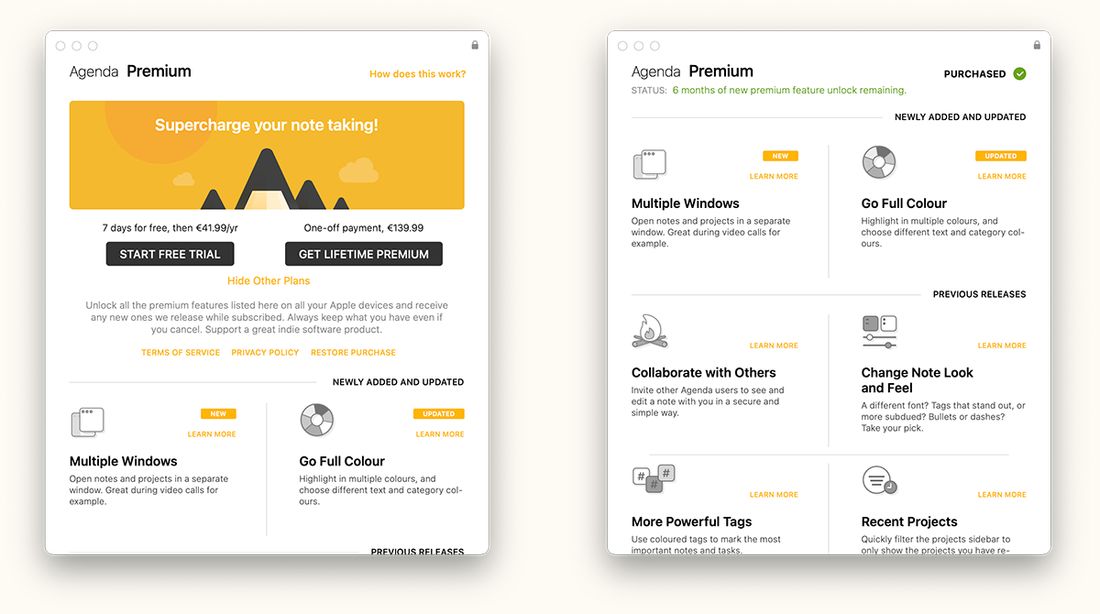
Het Premium Features Overview voor (links) en na (rechts) aankoop van de premiumfuncties via een in-app-aankoop. Dit venster toont informatie over alle premiumfuncties en is te vinden onder het Help-menu op de Mac of bovenaan de navigatiekolom op iOS.
De premiumfuncties gelden altijd voor al je Apple-apparaten. Nadat je ze hebt gekocht, log je op elk apparaat gewoon in bij hetzelfde Agenda-account in de voorkeuren van Agenda om de premiumfuncties te ontgrendelen.
Overzicht van de premiumfuncties
Favorieten op de Apple Watch
Kies een handjevol notities om als Favorieten aan je pols te zetten; ze staan dan altijd op één tik afstand op je Apple Watch, gesynchroniseerd met je iPhone. Tik op een rij om de notitie te openen, vink checklistitems af met één tik, of dicteer nieuwe alinea’s — inclusief nieuwe checklistitems, opsommingstekens en genummerde lijstregels.
De Watch-app toont ook een Relevant-gedeelte, met notities die op dit moment van belang zijn op basis van hun datum en recente bewerkingen, precies zoals de iPhone-widget doet. Wijzigingen die je op de Watch maakt, worden binnen een paar seconden teruggesynchroniseerd naar je iPhone.
Lees meer in het hoofdstuk Apple Watch.
Integratie met Contacten
Persoontags in je notities kunnen worden gekoppeld aan vermeldingen in je systeemadresboek. Zodra de koppeling is gelegd, geeft de persoonpopover je manieren om iemand met één klik te bereiken — Stuur e-mail, Stuur bericht, FaceTime, WhatsApp en Open in Contacten — zonder Agenda te verlaten.
Als de contactgegevens later veranderen — een nieuw e-mailadres of een nieuw telefoonnummer — pikt Agenda de bijgewerkte informatie automatisch op; er wordt geen momentopname bewaard. Op macOS zijn er ook twee acties in het contextmenu, Convert to Person en Convert to Email Link, om oudere notities met gewone namen of e-mailadressen om te zetten in volwaardig gekoppelde persoontags.
De eerste keer dat je dit gebruikt, vraagt macOS of iOS toestemming voor Agenda om toegang te krijgen tot Contacten. Je kunt dit later wijzigen in Systeeminstellingen.
Send to Agenda
Send to Agenda geeft je een persoonlijk e-mailadres. Alles wat je daarnaartoe stuurt — vanaf je telefoon, vanuit je werkmailbox, of door iemand anders die je mailt — komt binnen als notitie in een gesynchroniseerd Inbox-project op al je apparaten.
Je schakelt het één keer in, vanuit de Mac-app via Agenda > Integrations > Enable Send to Agenda of vanuit Instellingen > Algemeen op iPhone en iPad, en de Inbox verschijnt overal in je navigatiekolom. Je kunt binnenkomende e-mails bij het versturen zelfs naar een specifiek project sturen door ergens in de tekst een actie \move("Project Name") op te nemen.
Het is de snelste manier om iets in Agenda vast te leggen zonder de app te openen.
Alinea’s slepen en neerzetten
Herschik je notities vloeiender door alinea’s en lijstitems precies daar neer te zetten waar je ze hebben wilt. Daarmee voelt werken in Agenda veel meer als een outliner of takenlijst-app, zonder het gedoe van tekst selecteren, knippen en plakken.
Je kunt elke alinea of elk lijstitem slepen door net links ervan te klikken of te tikken en vast te houden, en het vervolgens naar een nieuwe positie te verplaatsen. Laat het los waar je het hebben wilt, en de omringende tekst past zich automatisch aan.
Op macOS beweeg je de aanwijzer links van een alinea of lijstitem tot het sleepgreepje verschijnt, en klik en sleep je vervolgens.
Op iOS tik en houd je links van het item vast, en sleep je het op zijn plek.
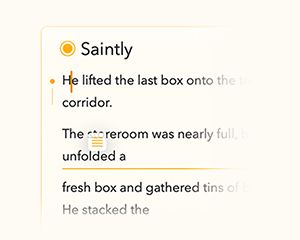
Dit werkt zowel voor gewone alinea’s als voor lijstitems, waardoor je je notities makkelijk kunt herstructureren naarmate je gedachten zich ontwikkelen.
Geavanceerde tabellen
Tabellen in Agenda zijn nu veel flexibeler en krachtiger, en blijven tegelijk licht en eenvoudig in gebruik.
Tabelcellen passen zich automatisch aan de breedte van hun inhoud aan, zodat je tabellen leesbaar blijven zonder handmatig formaat aan te passen. Je kunt ook rijen en kolommen verslepen om ze te herschikken.
Om een rij of kolom te slepen, selecteer je eerst een cel en tik of klik je vervolgens op de knop met de drie puntjes. Van daaruit kun je de rij of kolom slepen om de volgorde te veranderen.
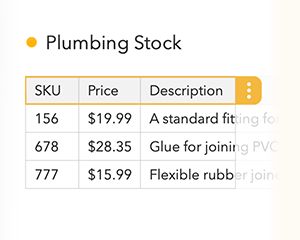
Je kunt rijen ook markeren als koprij, zodat ze een eigen visuele stijl krijgen. Selecteer daarvoor een cel in de rij, tik of klik op de knop met de drie puntjes om de rij te selecteren, tik of klik nogmaals om het menu te openen en kies de optie voor koprij.
Daardoor zijn tabellen beter geschikt voor gestructureerde gegevens, lijsten en lichte planning.
Zoeken in bijlagen
Zoeken in Agenda is nu krachtiger als je met bijlagen werkt.
Wanneer je zoekt, neemt Agenda voortaan ook notities mee die bijlagen bevatten — zoals PDF’s of tekstbestanden — waarbij de bijlage zelf overeenkomt met je zoekterm. Voorheen bleven de zoekresultaten beperkt tot de tekst die rechtstreeks in notities stond.
Dat betekent dat je notities nu kunt vinden op basis van de inhoud van bijgevoegde documenten, zonder dat je hoeft te onthouden waar je ze hebt opgeslagen of hoe je de notitie hebt genoemd.
Zoeken in bijlagen werkt automatisch en is rechtstreeks in de bestaande zoekfunctie geïntegreerd.
Ask Agenda-assistent
Ask Agenda is een assistent die volledig op je apparaat draait, gebruikmaakt van Apple Intelligence en je notities begrijpt, zodat je snel antwoorden vindt zonder dat je gegevens ooit je apparaat verlaten.
Je kunt in gewone taal vragen stellen over je notities, en Ask Agenda geeft heldere antwoorden met links naar de relevante notities, zodat je meteen naar de bron kunt springen.
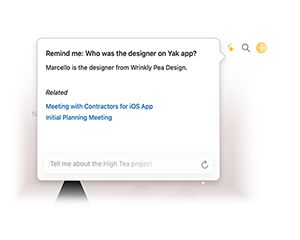
Met deze premiumfunctie kun je ook vervolgvragen stellen om eerdere antwoorden te verfijnen of uit te breiden. Zo kun je je notities als in een gesprek verkennen, context opbouwen en dieper graven zonder telkens opnieuw te beginnen.
Ask Agenda werkt volledig op je apparaat en uploadt nooit je notities of persoonlijke gegevens.
Tekst vouwen en filteren
Vouw en filter tekst om tijdelijk te verbergen wat niet relevant is en je op het belangrijke te concentreren. Vouwen klapt de tekst onder een kop of in een geneste lijst in, en filteren verbergt inhoud die op dit moment niet relevant is (bijv. afgevinkte taken).
Om een stuk tekst in een notitie te vouwen, zoek je eerst de “ouder” van dat gedeelte op, zoals een kop of een lijstitem met geneste items.
Op macOS beweeg je de aanwijzer over de ouder om links een klein rond knopje te laten verschijnen. Klik daarop en gebruik de vouwknop in de bovenste rij aan de rechterkant. (Houd je de optietoets ingedrukt, dan kun je op de knop klikken om meteen te vouwen.)

Op iOS zet je de cursor in de ouder en gebruik je vervolgens de vouwknop op de toetsenbordbalk, die eruitziet als een horizontale lijn met pijlen erboven en eronder.
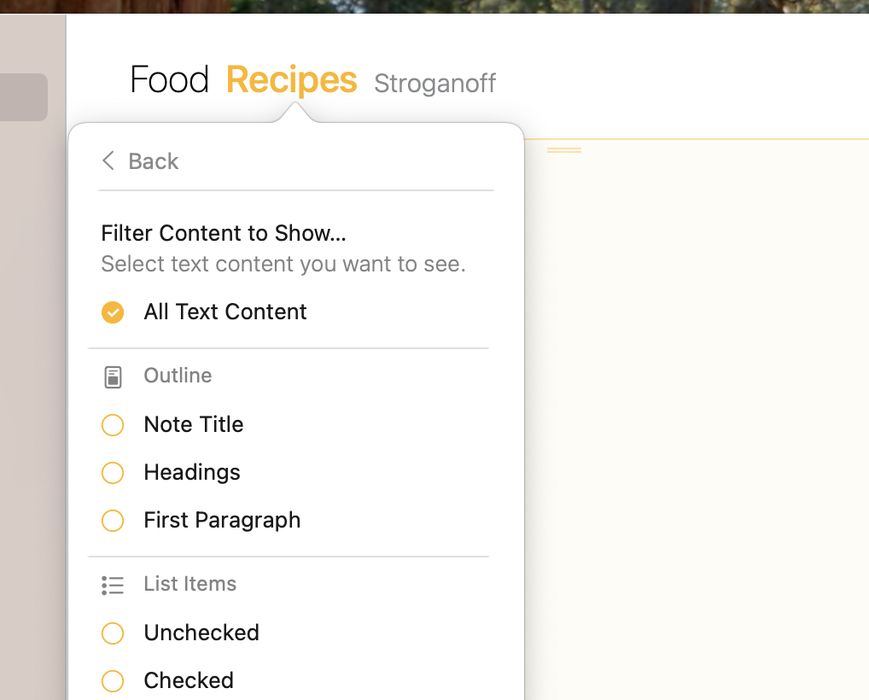
Om tekst te filteren tik of klik je op de projecttitel boven aan een lijst met notities, en tik je vervolgens op de knop aan de rechterkant. Selecteer alle inhoud die je voor het huidige project of overzicht wilt zien. Andere inhoud blijft verborgen zolang het filter actief is.
Zoekopdrachten bewaren
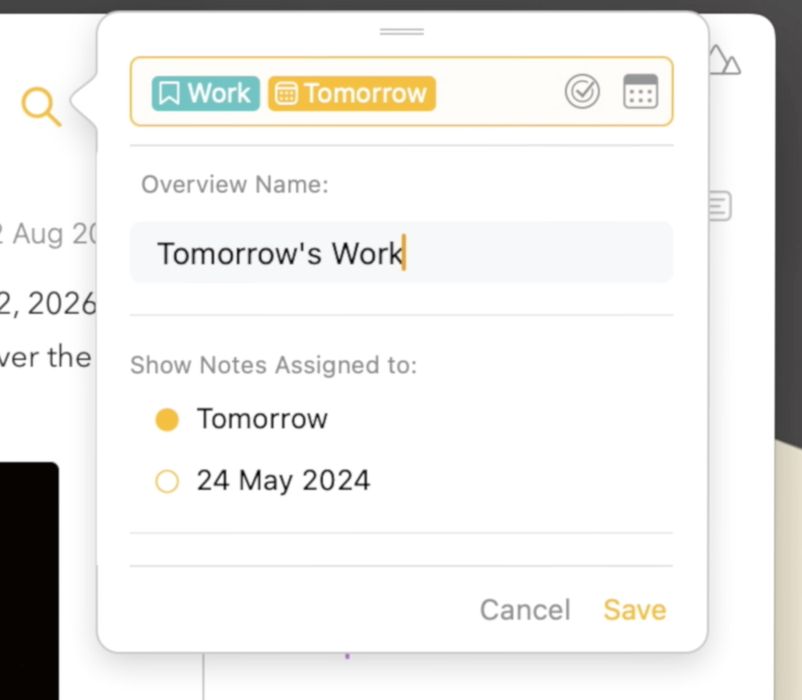
Bewaar de zoekopdrachten die je regelmatig uitvoert en houd ze bij de hand in de navigatiekolom.
Om een slim overzicht te maken van een zoekopdracht klik of tik je eerst op het vergrootglas en voer je een zoekopdracht in die de notities toont waarin je geïnteresseerd bent. Klik daarna op Create Overview en geef het overzicht de naam waarmee het in de navigatiekolom moet verschijnen.
Privénotities en -projecten verbergen
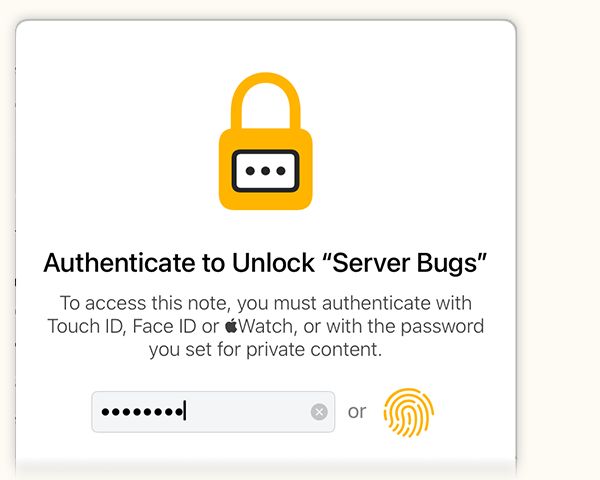
Sommige notities zijn bedoeld om te delen, andere zijn strikt privé en mogen door niemand anders gezien worden. Verberg de inhoud van gevoelige notities en projecten en vereis authenticatie om te zien wat erin staat. Je kunt zelfs de hele app vergrendelen als je dat wilt! Authenticatie kan via een wachtwoord dat je zelf instelt, of via Touch ID, Face ID of je Watch.
Inhoud die je ontgrendelt om te bekijken blijft ontgrendeld zolang je ermee bezig bent, en wordt weer vergrendeld zodra je stopt, bijvoorbeeld als de schermbeveiliging aangaat of als je meer dan een paar minuten in een andere app werkt. En natuurlijk kun je dingen desgewenst ook meteen vergrendelen.
Meerdere vensters
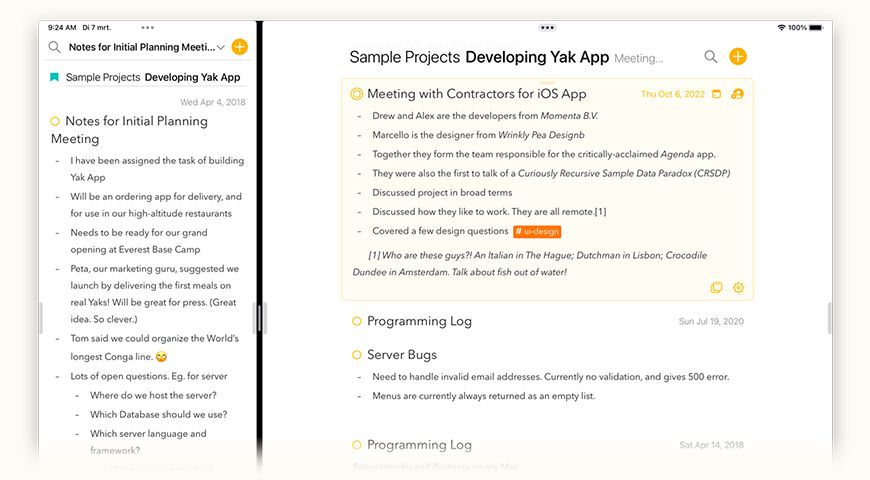
Agenda is een zogeheten schoenendoos-app: één venster waarin al je notities leven en dat je in één oogopslag alles van belang laat zien. Toch kan het soms erg handig zijn om een notitie of project in een apart venster te openen, bijvoorbeeld tijdens een videogesprek of als je twee notities wilt vergelijken.
Samenwerken met anderen
Agenda is perfect voor je persoonlijke notities, maar sommige notities zijn nu eenmaal bedoeld om te delen. Van teambrainstorms tot de voorbereiding van een familiereis: je kunt notities nu delen met andere Agenda-gebruikers. Om iemand voor je notitie uit te nodigen heb je deze premiumfunctie nodig; de mensen die je uitnodigt hoeven de premiumfuncties echter niet te kopen, zij kunnen meedoen met een gratis download van Agenda op elke Mac, iPhone of iPad.

Eigen kleuren
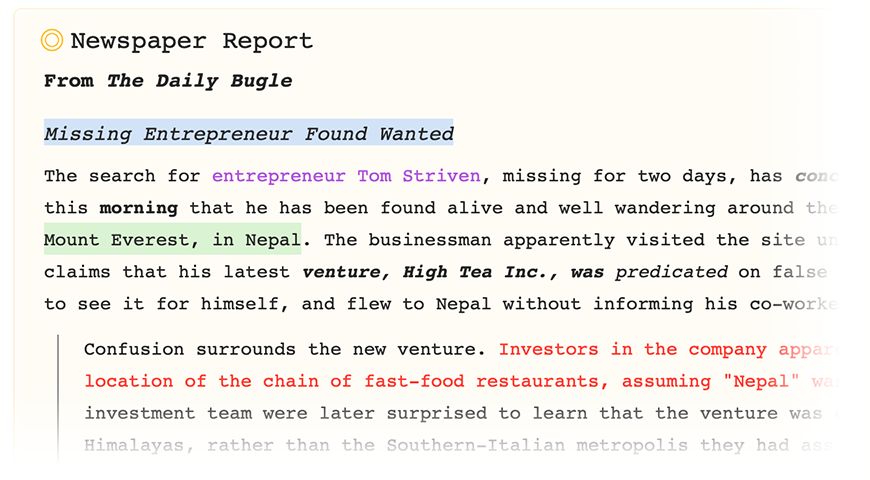
Ben je gek op de markeerfunctie in Agenda, maar wil je uit meer kleuren kunnen kiezen of een eigen kleur samenstellen? Dat kan met deze premiumfunctie. Je kunt er ook een eigen kleur mee kiezen voor je projectcategorieën en voor de achtergrond van je notities.
Krachtige tags
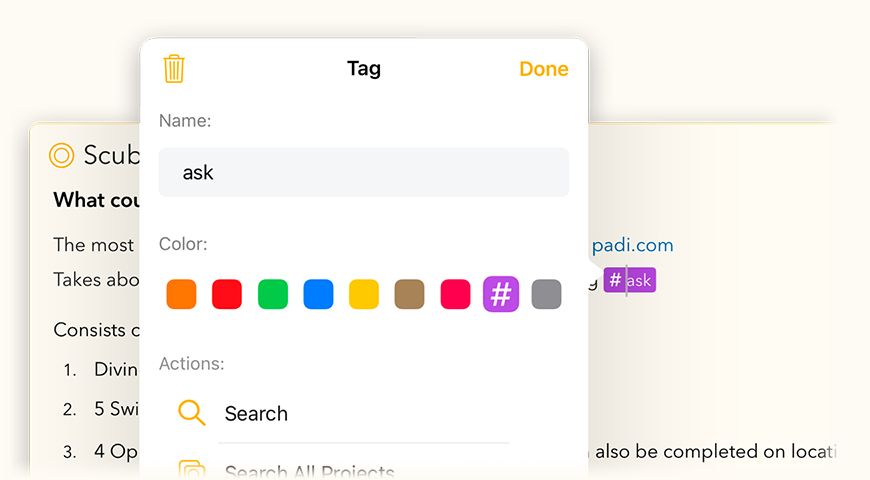
Tags zijn een uitstekende manier om je notities te ordenen: je kunt er belang mee aangeven, taken mee indelen, enzovoort. Met deze premiumfunctie ga je nog een stap verder, want je kunt je tags een kleurcode geven. Geef bijvoorbeeld zeer belangrijke zaken een rode tag #priority, en minder belangrijke een grijze tag #later.
Recente projecten
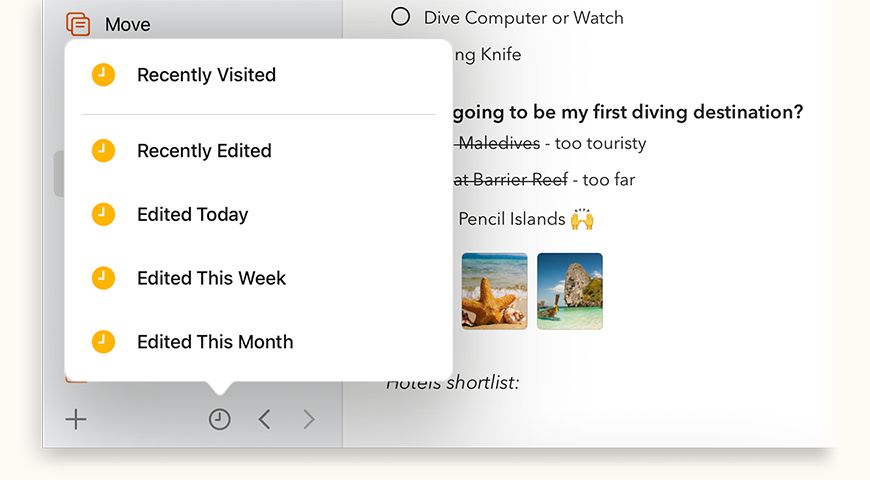
Als je net als wij bent en Agenda voor al je notities gebruikt, kun je makkelijk heel veel verschillende projecten krijgen. Oude projecten archiveren is natuurlijk één manier om je navigatiekolom op te ruimen, maar zelfs dan: we werken meestal maar aan een handvol actieve projecten, terwijl je de andere misschien toch dichtbij wilt houden als naslag. Met de premiumfunctie voor recente projecten schakel je snel tussen het tonen van al je projecten of alleen de projecten waar je actief mee bezig bent geweest. Je kunt zelfs kiezen of je recent bezochte projecten wilt zien, of bijvoorbeeld alleen de projecten die vandaag of in de afgelopen week zijn bewerkt.
Extra’s voor annoteren en tekenen (alleen iOS en iPadOS)
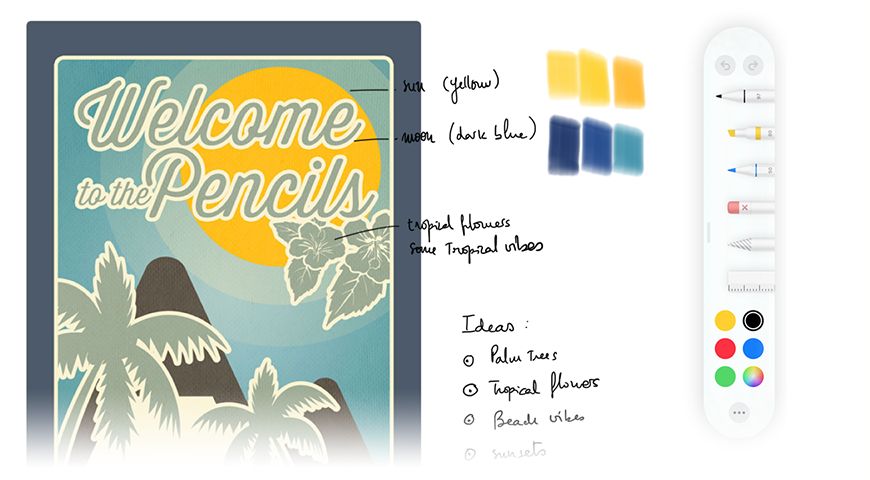
Voeg een tekening, handgeschreven aantekeningen of markeringen toe aan de afbeeldingen in je notities.
Tik lang op de afbeelding in je notitie en kies Annotate in het popovermenu. Daarna kun je annotaties verder aanpassen of toevoegen door Edit te kiezen in hetzelfde menu. Let op: dit werkt alleen met afbeeldingen, nog niet met PDF’s, iets wat we in een toekomstige update hopelijk ook mogelijk maken.
En vanaf Agenda 14 kun je ook lijnen en rasters weergeven als je graag met de hand tekent.
De uitstraling van notities aanpassen
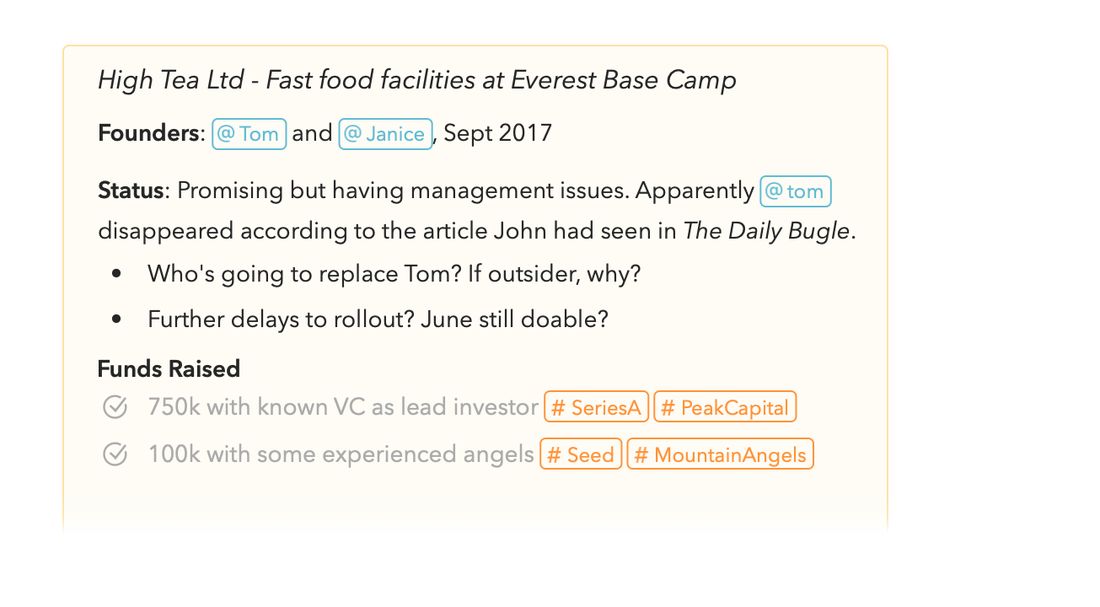
Verander de uitstraling van je notities in het nieuwe voorkeurenscherm. Je kunt kiezen tussen de standaardtokens voor tags, personen en bijlagen die duidelijk opvallen, of een ingetogener variant. Ook kun je lijsten laten weergeven met opsommingstekens in plaats van de standaardstreepjes. Tot slot kun je de weergave van afgevinkte lijstitems aanpassen: benadruk ze door ze door te strepen, of zwak ze af door ze grijs weer te geven.
En in Agenda 15 kun je nu ook het lettertype kiezen dat je voor je notities wilt gebruiken. Vind je het standaardlettertype niets en heb je liever het systeemlettertype? Of een lettertype met vaste breedte zoals Courier of Menlo? Kies wat je het mooist vindt.
Notities bewaren als sjabloon
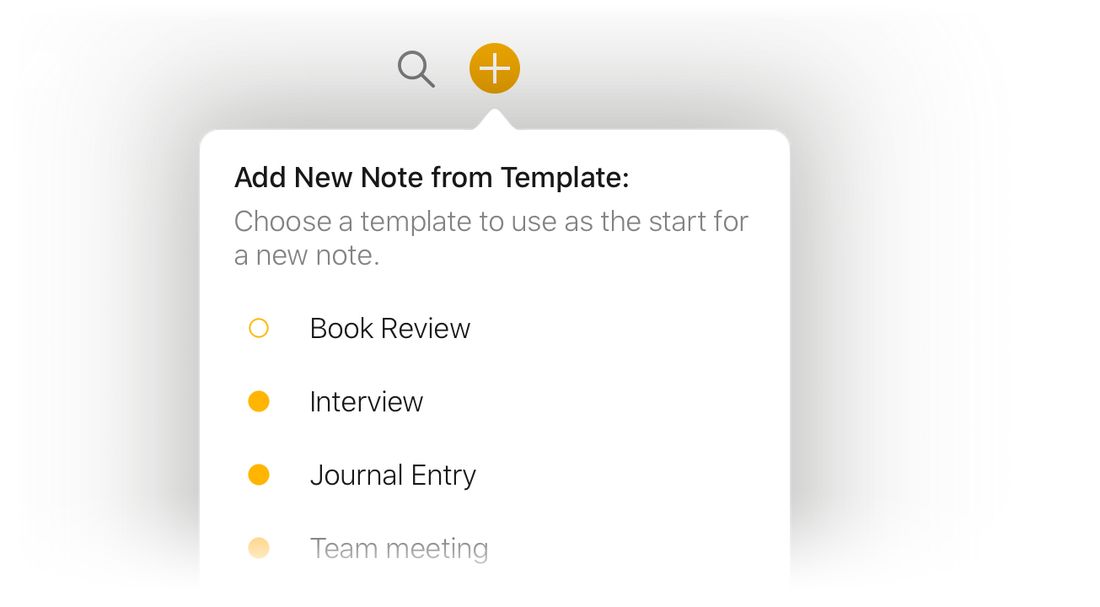
Bewaar een bestaande notitie als sjabloon en maak daarmee nieuwe notities door de plusknop ingedrukt te houden (macOS) of er lang op te drukken (iOS en iPadOS). Ideaal voor notities met een vaste opzet, zoals vergaderverslagen en formulieren.
Je beheert je sjablonen door op macOS Window > Template Manager te kiezen in het hoofdmenu, of op iOS en iPadOS lang op de plusknop te drukken en Manage Templates te kiezen. In de sjabloonbeheerder kun je ook een sjabloon vanaf nul opbouwen.
In Agenda 15 kun je de achtergrondkleur of het vastzetten nu ook onderdeel maken van de sjabloonnotitie.
Kopiëren en exporteren als Markdown of HTML
Kopieer of exporteer notities in Markdown-, TextBundle- of HTML-formaat, zodat je ze eenvoudig in websites en andere apps kunt plakken.
Op de Mac vind je de kopieeropties onder het menu Edit > Copy As, en exporteren onder File > Export. Op iOS vind je dezelfde optie door op het tandwiel rechtsonder bij een geselecteerde notitie te tikken.
Snel openen
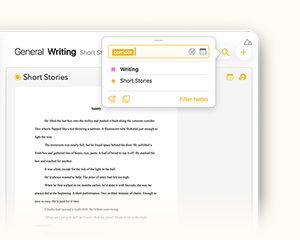
Wat als je naar elke notitie in Agenda kon springen door slechts een paar letters te typen? Dat is precies wat je krijgt met de nieuwe functie Open Quickly. Deze premiumfunctie roept een zwevend zoekveld op wanneer je ⌥–spatie indrukt. Terwijl je typt, laat Agenda de overeenkomende notities en projecten zien. Kies er een, en je gaat rechtstreeks naar waar je wilt zijn.

De uitlijning van tabelkolommen wijzigen
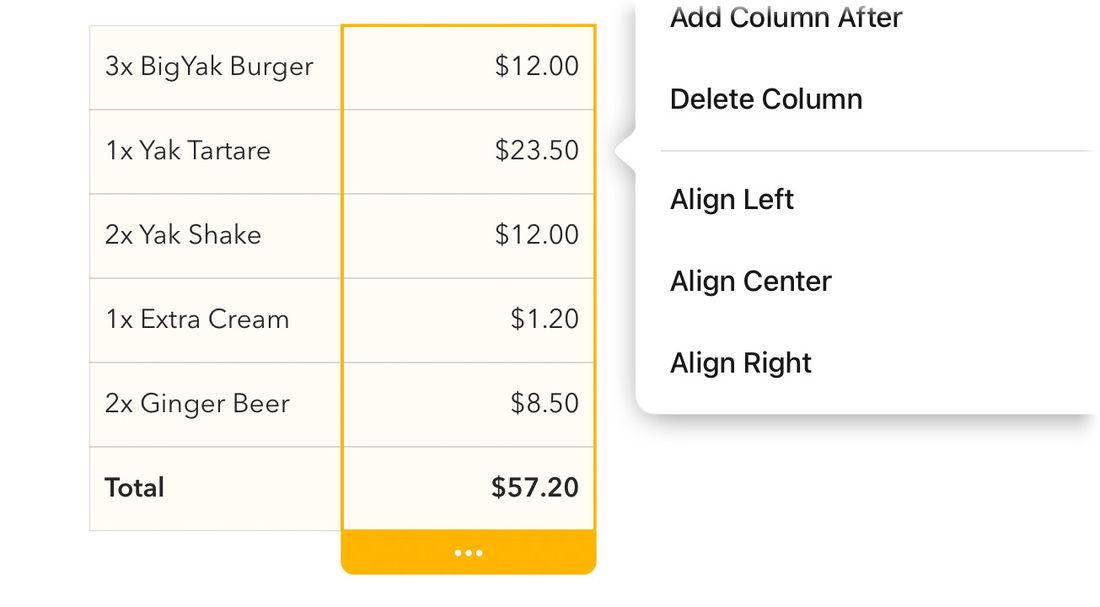
Links, gecentreerd of rechts? Kies wat het beste werkt voor de tekst in elke kolom van je tabellen en lijn die daarop uit. Voeg je een kolom met getallen toe? Dan wil je die waarschijnlijk rechts uitlijnen, dat oogt beter. Selecteer gewoon de kolom, klik of tik op de drie puntjes en je krijgt de mogelijkheid om de kolomuitlijning te wijzigen.
Projecten archiveren
Houd de projectenkolom overzichtelijk en archiveer projecten die niet meer relevant zijn of zijn afgerond.
Op macOS selecteer je een of meer projecten in de navigatiekolom en kies je File > Archive Project, of je kiest deze optie via een rechter- of Control-klik op een project. Op iOS en iPadOS tik je op de drie oranje puntjes naast een geselecteerd project en kies je Archive Project in het popovermenu dat verschijnt. Je kunt ook lang op een project tikken en loslaten om hetzelfde menu op te roepen.

Subcategorieën maken
Houd eenvoudig overzicht over veel projecten door ze in subcategorieën te ordenen.
De makkelijkste manier om een subcategorie te maken is een bestaande categorie op een andere categorie te slepen. Je kunt ook op de drie oranje puntjes naast de titel van een categorie klikken of tikken om een menu op te roepen waarmee je eveneens een nieuwe subcategorie kunt maken. Ten slotte kun je op macOS zowel met Control of de rechtermuisknop op een categorie klikken om dit te doen, als meerdere projecten selecteren en File > New Subcategory From Selection kiezen.

Zwart thema (alleen iOS en iPadOS)
Een donker thema dat speciaal is ontworpen voor iOS-apparaten met een OLED-scherm, wat batterij bespaart en beter opgaat in het zwart van het scherm.
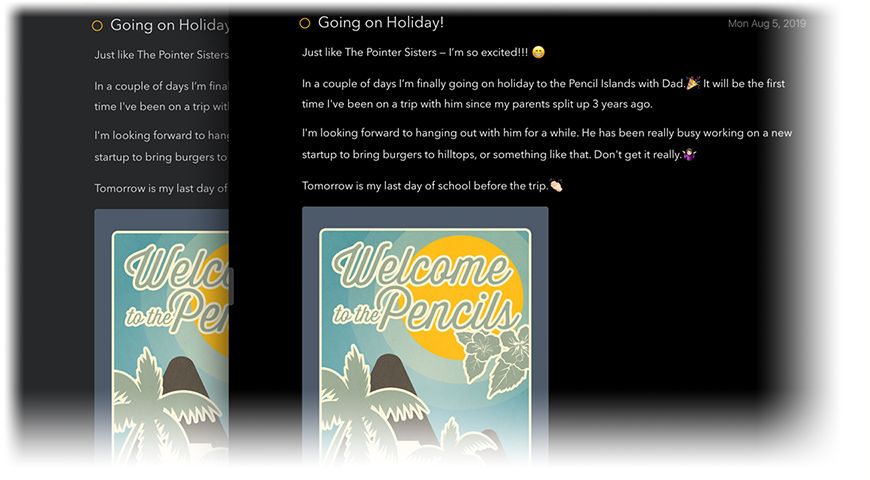
Je vindt de instelling in de voorkeuren van Agenda (bereikbaar via het symbool onderaan de rechterkolom):
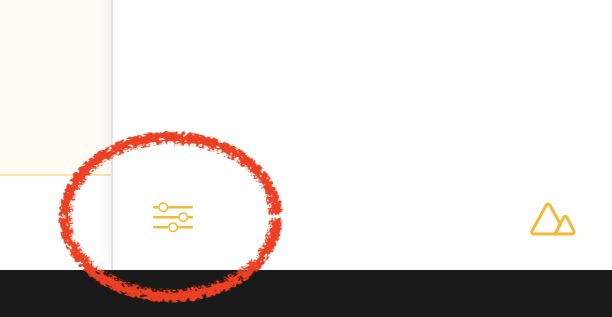
Snelle herinneringen
Maak een snelle herinnering en voeg die toe aan de app Herinneringen zonder dat je een notitie hoeft te maken.
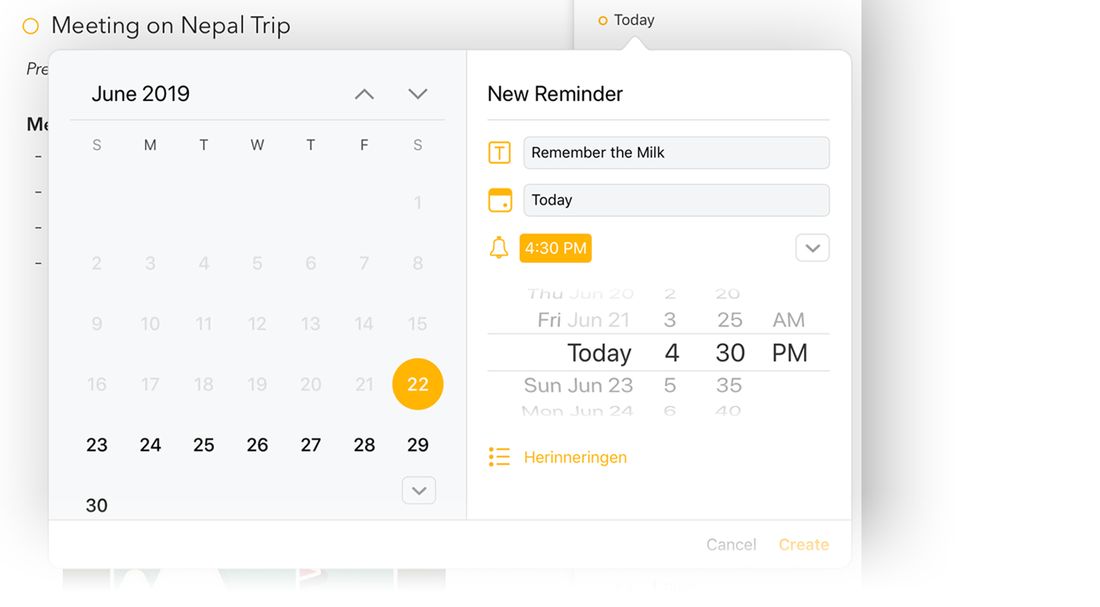
Op de Mac maak je een nieuwe snelle herinnering (en agenda-activiteit) door in het gerelateerde paneel op de dagkop in de kalender te klikken:
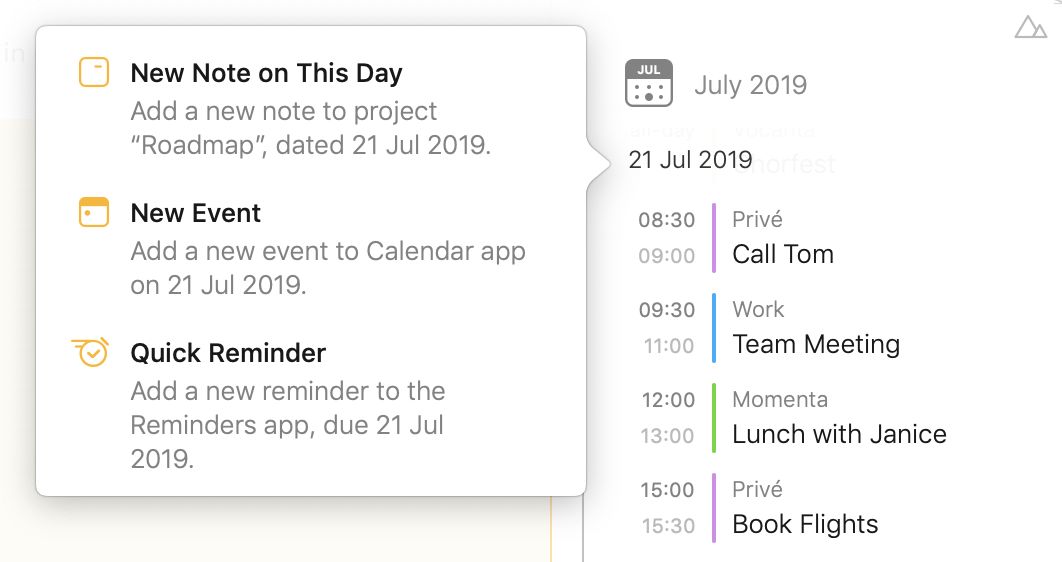
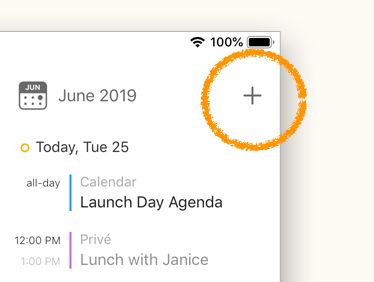
Op iOS en iPadOS vind je de menuoptie voor een nieuwe snelle herinnering onder de plusknop rechtsboven in het gerelateerde paneel (dat je vanaf de rechterrand van het scherm zichtbaar kunt slepen):
Aangepaste regelafstand
Heb je liever een compacte of een ruime opmaak? Stel de regelafstand van je notities precies zo in als jij het prettig vindt.
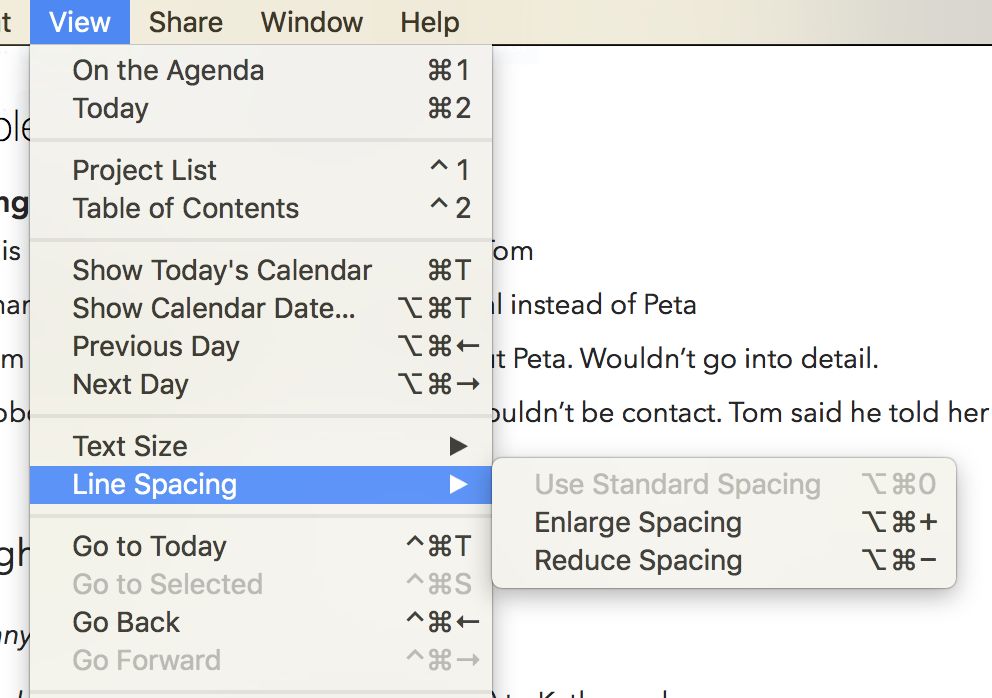
Op de Mac wijzig je de regelafstand met het gelijknamige menuonderdeel onder het menu View:
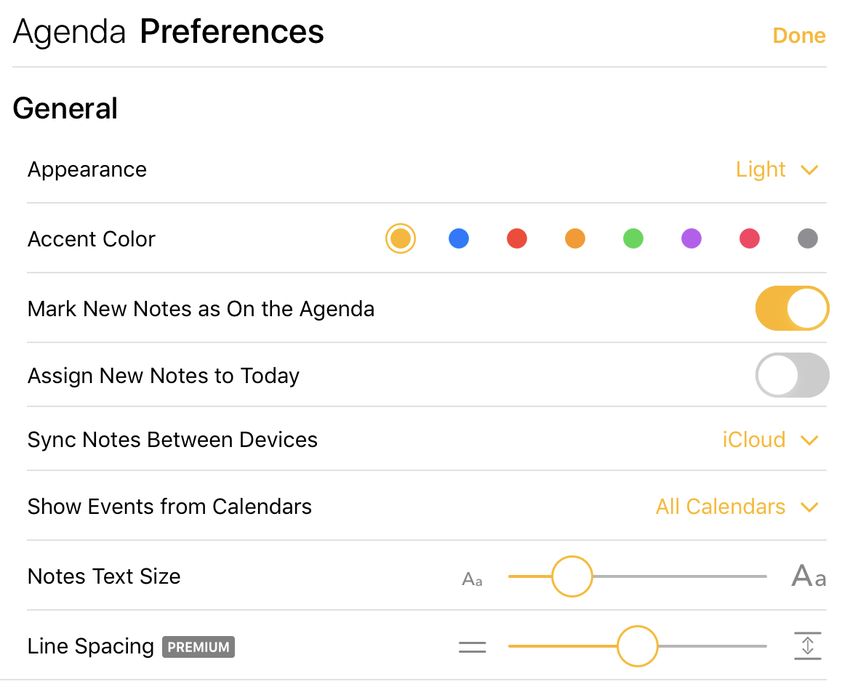
Op iOS en iPadOS vind je de instellingen in de voorkeuren van Agenda (bereikbaar via het symbool onderaan de rechterkolom):
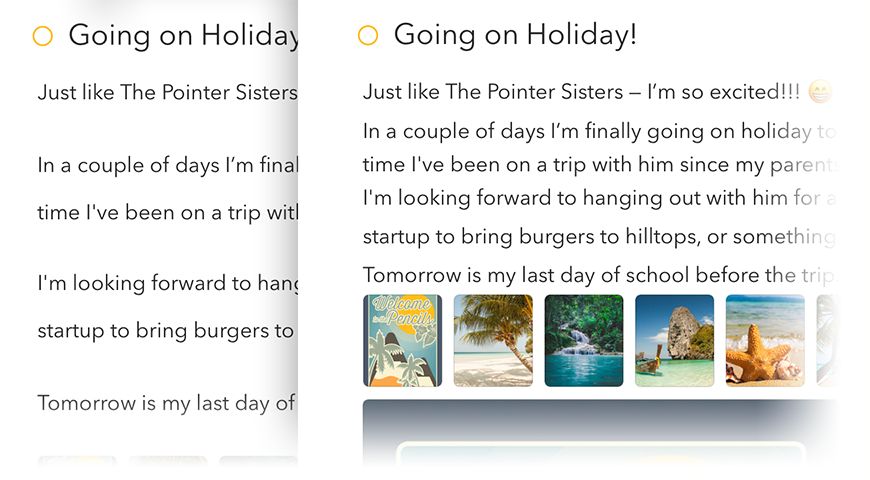
Bijlagen op volle breedte
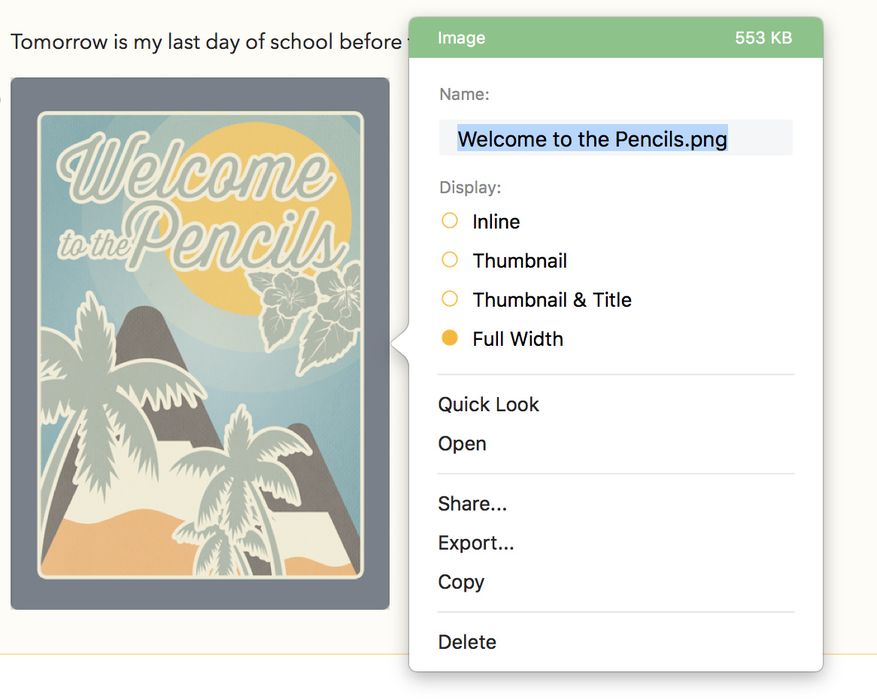
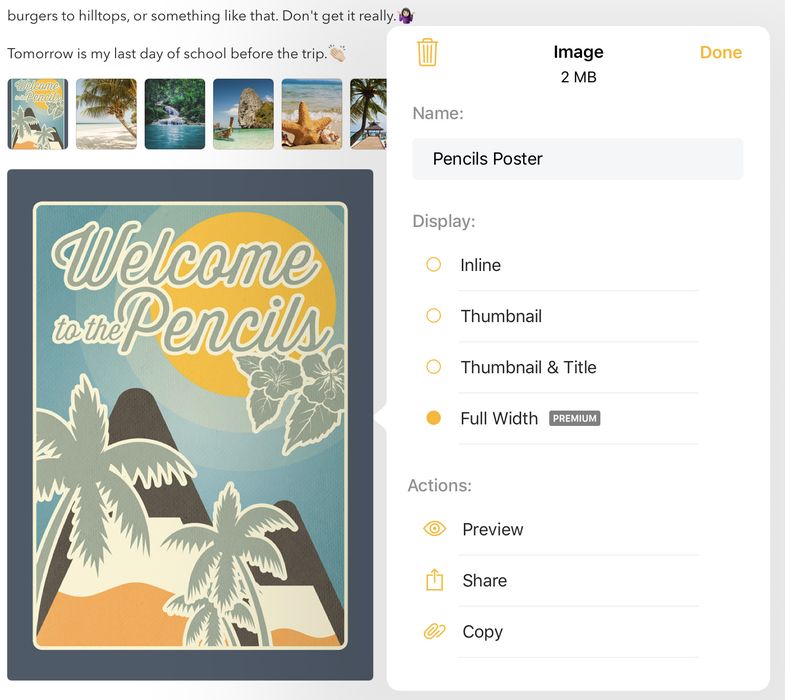
Kies tussen een miniatuur- of een volle-breedteweergave van afbeeldingen.
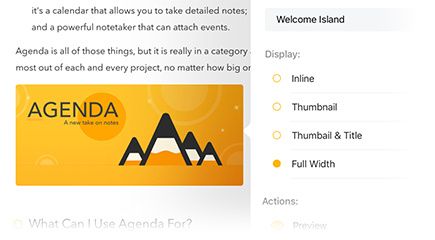
Op de Mac open je de weergaveopties voor bijlagen door met de rechtermuisknop of met Control op een bijlage te klikken:
Op iOS en iPadOS krijg je diezelfde popover door de bijlage aan te tikken, vast te houden en daarna los te laten.
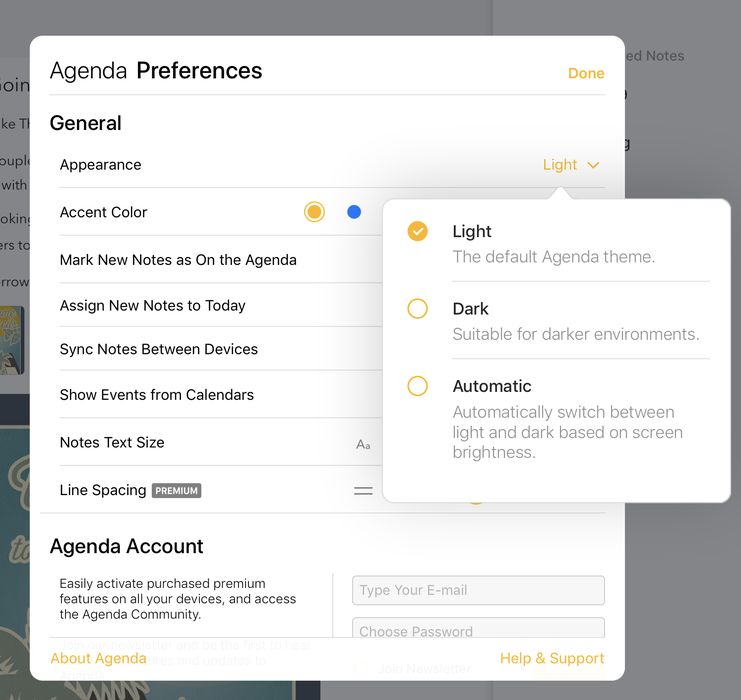
Automatische donkere modus (alleen iOS 12)
Schakel automatisch tussen licht en donker op basis van de helderheid van het scherm.
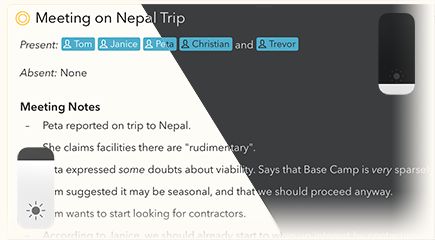
Je vindt de instelling in de voorkeuren van Agenda (bereikbaar via het symbool onderaan de rechterkolom):
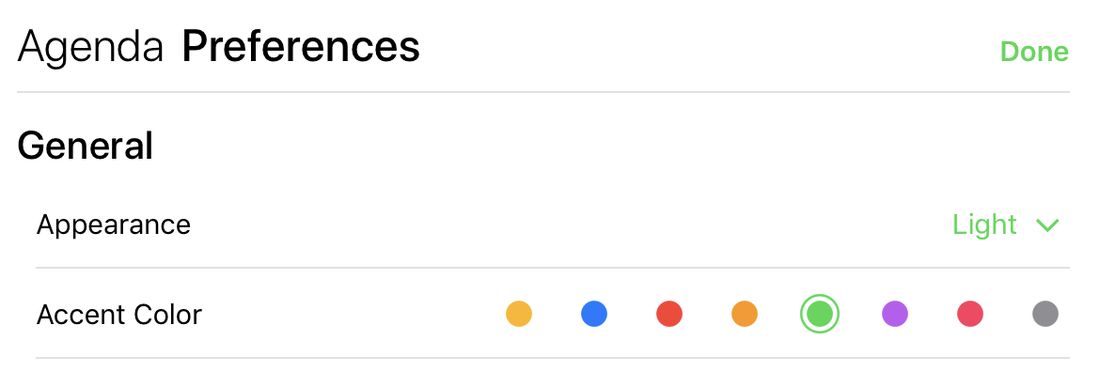
Eigen accentkleur (alleen iOS en iPadOS)
Kies je favoriete accentkleur voor de interface van Agenda.

Je vindt de instelling in de voorkeuren van Agenda (bereikbaar via het symbool onderaan de rechterkolom):
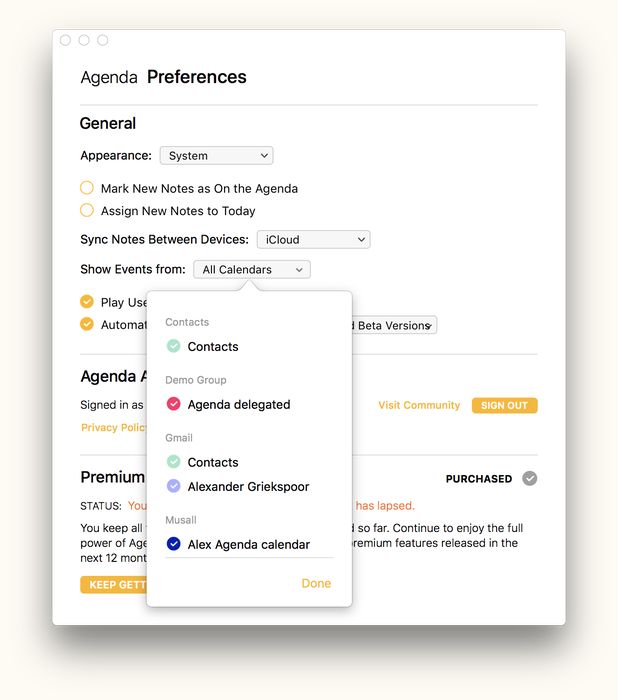
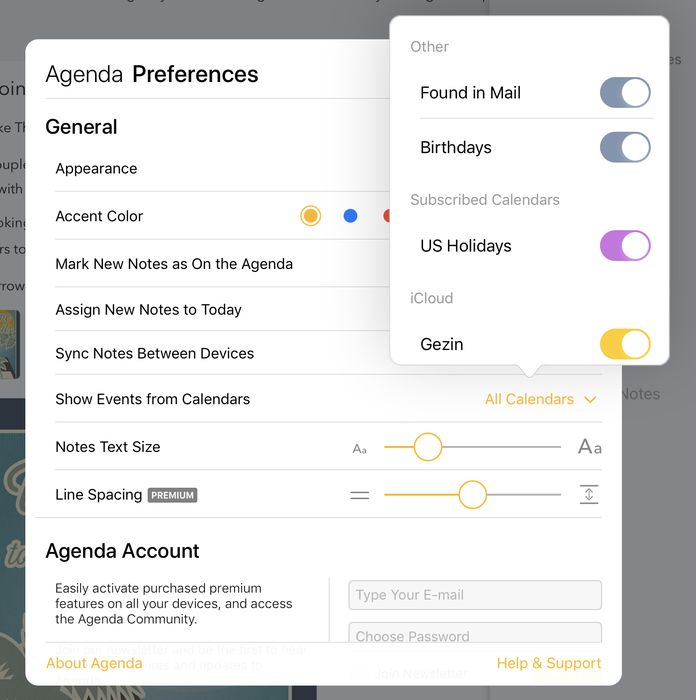
Agenda’s en herinneringenlijsten kiezen
Bepaal welke van je agenda’s en herinneringenlijsten in Agenda verschijnen, en laat de lijsten die je niet nodig hebt buiten beschouwing.

Je vindt de instelling in de voorkeuren van Agenda (op iOS en iPadOS bereikbaar via het symbool onderaan de rechterkolom, en op de Mac via het menu Agenda):
Notities vastzetten en voetnoten maken
Houd belangrijke informatie boven- of onderaan door notities vast te zetten of er voetnoten van te maken.

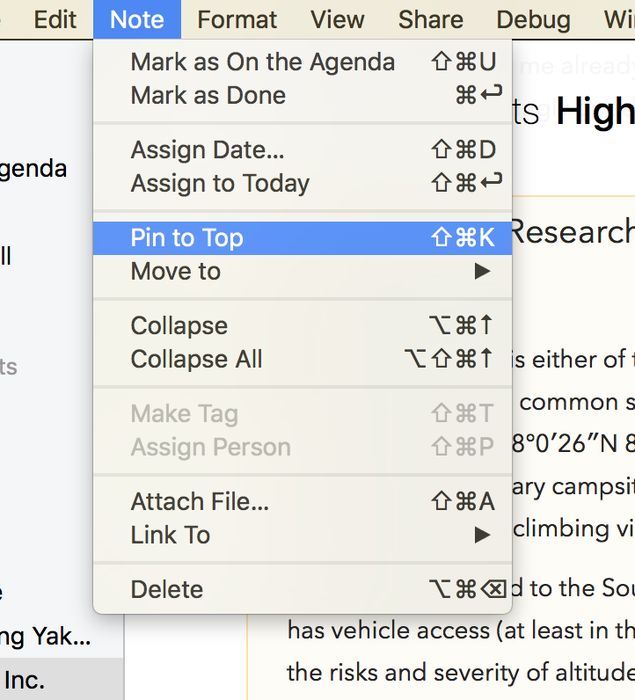
Op macOS zet je een notitie vast met de menuoptie Note > Pin to Top (of via dezelfde optie in het tandwielmenu):
Op iOS en iPadOS zet je een notitie vast door op het oranje puntje voor de titel van een notitie te tikken:
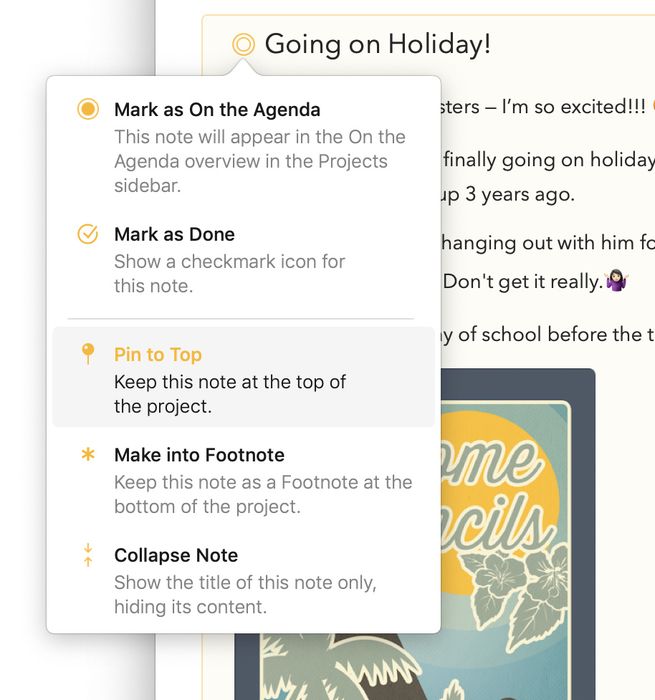
Op beide platforms kun je een notitie ook vastzetten door haar naar de bovenkant van het project te slepen. Op dezelfde manier maak je van een notitie een voetnoot met het commando Make Footnote in dezelfde menu’s, of door een notitie naar de onderkant van het project te slepen.
Agenda-activiteiten en herinneringen maken en bewerken
Maak en bewerk agenda-activiteiten en herinneringen vanuit Agenda. Activiteiten verschijnen in de app Agenda van Apple en herinneringen in de app Herinneringen, van waaruit ze naar al je apparaten worden gesynchroniseerd. Let op: het tonen van en koppelen aan agenda-activiteiten en herinneringen vereist geen premiumfunctie.
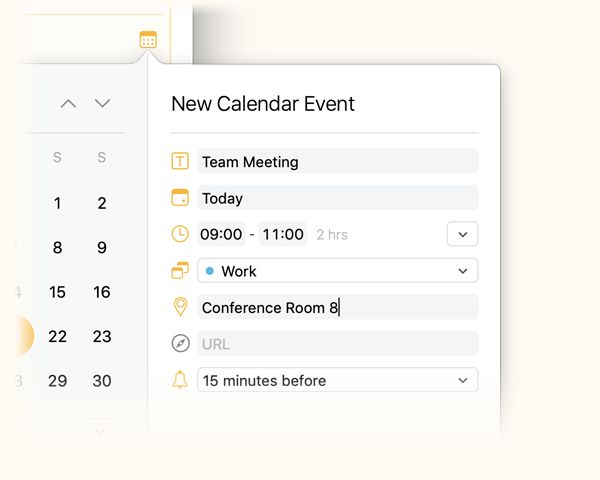
Je maakt een activiteit (of bewerkt een bestaande activiteit) door te klikken of tikken op de plusknop rechtsboven in de popover voor datumselectie (die verschijnt als je op het kalendersymbool naast de notitietitel klikt):
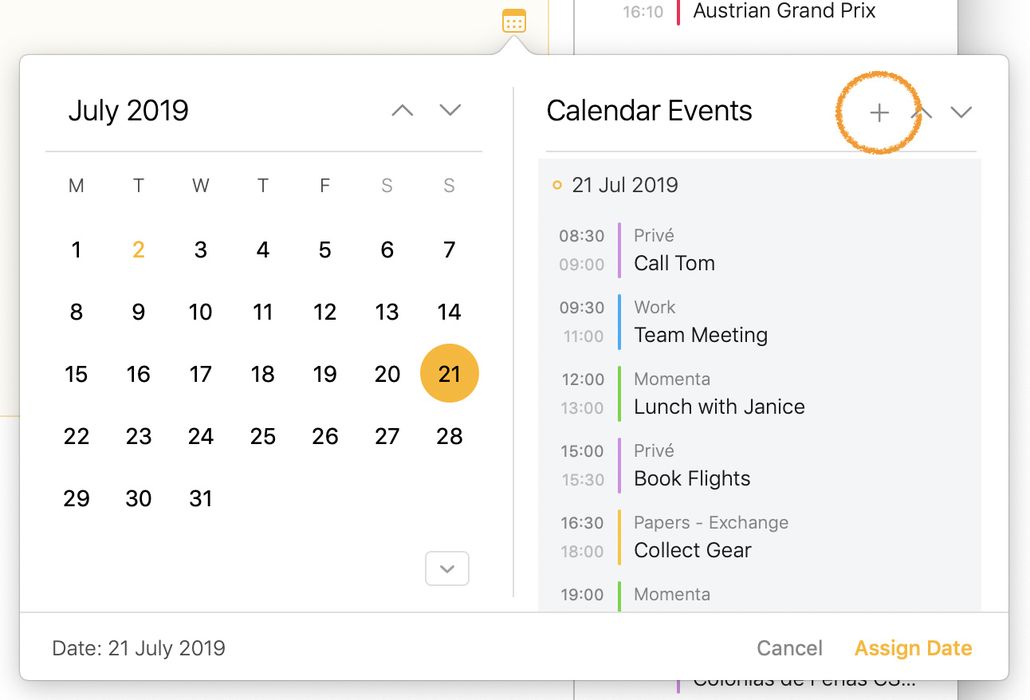
Je kunt ook op een dag in de kalender in het gerelateerde paneel klikken:
Of op iOS op de plusknop rechtsboven in het gerelateerde paneel tikken:
Watermerk verbergen bij afdrukken en PDF’s - BONUS
Verwijder het watermerk van Agenda uit afdrukken en geëxporteerde PDF’s.


