
Prémiové funkcie
Prechod na Premium
Agenda prináša hneď po nainštalovaní skvelú sadu funkcií, úplne zadarmo. Neexistujú žiadne časové ani skúšobné obmedzenia. Môžete ju používať navždy, bez akýchkoľvek nákladov.
Agenda ponúka aj ďalšie prémiové funkcie, ktoré si vyžadujú nákup v aplikácii a robia ju ešte výkonnejšou. Ak sa rozhodnete pre upgrade, natrvalo odomknete všetky súčasné prémiové funkcie na všetkých svojich zariadeniach. Každá z nich je podrobne opísaná nižšie.
Navyše všetky nové prémiové funkcie, ktoré pridáme počas obdobia vášho predplatného, sa tiež natrvalo odomknú, aj keď predplatné neskôr zrušíte. Čo je vaše, zostáva vaše!
Môžete začať bezplatnou 7-dňovou skúšobnou verziou, po ktorej sa spustí ročné predplatné, prípadne si môžete zvoliť doživotnú prémiovú možnosť formou jednorazového nákupu, ktorý zahŕňa všetky prémiové funkcie teraz aj v budúcnosti.

Prehľad prémiových funkcií pred (vľavo) a po (vpravo) zakúpení prémiových funkcií prostredníctvom nákupu v aplikácii. Toto okno zobrazuje informácie o všetkých prémiových funkciách a nájdete ho v ponuke Pomocník na Macu alebo v hornej časti bočného panela na iOS.
Prémiové funkcie budú vždy zahŕňať všetky vaše zariadenia Apple. Po zakúpení sa jednoducho prihláste do toho istého účtu Agendy v nastaveniach Agendy na každom zo svojich zariadení a prémiové funkcie sa odomknú.
Prehľad prémiových funkcií
Obľúbené na Apple Watch
Vyberte si hŕstku poznámok, ktoré si pripnete na zápästie ako Obľúbené, a budete ich mať na Apple Watch vždy na jedno klepnutie, zosynchronizované s vaším iPhonom. Klepnutím na riadok otvoríte poznámku, jediným klepnutím odškrtnete položky kontrolného zoznamu alebo si nadiktujete nové odseky — vrátane nových položiek kontrolného zoznamu, odrážok a riadkov číslovaného zoznamu.
Aplikácia pre Watch zobrazuje aj sekciu Relevantné, ktorá vynáša na povrch poznámky dôležité práve teraz na základe ich dátumu a nedávnych úprav, presne ako widget na iPhone. Zmeny vykonané na Watch sa v priebehu niekoľkých sekúnd zosynchronizujú späť do vášho iPhonu.
Viac sa dozviete v kapitole Apple Watch.
Integrácia s Kontaktmi
Značky osôb vo vašich poznámkach môžu byť prepojené so záznamami v systémovom adresári. Po prepojení vám okno osoby ponúkne spôsoby, ako ju jedným kliknutím kontaktovať — Poslať e-mail, Poslať správu, FaceTime, WhatsApp a Otvoriť v Kontaktoch — bez toho, aby ste opustili Agendu.
Ak sa kontaktné údaje neskôr zmenia — nový e-mail alebo nové telefónne číslo — Agenda aktualizované informácie prevezme automaticky; neukladá si snímku stavu. Na macOS sú k dispozícii aj dve akcie po kliknutí pravým tlačidlom, Previesť na osobu a Previesť na e-mailový odkaz, ktorými staršie poznámky obsahujúce obyčajné mená alebo e-mailové adresy povýšite na plne prepojené značky osôb.
Pri prvom použití vás macOS alebo iOS požiada o povolenie prístupu Agendy ku Kontaktom. Toto môžete neskôr zmeniť v Nastaveniach systému.
Poslať do Agendy
Funkcia Poslať do Agendy vám dá osobnú e-mailovú adresu. Čokoľvek na ňu pošlete — z telefónu, z pracovnej schránky alebo od niekoho, kto vám píše — dorazí ako poznámka do zosynchronizovaného projektu Doručená pošta na všetkých vašich zariadeniach.
Zapnete ju raz, v aplikácii pre Mac cez Agenda > Integrácie > Zapnúť Poslať do Agendy alebo na iPhone a iPade v Nastavenia > Všeobecné, a Doručená pošta sa objaví v bočnom paneli všade. Prichádzajúce e-maily môžete pri odosielaní dokonca nasmerovať do konkrétneho projektu tým, že kamkoľvek do tela správy vložíte akciu \move("Project Name").
Je to najrýchlejší spôsob, ako niečo zachytiť do Agendy bez otvorenia aplikácie.
Presúvanie odsekov ťahaním
Usporadúvajte svoje poznámky plynulejšie tak, že odseky a položky zoznamov potiahnete presne tam, kam chcete. Vďaka tomu pôsobí práca v Agende oveľa viac ako v aplikácii na osnovy alebo zoznamy úloh, bez zdĺhavého označovania, vystrihovania a vkladania textu.
Ktorýkoľvek odsek alebo položku zoznamu potiahnete tak, že kliknete alebo klepnete a podržíte tesne naľavo od nich a potom ich presuniete na nové miesto. Pustite ich tam, kam chcete, a okolitý text sa automaticky prispôsobí.
Na macOS podržte ukazovateľ naľavo od odseku alebo položky zoznamu, kým sa neobjaví úchyt na ťahanie, a potom kliknite a ťahajte.
Na iOS klepnite a podržte prst naľavo od položky a potom ju potiahnite na miesto.
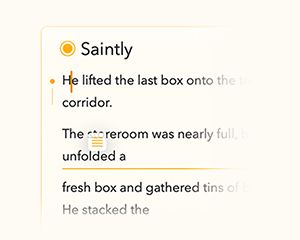
Funguje to pri obyčajných odsekoch aj pri položkách zoznamov, takže je jednoduché poznámky preskupovať tak, ako sa vyvíja vaše uvažovanie.
Pokročilé tabuľky
Tabuľky v Agende sú teraz oveľa flexibilnejšie a výkonnejšie, pričom zostávajú odľahčené a jednoduché na používanie.
Bunky tabuľky sa automaticky prispôsobia šírke svojho obsahu, takže vaše tabuľky zostávajú čitateľné bez ručnej zmeny veľkosti. Riadky a stĺpce môžete tiež preusporiadať ich potiahnutím na požadované miesto.
Ak chcete potiahnuť riadok alebo stĺpec, najprv vyberte bunku a potom klepnite alebo kliknite na tlačidlo s tromi bodkami. Odtiaľ môžete riadok alebo stĺpec potiahnuť a preusporiadať.
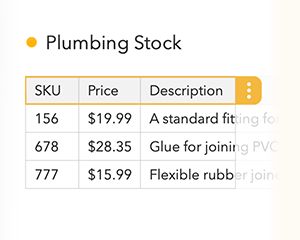
Riadky môžete tiež označiť ako riadky hlavičky a dať im tak výrazný vizuálny štýl. Urobíte to tak, že vyberiete bunku v danom riadku, klepnutím alebo kliknutím na tlačidlo s tromi bodkami vyberiete riadok, opätovným klepnutím alebo kliknutím otvoríte ponuku a zvolíte možnosť riadka hlavičky.
Vďaka tomu sú tabuľky vhodnejšie pre štruktúrované údaje, zoznamy a odľahčené plánovanie.
Vyhľadávanie v prílohách
Vyhľadávanie v Agende je teraz pri práci s prílohami výkonnejšie.
Pri vyhľadávaní teraz Agenda zahrnie aj poznámky, ktoré obsahujú prílohy — napríklad PDF alebo textové súbory — kde hľadanému výrazu zodpovedá samotná príloha. Predtým sa výsledky vyhľadávania obmedzovali na text napísaný priamo v poznámkach.
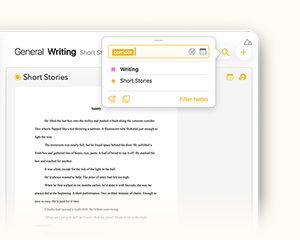
Znamená to, že teraz môžete nájsť poznámky na základe obsahu priložených dokumentov bez toho, aby ste si museli pamätať, kam ste ich uložili alebo ako ste poznámku pomenovali.
Vyhľadávanie v prílohách funguje automaticky a je integrované priamo do existujúceho vyhľadávania.
Asistent Spýtaj sa Agendy
Spýtaj sa Agendy je asistent bežiaci priamo v zariadení, ktorý využíva Apple Intelligence a rozumie vašim poznámkam, aby vám pomohol rýchlo nájsť odpovede bez toho, aby vaše údaje kedykoľvek opustili zariadenie.
Otázky o svojich poznámkach môžete klásť prirodzeným jazykom a Spýtaj sa Agendy vráti zrozumiteľné odpovede spolu s odkazmi na relevantné poznámky, takže sa môžete presunúť priamo k zdroju.
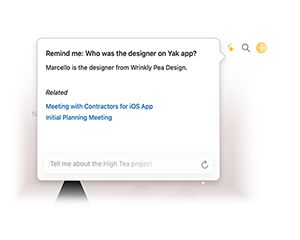
S touto prémiovou funkciou môžete klásť aj doplňujúce otázky, ktorými predchádzajúce odpovede spresníte alebo rozšírite. Vďaka tomu môžete svoje poznámky jednoducho skúmať formou rozhovoru, budovať kontext a ísť do hĺbky bez toho, aby ste zakaždým začínali odznova.
Spýtaj sa Agendy funguje výlučne v zariadení a nikdy neodosiela vaše poznámky ani osobné údaje.
Zbaľovanie a filtrovanie textu
Zbaľte a filtrujte textový obsah, aby ste dočasne skryli to, čo nie je podstatné, a sústredili sa na to dôležité. Zbaľovanie sekcií skryje text pod nadpisom alebo vo vnorenom zozname a filtrovanie skryje obsah, ktorý v danej chvíli nie je relevantný (napr. odškrtnuté úlohy).
Ak chcete v poznámke zbaliť určitú sekciu textu, najprv nájdite jej „rodiča“, napríklad nadpis alebo položku zoznamu obsahujúcu vnorené položky.
Na macOS podržte ukazovateľ nad rodičom, čím sa vľavo odhalí malé okrúhle tlačidlo. Kliknite naň a použite tlačidlo zbalenia v hornom rade vpravo. (Nezabudnite, že ak podržíte kláves Option, kliknutím na tlačidlo zbalíte sekciu okamžite.)

Na iOS umiestnite kurzor do rodiča a potom použite tlačidlo zbalenia na klávesnicovej lište, ktoré vyzerá ako vodorovná čiara so šípkami nad ňou a pod ňou.
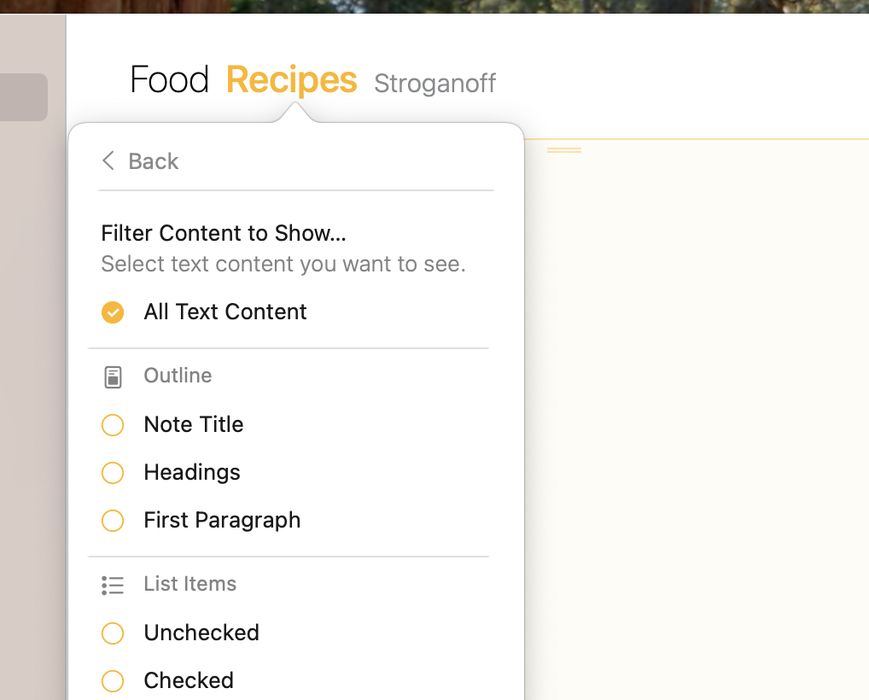
Ak chcete text filtrovať, klepnite alebo kliknite na názov projektu v hornej časti zoznamu poznámok a potom klepnite na tlačidlo vpravo. Vyberte akýkoľvek obsah, ktorý sa má pri aktuálnom projekte alebo prehľade zobraziť. Ostatný obsah bude počas platnosti filtra skrytý.
Ukladanie vyhľadávaní
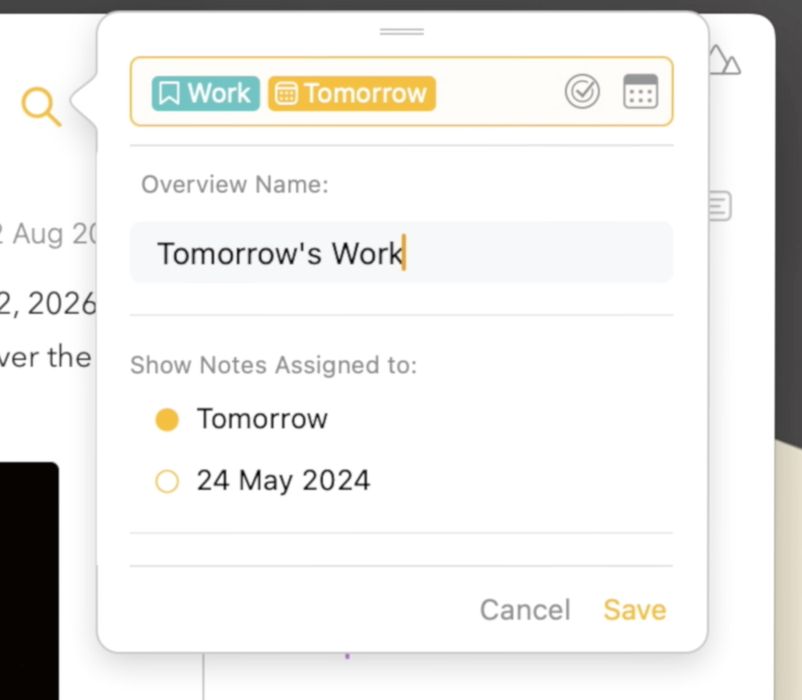
Uložte si vyhľadávania, ktoré robíte pravidelne, a majte ich k dispozícii v bočnom paneli.
Ak chcete z vyhľadávania vytvoriť inteligentný prehľad, začnite kliknutím alebo klepnutím na ikonu lupy a potom zadajte vyhľadávací dopyt, ktorý zobrazí poznámky, o ktoré máte záujem. Následne kliknite na Vytvoriť prehľad a dajte prehľadu názov, pod ktorým sa má zobrazovať v bočnom paneli.
Skrytie súkromných poznámok a projektov
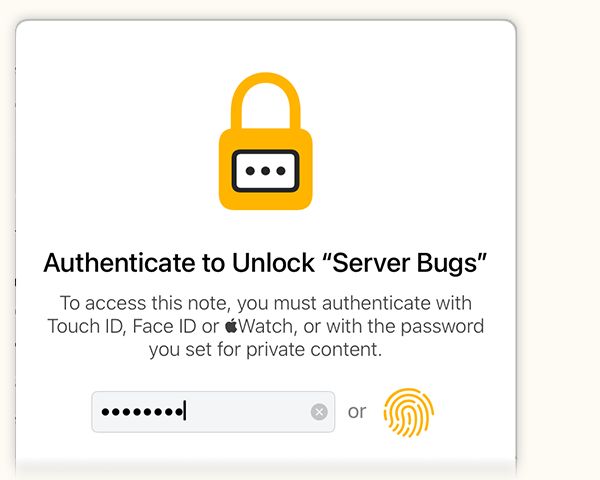
Kým niektoré poznámky sú určené na zdieľanie, iné môžu byť prísne súkromné a nikto iný by ich nemal vidieť. Skryte obsah poznámok a projektov, ktoré sú citlivé, a vyžadujte overenie na zobrazenie toho, čo je vnútri. Ak chcete, môžete uzamknúť dokonca celú aplikáciu! Overenie môže prebiehať heslom, ktoré si nastavíte, alebo cez Touch ID, Face ID či vaše Watch.
Obsah, ktorý odomknete na zobrazenie, zostáva odomknutý, kým s ním pracujete, a znova sa uzamkne, keď prestanete — napríklad keď sa spustí šetrič obrazovky alebo keď prejdete na dlhšie než pár minút do inej aplikácie. A samozrejme, ak chcete, môžete veci uzamknúť aj okamžite.
Viacero okien
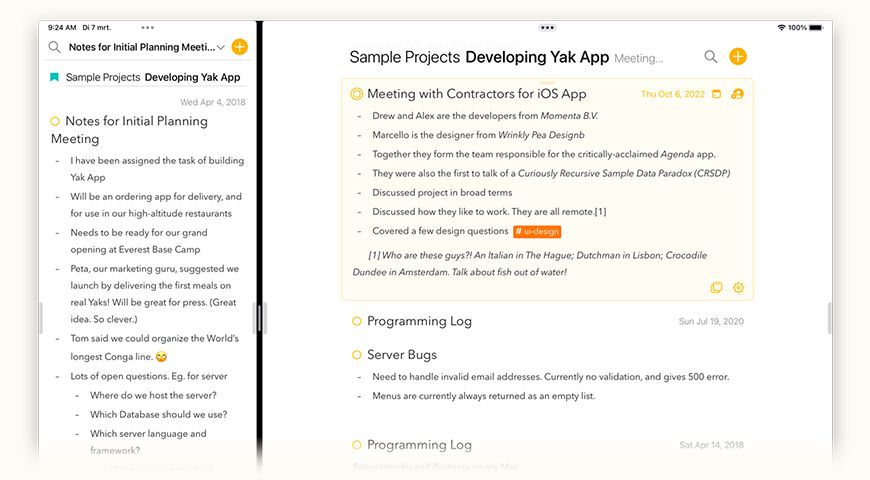
Agenda je takzvaná „shoebox“ aplikácia, teda jediné okno, v ktorom žijú všetky vaše poznámky a ktoré vám na prvý pohľad poskytne všetko dôležité. Niekedy však môže byť mimoriadne užitočné otvoriť poznámku alebo projekt v samostatnom okne, napríklad keď ste na videohovore alebo chcete porovnať dve poznámky.
Spolupráca s ostatnými
Agenda je perfektná na vaše osobné poznámky, no niektoré poznámky sú jednoducho určené na zdieľanie. Od tímových brainstormingov až po prípravu rodinného výletu — poznámky teraz môžete zdieľať s ostatnými používateľmi Agendy. Na pozvanie niekoho k svojej poznámke budete potrebovať túto prémiovú funkciu; tí, ktorých pozvete, si však prémiové funkcie kupovať nemusia, môžu sa zapojiť s bezplatne stiahnutou Agendou na ktoromkoľvek Macu, iPhone či iPade.

Vlastné farby
Milujete funkciu zvýrazňovania v Agende, ale chceli by ste si vyberať z väčšieho počtu farieb alebo použiť vlastnú farbu? S touto prémiovou funkciou je to možné. Umožňuje vám tiež zvoliť vlastnú farbu pre kategórie projektov a pre pozadie vašich poznámok.

Výkonné značky
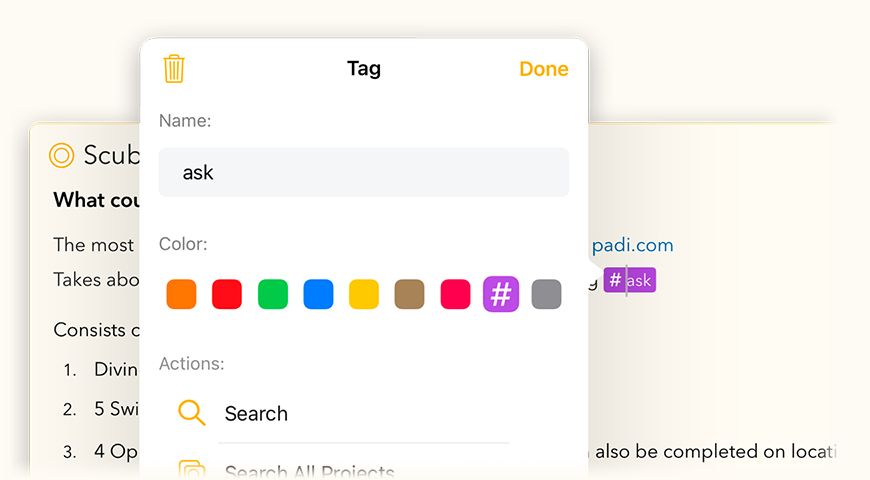
Značky sú skvelý spôsob, ako si usporiadať poznámky — umožňujú zdôrazniť dôležitosť, klasifikovať úlohy a podobne. S touto prémiovou funkciou to môžete posunúť o krok ďalej vďaka farebnému rozlíšeniu značiek. Napríklad veľmi dôležité položky označte červenou značkou #priority a menej dôležité sivou značkou #later.
Nedávné projekty
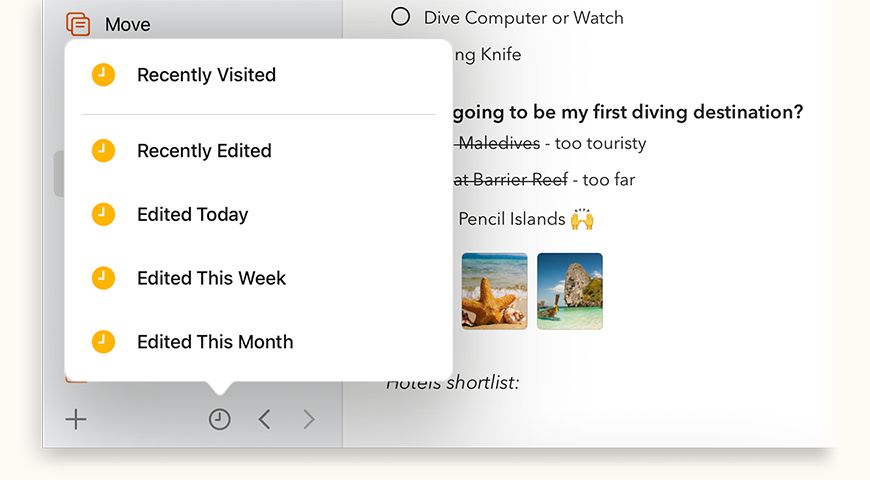
Ak ste ako my a používate Agendu na všetko svoje písanie poznámok, ľahko sa vám nazbiera veľa rôznych projektov. Archivovanie starých projektov je, samozrejme, jedným zo spôsobov, ako si bočný panel upratať, no aj tak: hoci väčšinou pracujeme len na hŕstke aktívnych projektov, tie ostatné si možno chcete ponechať poruke ako rýchlu referenciu. S prémiovou funkciou nedávnych projektov môžete rýchlo prepínať medzi zobrazením všetkých svojich projektov a iba tých, na ktorých ste aktívne pracovali. Môžete si dokonca zvoliť, či chcete vidieť nedávno navštívené projekty, alebo napríklad iba tie upravené dnes alebo za posledný týždeň.
Anotácie a doplnky na kreslenie (iba iOS a iPadOS)
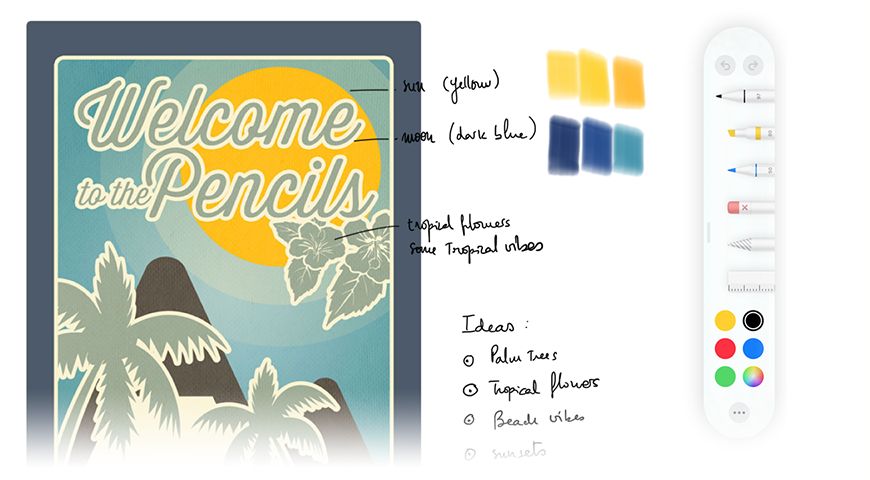
Pridajte k obrázkom vo svojich poznámkach kresbu, ručne písané poznámky alebo zvýraznenia.
Dlho klepnite na obrázok v poznámke a v ponuke vyberte Anotovať. Následne môžete anotácie ďalej meniť alebo pridávať tak, že v tej istej ponuke zvolíte Upraviť. Nezabudnite, že toto funguje iba pri obrázkoch, zatiaľ nie pri PDF súboroch — je to niečo, čo dúfame, že umožníme v niektorej z budúcich aktualizácií.
A počnúc Agendou 14 si môžete zobraziť aj linajky a mriežky, ak radi kreslíte poznámky rukou.
Zmena vzhľadu poznámok
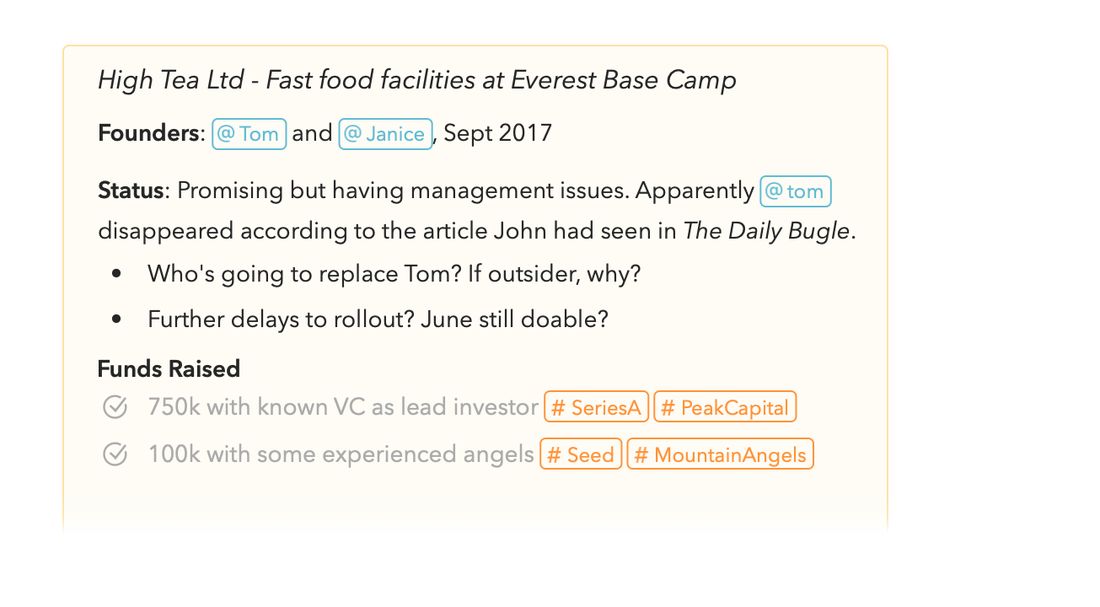
Zmeňte vzhľad svojich poznámok na novej obrazovke nastavení. Môžete si vybrať medzi štandardnými, výraznými tokenmi značiek, osôb a príloh alebo ich tlmenejším variantom. Podobne si môžete zvoliť, aby sa zoznamy zobrazovali s odrážkami namiesto predvolených pomlčiek. Napokon môžete zmeniť aj to, ako vyzerajú odškrtnuté položky zoznamu — buď ich zvýrazníte prečiarknutím, alebo ich potlačíte zobrazením v sivej.
A v Agende 15 si teraz môžete vybrať aj písmo, ktoré chcete pre svoje poznámky použiť. Nepáči sa vám predvolené a uprednostnili by ste radšej systémové písmo? Alebo písmo s pevnou šírkou, ako je Courier či Menlo? Vyberte si to, ktoré sa vám páči najviac.
Ukladanie poznámok ako šablón
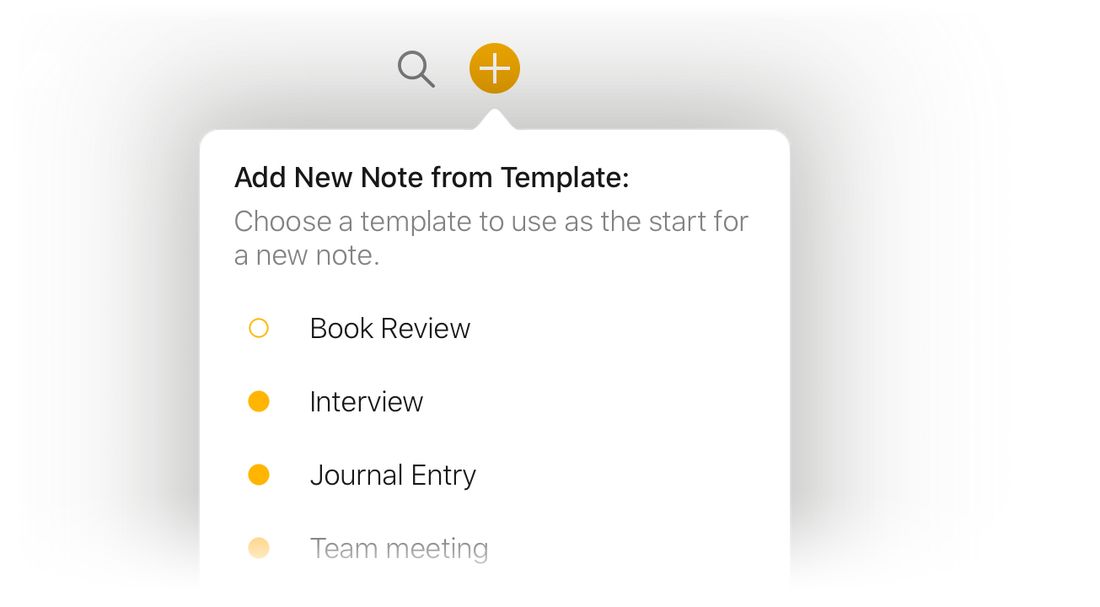
Uložte existujúcu poznámku ako šablónu a používajte ju na vytváranie nových poznámok z tejto šablóny kliknutím a podržaním (macOS) alebo dlhým stlačením (iOS+iPadOS) tlačidla plus. Skvelé pri poznámkach so štandardným formátom, ako sú zápisnice z porád a formuláre.
Svoje šablóny môžete spravovať tak, že na macOS zvolíte z hlavnej ponuky Okno > Správca šablón, alebo na iOS+iPadOS dlho stlačíte tlačidlo plus a vyberiete Spravovať šablóny. Správca šablón vám tiež umožňuje vytvoriť šablónu úplne od začiatku.
V Agende 15 môžete teraz urobiť súčasťou šablónovej poznámky aj farbu pozadia alebo pripnutie.
Kopírovanie a export ako Markdown alebo HTML
Kopírujte alebo exportujte poznámky vo formáte Markdown, TextBundle či HTML, vďaka čomu ich jednoducho vložíte na webové stránky a do iných aplikácií.
Na Macu nájdete možnosti kopírovania v ponuke Upraviť > Kopírovať ako a export v Súbor > Exportovať. Na iOS nájdete tie isté možnosti po klepnutí na ozubené koliesko v pravom dolnom rohu vybranej poznámky.
Rýchle otvorenie
Čo keby ste mohli preskočiť na ktorúkoľvek poznámku v Agende len napísaním niekoľkých písmen? Presne to vám prináša nová funkcia Rýchle otvorenie. Táto prémiová funkcia vyvolá plávajúce vyhľadávacie pole, keď stlačíte ⌥–medzerník. Ako píšete, Agenda vám zobrazuje zodpovedajúce poznámky a projekty. Vyberte jednu z nich a dostanete sa priamo tam, kam chcete.

Zmena zarovnania stĺpcov tabuľky
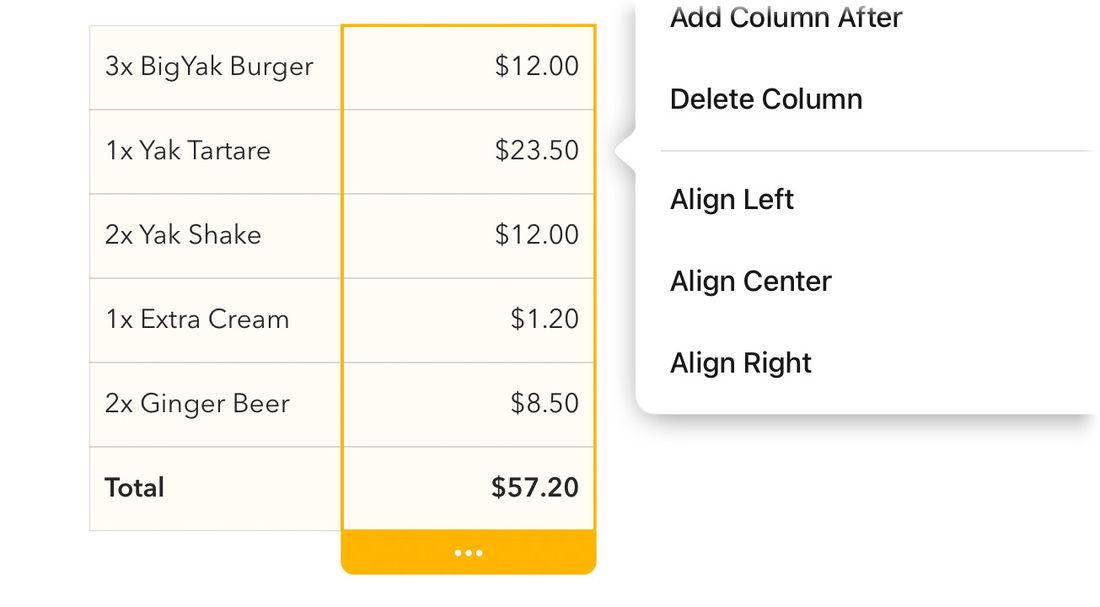
Vľavo, na stred alebo vpravo? Zvoľte, čo najlepšie vyhovuje textu v jednotlivých stĺpcoch vašich tabuliek, a podľa toho ho zarovnajte. Pridávate stĺpec s číslami? Veľmi pravdepodobne ich budete chcieť zarovnať doprava, aby vyzerali lepšie. Jednoducho vyberte stĺpec a kliknite alebo klepnite na tri bodky — potom máte možnosť zmeniť zarovnanie stĺpca.
Archivovanie projektov
Udržujte bočný panel projektov prehľadný a archivujte projekty, ktoré už nie sú relevantné alebo sa skončili.
Na macOS vyberte v Bočnom paneli jeden alebo viac projektov a zvoľte Súbor > Archivovať projekt, prípadne túto možnosť vyberte kliknutím pravým tlačidlom alebo s klávesom Control na projekt. Na iOS a iPadOS klepnite na tri oranžové bodky vedľa vybraného projektu a v ponuke, ktorá sa zobrazí, zvoľte Archivovať projekt. Tú istú ponuku môžete vyvolať aj dlhým klepnutím na projekt a jeho uvoľnením.

Vytváranie podkategórií
Ľahko si udržte prehľad aj pri veľkom počte projektov tým, že ich usporiadate do podkategórií.
Najjednoduchší spôsob, ako vytvoriť podkategóriu, je jednoducho potiahnuť existujúcu kategóriu na inú kategóriu. Môžete tiež kliknúť alebo klepnúť na tri oranžové bodky vedľa názvu kategórie a vyvolať ponuku, ktorá vám takisto umožní vytvoriť novú podkategóriu. Napokon na macOS môžete buď kliknúť na kategóriu s klávesom Control alebo pravým tlačidlom, alebo vybrať viacero projektov a zvoliť Súbor > Nová podkategória z výberu.

Čierna téma (iba iOS a iPadOS)
Tmavá téma navrhnutá špeciálne pre zariadenia s iOS s OLED obrazovkou, ktorá šetrí výdrž batérie a lepšie splýva s čiernou obrazovkou.
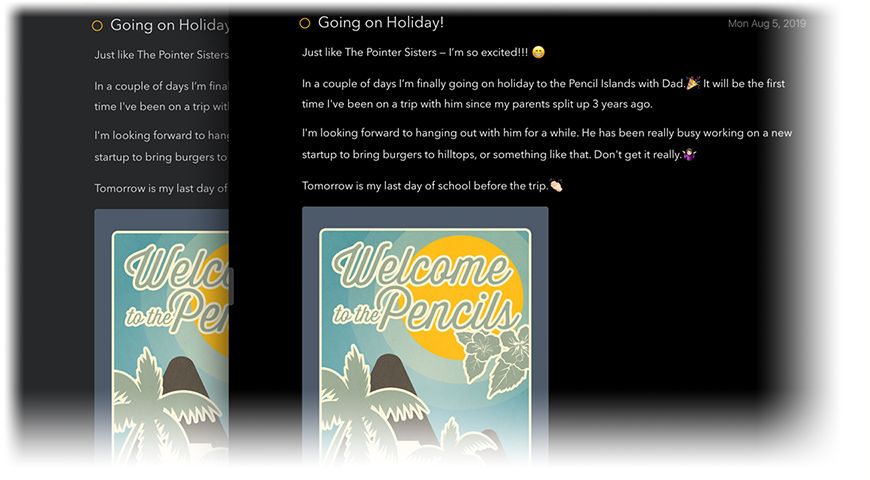
Nastavenie nájdete v nastaveniach Agendy (prístupné cez ikonu v dolnej časti pravého bočného panela):

Rýchle pripomienky
Vytvorte rýchlu pripomienku a pridajte ju do aplikácie Pripomienky bez toho, aby ste museli vytvárať poznámku.
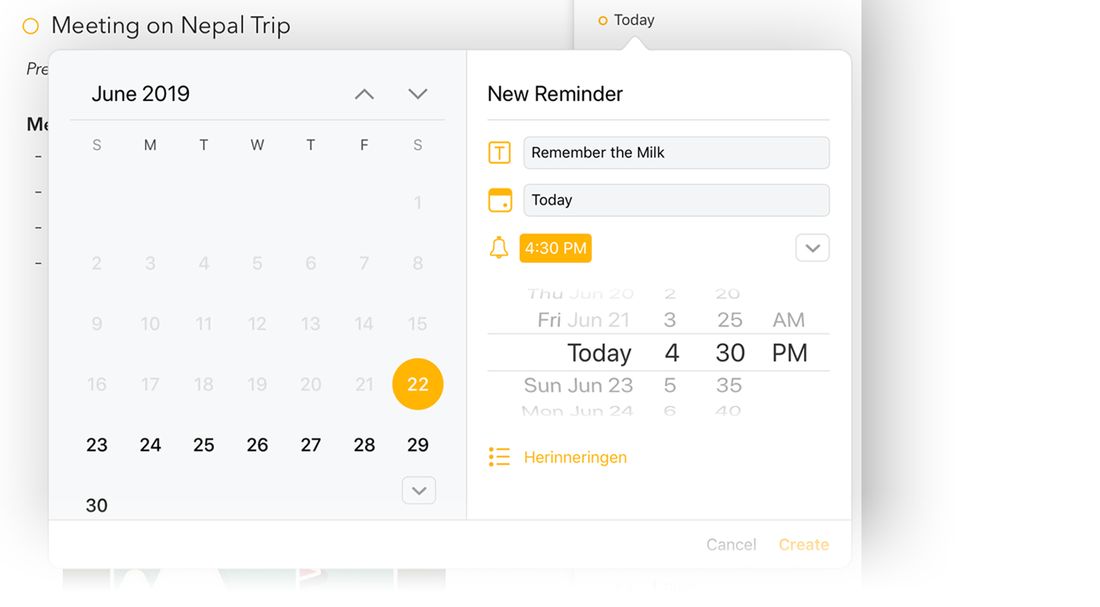
Na Macu môžete vytvoriť novú rýchlu pripomienku (a udalosť v kalendári) kliknutím na hlavičku dňa v kalendári v súvisiacom paneli:
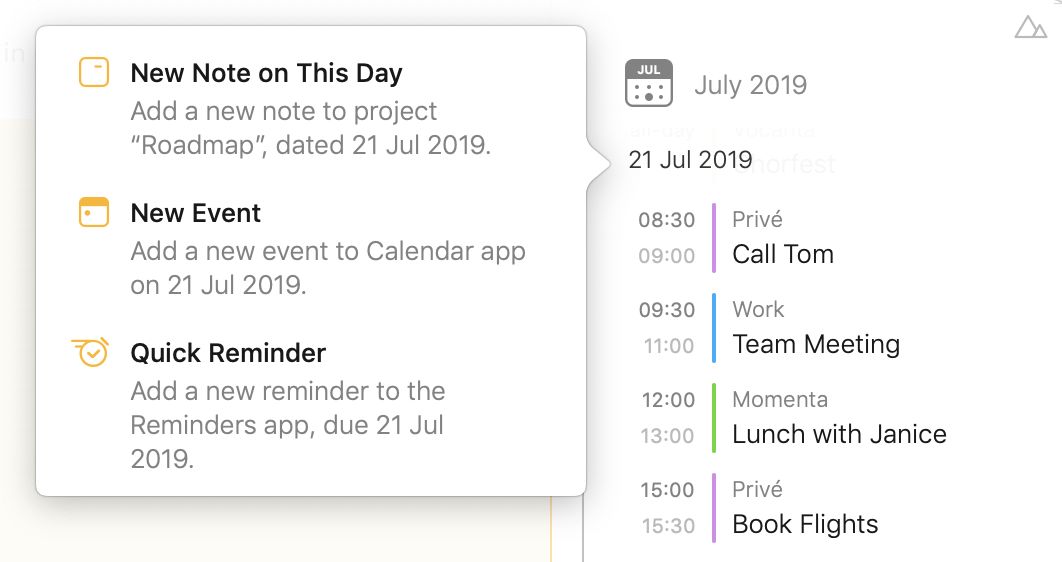
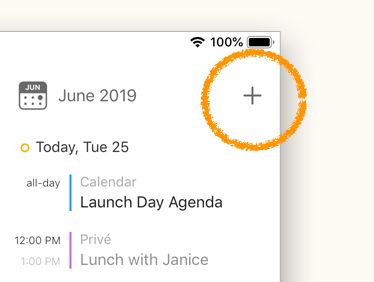
Zatiaľ čo na iOS a iPadOS nájdete možnosť ponuky na vytvorenie novej rýchlej pripomienky pod tlačidlom plus v pravom hornom rohu súvisiaceho panela (ktorý sa dá potiahnuť, aby sa zobrazil od pravého okraja obrazovky):
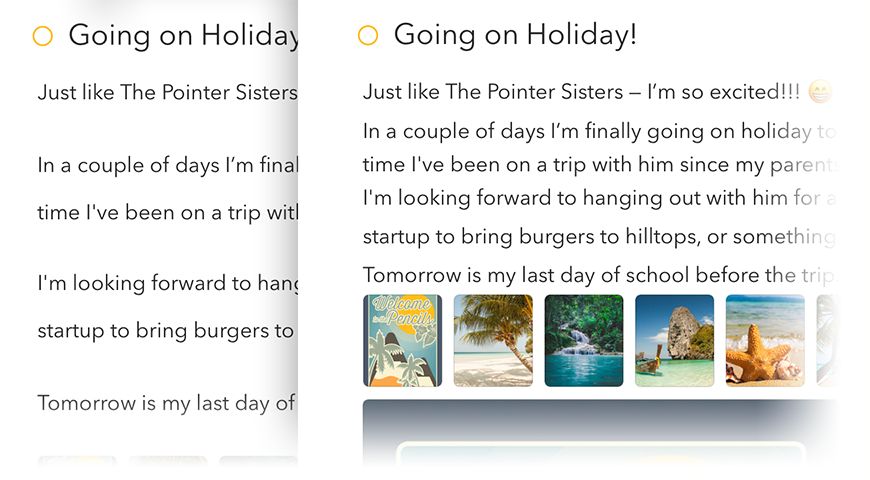
Vlastné riadkovanie
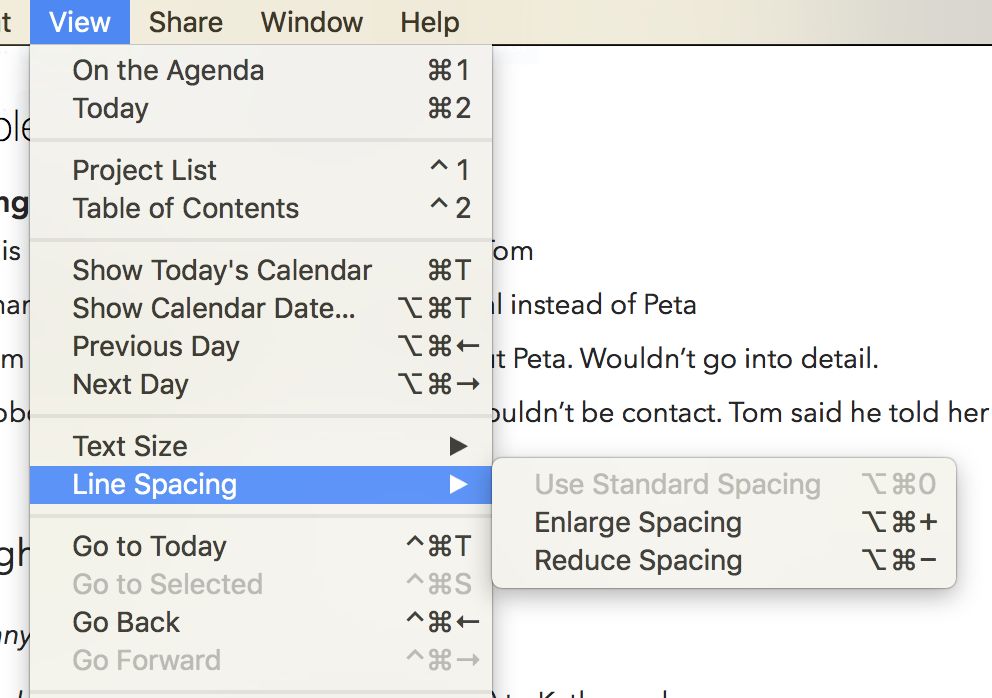
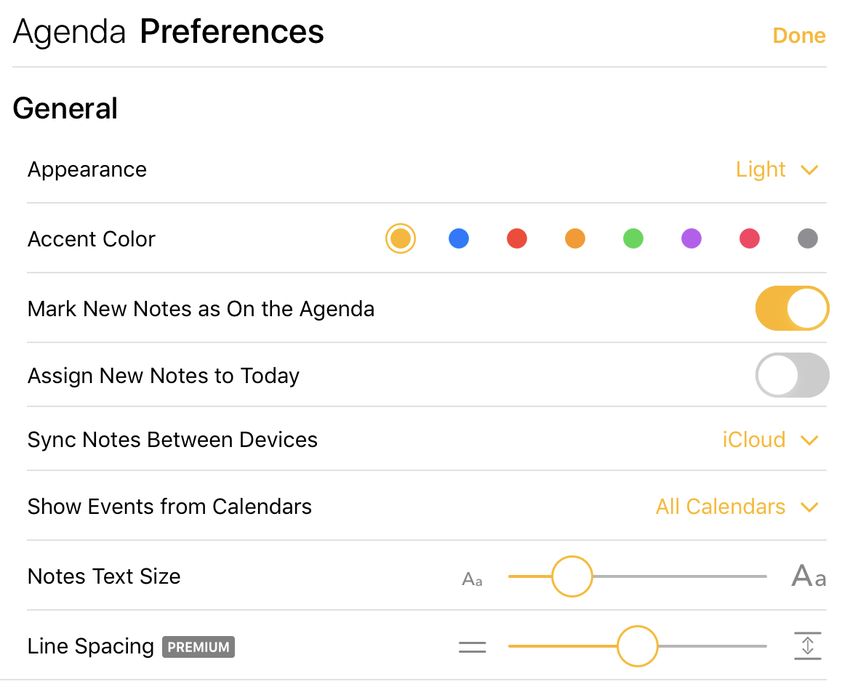
Uprednostňujete kompaktné alebo vzdušné rozloženie? Nastavte riadkovanie svojich poznámok presne tak, ako sa vám najviac páči.
Na Macu môžete riadkovanie zmeniť pomocou rovnomennej položky ponuky v ponuke Zobraziť:
Zatiaľ čo na iOS a iPadOS nájdete tieto nastavenia v nastaveniach Agendy (prístupné cez ikonu v dolnej časti pravého bočného panela):
Prílohy na plnú šírku
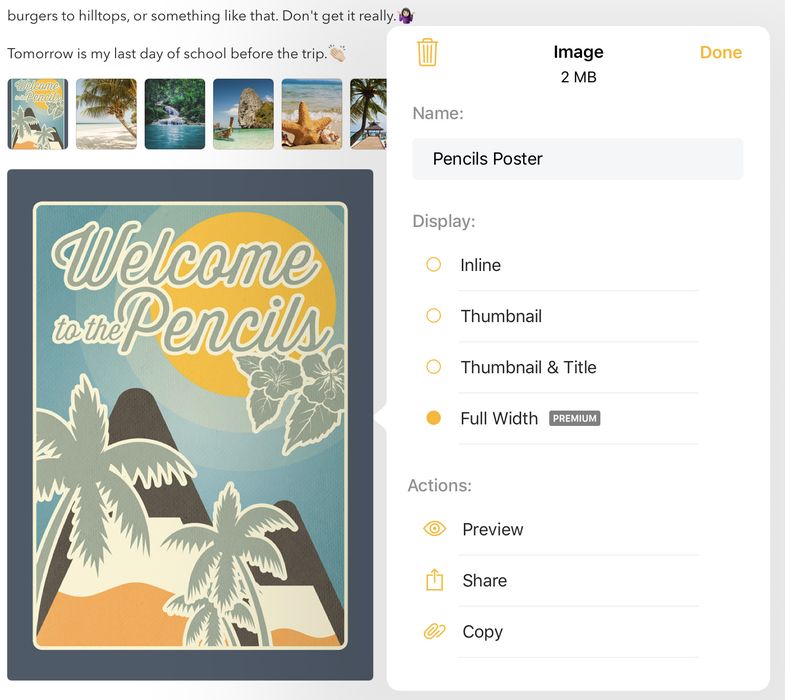
Vyberte si medzi zobrazením obrázkov ako miniatúr alebo na plnú šírku.
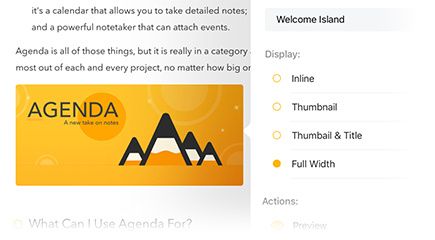
Na Macu sa k možnostiam zobrazenia prílohy dostanete kliknutím na prílohu pravým tlačidlom alebo s klávesom Control:
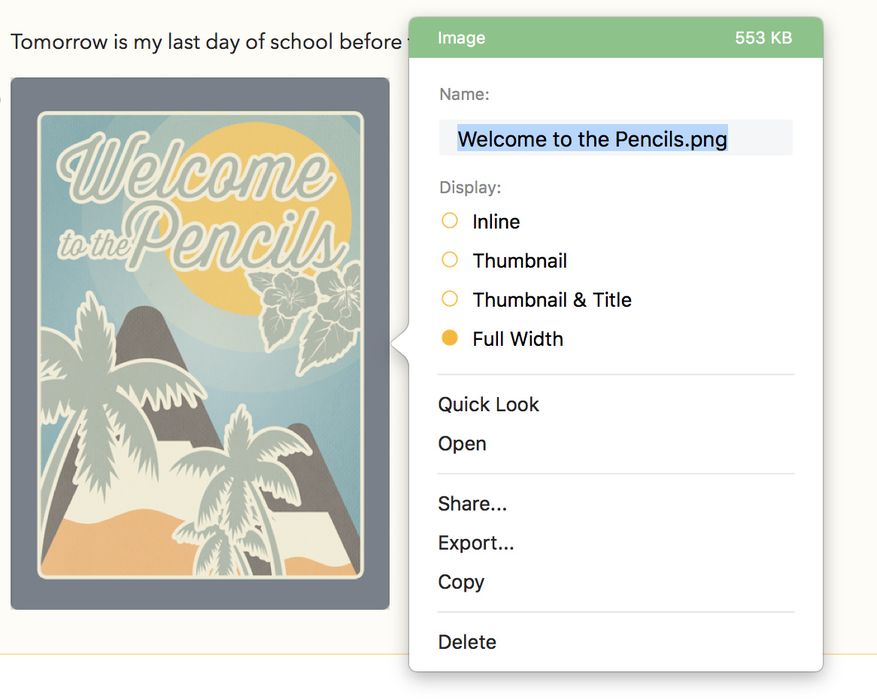
Zatiaľ čo na iOS a iPadOS získate tú istú ponuku klepnutím a podržaním prílohy a jej následným uvoľnením.
Automatický tmavý režim (iba iOS 12)
Automaticky prepínajte medzi svetlým a tmavým režimom podľa jasu obrazovky.
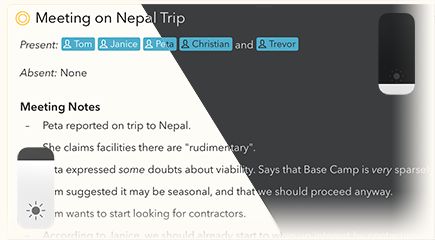
Nastavenie nájdete v nastaveniach Agendy (prístupné cez ikonu v dolnej časti pravého bočného panela):
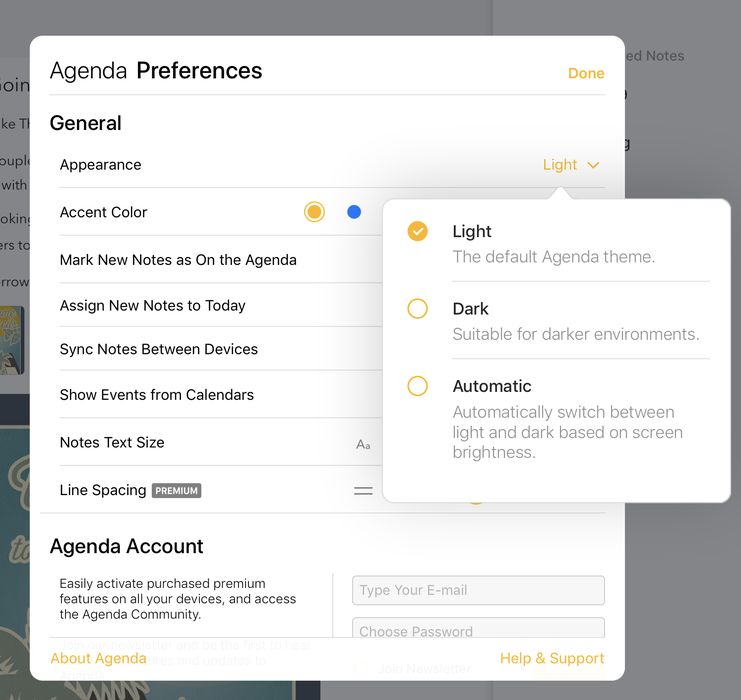
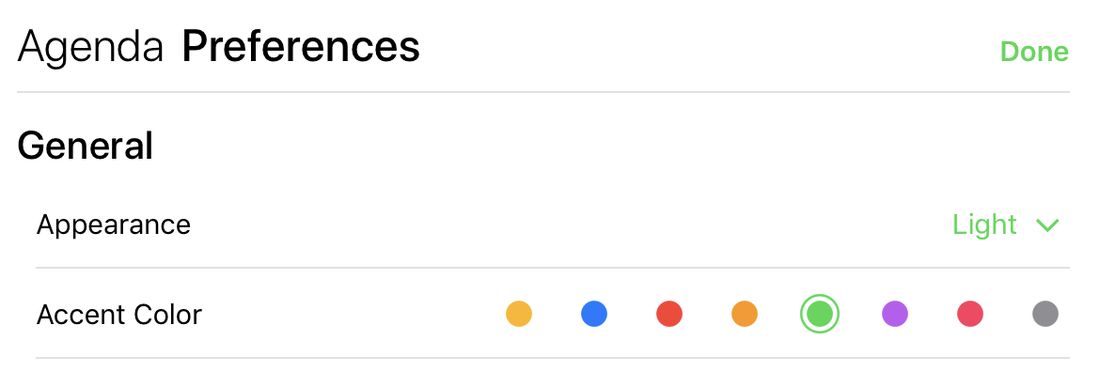
Vlastná farba zvýraznenia (iba iOS a iPadOS)
Vyberte si obľúbenú farbu zvýraznenia pre rozhranie Agendy.

Nastavenie nájdete v nastaveniach Agendy (prístupné cez ikonu v dolnej časti pravého bočného panela):
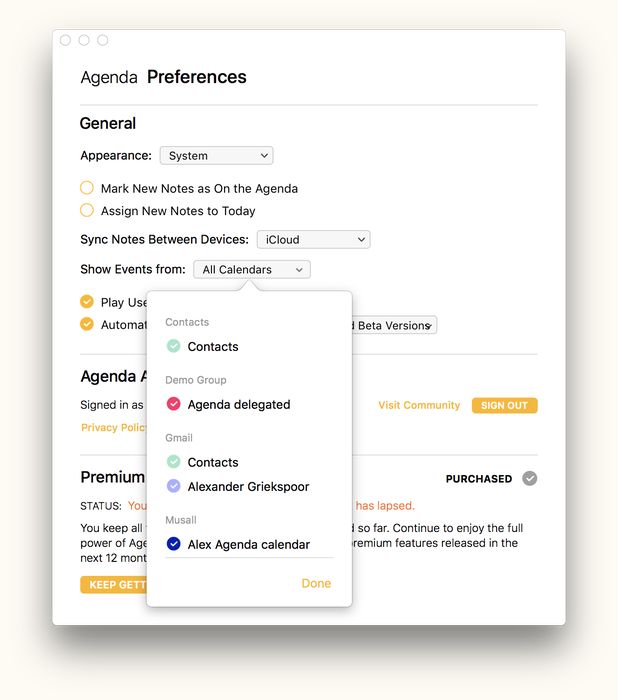
Výber kalendárov a zoznamov pripomienok
Vyberte, ktoré z vašich kalendárov a zoznamov pripomienok sa zobrazia v Agende, a vylúčte tie, ktoré nepotrebujete.

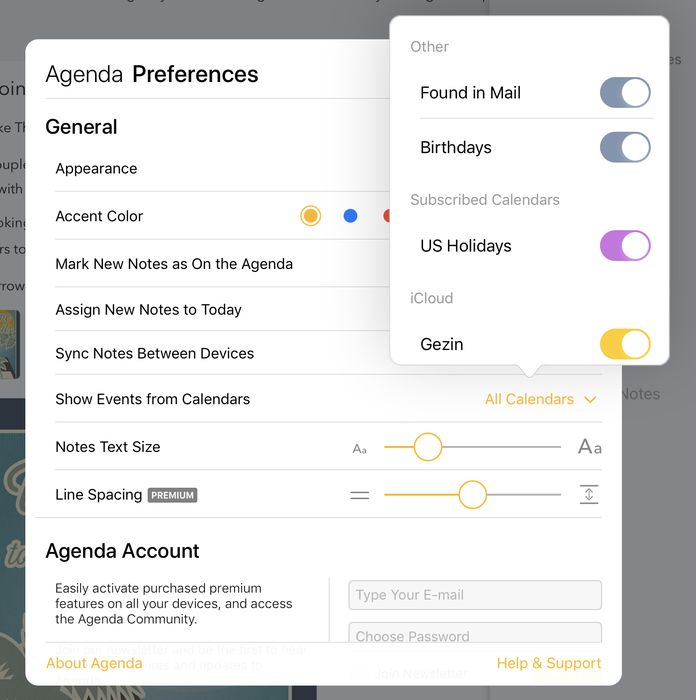
Nastavenie nájdete v nastaveniach Agendy (na iOS a iPadOS prístupné cez ikonu v dolnej časti pravého bočného panela, na Macu z ponuky Agenda):
Pripínanie poznámok a poznámky pod čiarou
Udržte dôležité informácie navrchu alebo naspodku tým, že poznámky pripnete alebo z nich urobíte poznámky pod čiarou.

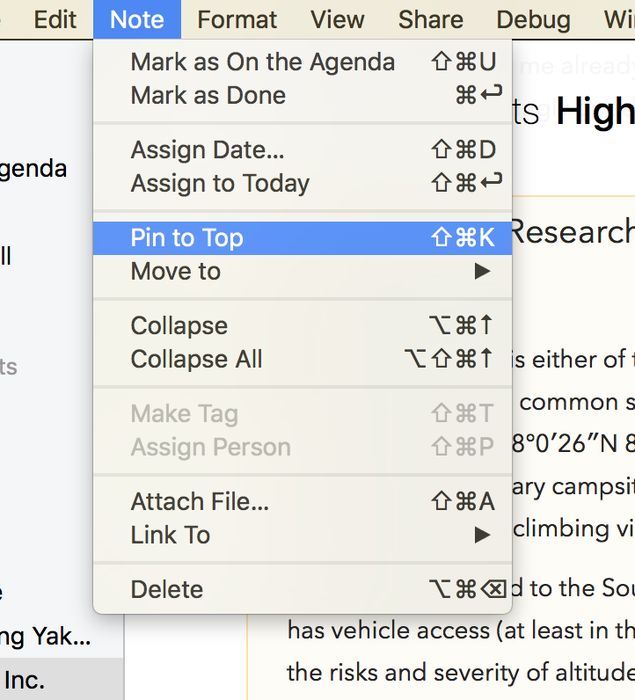
Na macOS môžete poznámku pripnúť pomocou položky ponuky Poznámka > Pripnúť na začiatok (alebo tou istou možnosťou v ponuke ozubeného kolieska):
Na iOS a iPadOS môžete poznámku pripnúť klepnutím na oranžovú bodku pred názvom poznámky:
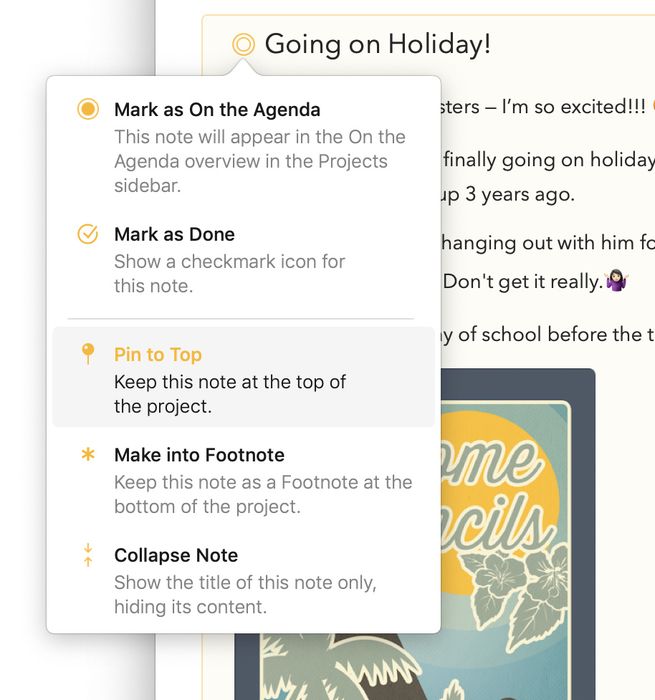
Na oboch platformách môžete poznámku pripnúť aj jej potiahnutím na začiatok projektu. Podobne môžete z poznámky urobiť poznámku pod čiarou pomocou príkazu Vytvoriť pod čiarou v tých istých ponukách alebo potiahnutím poznámky na koniec projektu.
Vytváranie a úprava udalostí v kalendári a pripomienok
Vytvárajte a upravujte udalosti v kalendári a pripomienky priamo v Agende. Udalosti sa zobrazia v aplikácii Kalendár a pripomienky v aplikácii Pripomienky, odkiaľ sa zosynchronizujú do všetkých zariadení. Nezabudnite, že zobrazovanie udalostí v kalendári a pripomienok a prepájanie s nimi si prémiovú funkciu nevyžaduje.
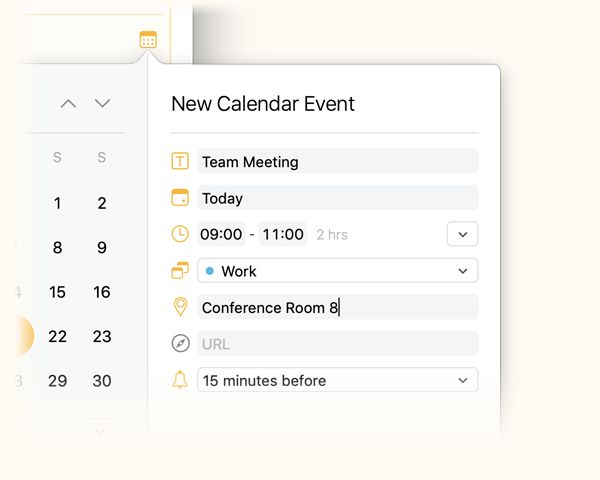
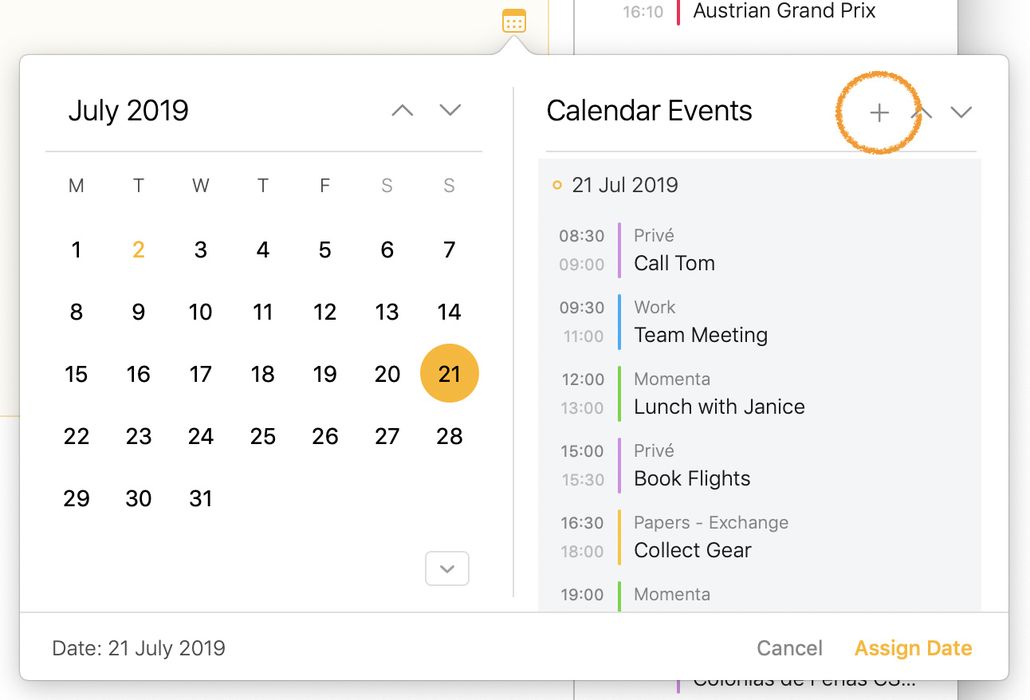
Udalosť môžete vytvoriť (alebo existujúcu udalosť upraviť) kliknutím či klepnutím na tlačidlo plus v pravom hornom rohu okna na výber dátumu v kalendári (zobrazí sa po kliknutí na ikonu kalendára vedľa názvu poznámky):
Prípadne môžete kliknúť aj na deň v kalendári v súvisiacom paneli:
Alebo na iOS klepnite na tlačidlo plus v pravom hornom rohu súvisiaceho panela:
Skrytie vodoznaku pri tlači a v PDF – BONUS
Odstráňte vodoznak Agendy z výtlačkov a exportovaných PDF súborov.


