
Funzioni premium
Passare alla versione premium
Agenda offre da subito un ottimo insieme di funzioni, completamente gratuite. Non ci sono limiti di tempo né periodi di prova. Puoi usarla per sempre, senza alcun costo.
Agenda propone inoltre funzioni premium aggiuntive che richiedono un acquisto in-app e che rendono l’app ancora più potente. Se decidi di acquistare l’upgrade, sblocchi in modo permanente tutte le funzioni premium attuali su tutti i tuoi dispositivi. Ognuna di esse è descritta in dettaglio qui sotto.
Inoltre, tutte le nuove funzioni premium che aggiungiamo durante il periodo del tuo abbonamento vengono anch’esse sbloccate in modo permanente, anche se in seguito disdici. Ciò che è tuo resta tuo!
Puoi iniziare una prova gratuita di 7 giorni, al termine della quale parte un abbonamento annuale, oppure puoi scegliere l’opzione premium a vita con un acquisto una tantum che include tutte le funzioni premium, adesso e in futuro.
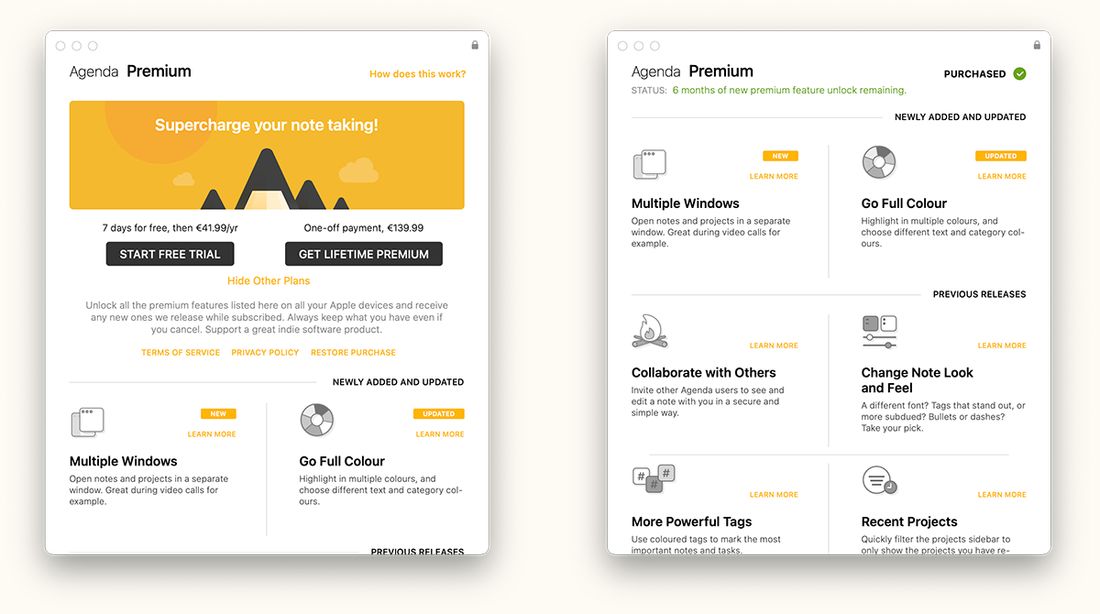
La Panoramica delle funzioni premium prima (a sinistra) e dopo (a destra) l’acquisto delle funzioni premium tramite un acquisto in-app. Questa finestra mostra le informazioni su tutte le funzioni premium e si trova nel menu Aiuto su Mac oppure in cima alla barra laterale su iOS.
Le funzioni premium includeranno sempre tutti i tuoi dispositivi Apple. Una volta acquistate, ti basta accedere con lo stesso account Agenda nelle preferenze di Agenda su ciascuno dei tuoi dispositivi per sbloccare le funzioni premium.
Panoramica delle funzioni premium
Preferiti su Apple Watch
Scegli alcune note da appuntare al polso come Preferiti e saranno sempre a un tocco di distanza sul tuo Apple Watch, sincronizzate con il tuo iPhone. Tocca una riga per aprire la nota, spunta gli elementi delle liste di controllo con un solo tocco oppure detta nuovi paragrafi, inclusi nuovi elementi di liste di controllo, elenchi puntati e righe di elenchi numerati.
L’app per Watch mostra anche una sezione Rilevanti, che mette in evidenza le note che contano in questo momento in base alla loro data e alle modifiche recenti, proprio come fa il widget su iPhone. Le modifiche apportate sul Watch vengono sincronizzate con l’iPhone in pochi secondi.
Scopri di più nel capitolo Apple Watch.
Integrazione con Contatti
I tag persona nelle tue note possono essere collegati alle voci della rubrica di sistema. Una volta collegati, il popover della persona ti offre modi immediati per contattarla — Invia email, Invia messaggio, FaceTime, WhatsApp e Apri in Contatti — senza uscire da Agenda.
Se i dati del contatto cambiano in seguito — un nuovo indirizzo email o un nuovo numero di telefono — Agenda recupera automaticamente le informazioni aggiornate; non ne memorizza un’istantanea. Su macOS sono disponibili anche due azioni nel menu contestuale, Converti in persona e Converti in link email, per aggiornare le note più vecchie che contengono semplici nomi o indirizzi email trasformandoli in tag persona pienamente collegati.
La prima volta che la usi, macOS o iOS chiederà il permesso ad Agenda di accedere a Contatti. Potrai modificare questa scelta in seguito in Impostazioni di Sistema.
Send to Agenda
Send to Agenda ti offre un indirizzo email personale. Tutto ciò che gli invii — dal telefono, dalla casella di posta al lavoro o da qualcun altro che ti scrive — arriva come nota in un progetto Posta in arrivo sincronizzato su tutti i tuoi dispositivi.
Attivalo una volta, dall’app per Mac in Agenda > Integrazioni > Attiva Send to Agenda o da Impostazioni > Generali su iPhone e iPad, e la Posta in arrivo comparirà nella barra laterale ovunque. Puoi anche indirizzare le email in entrata a un progetto specifico al momento dell’invio, includendo un’azione \move("Project Name") in un punto qualsiasi del corpo del messaggio.
È il modo più rapido per catturare qualcosa in Agenda senza aprire l’app.
Trascinamento dei paragrafi
Riordina le tue note in modo più fluido trascinando paragrafi ed elementi degli elenchi esattamente dove li vuoi. Questo rende il lavoro in Agenda molto più simile a quello di un’app di outline o di liste di cose da fare, senza la fatica di selezionare, tagliare e incollare il testo.
Puoi trascinare qualsiasi paragrafo o elemento di un elenco facendo clic o toccando e tenendo premuto appena alla sua sinistra, per poi spostarlo in una nuova posizione. Rilascialo dove vuoi e il testo circostante si adatterà automaticamente.
Su macOS, passa il puntatore a sinistra di un paragrafo o di un elemento di un elenco finché non compare la maniglia di trascinamento, quindi fai clic e trascina.
Su iOS, tocca e tieni premuto a sinistra dell’elemento, quindi trascinalo al suo posto.
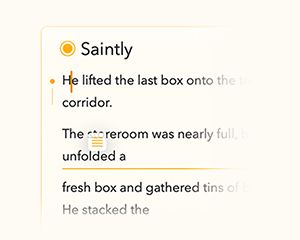
Funziona sia con i paragrafi normali sia con gli elementi degli elenchi, rendendo facile ristrutturare le note man mano che il tuo pensiero evolve.
Tabelle avanzate
Le tabelle in Agenda sono ora molto più flessibili e potenti, pur restando leggere e semplici da usare.
Le celle delle tabelle si adattano automaticamente alla larghezza del loro contenuto, così le tue tabelle restano leggibili senza doverle ridimensionare a mano. Puoi anche riordinare righe e colonne trascinandole al loro posto.
Per trascinare una riga o una colonna, seleziona prima una cella, poi tocca o fai clic sul pulsante con i tre puntini. Da lì puoi trascinare la riga o la colonna per riordinarla.
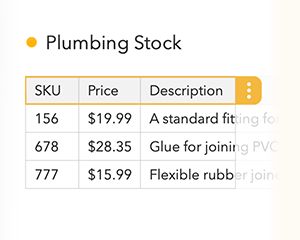
Puoi anche contrassegnare delle righe come righe di intestazione per dare loro uno stile visivo distintivo. Per farlo, seleziona una cella nella riga, tocca o fai clic sul pulsante con i tre puntini per selezionare la riga, tocca o fai clic di nuovo per aprire il menu e scegli l’opzione della riga di intestazione.
Questo rende le tabelle più adatte a dati strutturati, elenchi e pianificazione leggera.
Ricerca negli allegati
La ricerca in Agenda è ora più potente quando lavori con gli allegati.
Quando esegui una ricerca, Agenda includerà anche le note che contengono allegati — come PDF o file di testo — in cui è l’allegato stesso a corrispondere al termine cercato. In precedenza i risultati di ricerca erano limitati al testo scritto direttamente nelle note.
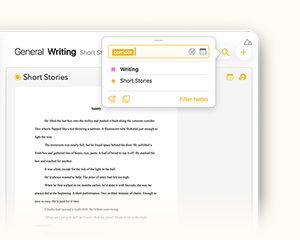
Questo significa che ora puoi trovare le note in base al contenuto dei documenti allegati, senza dover ricordare dove li hai archiviati o come hai chiamato la nota.
La ricerca negli allegati funziona automaticamente ed è integrata direttamente nell’esperienza di ricerca esistente.
Assistente Ask Agenda
Ask Agenda è un assistente on-device che usa Apple Intelligence e comprende le tue note per aiutarti a trovare risposte rapidamente, senza che i tuoi dati lascino mai il tuo dispositivo.
Puoi porre domande sulle tue note in linguaggio naturale e Ask Agenda restituirà risposte chiare insieme ai link alle note pertinenti, così puoi passare direttamente alla fonte.
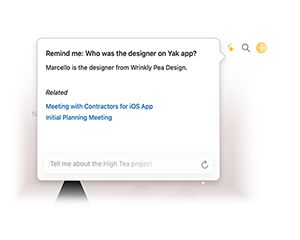
Con questa funzione premium puoi anche porre domande di approfondimento per affinare o ampliare le risposte precedenti. Questo rende facile esplorare le tue note in modo conversazionale, costruire contesto e approfondire senza ricominciare da capo ogni volta.
Ask Agenda funziona interamente sul dispositivo e non carica mai le tue note o i tuoi dati personali.
Ripiegare e filtrare il testo
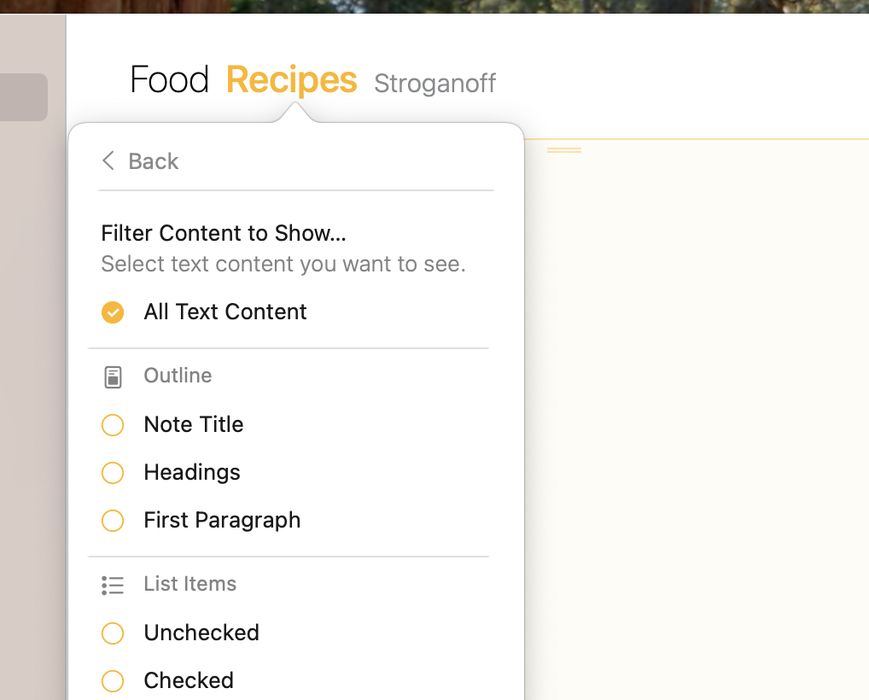
Ripiega e filtra il contenuto testuale per nascondere temporaneamente ciò che non è rilevante e concentrarti sulle cose importanti. Ripiegare le sezioni comprime il testo sotto un titolo o all’interno di un elenco annidato, mentre il filtro nasconde i contenuti non rilevanti in questo momento (ad es. gli elementi da fare già spuntati).
Per ripiegare una sezione di testo in una nota, individua prima il “genitore” della sezione, come un titolo o un elemento di elenco che contiene voci annidate.
Su macOS, passa il puntatore sul genitore per far apparire un piccolo pulsante rotondo a sinistra. Fai clic su di esso e usa il pulsante di ripiegamento nella riga in alto a destra. (Nota che, tenendo premuto il tasto opzione, puoi fare clic sul pulsante per ripiegare immediatamente.)

Su iOS, posiziona il cursore nel genitore e usa il pulsante di ripiegamento nella barra della tastiera, che ha l’aspetto di una linea orizzontale con delle frecce sopra e sotto.
Per filtrare il testo, tocca o fai clic sul titolo del progetto in cima a un elenco di note, quindi tocca il pulsante a destra. Seleziona i contenuti che vuoi far comparire per il progetto o la panoramica corrente. Gli altri contenuti resteranno nascosti finché il filtro è attivo.
Salvare le ricerche
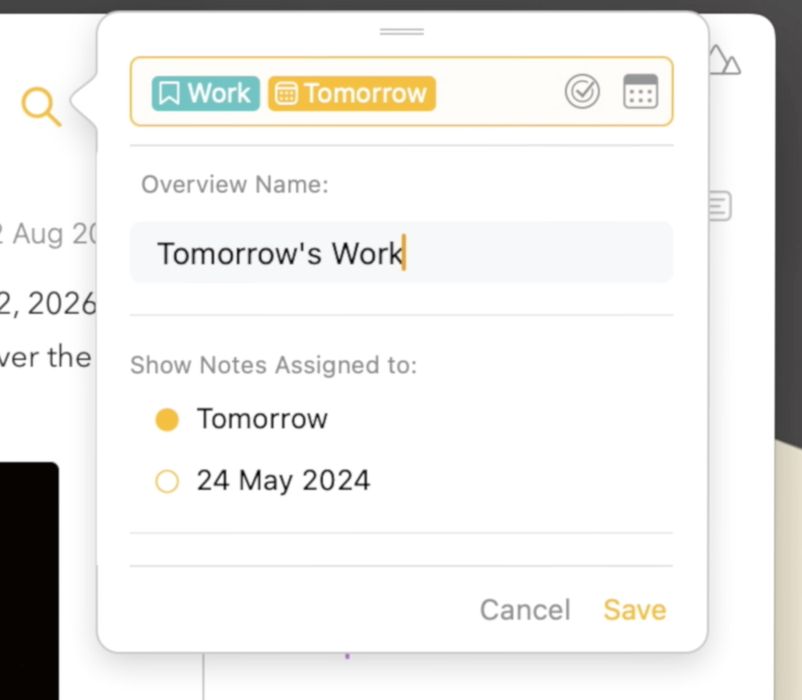
Salva le ricerche che fai regolarmente e tienile a disposizione nella barra laterale.
Per creare una panoramica intelligente da una ricerca, inizia facendo clic o toccando l’icona della lente d’ingrandimento, quindi inserisci una query di ricerca che mostri le note che ti interessano. Poi fai clic su Crea panoramica e assegna alla panoramica il nome con cui vuoi che compaia nella barra laterale.
Nascondere note e progetti privati
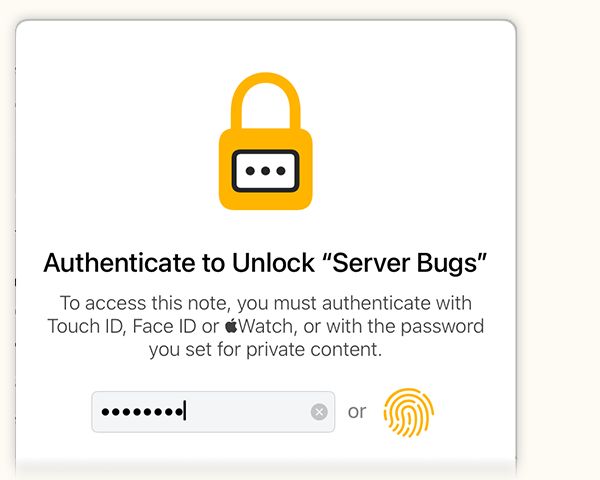
Mentre alcune note sono pensate per essere condivise, altre possono essere strettamente private e non dovrebbero essere viste da nessun altro. Nascondi il contenuto delle note e dei progetti sensibili e richiedi l’autenticazione per vedere cosa contengono. Puoi persino bloccare l’intera app, se vuoi! L’autenticazione può avvenire tramite una password impostata da te oppure tramite Touch ID, Face ID o il tuo Watch.
I contenuti che sblocchi per consultarli restano sbloccati finché ci stai lavorando e si bloccheranno di nuovo quando smetti, ad esempio quando parte il salvaschermo o quando passi a un’altra app per più di qualche minuto. E, naturalmente, puoi bloccare tutto immediatamente se preferisci.
Finestre multiple
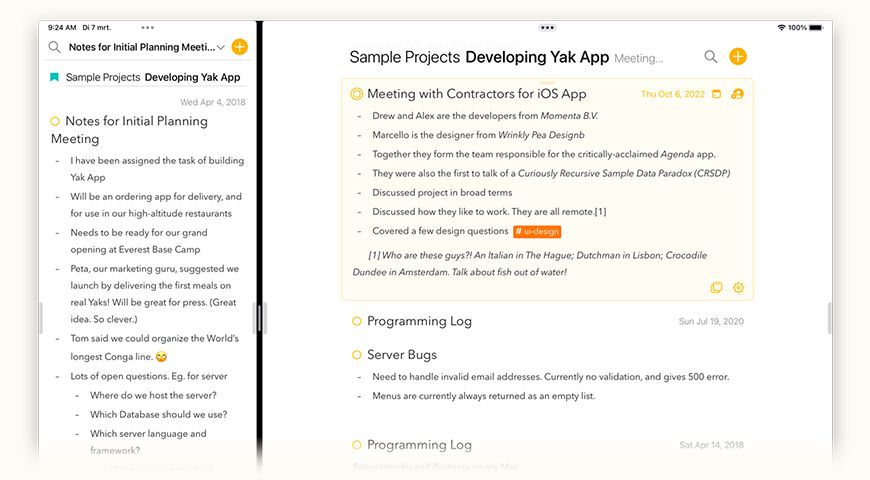
Agenda è una cosiddetta app “shoebox”, un’unica finestra in cui vivono tutte le tue note e che ti offre a colpo d’occhio tutto ciò che è importante. A volte però può essere utilissimo aprire una nota o un progetto in una finestra separata, per esempio quando sei in videochiamata o vuoi confrontare due note.
Collaborare con altri
Agenda è perfetta per le tue note personali, ma alcune note sono semplicemente fatte per essere condivise. Dai brainstorming di squadra alla preparazione di un viaggio in famiglia, ora puoi condividere le note con altri utenti di Agenda. Per invitare qualcuno alla tua nota ti servirà questa funzione premium; le persone che inviti, però, non devono acquistare le funzioni premium: possono partecipare usando una copia gratuita di Agenda su qualsiasi Mac, iPhone o iPad.

Colori personalizzati
Ti piace la funzione di evidenziazione di Agenda ma vorresti scegliere tra più colori o usare un tuo colore personalizzato? È possibile grazie a questa funzione premium. Ti permette anche di scegliere un colore personalizzato per le categorie dei progetti e per lo sfondo delle tue note.

Tag potenti
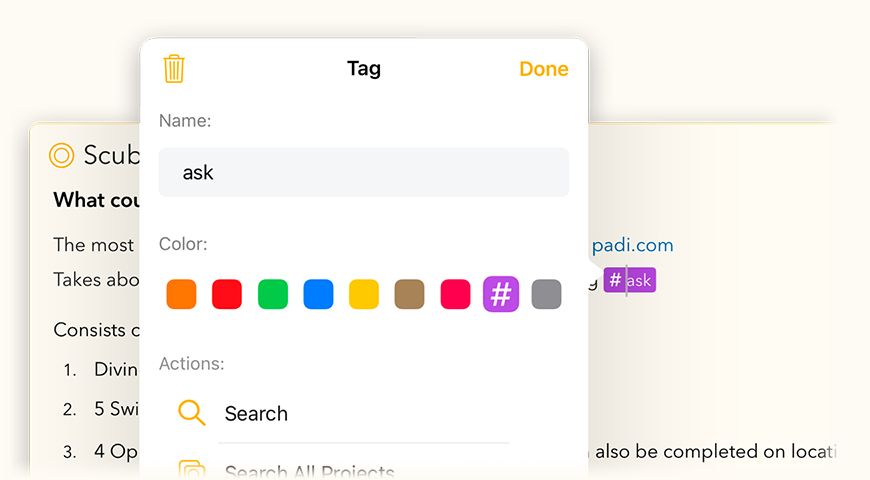
I tag sono un ottimo modo per organizzare le tue note, permettendoti di evidenziarne l’importanza, classificare le attività e così via. Con questa funzione premium puoi fare un passo in più, potendo assegnare un codice colore ai tuoi tag. Per esempio, etichetta gli elementi molto importanti con un tag #priority rosso e quelli meno importanti con un tag #later grigio.
Progetti recenti
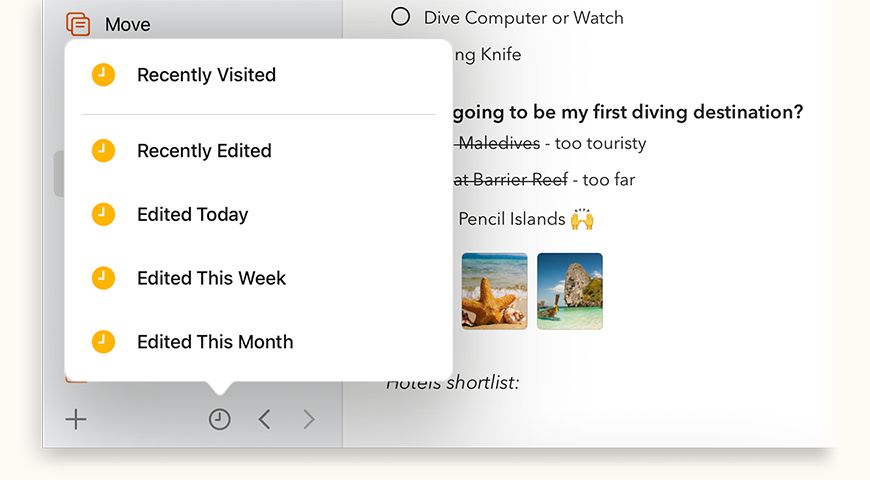
Se sei come noi e usi Agenda per prendere tutti i tuoi appunti, puoi ritrovarti facilmente con moltissimi progetti diversi. Certo, archiviare i vecchi progetti è un modo per sfoltire la barra laterale, ma anche così, mentre la maggior parte del tempo lavoriamo solo su una manciata di progetti attivi, potresti comunque voler tenere gli altri a portata di mano come riferimento rapido. Con la funzione premium dei progetti recenti puoi passare rapidamente dalla visualizzazione di tutti i progetti a quella dei soli progetti su cui hai lavorato attivamente. Puoi anche scegliere se vedere i progetti visitati di recente oppure, ad esempio, solo quelli modificati oggi o nell’ultima settimana.
Extra per annotazioni e disegno (solo iOS e iPadOS)
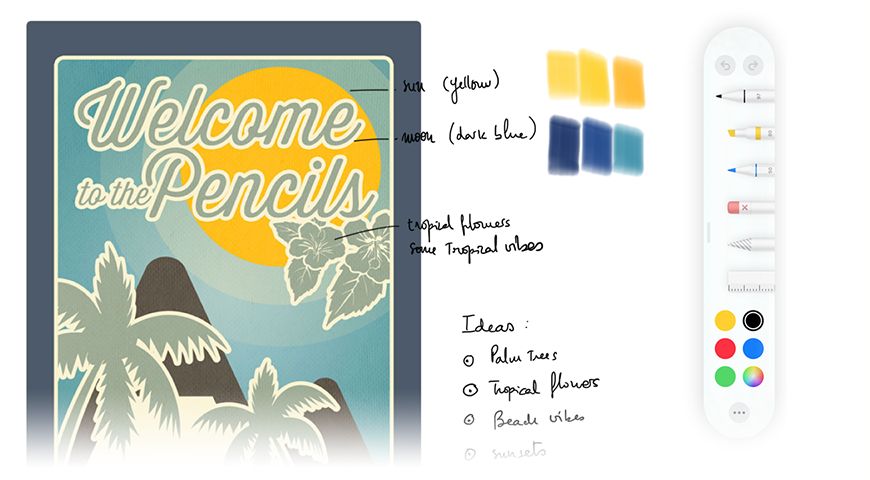
Aggiungi un disegno, appunti scritti a mano o evidenziazioni alle immagini nelle tue note.
Tocca a lungo l’immagine nella nota e seleziona Annota nel menu popover. In seguito puoi modificare o aggiungere altre annotazioni scegliendo Modifica dallo stesso menu. Nota che questo funziona solo con le immagini, non ancora con i PDF, una cosa che speriamo di rendere possibile anche in un futuro aggiornamento.
E a partire da Agenda 14 puoi anche visualizzare righe e griglie, se ti piace prendere appunti a mano libera.
Cambiare l’aspetto delle note
Cambia l’aspetto delle tue note nella nuova schermata delle preferenze. Puoi scegliere tra i token standard per tag, persone e allegati, che risaltano, oppure una variante più discreta. Allo stesso modo, puoi scegliere di mostrare gli elenchi con dei punti elenco invece dei trattini predefiniti. Infine, puoi cambiare l’aspetto degli elementi spuntati negli elenchi, accentuandoli con una barratura oppure attenuandoli mostrandoli in grigio.
E in Agenda 15 puoi anche scegliere il font che preferisci per le tue note. Non ti piace quello predefinito e preferisci il font di sistema? Oppure un font a spaziatura fissa come Courier o Menlo? Scegli quello che ti piace di più.

Salvare le note come modelli
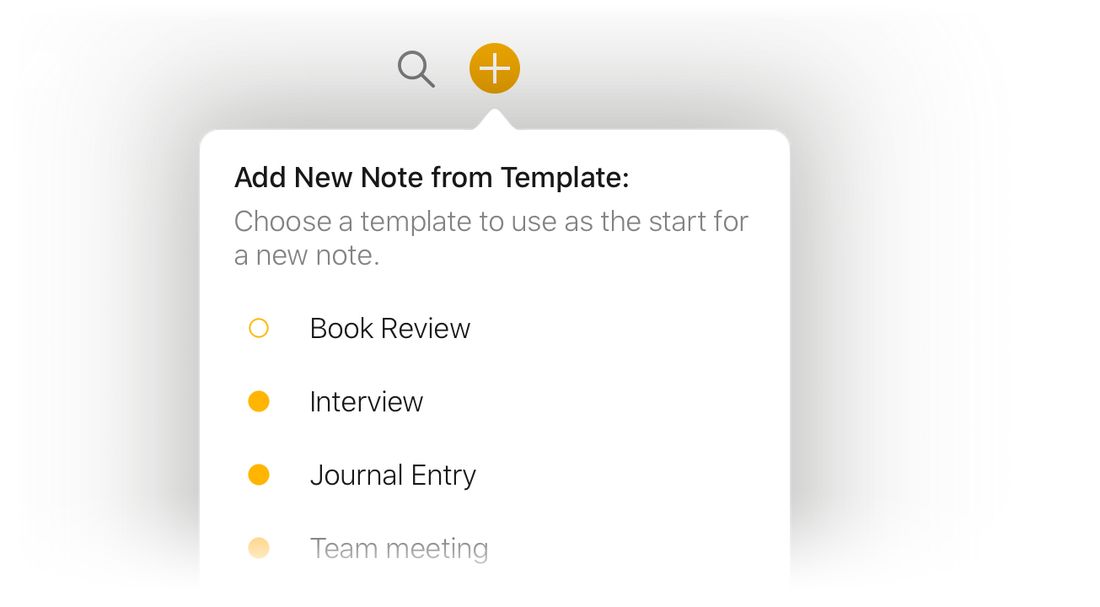
Salva una nota esistente come modello e usalo per creare nuove note facendo clic e tenendo premuto (macOS) o con una pressione prolungata (iOS+iPadOS) sul pulsante più. Ottimo per quelle note che hanno un formato standard, come verbali di riunione e moduli.
Puoi gestire i tuoi modelli scegliendo Finestra > Gestione modelli dal menu principale su macOS, oppure tenendo premuto il pulsante più su iOS+iPadOS e selezionando Gestisci modelli. La gestione modelli ti permette anche di creare un modello da zero.
In Agenda 15 puoi ora rendere anche il colore di sfondo o l’appuntamento in cima una caratteristica della nota modello.
Copiare ed esportare come Markdown o HTML
Copia o esporta le note in formato markdown, TextBundle o HTML, rendendo semplice incollarle in siti web e altre app.
Su Mac trovi le opzioni per copiare nel menu Modifica > Copia come e per esportare in Archivio > Esporta. Su iOS trovi la stessa opzione toccando l’ingranaggio nell’angolo in basso a destra di una nota selezionata.
Apri rapidamente
E se potessi saltare a qualsiasi nota in Agenda semplicemente digitando poche lettere? È esattamente ciò che ottieni con la nuova funzione Apri rapidamente. Questa funzione premium fa comparire un campo di ricerca fluttuante quando premi ⌥–spazio. Mentre digiti, Agenda ti mostra le note e i progetti corrispondenti. Selezionane uno e verrai portato esattamente dove vuoi essere.

Cambiare l’allineamento delle colonne di una tabella
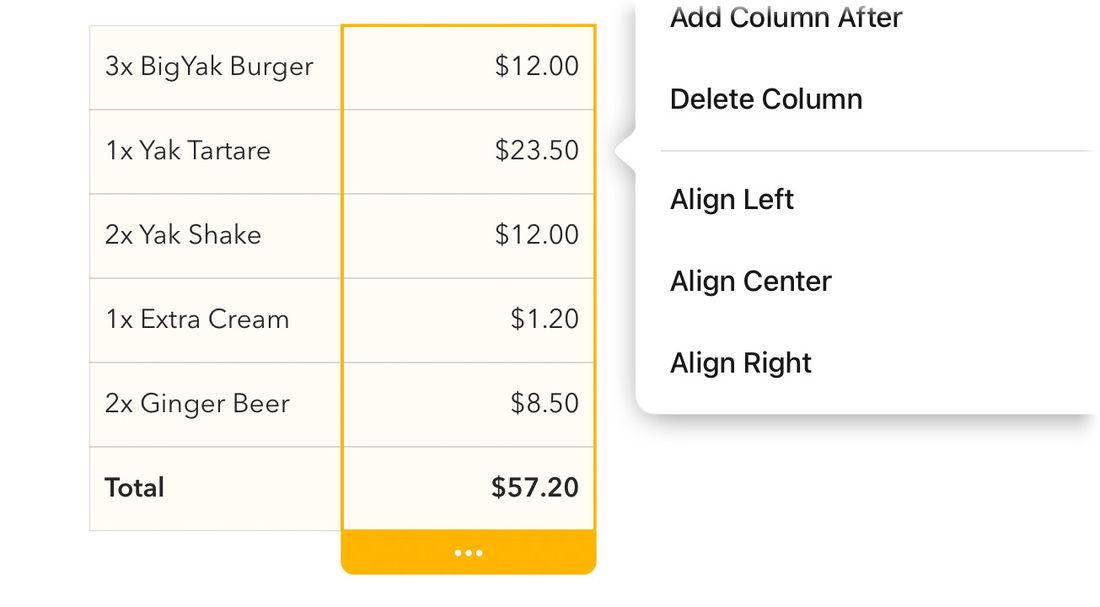
A sinistra, al centro o a destra? Scegli ciò che funziona meglio per il testo di ogni colonna delle tue tabelle e allinealo di conseguenza. Stai aggiungendo una colonna con dei numeri? Molto probabilmente vorrai allinearli a destra per un aspetto migliore. Basta selezionare la colonna e fare clic o toccare i tre puntini: avrai così l’opzione per cambiare l’allineamento della colonna.
Archiviare i progetti
Mantieni pulita la barra laterale dei progetti e archivia i progetti che non sono più rilevanti o che si sono conclusi.
Su macOS, seleziona uno o più progetti nella barra laterale e scegli Archivio > Archivia progetto, oppure seleziona questa opzione facendo clic con il tasto destro o Ctrl-clic su un progetto. Su iOS e iPadOS tocca i tre puntini arancioni accanto a un progetto selezionato e scegli Archivia progetto dal menu popover che comparirà. Puoi anche toccare a lungo e rilasciare un progetto per far apparire lo stesso menu.

Creare sottocategorie
Tieni facilmente sotto controllo molti progetti organizzandoli in sottocategorie.
Il modo più semplice per creare una sottocategoria è trascinare una categoria esistente sopra un’altra categoria. Puoi anche fare clic o toccare i tre puntini arancioni accanto al titolo di una categoria per far comparire un menu che ti consente di creare una nuova sottocategoria. Infine, su macOS puoi fare Ctrl-clic o clic con il tasto destro su una categoria per farlo, oppure selezionare più progetti e scegliere Archivio > Nuova sottocategoria dalla selezione.

Tema nero (solo iOS e iPadOS)
Un tema scuro progettato appositamente per i dispositivi iOS con schermo OLED, che fa risparmiare batteria e si fonde meglio con il nero dello schermo.
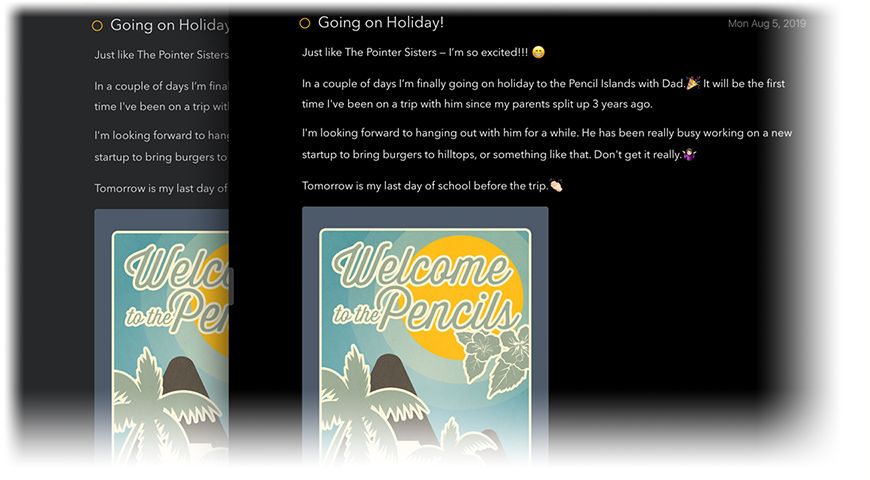
Trovi l’impostazione nelle preferenze di Agenda (accessibili tramite l’icona in fondo alla barra laterale destra):

Promemoria rapidi
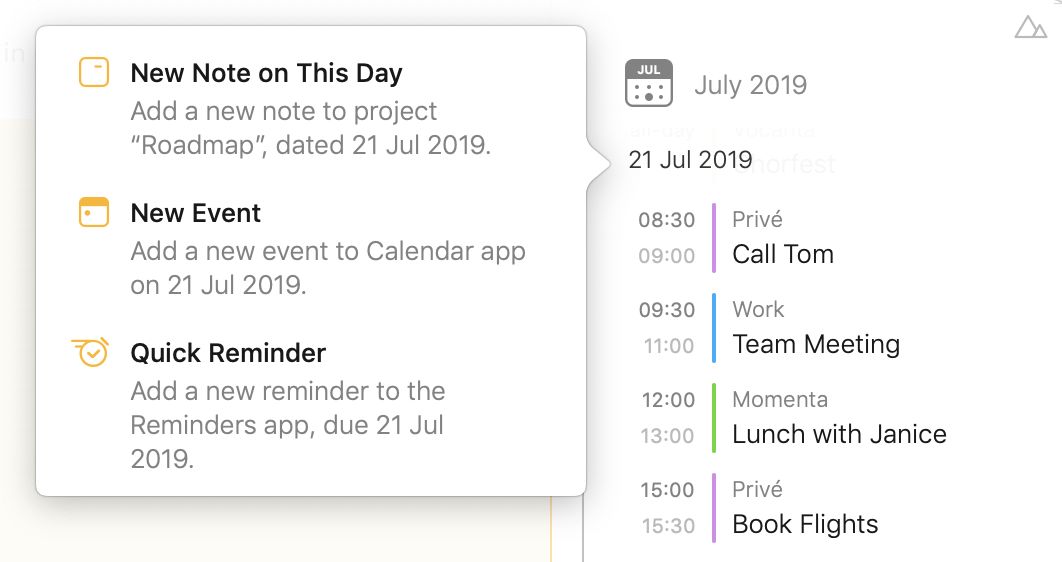
Crea un promemoria rapido e aggiungilo all’app Promemoria senza bisogno di creare una nota.
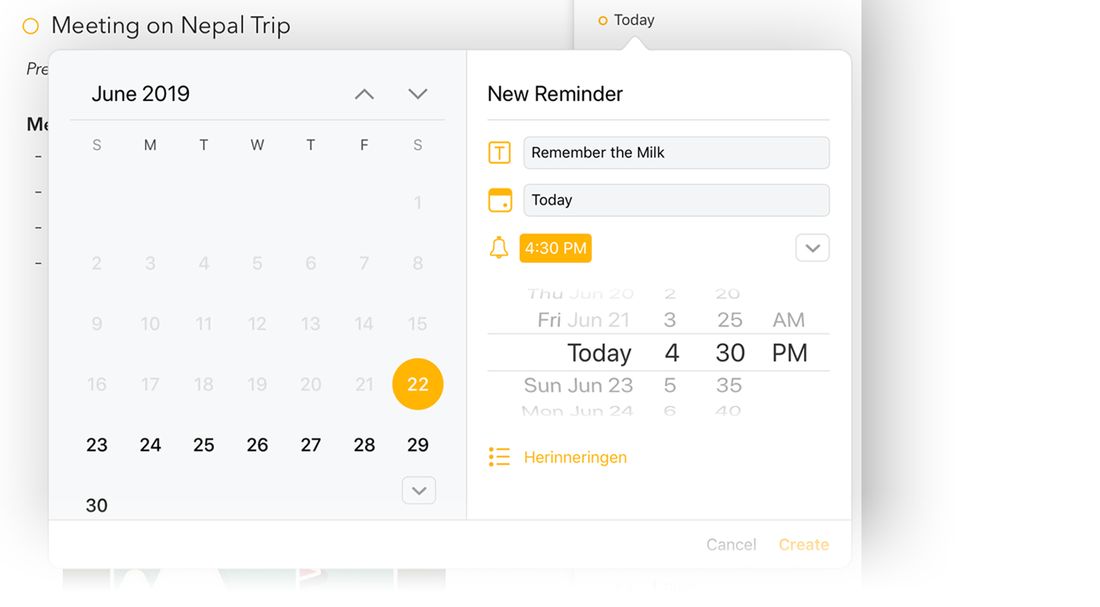
Su Mac puoi creare un nuovo promemoria rapido (e un evento del calendario) facendo clic sull’intestazione del giorno nel calendario del pannello correlato:
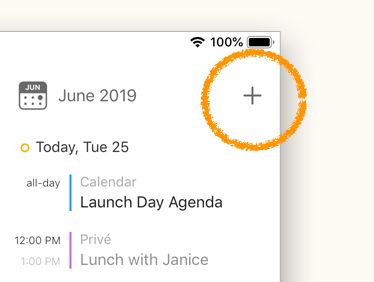
Su iOS e iPadOS, invece, trovi l’opzione di menu per creare un nuovo promemoria rapido sotto il pulsante più nell’angolo in alto a destra del pannello correlato (che può essere trascinato per farlo comparire dal bordo destro dello schermo):
Interlinea personalizzata
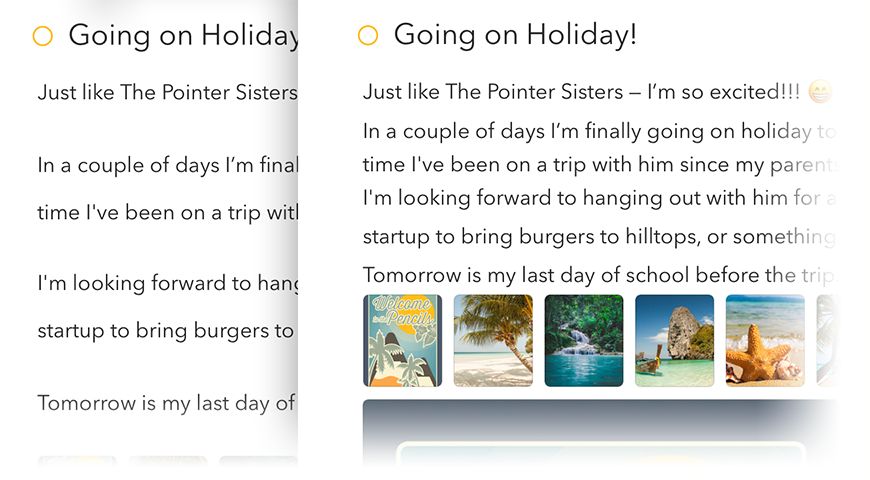
Preferisci un layout compatto o spazioso? Imposta l’interlinea delle tue note come piace di più a te.
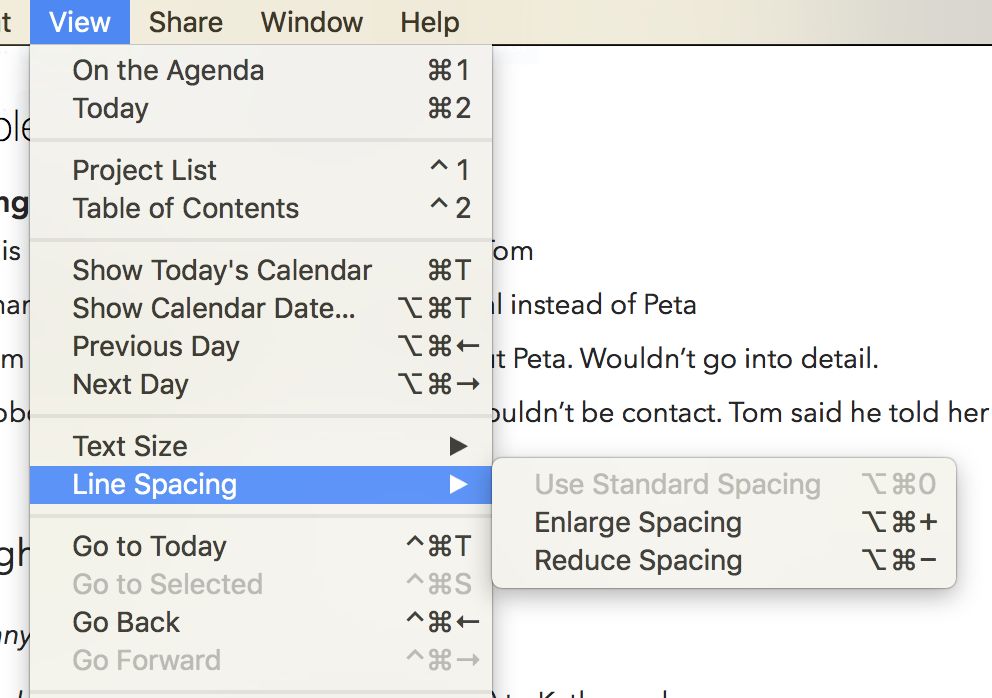
Su Mac puoi cambiare l’interlinea usando la voce di menu omonima nel menu Vista:
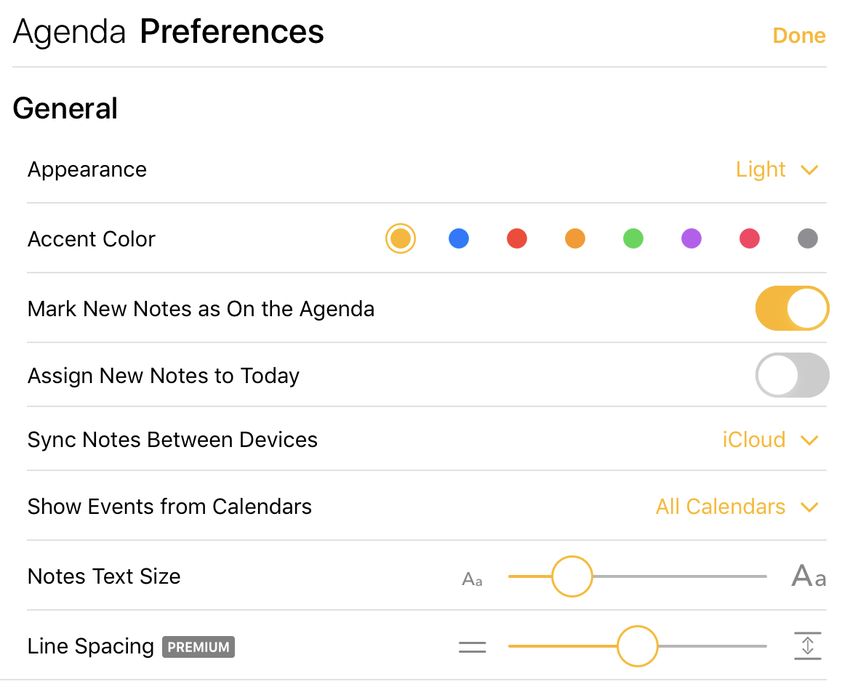
Su iOS e iPadOS, invece, trovi le impostazioni nelle preferenze di Agenda (accessibili tramite l’icona in fondo alla barra laterale destra):
Allegati a tutta larghezza
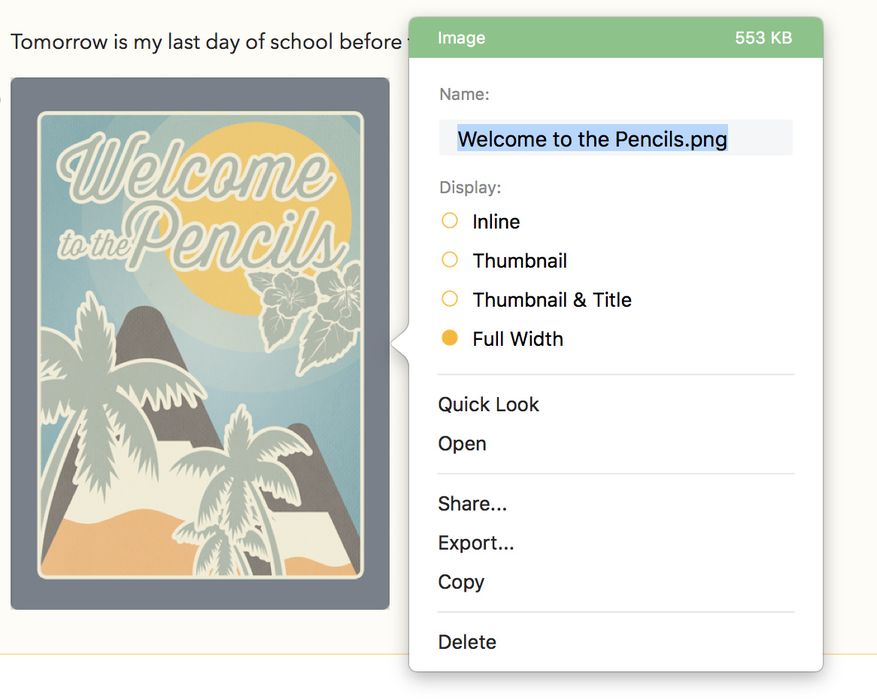
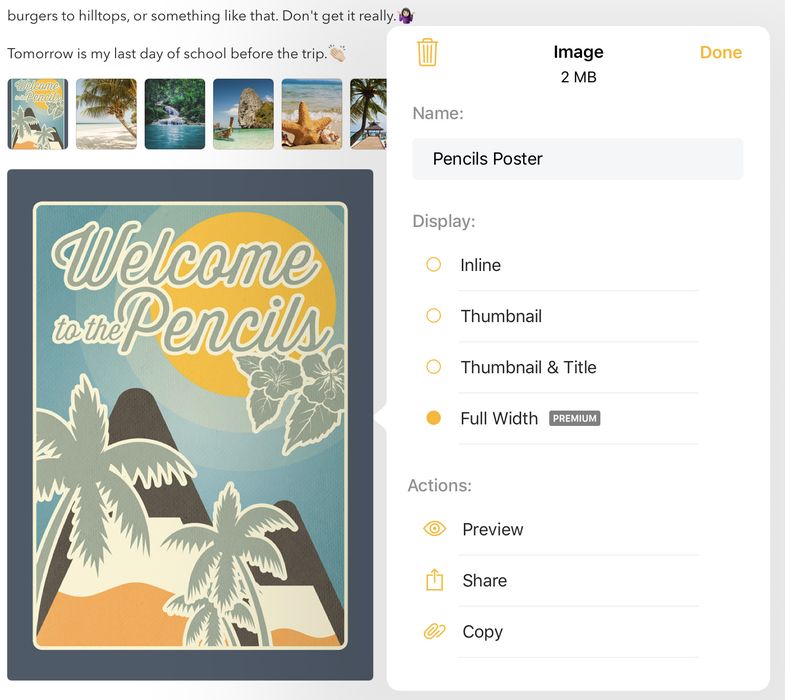
Scegli tra la presentazione in miniatura e quella a tutta larghezza delle immagini.
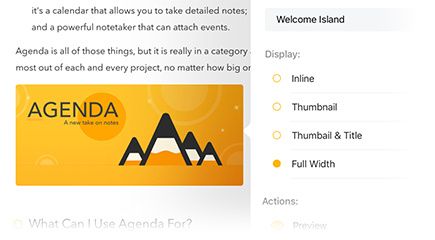
Su Mac puoi accedere alle opzioni di visualizzazione degli allegati facendo clic con il tasto destro o Ctrl-clic su un allegato:
Su iOS e iPadOS, invece, puoi ottenere lo stesso popover toccando e tenendo premuto l’allegato, per poi rilasciarlo.
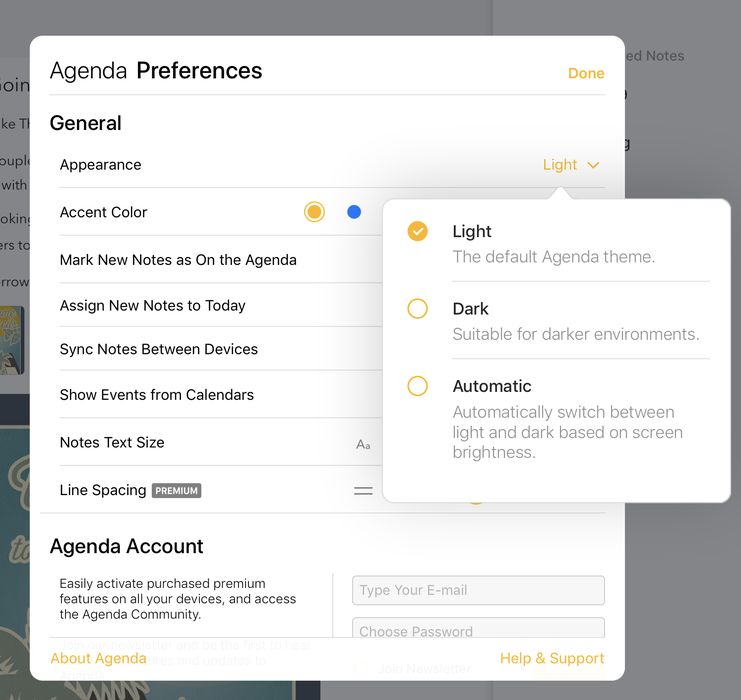
Modalità scura automatica (solo iOS 12)
Passa automaticamente tra chiaro e scuro in base alla luminosità dello schermo.
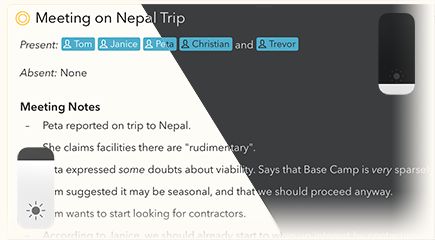
Trovi l’impostazione nelle preferenze di Agenda (accessibili tramite l’icona in fondo alla barra laterale destra):
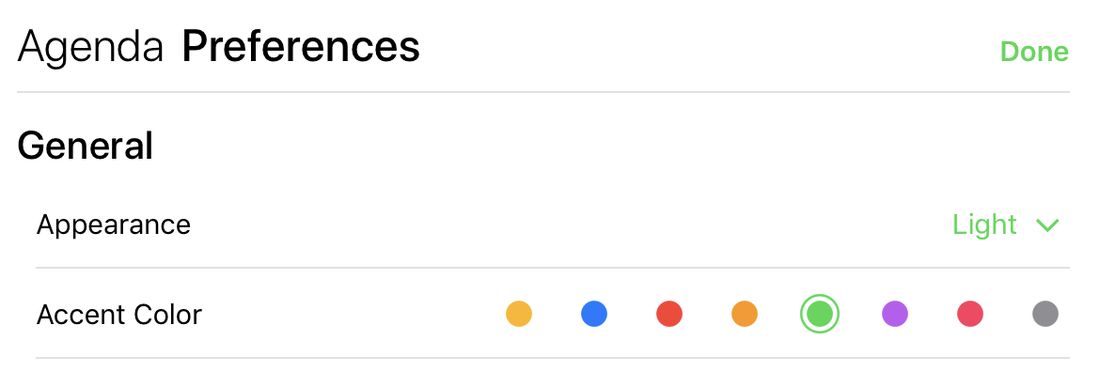
Colore d’accento personalizzato (solo iOS e iPadOS)
Scegli il tuo colore d’accento preferito per l’interfaccia di Agenda.

Trovi l’impostazione nelle preferenze di Agenda (accessibili tramite l’icona in fondo alla barra laterale destra):
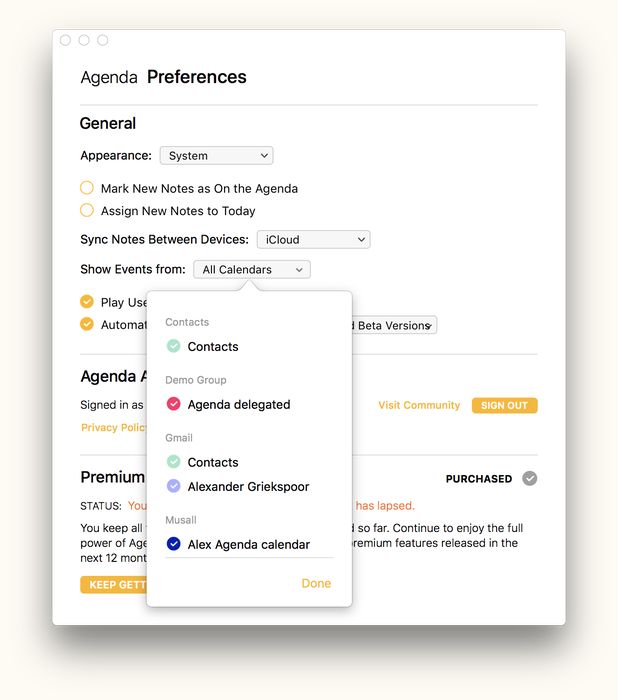
Scegliere calendari e liste di promemoria
Seleziona quali dei tuoi calendari e delle tue liste di promemoria compaiono in Agenda, escludendo quelli che non ti servono.

Trovi l’impostazione nelle preferenze di Agenda (accessibili tramite l’icona in fondo alla barra laterale destra su iOS e iPadOS, e dal menu Agenda su Mac):
Appuntare le note e creare note a piè di pagina
Tieni le informazioni importanti in cima o in fondo appuntando le note oppure trasformandole in note a piè di pagina.

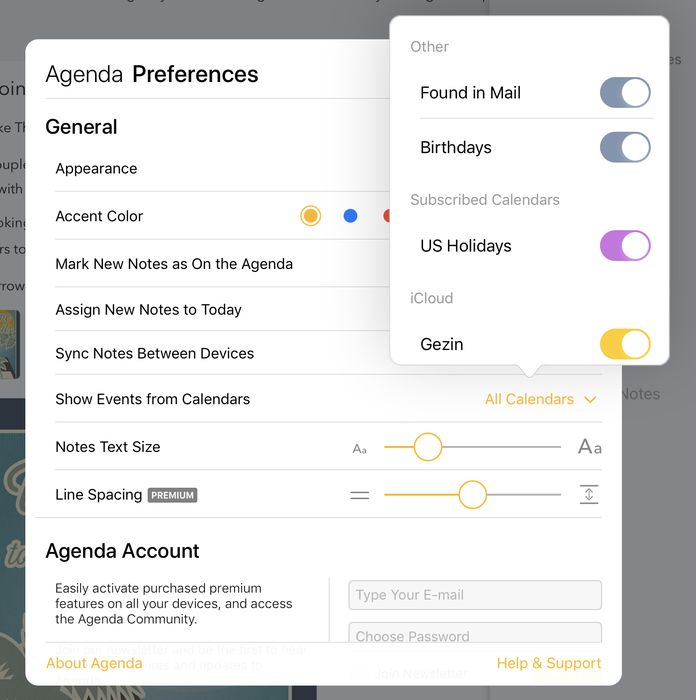
Su macOS puoi appuntare una nota usando l’opzione di menu Nota > Appunta in cima (o tramite la stessa opzione nel menu dell’ingranaggio):
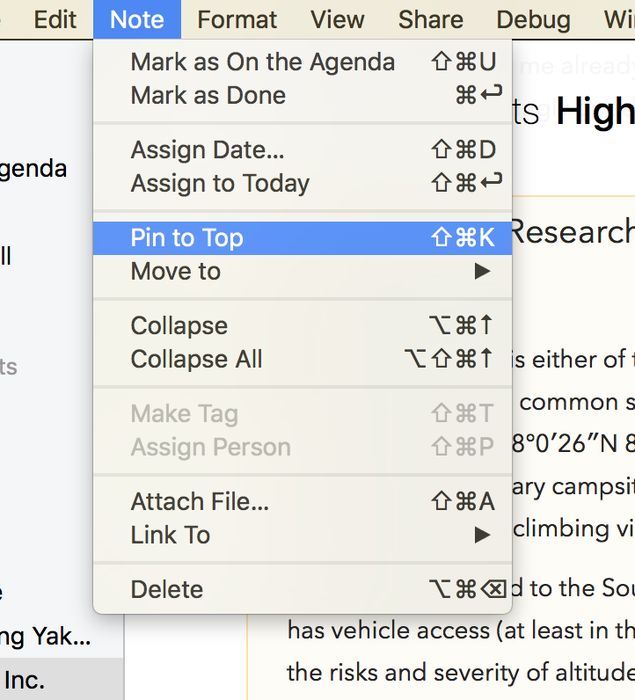
Su iOS e iPadOS puoi appuntare una nota toccando il punto arancione prima del titolo di una nota:
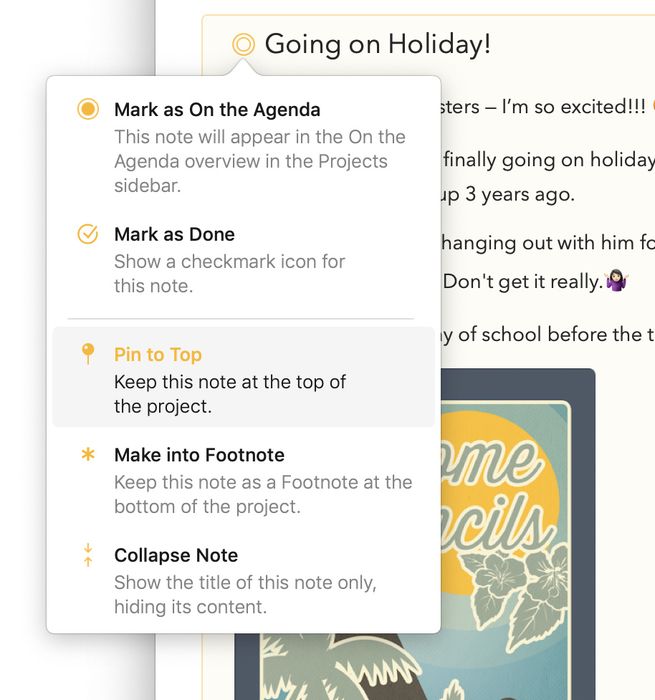
Su entrambe le piattaforme puoi anche appuntare una nota trascinandola in cima al progetto. Allo stesso modo puoi trasformare una nota in nota a piè di pagina usando il comando Trasforma in nota a piè di pagina negli stessi menu, oppure trascinando una nota in fondo al progetto.
Creare e modificare eventi del calendario e promemoria
Crea e modifica eventi del calendario e promemoria da dentro Agenda. Gli eventi compaiono nell’app Calendario e i promemoria nell’app Promemoria, da dove vengono sincronizzati su tutti i dispositivi. Nota che mostrare e collegare eventi del calendario e promemoria non richiede una funzione premium.
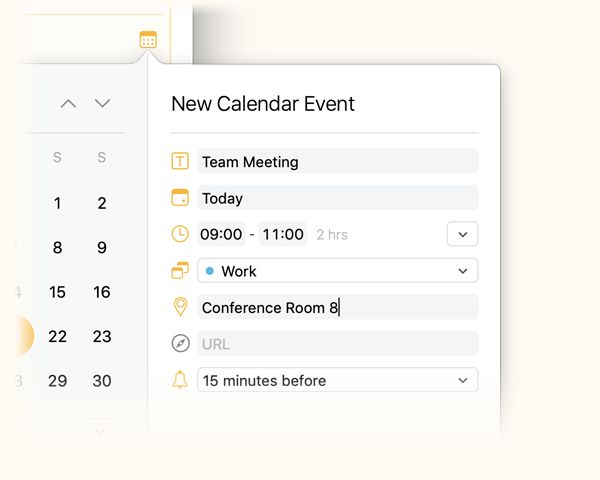
Puoi creare un evento (o modificarne uno esistente) facendo clic o toccando il pulsante più nell’angolo in alto a destra del popover di selezione della data (che compare facendo clic sull’icona del calendario accanto al titolo della nota):
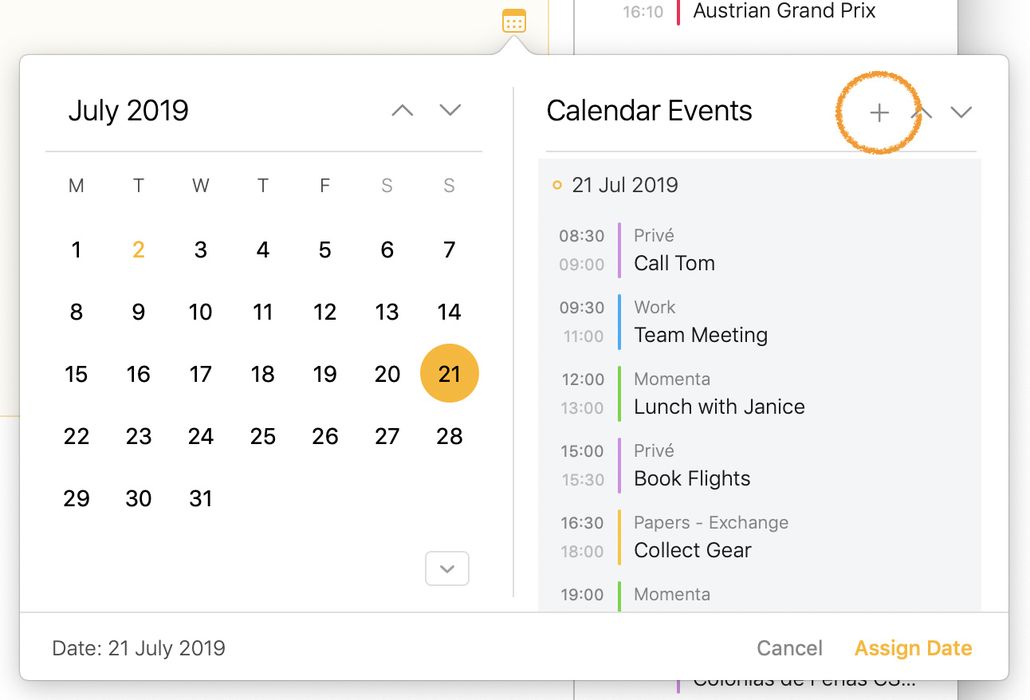
In alternativa puoi anche fare clic su un giorno nel calendario del pannello correlato:
Oppure toccare il pulsante più nell’angolo in alto a destra del pannello correlato su iOS:
Nascondere la filigrana per la stampa e i PDF - BONUS
Rimuovi la filigrana di Agenda dalle stampe e dai PDF esportati.


