
Funkcje premium
Przechodzimy na premium
Agenda od razu po instalacji oferuje świetny zestaw funkcji, całkowicie za darmo. Nie ma żadnych limitów czasowych ani ograniczeń wersji próbnej. Możesz z niej korzystać wiecznie, bez żadnych opłat.
Agenda oferuje jednak dodatkowe funkcje premium wymagające zakupu w aplikacji, które czynią ją jeszcze potężniejszą. Jeśli zdecydujesz się na uaktualnienie, trwale odblokujesz wszystkie obecne funkcje premium na wszystkich swoich urządzeniach. Każda z nich jest szczegółowo opisana poniżej.
Ponadto wszystkie nowe funkcje premium, które dodamy w okresie Twojej subskrypcji, również zostaną trwale odblokowane, nawet jeśli później zrezygnujesz. Co Twoje, to Twoje!
Możesz rozpocząć bezpłatny 7-dniowy okres próbny, po którym rozpoczyna się roczna subskrypcja, albo wybrać dożywotnią opcję premium w postaci jednorazowego zakupu obejmującego wszystkie funkcje premium, teraz i w przyszłości.

Przegląd funkcji premium przed (po lewej) i po (po prawej) zakupie funkcji premium poprzez zakup w aplikacji. Okno to pokazuje informacje o wszystkich funkcjach premium i znajdziesz je w menu Pomoc na Macu lub na górze paska bocznego na iOS.
Funkcje premium zawsze obejmą wszystkie Twoje urządzenia Apple. Po zakupie po prostu zaloguj się na to samo konto Agenda w preferencjach Agendy na każdym ze swoich urządzeń, aby odblokować funkcje premium.
Przegląd funkcji premium
Ulubione na Apple Watch
Wybierz garstkę notatek do przypięcia na nadgarstku jako Ulubione, a zawsze będą o jedno stuknięcie od Ciebie na Apple Watch, w synchronizacji z iPhone’em. Stuknij wiersz, aby otworzyć notatkę, odhaczaj pozycje listy kontrolnej jednym stuknięciem albo dyktuj nowe akapity — w tym nowe pozycje list kontrolnych, punktory i wiersze list numerowanych.
Aplikacja na Watch pokazuje też sekcję Istotne, wydobywającą notatki ważne właśnie teraz na podstawie ich daty i ostatnich edycji, tak samo jak robi to widżet na iPhonie. Zmiany wprowadzone na Watchu synchronizują się z Twoim iPhone’em w ciągu kilku sekund.
Więcej dowiesz się w rozdziale Apple Watch.
Integracja z Kontaktami
Tagi osób w Twoich notatkach mogą być powiązane z wpisami w systemowej książce adresowej. Po powiązaniu okienko osoby daje Ci możliwości kontaktu jednym kliknięciem — Wyślij e-mail, Wyślij wiadomość, FaceTime, WhatsApp i Otwórz w Kontaktach — bez opuszczania Agendy.
Jeśli dane kontaktu później się zmienią — nowy e-mail lub nowy numer telefonu — Agenda automatycznie pobierze zaktualizowane informacje; nie przechowuje migawki. Na macOS dostępne są też dwie akcje z menu kontekstowego, Zamień na osobę i Zamień na link e-mail, pozwalające ulepszyć starsze notatki zawierające zwykłe nazwiska lub adresy e-mail do w pełni powiązanych tagów osób.
Przy pierwszym użyciu macOS lub iOS poprosi o zezwolenie na dostęp Agendy do Kontaktów. Możesz to później zmienić w Ustawieniach systemowych.
Send to Agenda
Send to Agenda daje Ci osobisty adres e-mail. Wszystko, co na niego wyślesz — z telefonu, ze służbowej skrzynki albo od kogoś, kto pisze do Ciebie — trafia jako notatka do zsynchronizowanego projektu Skrzynka odbiorcza na wszystkich Twoich urządzeniach.
Włącz to raz, w aplikacji na Maca w Agenda > Integracje > Włącz Send to Agenda albo w Ustawienia > Ogólne na iPhonie i iPadzie, a Skrzynka odbiorcza pojawi się na Twoim pasku bocznym wszędzie. Możesz nawet kierować przychodzące e-maile do konkretnego projektu już przy wysyłce, umieszczając gdziekolwiek w treści akcję \move("Project Name").
To najszybszy sposób na zapisanie czegoś w Agendzie bez otwierania aplikacji.
Przeciąganie i upuszczanie akapitów
Zmieniaj układ notatek płynniej, przeciągając akapity i pozycje list dokładnie tam, gdzie chcesz. Dzięki temu praca w Agendzie przypomina bardziej aplikację do konspektów lub list zadań, bez tarcia związanego z zaznaczaniem, wycinaniem i wklejaniem tekstu.
Możesz przeciągnąć dowolny akapit lub pozycję listy, klikając lub stukając i przytrzymując tuż na lewo od niej, a następnie przesuwając ją w nowe miejsce. Upuść ją tam, gdzie chcesz, a otaczający tekst dostosuje się automatycznie.
Na macOS najedź na lewo od akapitu lub pozycji listy, aż pojawi się uchwyt przeciągania, a następnie kliknij i przeciągnij.
Na iOS stuknij i przytrzymaj na lewo od pozycji, a następnie przeciągnij ją na miejsce.
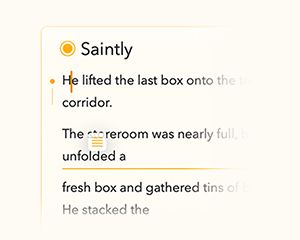
Działa to zarówno przy zwykłych akapitach, jak i pozycjach list, dzięki czemu łatwo przebudujesz notatki w miarę rozwoju swoich myśli.
Zaawansowane tabele
Tabele w Agendzie są teraz znacznie bardziej elastyczne i wydajne, pozostając jednocześnie lekkie i proste w użyciu.
Komórki tabeli automatycznie dostosowują się do szerokości swojej zawartości, dzięki czemu Twoje tabele pozostają czytelne bez ręcznej zmiany rozmiarów. Możesz też zmieniać kolejność wierszy i kolumn, przeciągając je na miejsce.
Aby przeciągnąć wiersz lub kolumnę, najpierw zaznacz komórkę, a następnie stuknij lub kliknij przycisk z trzema kropkami. Stamtąd możesz przeciągnąć wiersz lub kolumnę, aby zmienić ich kolejność.

Możesz też oznaczać wiersze jako wiersze nagłówka, aby nadać im wyróżniający się styl wizualny. Aby to zrobić, zaznacz komórkę w wierszu, stuknij lub kliknij przycisk z trzema kropkami, by zaznaczyć wiersz, stuknij lub kliknij ponownie, aby otworzyć menu, i wybierz opcję wiersza nagłówka.
Sprawia to, że tabele lepiej nadają się do danych strukturalnych, list i lekkiego planowania.
Wyszukiwanie w załącznikach
Wyszukiwanie w Agendzie jest teraz potężniejsze przy pracy z załącznikami.
Podczas wyszukiwania Agenda uwzględnia teraz notatki zawierające załączniki — takie jak pliki PDF czy tekstowe — w których sam załącznik pasuje do szukanego hasła. Wcześniej wyniki wyszukiwania ograniczały się do tekstu wpisanego bezpośrednio w notatkach.
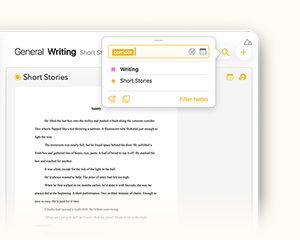
Oznacza to, że możesz teraz odnajdywać notatki na podstawie treści dołączonych dokumentów, bez konieczności pamiętania, gdzie je zapisałeś ani jak nazwałeś notatkę.
Wyszukiwanie w załącznikach działa automatycznie i jest zintegrowane bezpośrednio z istniejącym mechanizmem wyszukiwania.
Asystent Zapytaj Agenda
Zapytaj Agenda to asystent działający na urządzeniu, który korzysta z Apple Intelligence i rozumie Twoje notatki, pomagając szybko znaleźć odpowiedzi, przy czym Twoje dane nigdy nie opuszczają urządzenia.
Możesz zadawać pytania o swoje notatki językiem naturalnym, a Zapytaj Agenda zwróci jasne odpowiedzi wraz z linkami do odpowiednich notatek, dzięki czemu przejdziesz prosto do źródła.
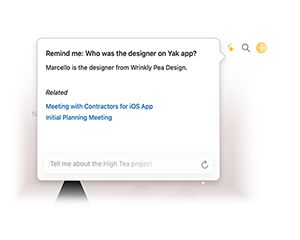
Dzięki tej funkcji premium możesz też zadawać pytania uzupełniające, aby doprecyzować lub rozwinąć wcześniejsze odpowiedzi. Ułatwia to konwersacyjne eksplorowanie notatek, budowanie kontekstu i zgłębianie tematu bez zaczynania za każdym razem od nowa.
Zapytaj Agenda działa w całości na urządzeniu i nigdy nie przesyła Twoich notatek ani danych osobowych.
Zwijanie i filtrowanie tekstu
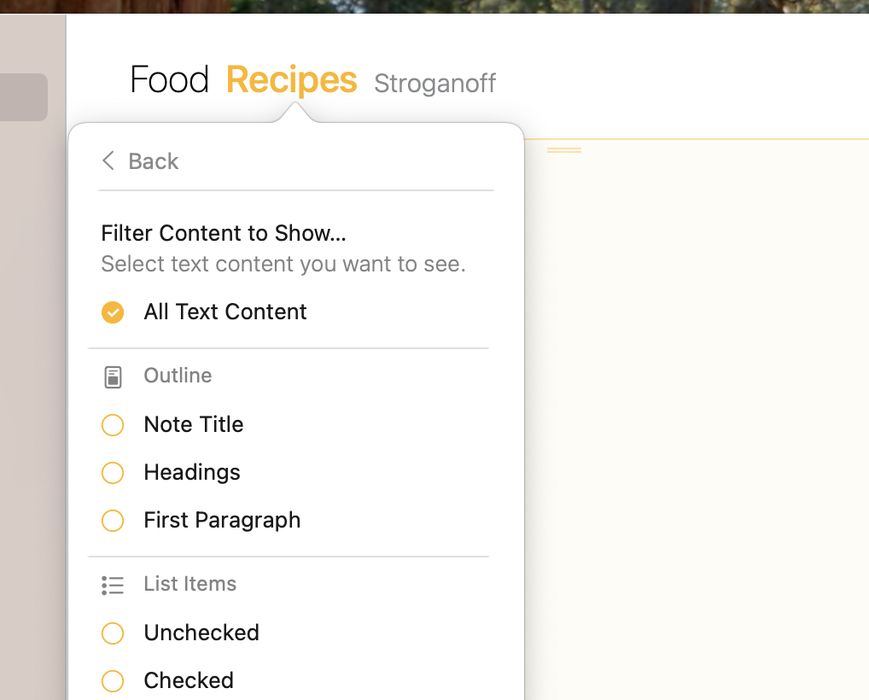
Zwijaj i filtruj treść tekstu, aby tymczasowo ukryć to, co nieistotne, i skupić się na tym, co ważne. Zwijanie sekcji ukrywa tekst pod nagłówkiem lub w liście zagnieżdżonej, a filtrowanie ukrywa treści nieistotne w danym momencie (np. odhaczone pozycje zadań).
Aby zwinąć sekcję tekstu w notatce, najpierw znajdź „rodzica” sekcji, taki jak nagłówek lub pozycja listy zawierająca zagnieżdżone pozycje.
Na macOS najedź na rodzica, aby odsłonić mały okrągły przycisk po lewej. Kliknij go i użyj przycisku zwijania w górnym rzędzie po prawej. (Pamiętaj, że przytrzymując klawisz option, możesz kliknąć przycisk, by zwinąć natychmiast.)

Na iOS umieść kursor w rodzicu, a następnie użyj przycisku zwijania na pasku klawiatury, który wygląda jak pozioma linia ze strzałkami nad nią i pod nią.
Aby odfiltrować tekst, stuknij lub kliknij tytuł projektu na górze listy notatek, a następnie stuknij przycisk po prawej. Zaznacz treści, które mają się pojawiać w bieżącym projekcie lub zestawieniu. Pozostałe treści będą ukryte, dopóki filtr obowiązuje.
Zapisywanie wyszukiwań
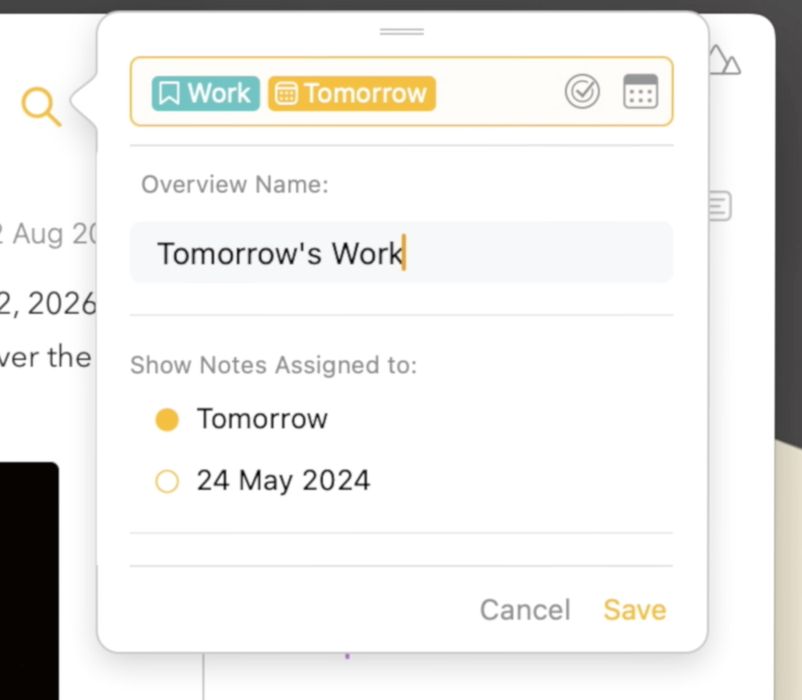
Zapisuj wyszukiwania, które przeprowadzasz regularnie, i miej je dostępne na pasku bocznym.
Aby utworzyć inteligentny podgląd z wyszukiwania, zacznij od kliknięcia/stuknięcia ikony lupy, a następnie wpisz zapytanie pokazujące notatki, które Cię interesują. Potem kliknij Utwórz zestawienie i nadaj mu nazwę, pod którą ma pojawić się na pasku bocznym.
Ukrywanie prywatnych notatek i projektów
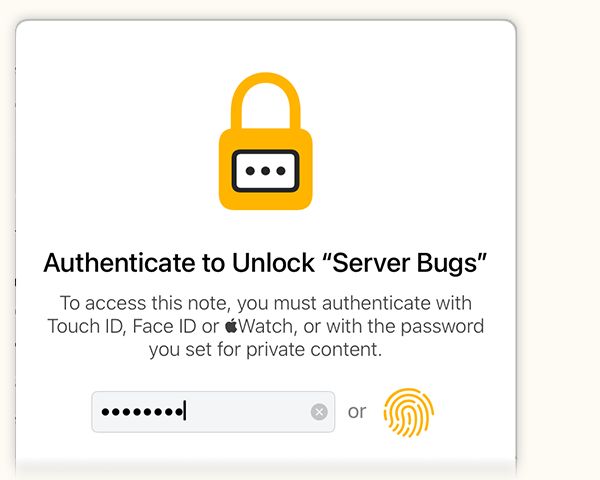
Choć niektóre notatki są przeznaczone do udostępniania, inne mogą być ściśle prywatne i nikt inny nie powinien ich widzieć. Ukryj treść wrażliwych notatek i projektów, wymagając uwierzytelnienia, aby zobaczyć, co jest w środku. Możesz nawet zablokować całą aplikację, jeśli chcesz! Uwierzytelnianie może odbywać się hasłem, które ustawisz, albo za pomocą Touch ID, Face ID lub Twojego Watcha.
Treść, którą odblokujesz do przeglądania, pozostaje odblokowana tak długo, jak z nią pracujesz, i zablokuje się ponownie, gdy przestaniesz — na przykład gdy włączy się wygaszacz ekranu albo przejdziesz na dłużej niż kilka minut do innej aplikacji. I oczywiście możesz zablokować wszystko natychmiast, jeśli zechcesz.
Wiele okien
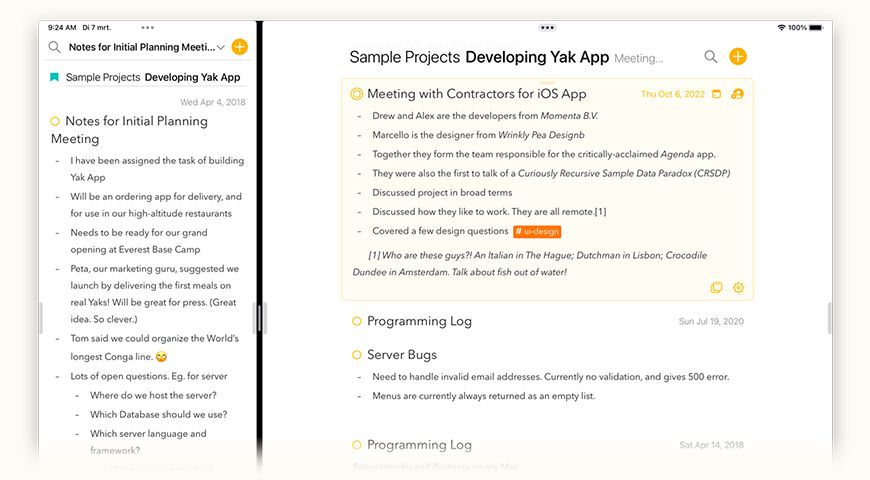
Agenda to tak zwana aplikacja typu „pudełko po butach” — jedno okno, w którym mieszkają wszystkie Twoje notatki i które pokazuje wszystko, co ważne, na pierwszy rzut oka. Czasem jednak bardzo przydaje się otwarcie notatki lub projektu w osobnym oknie, na przykład gdy jesteś na rozmowie wideo albo chcesz porównać dwie notatki.
Współpraca z innymi
Agenda doskonale nadaje się do Twoich osobistych notatek, ale niektóre notatki po prostu mają być współdzielone. Od burz mózgów w zespole po przygotowania do rodzinnego wyjazdu — możesz teraz współdzielić notatki z innymi użytkownikami Agendy. Aby zaprosić kogoś do swojej notatki, potrzebujesz tej funkcji premium, ale zapraszane osoby nie muszą kupować funkcji premium — mogą uczestniczyć, korzystając z bezpłatnie pobranej Agendy na dowolnym Macu, iPhonie lub iPadzie.

Własne kolory
Uwielbiasz funkcję wyróżniania w Agendzie, ale chcesz wybierać spośród większej liczby kolorów albo mieć własny? To możliwe dzięki tej funkcji premium. Pozwala ona również wybrać własny kolor dla kategorii projektów i tła notatek.

Potężne tagi
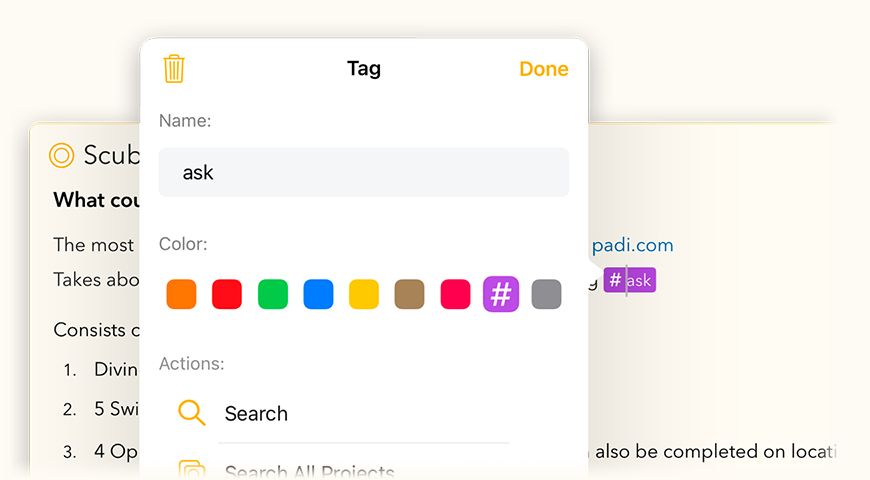
Tagi to świetny sposób na porządkowanie notatek, pozwalający podkreślać ważność, klasyfikować zadania itd. Dzięki tej funkcji premium możesz pójść jeszcze krok dalej, oznaczając tagi kolorami. Na przykład oznacz bardzo ważne pozycje czerwonym tagiem #priority, a mniej ważne szarym tagiem #later.
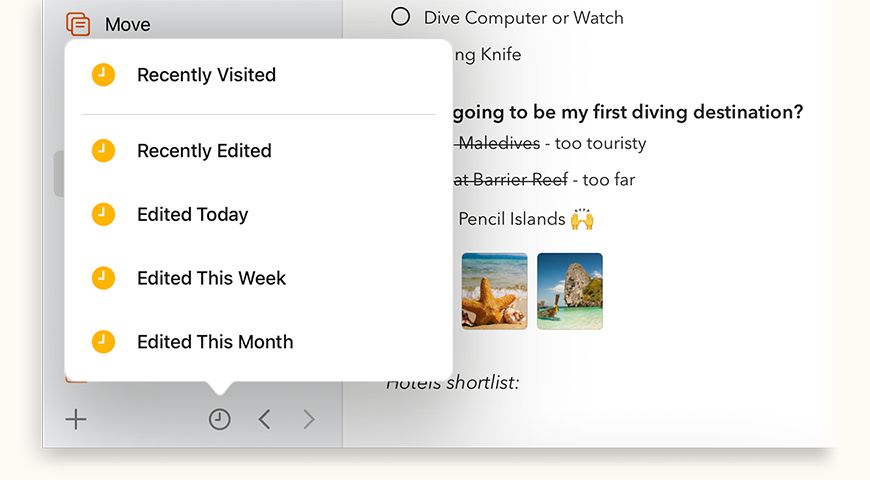
Ostatnie projekty
Jeśli jesteś taki jak my i używasz Agendy do wszystkich swoich notatek, łatwo możesz skończyć z wieloma różnymi projektami. Oczywiście archiwizowanie starych projektów to jeden ze sposobów na uporządkowanie paska bocznego, ale nawet wtedy — choć przez większość czasu pracujemy tylko nad garstką aktywnych projektów — możesz chcieć mieć pozostałe pod ręką jako szybkie odniesienie. Dzięki funkcji premium ostatnich projektów możesz szybko przełączać się między pokazywaniem wszystkich projektów a tylko tych, nad którymi aktywnie pracowałeś. Możesz nawet wybrać, czy chcesz widzieć ostatnio odwiedzane projekty, czy może tylko te edytowane dzisiaj lub w minionym tygodniu.
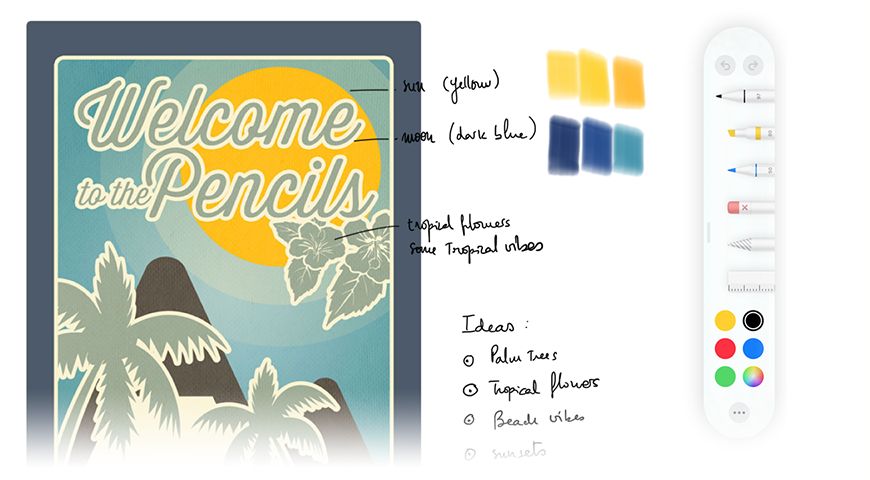
Adnotacje i dodatki do rysowania (tylko iOS i iPadOS)
Dodawaj rysunki, odręczne notatki lub wyróżnienia do obrazów w swoich notatkach.
Stuknij i przytrzymaj obraz w notatce i wybierz Adnotuj w menu podręcznym. Później możesz dalej zmieniać lub dodawać adnotacje, wybierając Edytuj z tego samego menu. Pamiętaj, że działa to tylko z obrazami, jeszcze nie z plikami PDF — mamy nadzieję umożliwić to również w przyszłej aktualizacji.
A począwszy od Agendy 14 możesz też wyświetlać linie i siatki, jeśli lubisz robić odręczne notatki.
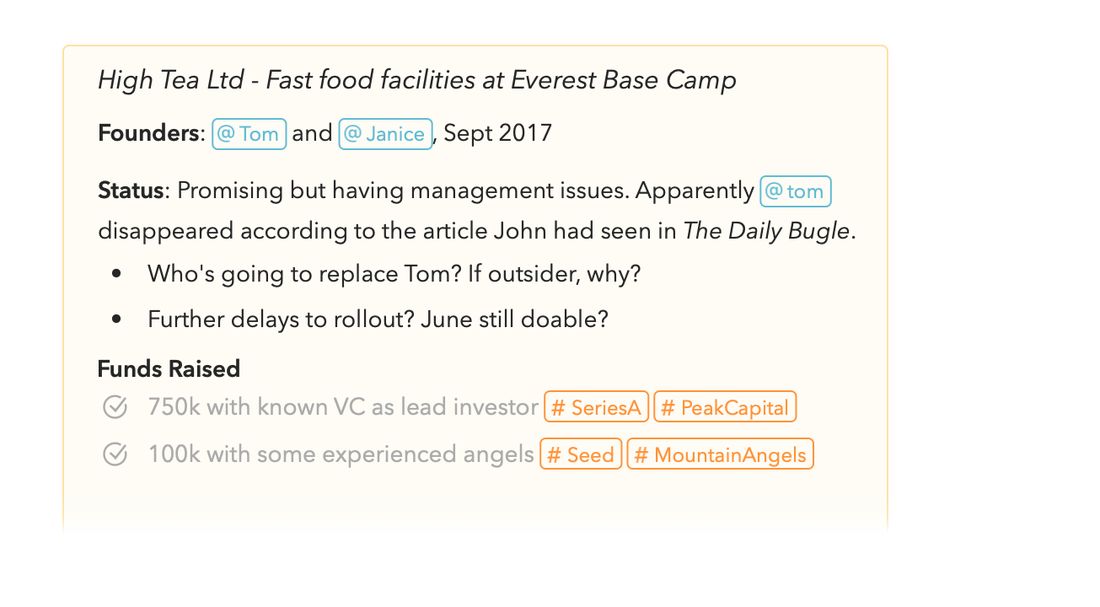
Zmiana wyglądu i stylu notatek
Zmień wygląd i styl swoich notatek w nowym ekranie preferencji. Możesz wybierać między standardowymi, rzucającymi się w oczy żetonami tagów, osób i załączników a wariantem bardziej stonowanym. Podobnie możesz zdecydować, by listy były pokazywane z punktorami zamiast domyślnych myślników. Wreszcie możesz zmienić wygląd odhaczonych pozycji listy, aby je uwypuklić przekreśleniem albo osłabić, pokazując je na szaro.
A w Agendzie 15 możesz teraz również wybrać krój pisma, którego chcesz używać w notatkach. Nie podoba Ci się domyślny i wolisz zamiast niego czcionkę systemową? A może czcionkę o stałej szerokości, jak Courier lub Menlo? Wybierz tę, którą lubisz najbardziej.
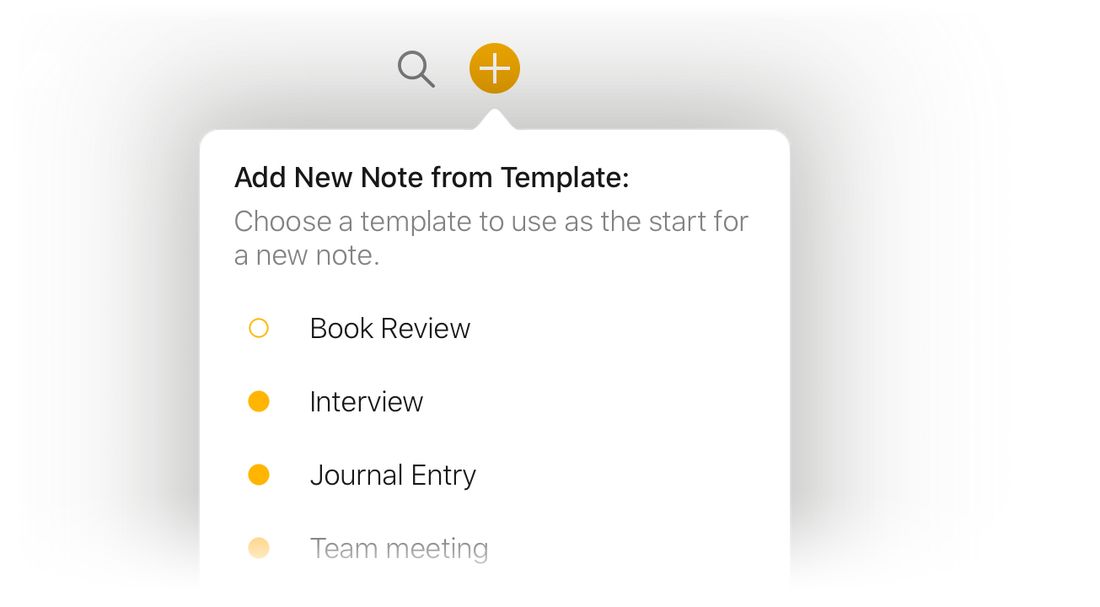
Zapisywanie notatek jako szablonów
Zapisz istniejącą notatkę jako szablon i używaj go do tworzenia nowych notatek przez kliknięcie i przytrzymanie (macOS) lub długie naciśnięcie (iOS+iPadOS) przycisku plusa. Świetne przy notatkach o standardowym formacie, takich jak protokoły ze spotkań i formularze.
Szablonami możesz zarządzać, wybierając Okno > Menedżer szablonów z menu głównego na macOS albo długo naciskając przycisk plusa na iOS+iPadOS i wybierając Zarządzaj szablonami. Menedżer szablonów pozwala też utworzyć szablon od zera.
W Agendzie 15 możesz teraz uczynić kolor tła lub przypięcie cechą notatki szablonu.
Kopiowanie i eksport jako Markdown lub HTML
Kopiuj lub eksportuj notatki w formacie markdown, TextBundle lub HTML, co ułatwia wklejanie ich na strony internetowe i do innych aplikacji.
Na Macu opcje kopiowania znajdziesz w menu Edycja > Kopiuj jako, a eksportu w Plik > Eksportuj. Na iOS znajdziesz te same opcje po stuknięciu zębatki w prawym dolnym rogu zaznaczonej notatki.
Szybkie otwarcie
A gdyby tak można było przeskoczyć do dowolnej notatki w Agendzie, wpisując zaledwie kilka liter? Dokładnie to daje Ci nowa funkcja Szybkie otwarcie. Ta funkcja premium wywołuje pływające pole wyszukiwania po naciśnięciu ⌥–spacja. W miarę pisania Agenda pokazuje pasujące notatki i projekty. Wybierz jedną pozycję, a trafisz prosto tam, gdzie chcesz być.

Zmiana wyrównania kolumn tabeli
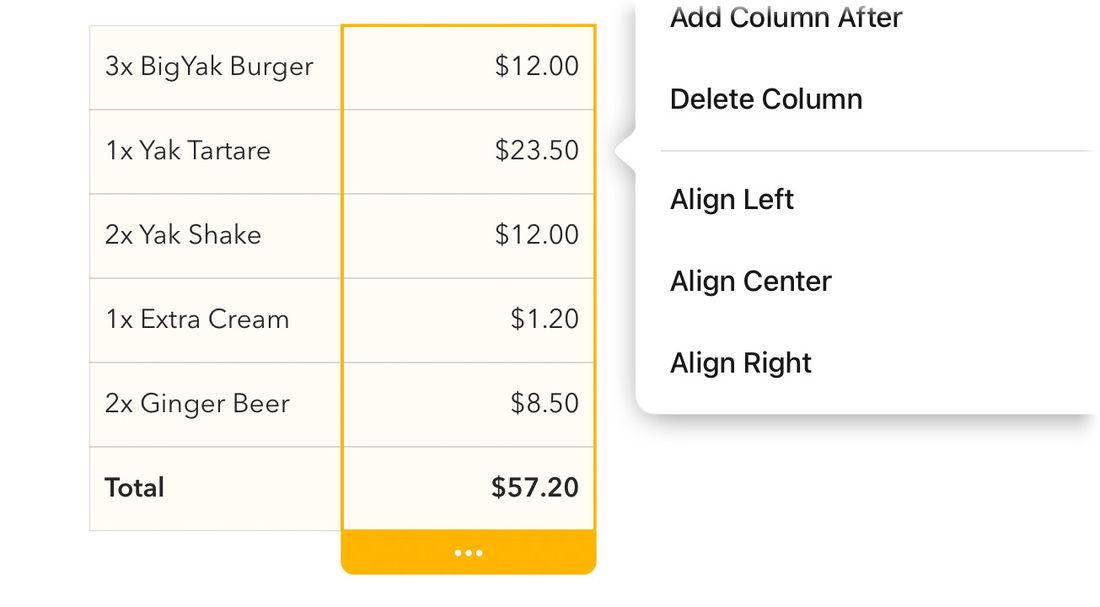
Do lewej, do środka czy do prawej? Wybierz, co najlepiej pasuje do tekstu w każdej kolumnie tabel, i wyrównaj go odpowiednio. Dodajesz kolumnę z liczbami? Bardzo prawdopodobnie chcesz wyrównać je do prawej, żeby lepiej wyglądały. Wystarczy zaznaczyć kolumnę i kliknąć lub stuknąć trzy kropki — masz wtedy możliwość zmiany wyrównania kolumny.
Archiwizowanie projektów
Utrzymuj pasek boczny projektów w czystości i archiwizuj projekty, które nie są już istotne lub zostały zakończone.
Na macOS zaznacz jeden lub więcej projektów na pasku bocznym i wybierz Plik > Zarchiwizuj Projekt albo wybierz tę opcję, klikając projekt prawym przyciskiem / z klawiszem Control. Na iOS i iPadOS stuknij trzy pomarańczowe kropki obok zaznaczonego projektu i wybierz Zarchiwizuj Projekt z wyświetlonego menu podręcznego. To samo menu możesz też wywołać, stukając i przytrzymując projekt, a następnie puszczając.

Tworzenie podkategorii
Łatwo panuj nad wieloma projektami, porządkując je w podkategoriach.
Najprostszym sposobem na utworzenie podkategorii jest zwyczajne przeciągnięcie istniejącej kategorii na inną kategorię. Możesz też kliknąć lub stuknąć trzy pomarańczowe kropki obok tytułu kategorii, aby wywołać menu pozwalające również utworzyć nową podkategorię. Wreszcie na macOS możesz kliknąć kategorię z klawiszem Control / prawym przyciskiem, aby to zrobić, albo zaznaczyć wiele projektów i wybrać Plik > Nowa podkategoria z zaznaczenia.

Czarny motyw (tylko iOS i iPadOS)
Ciemny motyw zaprojektowany specjalnie dla urządzeń z iOS z ekranem OLED, oszczędzający baterię i lepiej wtapiający się w czerń ekranu.
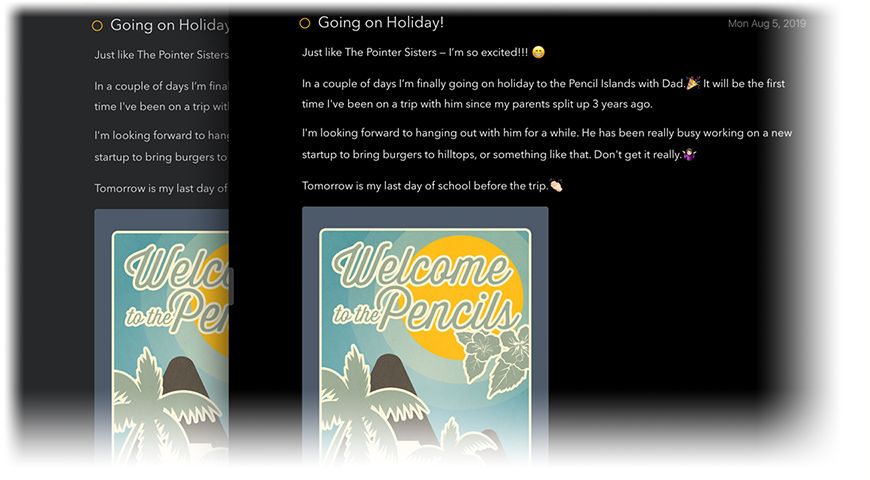
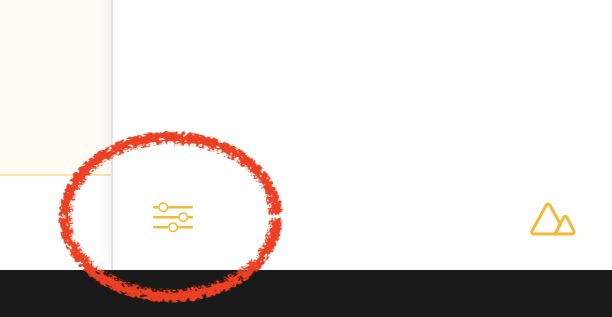
Ustawienie znajdziesz w preferencjach Agendy (dostępnych przez ikonę na dole prawego paska bocznego):
Szybkie Przypomnienia
Twórz szybkie przypomnienie i dodawaj je do aplikacji Przypomnienia bez konieczności tworzenia notatki.
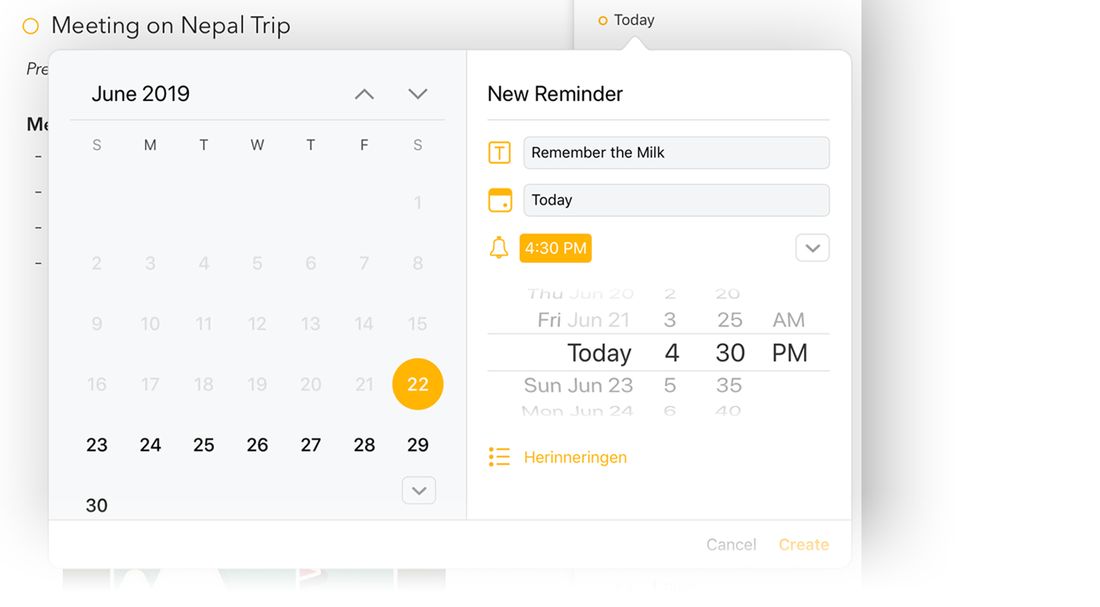
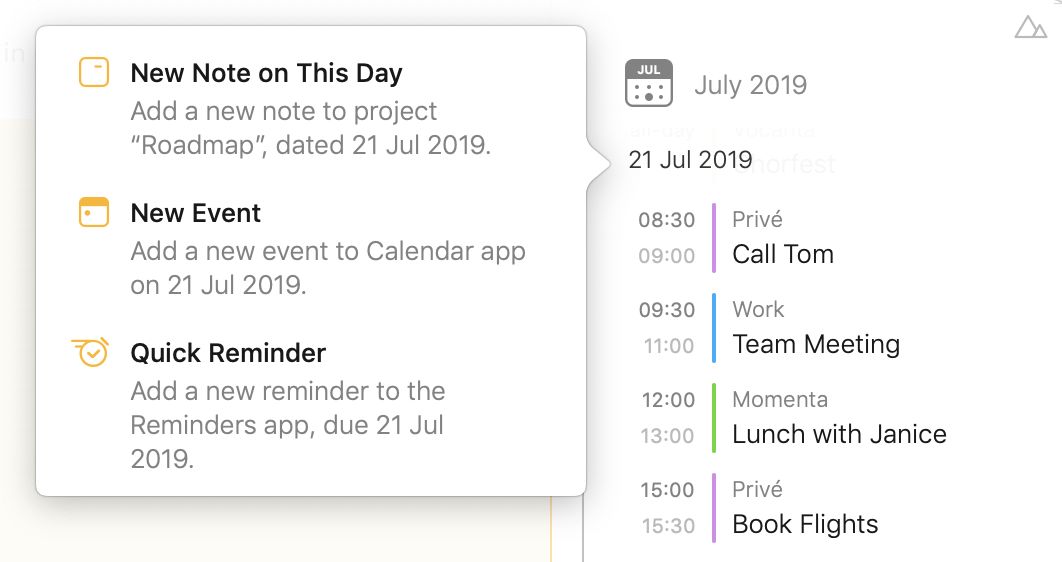
Na Macu możesz utworzyć nowe szybkie przypomnienie (oraz wydarzenie w kalendarzu), klikając nagłówek dnia w kalendarzu w powiązanym panelu:
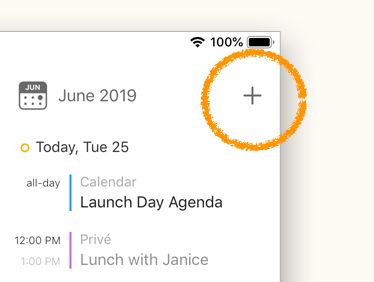
Natomiast na iOS i iPadOS opcję menu tworzenia nowego szybkiego przypomnienia znajdziesz pod przyciskiem plusa w prawym górnym rogu powiązanego panelu (który można wysunąć od prawej krawędzi ekranu):
Własna interlinia
Wolisz układ zwarty czy przestronny? Ustaw interlinię swoich notatek tak, jak lubisz najbardziej.

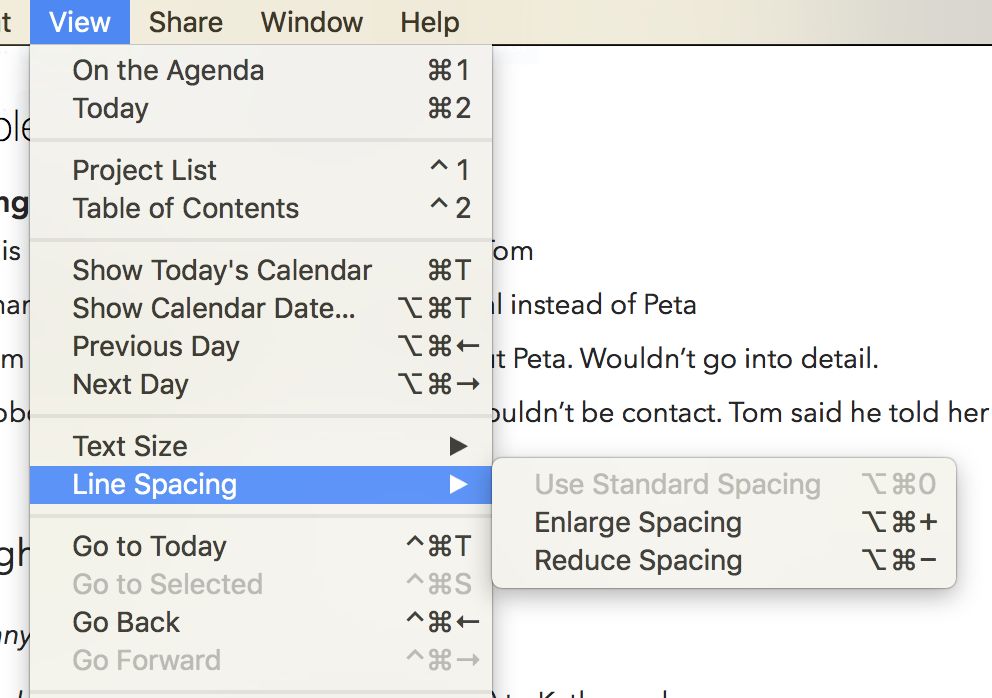
Na Macu możesz zmienić interlinię za pomocą pozycji menu o tej samej nazwie w menu Widok:
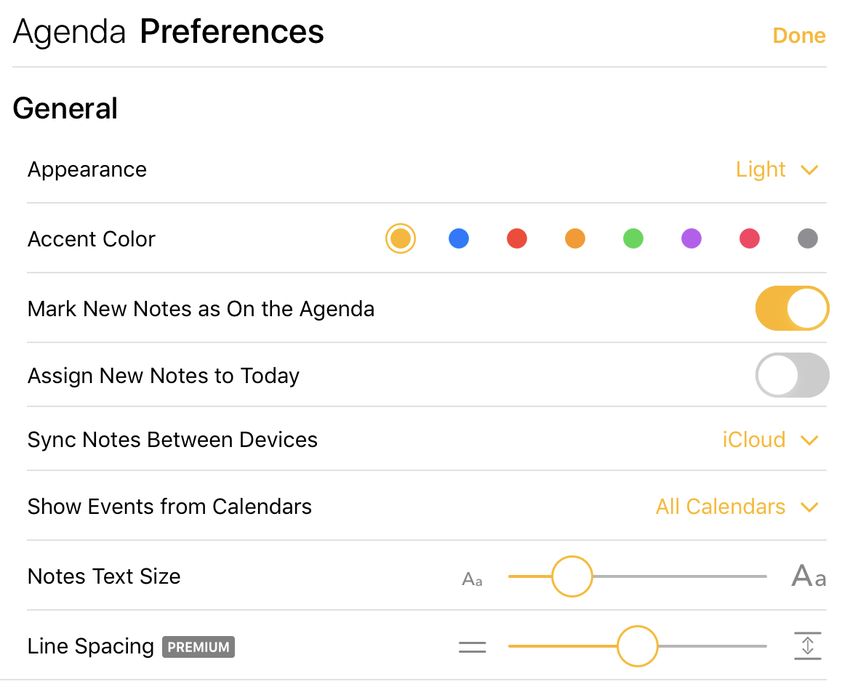
Natomiast na iOS i iPadOS ustawienia znajdziesz w preferencjach Agendy (dostępnych przez ikonę na dole prawego paska bocznego):
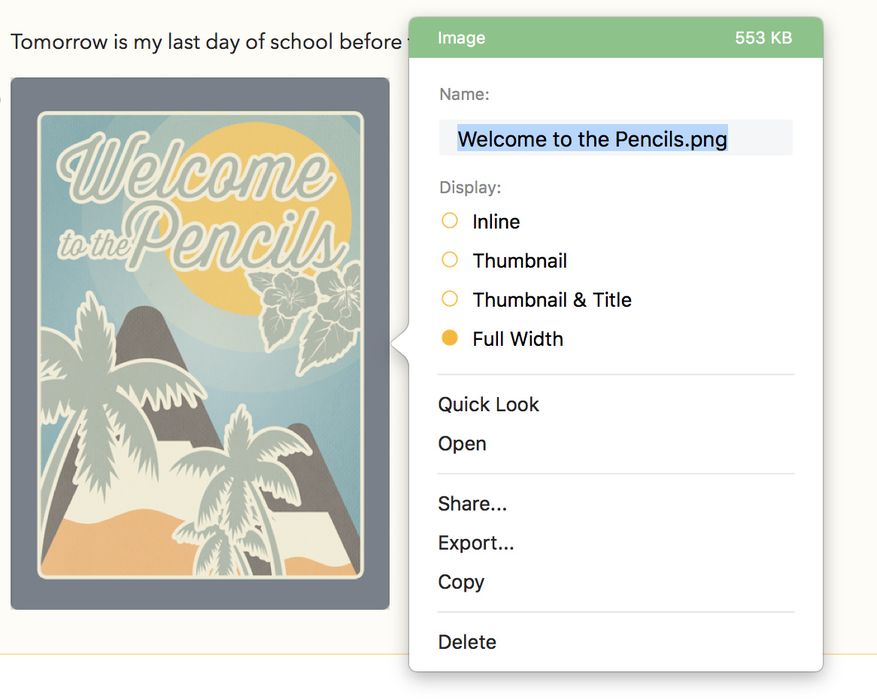
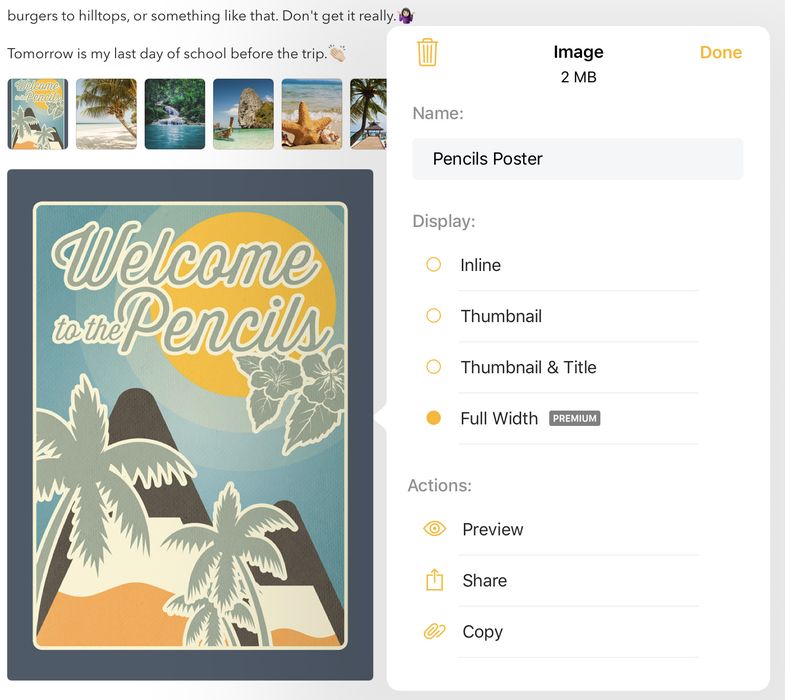
Załączniki na pełną szerokość
Wybieraj między prezentacją obrazów w formie miniatury a na pełną szerokość.
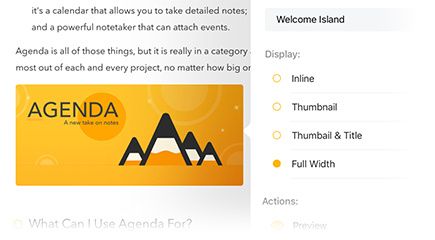
Na Macu do opcji wyświetlania załącznika dotrzesz, klikając załącznik prawym przyciskiem lub z klawiszem Control:
Natomiast na iOS i iPadOS to samo okienko uzyskasz, stukając i przytrzymując załącznik, a następnie puszczając.
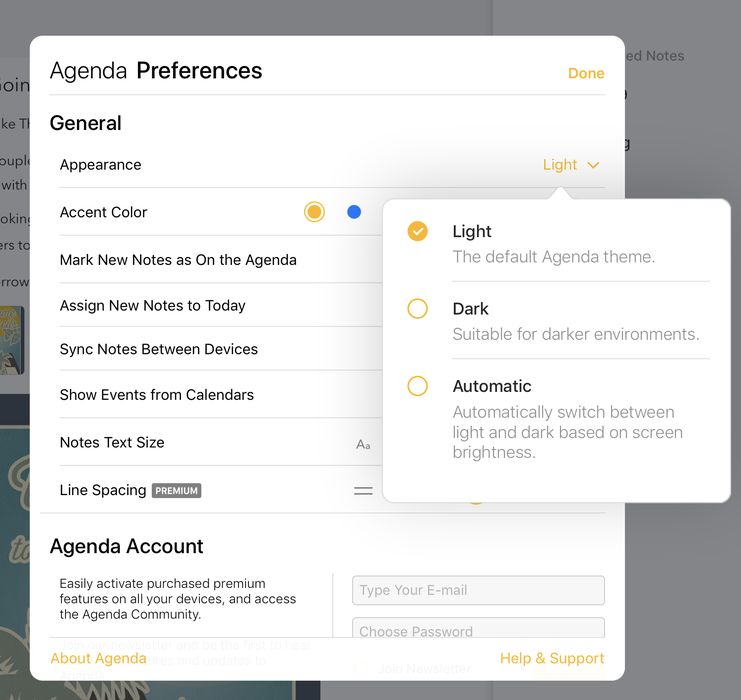
Automatyczny tryb ciemny (tylko iOS 12)
Automatyczne przełączanie między jasnym a ciemnym na podstawie jasności ekranu.
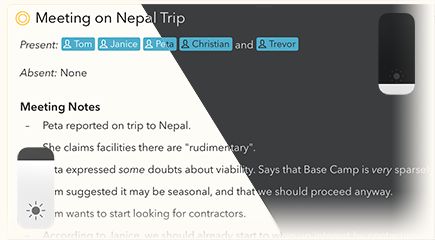
Ustawienie znajdziesz w preferencjach Agendy (dostępnych przez ikonę na dole prawego paska bocznego):
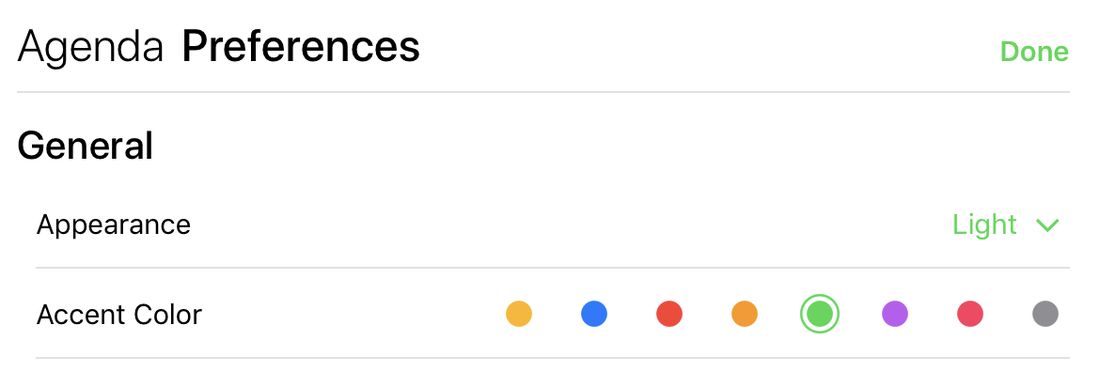
Własny kolor akcentu (tylko iOS i iPadOS)
Wybierz ulubiony kolor akcentu dla interfejsu Agendy.

Ustawienie znajdziesz w preferencjach Agendy (dostępnych przez ikonę na dole prawego paska bocznego):
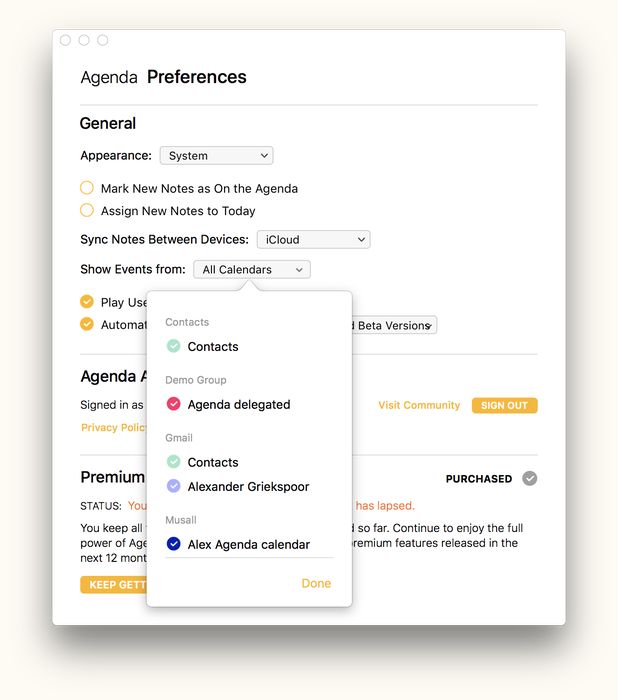
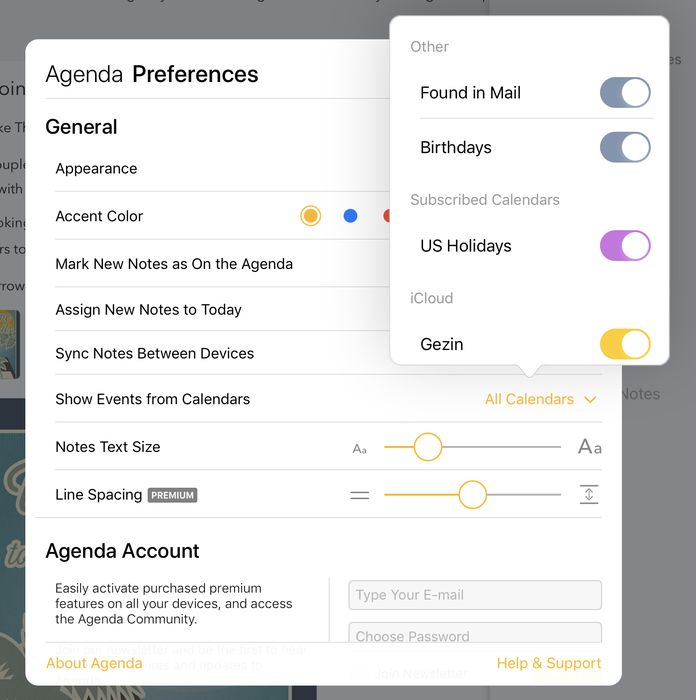
Wybór kalendarzy i list przypomnień
Wybierz, które z Twoich kalendarzy i list przypomnień pojawiają się w Agendzie, wykluczając te, których nie potrzebujesz.

Ustawienie znajdziesz w preferencjach Agendy (dostępnych przez ikonę na dole prawego paska bocznego na iOS i iPadOS oraz z menu Agenda na Macu):
Przypinanie notatek i tworzenie przypisów dolnych
Trzymaj ważne informacje na górze lub na dole, przypinając notatki albo zamieniając je w przypisy dolne.

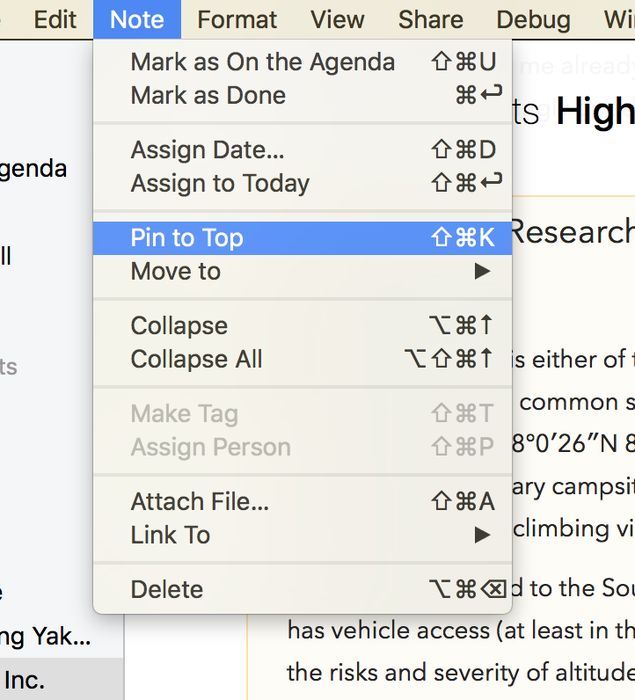
Na macOS możesz przypiąć notatkę, używając opcji menu Notatka > Przypnij na górze (lub tej samej opcji w menu zębatki):
Na iOS i iPadOS możesz przypiąć notatkę, stukając pomarańczową kropkę przed jej tytułem:
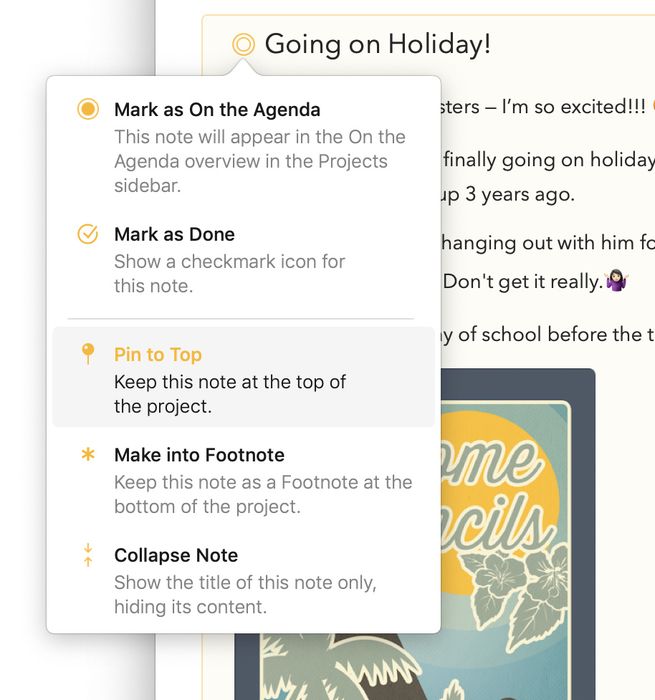
Na obu platformach możesz też przypiąć notatkę, przeciągając ją na górę projektu. Podobnie możesz zamienić notatkę w przypis dolny, używając polecenia Zmień w przypis dolny. w tych samych menu albo przeciągając notatkę na dół projektu.
Tworzenie i edytowanie wydarzeń w kalendarzu oraz przypomnień
Twórz i edytuj wydarzenia w kalendarzu oraz przypomnienia z poziomu Agendy. Wydarzenia pojawiają się w aplikacji Kalendarz, a przypomnienia w aplikacji Przypomnienia, skąd są synchronizowane na wszystkie urządzenia. Pamiętaj, że pokazywanie wydarzeń i przypomnień oraz łączenie z nimi nie wymaga funkcji premium.
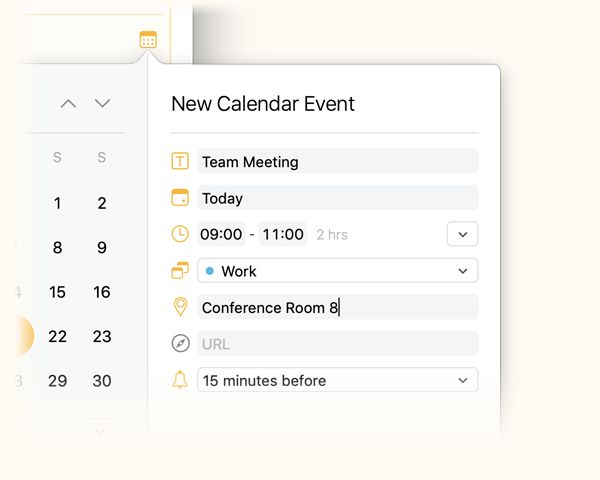
Możesz utworzyć wydarzenie (lub edytować istniejące), klikając/stukając przycisk plusa w prawym górnym rogu okienka wyboru daty w kalendarzu (pokazywanego po kliknięciu ikony kalendarza obok tytułu notatki):
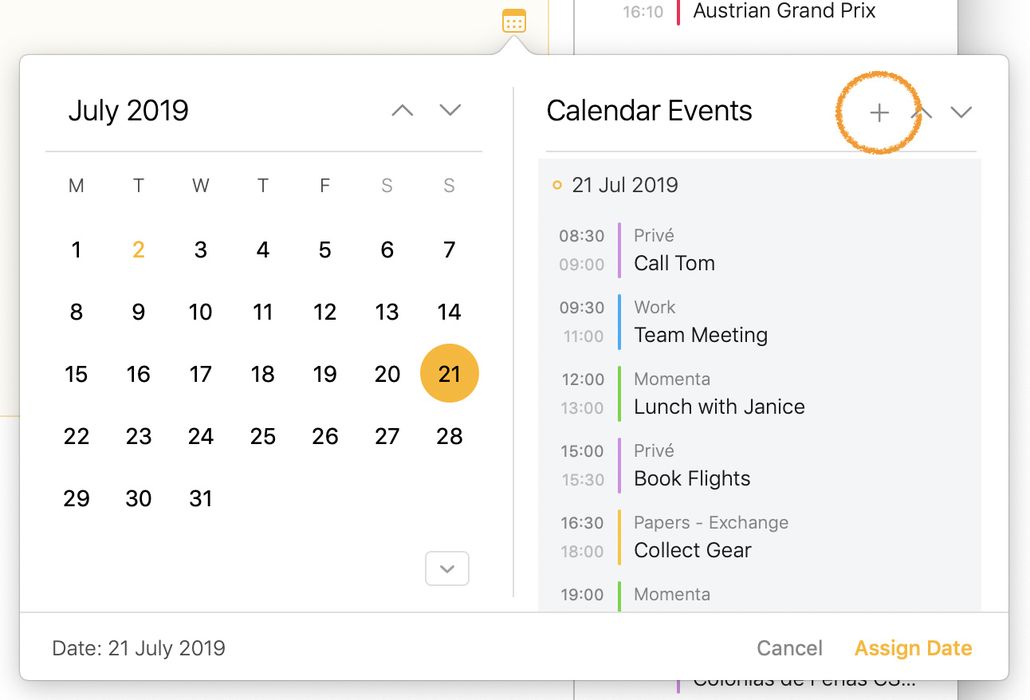
Alternatywnie możesz też kliknąć dzień w kalendarzu w powiązanym panelu:
Albo stuknąć przycisk plusa w prawym górnym rogu powiązanego panelu na iOS:
Ukrywanie znaku wodnego na wydrukach i w plikach PDF — BONUS
Usuń znak wodny Agendy z wydruków i eksportowanych plików PDF.


