
Premiumkenmerke
Word premium
Agenda kom sommer uit die boks met ’n uitstekende stel kenmerke, heeltemal gratis. Daar is geen tyd- of proefbeperkings nie. U kan dit vir ewig gebruik, sonder enige koste.
Agenda bied wel ekstra premiumkenmerke wat ’n In-toep-aankoop vereis, en wat die toep nog kragtiger maak. As u besluit om die opgradering te koop, ontsluit u alle huidige premiumkenmerke permanent op al u toestelle. Elkeen daarvan word hieronder in besonderhede beskryf.
Boonop word enige nuwe premiumkenmerke wat ons gedurende u intekentydperk byvoeg ook permanent ontsluit, selfs al kanselleer u later. Wat u s’n is, bly u s’n!
U kan ’n gratis proeftydperk van 7 dae begin, waarna ’n jaarlikse intekening begin, of u kan die lewenslange premiumopsie kies met ’n eenmalige aankoop wat alle premiumkenmerke insluit, nou en in die toekoms.

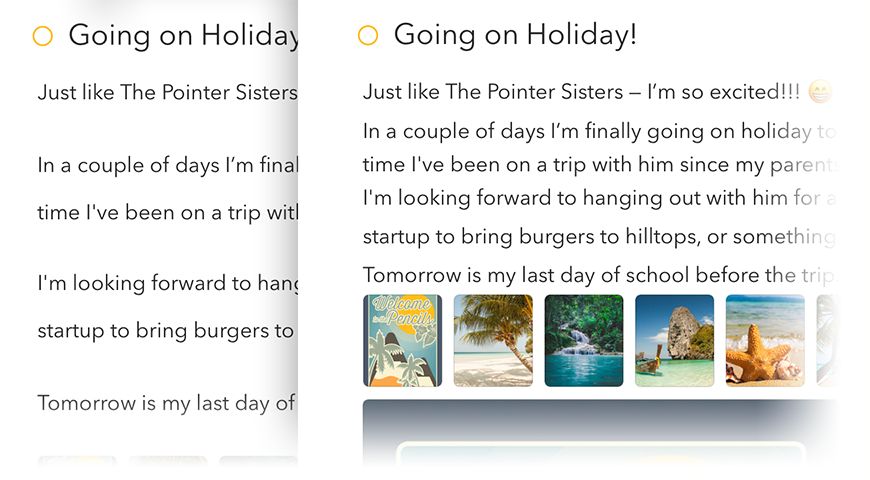
Die Oorsig van premiumkenmerke voor (links) en ná (regs) die aankoop van die premiumkenmerke deur ’n In-toep-aankoop. Hierdie venster toon inligting oor al die premiumkenmerke en is op die Mac onder die Hulp-kieslys te vinde, of op iOS boaan die systaaf.
Die premiumkenmerke sluit altyd al u Apple-toestelle in. Sodra dit gekoop is, teken eenvoudig by dieselfde Agenda-rekening in die Agenda-voorkeure op elk van u toestelle aan om die premiumkenmerke te ontsluit.
Oorsig van premiumkenmerke
Apple Watch-gunstelinge
Kies ’n handjievol notas om as gunstelinge aan u pols vas te steek, en hulle is altyd een tik weg op u Apple Watch, in sinkronisasie met u iPhone. Tik ’n ry om die nota te open, merk kontrolelysitems met ’n enkele tik af, of dikteer nuwe paragrawe — insluitend nuwe kontrolelysitems, kolpunte en genommerde lysrye.
Die Watch-toep toon ook ’n Relevant-afdeling wat notas na vore bring wat op hierdie oomblik saak maak op grond van hul datum en onlangse wysigings, net soos die iPhone-legstuk doen. Veranderinge wat op die Watch aangebring word, sinkroniseer binne ’n paar sekondes terug na u iPhone.
Leer meer in die hoofstuk Apple Watch.
Kontakte-integrasie
Persoonetikette in u notas kan aan inskrywings in u stelsel se adresboek gekoppel word. Sodra dit gekoppel is, gee die persoon-opspringer u maniere om hulle met een klik te bereik — Stuur e-pos, Stuur boodskap, FaceTime, WhatsApp en Open in Kontakte — sonder om Agenda te verlaat.
As die kontakbesonderhede later verander — ’n nuwe e-pos of ’n nuwe telefoonnommer — tel Agenda die bygewerkte inligting outomaties op; dit stoor nie ’n momentopname nie. Op macOS is daar ook twee regskliek-aksies, Skakel om na persoon en Skakel om na e-posskakel, om ouer notas met gewone name of e-posadresse na volledig gekoppelde persoonetikette op te gradeer.
Die eerste keer wat u dit gebruik, sal macOS of iOS toestemming vra dat Agenda toegang tot Kontakte kry. U kan dit later in Stelselinstellings verander.
Stuur na Agenda
Stuur na Agenda gee u ’n persoonlike e-posadres. Enigiets wat u daarheen stuur — vanaf u foon, u inmandjie by die werk, of iemand anders wat vir u e-pos stuur — kom as ’n nota in ’n gesinkroniseerde Inmandjie-projek op al u toestelle aan.
Skakel dit een keer in, vanaf die Mac-toep onder Agenda > Integrasies > Aktiveer Stuur na Agenda of vanaf Instellings > Algemeen op die iPhone en iPad, en die Inmandjie verskyn oral in u systaaf. U kan selfs inkomende e-pos by die stuur daarvan na ’n spesifieke projek stuur deur ’n \move("Project Name")-aksie enige plek in die teks in te sluit.
Dit is die vinnigste manier om iets in Agenda vas te lê sonder om die toep te open.
Sleep en los paragrawe
Herrangskik u notas meer vloeiend deur paragrawe en lysitems presies te sleep waar u hulle wil hê. Dit laat die werk in Agenda baie meer soos ’n oorsig- of takielystoep voel, sonder die wrywing van teks kies, knip en plak.
U kan enige paragraaf of lysitem sleep deur net links daarvan te klik of te tik en te hou, en dit dan na ’n nuwe posisie te skuif. Los dit waar u wil, en die omringende teks sal outomaties aanpas.
Op macOS, beweeg die wyser links van ’n paragraaf of lysitem totdat die sleephandvatsel verskyn, en klik en sleep dan.
Op iOS, tik en hou links van die item, en sleep dit dan in plek.
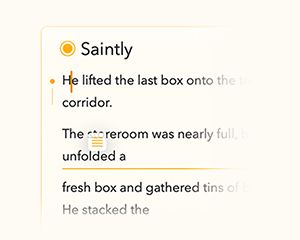
Dit werk vir sowel gewone paragrawe as lysitems, wat dit maklik maak om notas te herstruktureer soos u denke ontwikkel.
Gevorderde Tabelle
Tabelle in Agenda is nou baie meer buigsaam en kragtig, terwyl hulle steeds lig en maklik om te gebruik bly.
Tabelselle pas outomaties by die breedte van hul inhoud aan, sodat u tabelle leesbaar bly sonder handmatige grootteverandering. U kan ook rye en kolomme herrangskik deur hulle in posisie te sleep.
Om ’n ry of kolom te sleep, kies eers ’n sel en tik of klik dan die drie-kolletjies-knoppie. Van daar af kan u die ry of kolom sleep om dit te herrangskik.
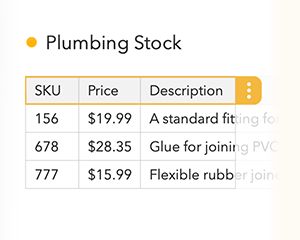
U kan rye ook as opskrifrye merk om hulle ’n kenmerkende visuele styl te gee. Om dit te doen, kies ’n sel in die ry, tik of klik die drie-kolletjies-knoppie om die ry te kies, tik of klik weer om die kieslys te open, en kies die opskrifry-opsie.
Dit maak tabelle beter geskik vir gestruktureerde data, lyste en ligte beplanning.
Aanhegselsoektog
Soek in Agenda is nou kragtiger wanneer u met aanhegsels werk.
Wanneer u soek, sal Agenda nou ook notas insluit wat aanhegsels bevat—soos PDF’s of tekslêers—waar die aanhegsel self by u soekterm pas. Voorheen was soekresultate beperk tot die teks wat direk in notas geskryf is.
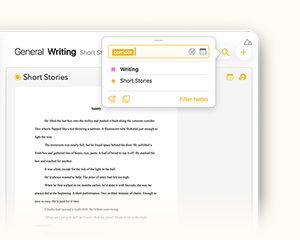
Dit beteken dat u nou notas kan vind op grond van die inhoud van aangehegte dokumente, sonder om te moet onthou waar u hulle gestoor het of hoe u die nota genoem het.
Aanhegselsoektog werk outomaties en is direk in die bestaande soekervaring geïntegreer.
Vra Agenda-assistent
Vra Agenda is ’n assistent op die toestel wat Apple Intelligence gebruik en u notas verstaan om u te help om vinnig antwoorde te vind, sonder dat u data ooit u toestel verlaat.
U kan vrae oor u notas in natuurlike taal vra, en Vra Agenda sal duidelike antwoorde teruggee saam met skakels na die tersaaklike notas, sodat u reguit na die bron kan spring.
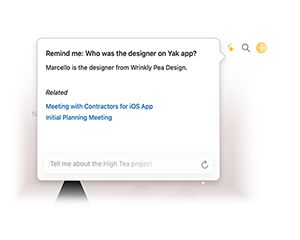
Met hierdie premiumkenmerk kan u ook opvolgvrae vra om vorige antwoorde te verfyn of uit te brei. Dit maak dit maklik om u notas gesprekmatig te verken, konteks op te bou en dieper te delf sonder om elke keer van voor af te begin.
Vra Agenda werk heeltemal op die toestel en laai nooit u notas of persoonlike data op nie.
Vou en filtreer teks
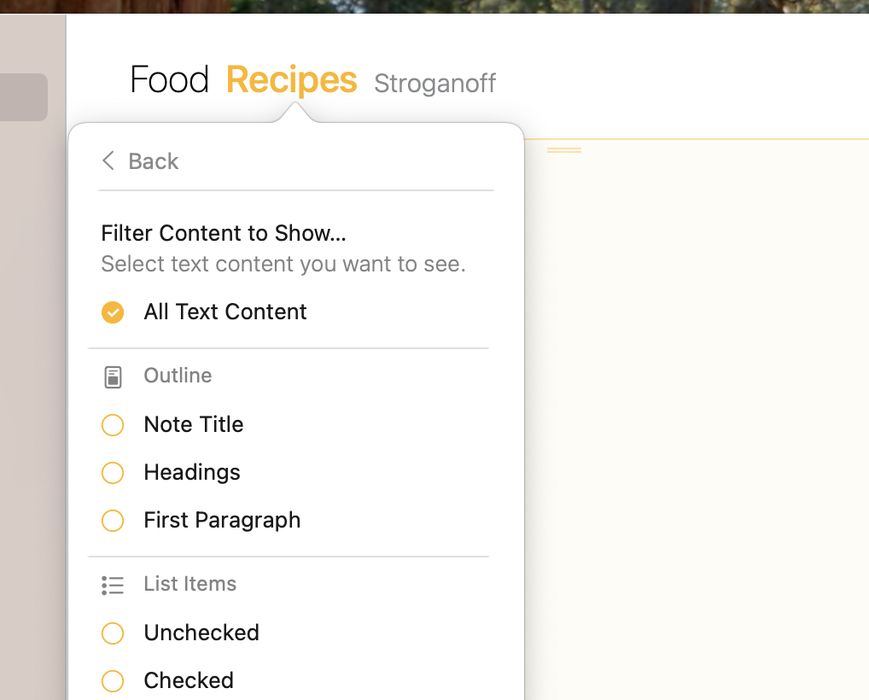
Vou en filtreer teksinhoud om tydelik weg te steek wat nie tersaaklik is nie, en fokus op die belangrike goed. Die invou van afdelings laat die teks onder ’n opskrif of in ’n geneste lys ineenstort, en filtrering versteek inhoud wat op hierdie oomblik nie tersaaklik is nie (bv. afgemerkte takies).
Om ’n teksafdeling in ’n nota te vou, vind eers die “ouer” vir die afdeling, soos ’n opskrif of ’n lysitem wat geneste items bevat.
Op macOS, beweeg die wyser oor die ouer om ’n klein ronde knoppie aan die linkerkant te laat verskyn. Klik daarop, en gebruik die vouknoppie in die boonste ry aan die regterkant. (Let daarop dat as u die option-sleutel inhou, u die knoppie kan klik om dadelik te vou.)

Op iOS, plaas die wyser in die ouer, en gebruik dan die vouknoppie op die sleutelbordstaaf, wat soos ’n horisontale lyn met pyle bo en onder lyk.
Om teks te filtreer, tik of klik op die projektitel boaan ’n lys notas, en tik dan die knoppie aan die regterkant. Kies enige inhoud wat u vir die huidige projek of oorsig wil laat verskyn. Ander inhoud sal versteek word solank die filter geld.
Bewaar soektogte
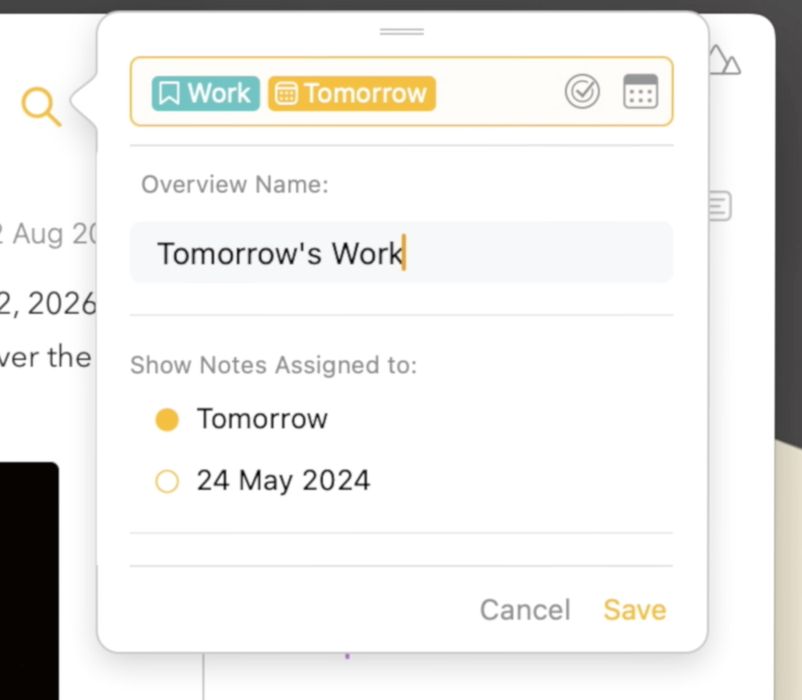
Bewaar die soektogte wat u gereeld doen, en hou hulle in die systaaf beskikbaar.
Om ’n slimoorsig uit ’n soektog te skep, begin deur die vergrootglas-ikoon te klik/tik, en voer dan ’n soeknavraag in wat die notas toon waarin u belangstel. Klik dan Skep oorsig en gee die oorsig ’n naam waarmee u wil hê dit in die systaaf moet verskyn.
Versteek private notas en projekte
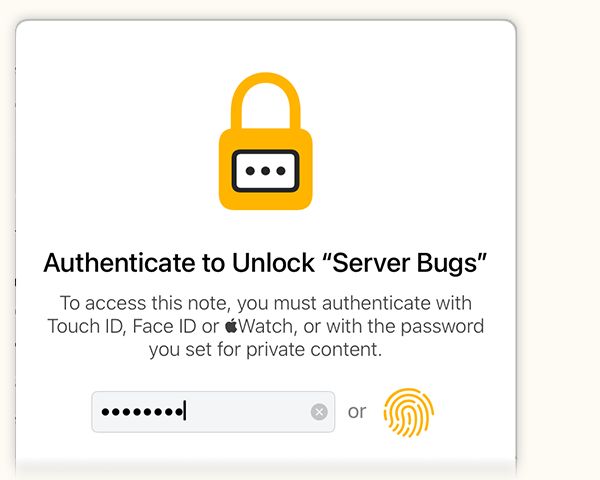
Terwyl sommige notas bedoel is om gedeel te word, kan ander streng privaat wees en behoort niemand anders hulle te sien nie. Versteek die inhoud van notas en projekte wat sensitief is, en vereis stawing om te sien wat binne is. U kan selfs die hele toep vergrendel as u wil! Stawing kan wees deur ’n wagwoord wat u stel, of deur Touch ID, Face ID of u Watch.
Inhoud wat u ontsluit om te bekyk, bly ontsluit solank u daarmee werk, en sal weer vergrendel wanneer u ophou, soos wanneer u na die skermskut gaan, of vir meer as ’n paar minute na ’n ander toep. En natuurlik kan u dinge onmiddellik vergrendel as u so kies.
Veelvuldige vensters
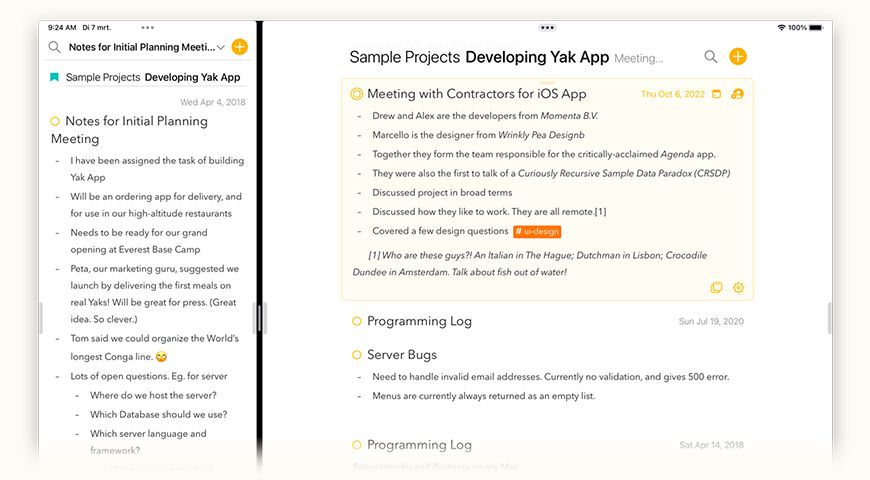
Agenda is ’n sogenaamde skoendoostoep, ’n enkele venster waar al u notas leef en wat u alles belangriks met een oogopslag gee. Soms kan dit egter uiters nuttig wees om ’n nota of projek in ’n aparte venster te open, byvoorbeeld wanneer u op ’n video-oproep is of twee notas wil vergelyk.
Werk saam met ander
Agenda is perfek vir u persoonlike notas, maar sommige notas is net bedoel om gedeel te word. Van spandinkskrums tot die voorbereiding vir ’n gesinsreis, u kan nou notas met ander Agenda-gebruikers deel. Om iemand na u nota te nooi, sal u hierdie premiumkenmerk nodig hê; dié wat u nooi hoef egter nie die premiumkenmerke te koop nie — hulle kan deelneem met ’n gratis aflaai van Agenda op enige Mac, iPhone of iPad.

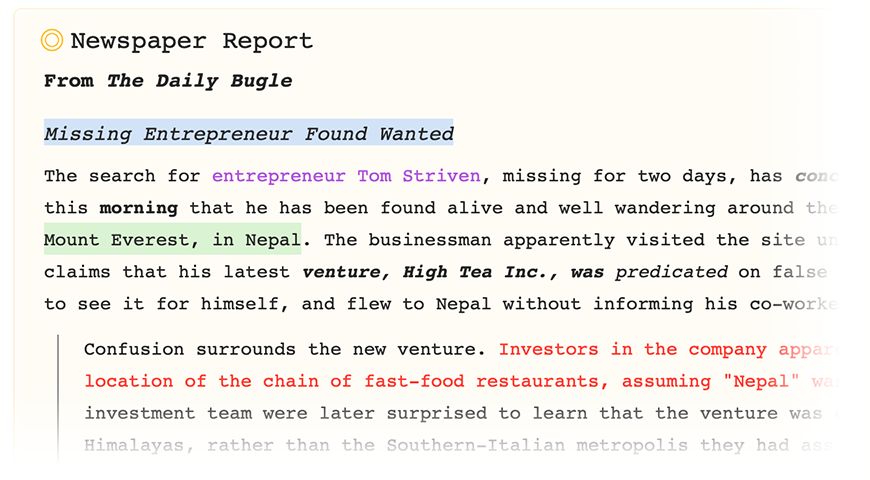
Pasgemaakte kleure
Is u lief vir die uitliggingskenmerk in Agenda, maar wil u uit meer kleure of u eie pasgemaakte kleur kies? Dit is moontlik met hierdie premiumkenmerk. Dit laat u ook toe om ’n pasgemaakte kleur vir u projekkategorieë en die agtergrond van u notas te kies.
Kragtige etikette
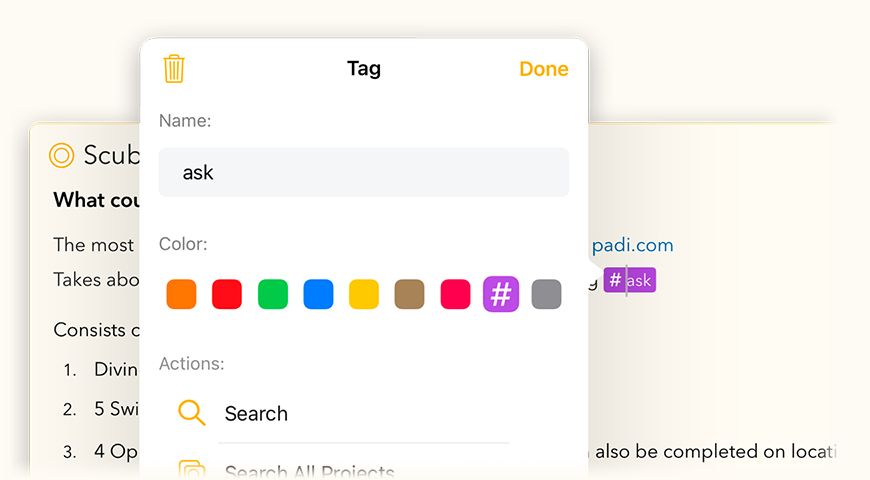
Etikette is ’n uitstekende manier om u notas te organiseer, en laat u toe om belangrikheid uit te lig, take te klassifiseer, ens. Met hierdie premiumkenmerk kan u dit nog ’n stap verder neem deurdat u u etikette kleurkodeer. Merk byvoorbeeld hoogs belangrike items met ’n rooi #priority-etiket, en minder belangrikes met ’n grys #later-etiket.
Onlangse projekte
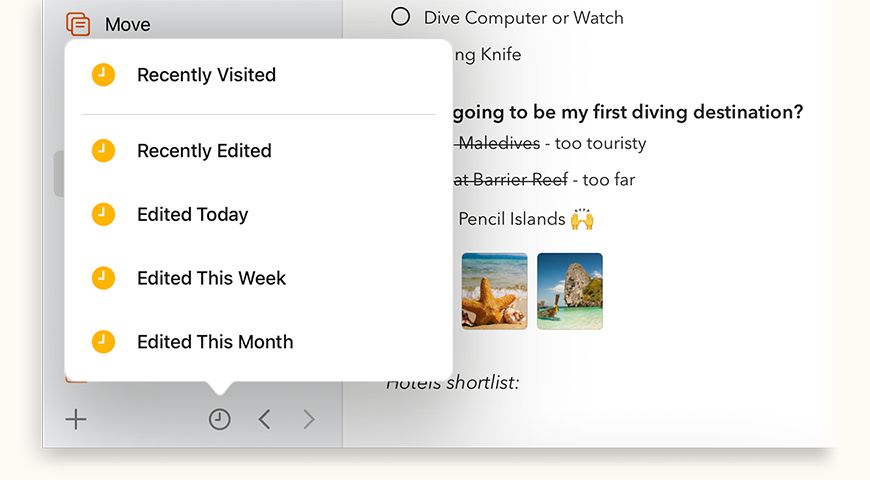
As u soos ons is en Agenda vir al u aantekeninge gebruik, kan u maklik met baie verskillende projekte eindig. Natuurlik is die argivering van ou projekte een manier om u systaaf op te ruim, maar selfs so — terwyl ons meeste van die tyd aan net ’n handjievol aktiewe projekte werk, wil u dalk steeds die ander naby hou as vinnige verwysing. Met die premiumkenmerk vir onlangse projekte kan u vinnig wissel tussen die vertoon van al u projekte of net dié waaraan u aktief gewerk het. U kan selfs kies of u onlangs besoekte projekte wil sien, of sê nou maar net dié wat vandag of in die afgelope week gewysig is.
Annoteer- en tekenekstras (slegs iOS en iPadOS)
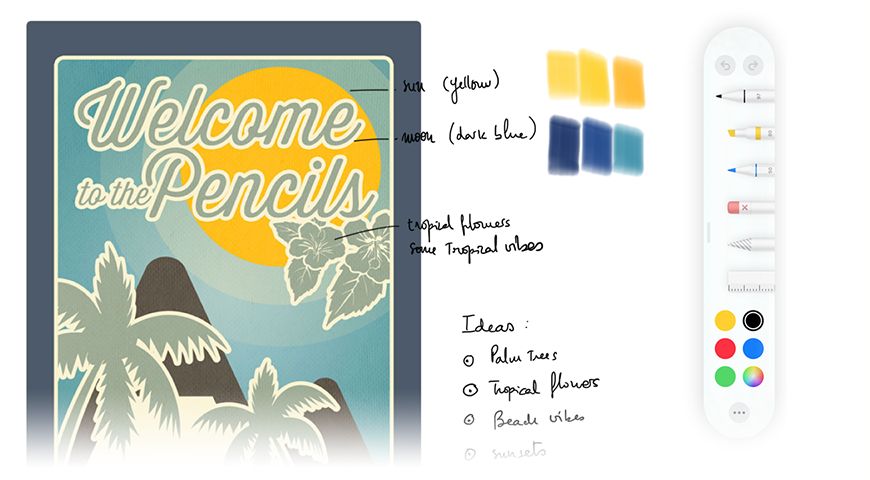
Voeg ’n tekening, handgeskrewe notas of uitliggings by die beelde in u notas.
Tik en hou die beeld in u nota en kies Annoteer in die opspringkieslys. Daarna kan u annotasies verder verander of byvoeg deur Wysig uit dieselfde kieslys te kies. Let daarop dat dit slegs met beelde werk, nog nie met PDF’s nie — iets wat ons hoop om in ’n toekomstige bywerking ook moontlik te maak.
En vanaf Agenda 14 kan u ook lyne en roosters vertoon as u handgetekende notas wil maak.
Verander die voorkoms en gevoel van notas
Verander die voorkoms en gevoel van u notas in die nuwe voorkeureskerm. U kan kies tussen die standaard etiket-, mense- en aanhegselpenninge wat uitstaan, of ’n meer ingetoë variant. Net so kan u kies om lyste met kolpunte in plaas van die verstek strepies te laat wys. Laastens kan u die manier verander waarop afgemerkte lysitems lyk, deur hulle óf te beklemtoon met ’n deurhaal, óf te ontklem deur hulle grys te wys.
En in Agenda 15 kan u nou ook die font kies wat u vir u notas wil gebruik. Hou u nie van die verstek nie en verkies u eerder die stelselfont? Of ’n eenspasiefont soos Courier of Menlo? Kies die een waarvan u die meeste hou.
Bewaar notas as sjablone
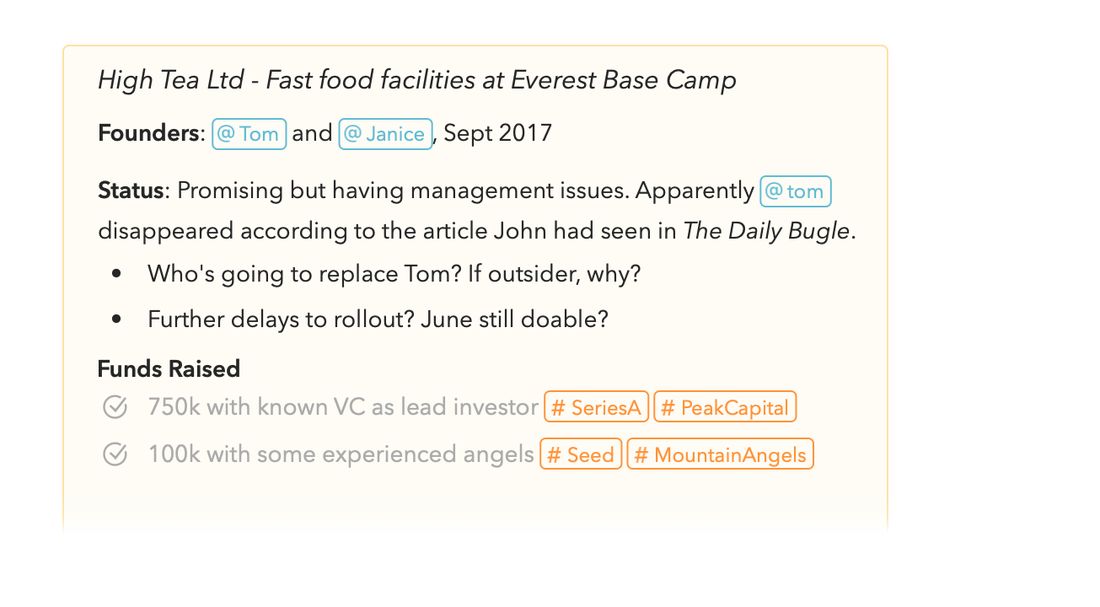
Bewaar ’n bestaande nota as ’n sjabloon en gebruik dit om nuwe notas uit hierdie sjabloon te skep deur op die plusknoppie te klik-en-hou (macOS) of lank te druk (iOS+iPadOS). Uitstekend vir daardie notas met ’n standaardformaat, soos vergaderingsnotules en vorms.
U kan u sjablone bestuur deur Venster > Sjabloonbestuurder uit die hoofkieslys op macOS te kies, of deur op iOS+iPadOS lank op die plusknoppie te druk en Bestuur sjablone te kies. Die sjabloonbestuurder laat u ook toe om ’n sjabloon van voor af te skep.
In Agenda 15 kan u nou ook die agtergrondkleur of vassteek ’n kenmerk van die sjabloonnota maak.
Kopieer en voer uit as Markdown of HTML
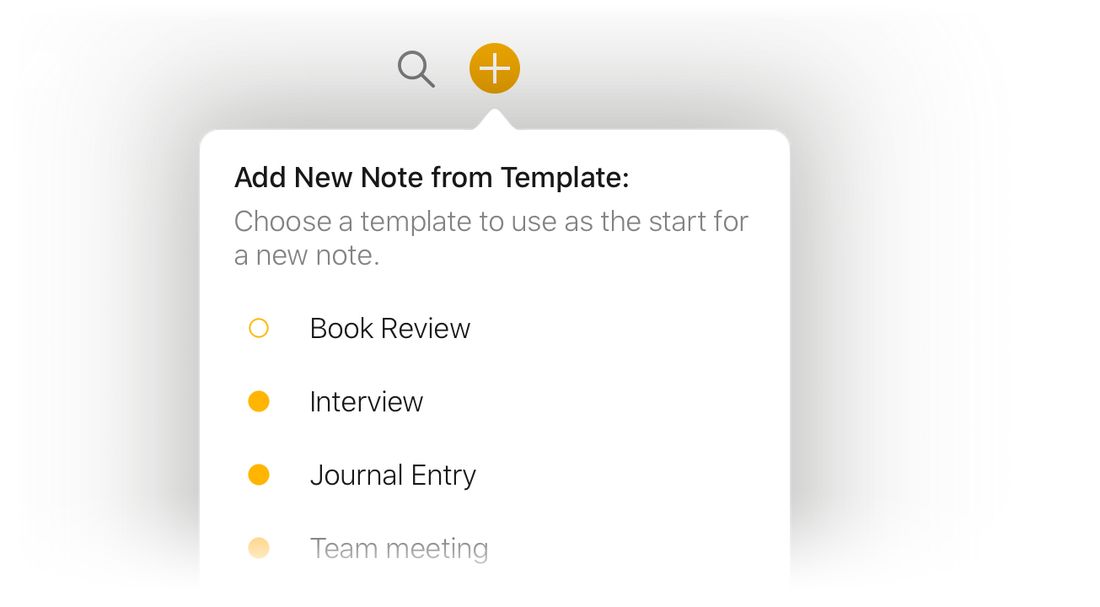
Kopieer of voer notas uit in markdown-, TextBundle- of HTML-formaat, wat dit eenvoudig maak om in webwerwe en ander toeps te plak.
Op die Mac vind u die opsies om te kopieer onder die kieslys Wysig > Kopieer As, en om uit te voer onder Lêer > Voer uit. Op iOS vind u dieselfde opsie wanneer u die ratjie in die onderste regterhoek van ’n gekose nota tik.
Open vinnig
Wat as u na enige nota in Agenda kon spring deur net ’n paar letters te tik? Dit is presies wat u met die nuwe Open vinnig-kenmerk kry. Hierdie premiumkenmerk laat ’n swewende soekveld verskyn wanneer u ⌥–space druk. Soos u tik, wys Agenda u passende notas en projekte. Kies een, en u word reguit geneem na waar u wil wees.

Verander die belyning van tabelkolomme
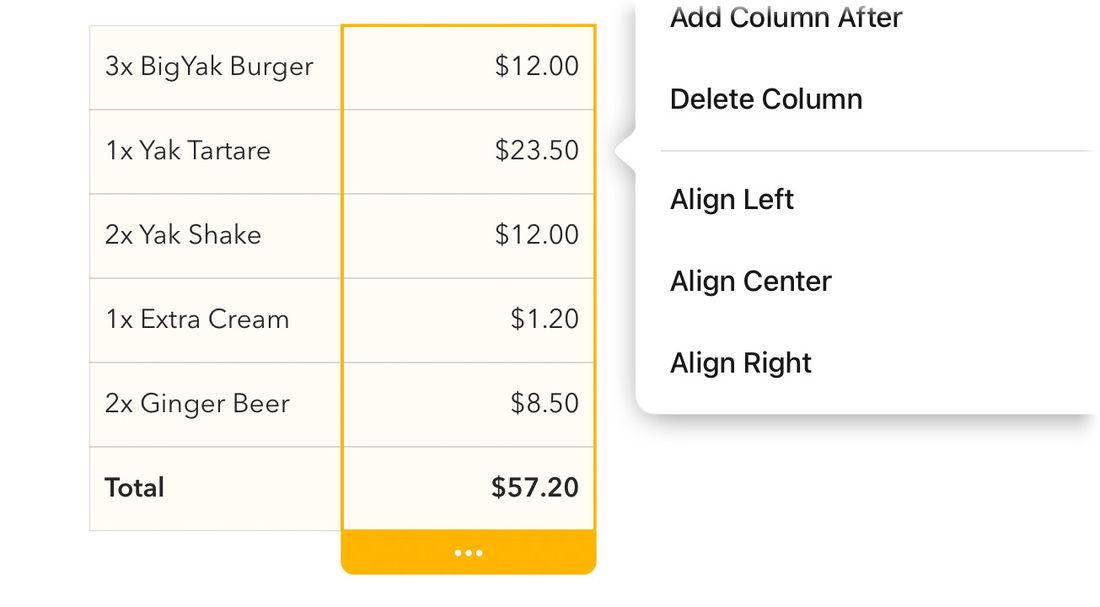
Links, gesentreer of regs? Kies wat die beste werk vir die teks in elke kolom van u tabelle en belyn dit dienooreenkomstig. Voeg u ’n kolom met getalle by? U wil hulle heel waarskynlik regs belyn sodat dit beter lyk. Kies eenvoudig die kolom en klik of tik die drie kolletjies — u het dan die opsie om die kolombelyning te verander.
Argiveer projekte
Hou die projek-systaaf skoon en argiveer projekte wat nie meer tersaaklik is nie of wat afgehandel is.
Op macOS, kies een of meer projekte in die Systaaf en kies Lêer > Argiveer projek, of kies hierdie opsie deur regs/control-te-klik op ’n projek. Op iOS en iPadOS, tik die drie oranje kolletjies langs ’n gekose projek en kies Argiveer projek uit die opspringkieslys wat sal wys. U kan ook lank op ’n projek tik en dan los om dieselfde kieslys te aktiveer.

Skep subkategorieë
Bly maklik bo-op baie projekte deur hulle in subkategorieë te organiseer.
Die maklikste manier om ’n subkategorie te skep, is om eenvoudig ’n bestaande kategorie bo-op ’n ander kategorie te sleep. U kan ook die drie oranje kolletjies langs ’n kategorie se titel klik of tik om ’n kieslys te laat verskyn wat u ook toelaat om ’n nuwe subkategorie te skep. Laastens kan u op macOS óf met control/regs op ’n kategorie klik om dit te doen, óf u kan verskeie projekte kies en Lêer > Nuwe subkategorie uit seleksie kies.

Swart tema (slegs iOS en iPadOS)
’n Donker tema wat spesifiek ontwerp is vir iOS-toestelle met ’n OLED-skerm, wat batterylewe bespaar en beter met die swartheid van die skerm saamsmelt.
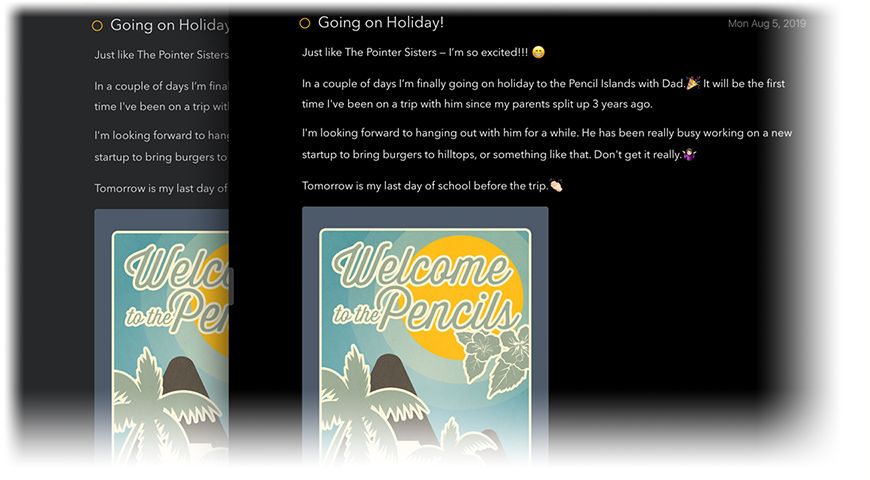
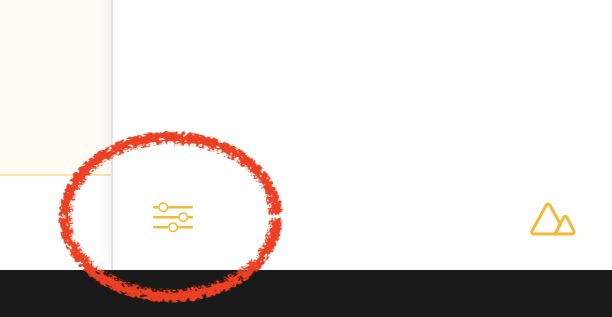
U vind die instelling in die Agenda-voorkeure (toeganklik deur die ikoon onderaan die regter systaaf):
Vinnige herinneringe
Skep ’n vinnige herinnering en voeg dit by die Herinneringe-toep sonder om ’n nota te hoef skep.
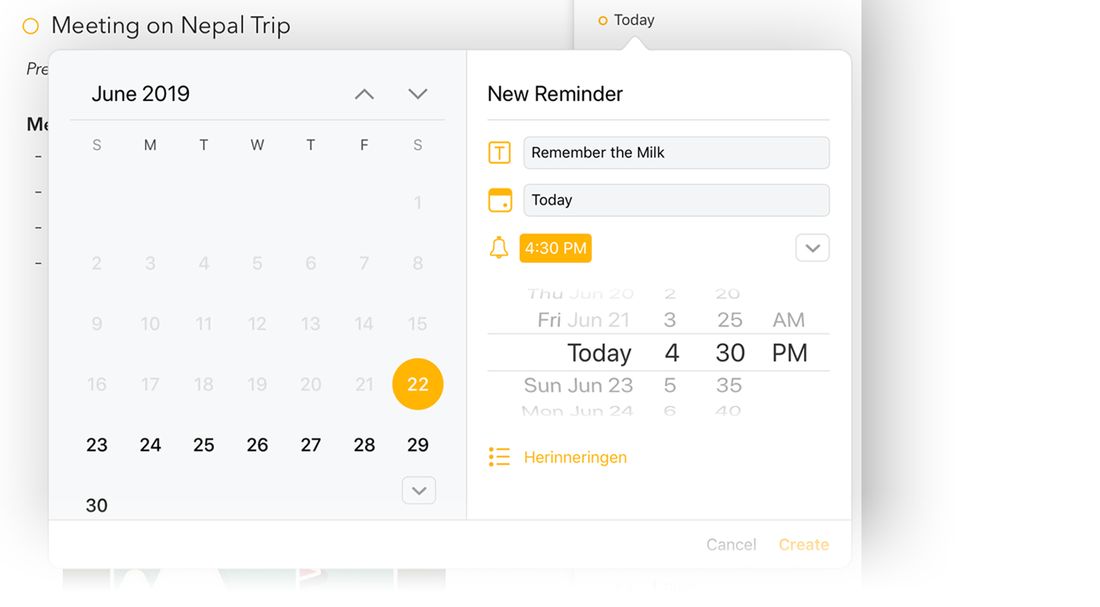
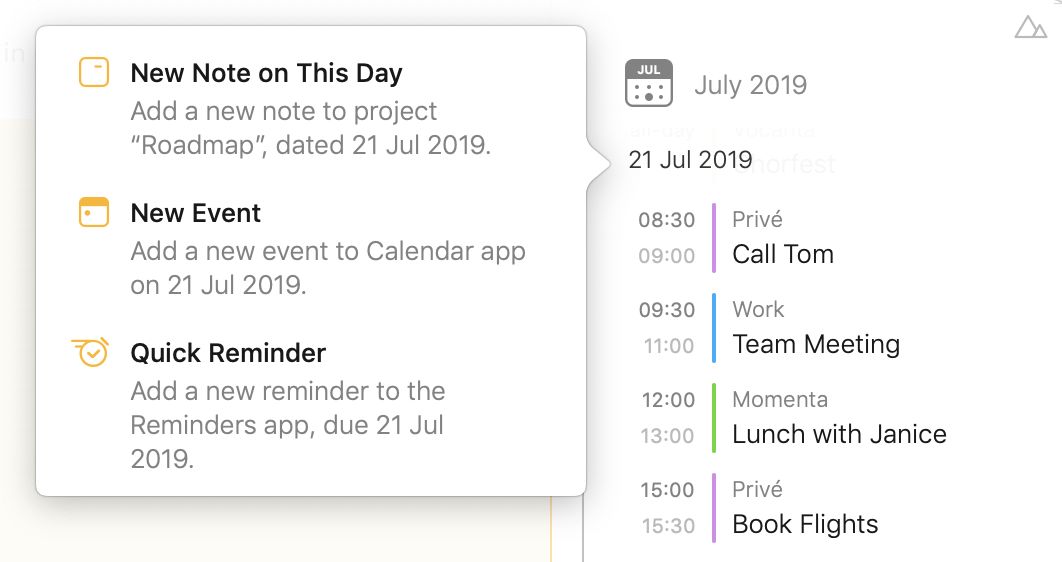
Op die Mac kan u ’n nuwe vinnige herinnering (en kalenderaktiwiteit) skep deur op die dagopskrif in die kalender in die verwante paneel te klik:
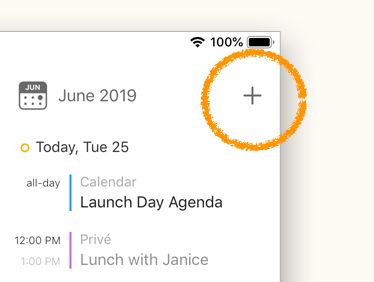
Terwyl u op iOS en iPadOS die kieslysopsie om ’n nuwe vinnige herinnering te skep, onder die plusknoppie in die regter boonste hoek van die verwante paneel vind (wat gesleep kan word om vanaf die regterrand van die skerm sigbaar te word):
Pasgemaakte reëlspasiëring
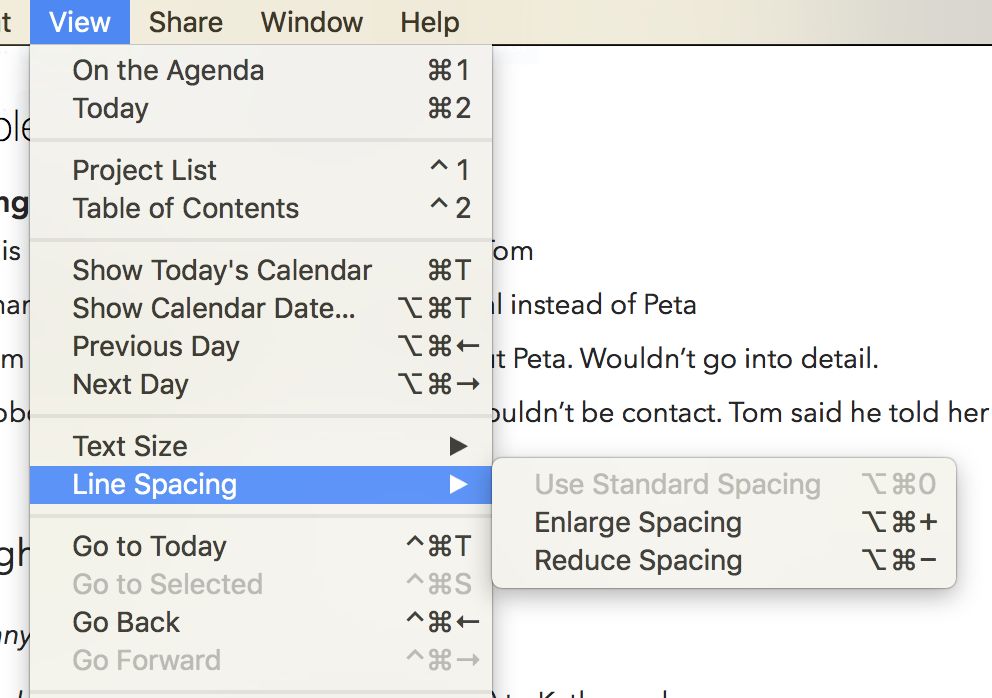
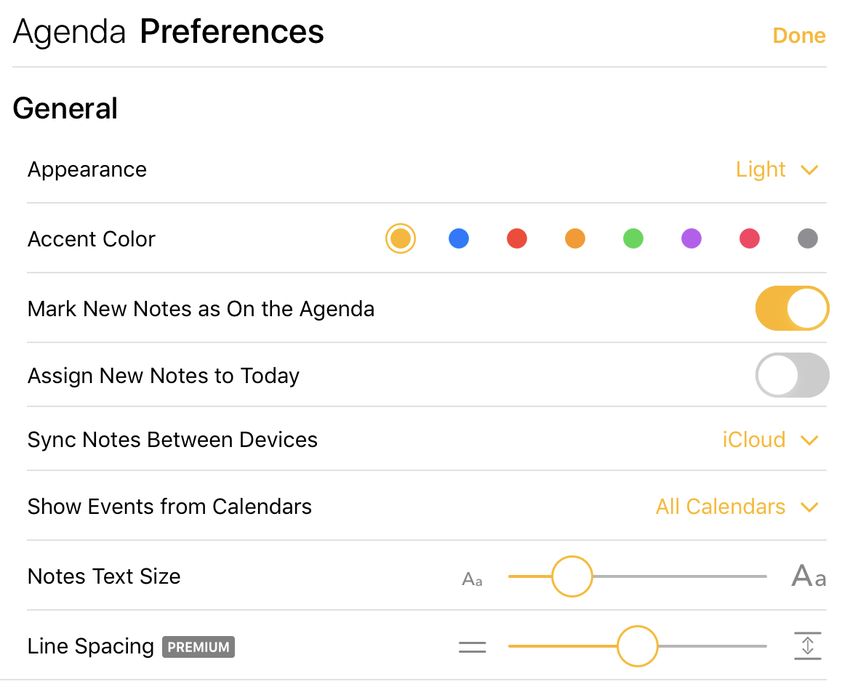
Verkies u ’n kompakte of ruim uitleg? Stel die reëlspasiëring van u notas soos u die meeste daarvan hou.
Op die Mac kan u die reëlspasiëring verander met die eendersgenaamde kieslysitem onder die kieslys Bekyk:
Terwyl u op iOS en iPadOS die instellings in die Agenda-voorkeure vind (toeganklik deur die ikoon onderaan die regter systaaf):
Volbreedte-aanhegsels
Kies tussen ’n duimnael- en ’n volbreedte-aanbieding van beelde.
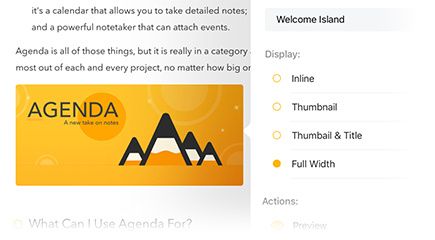
Op die Mac kry u toegang tot die aanhegsel-vertoonopsies deur regs of met control op ’n aanhegsel te klik:
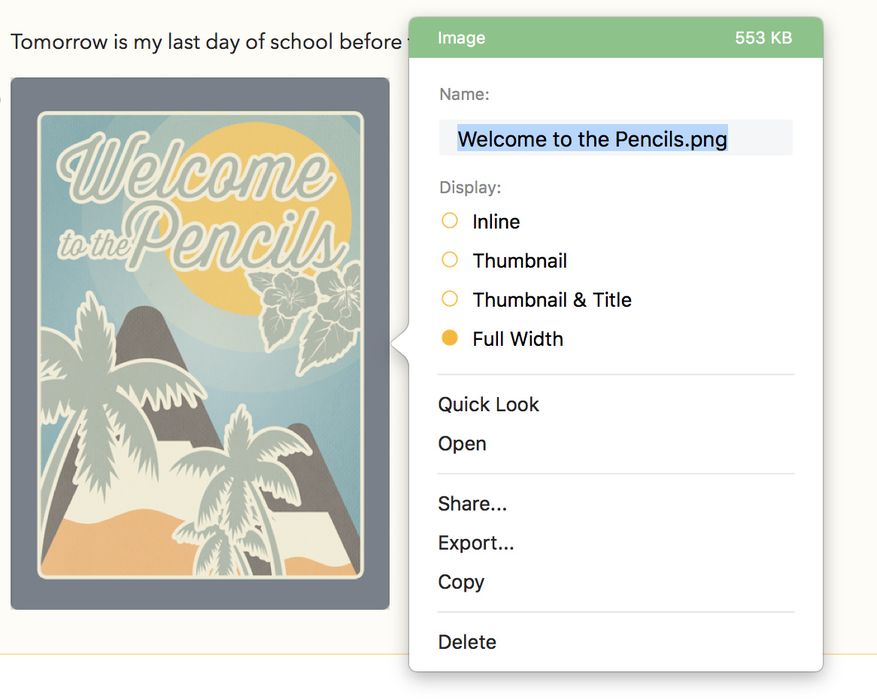
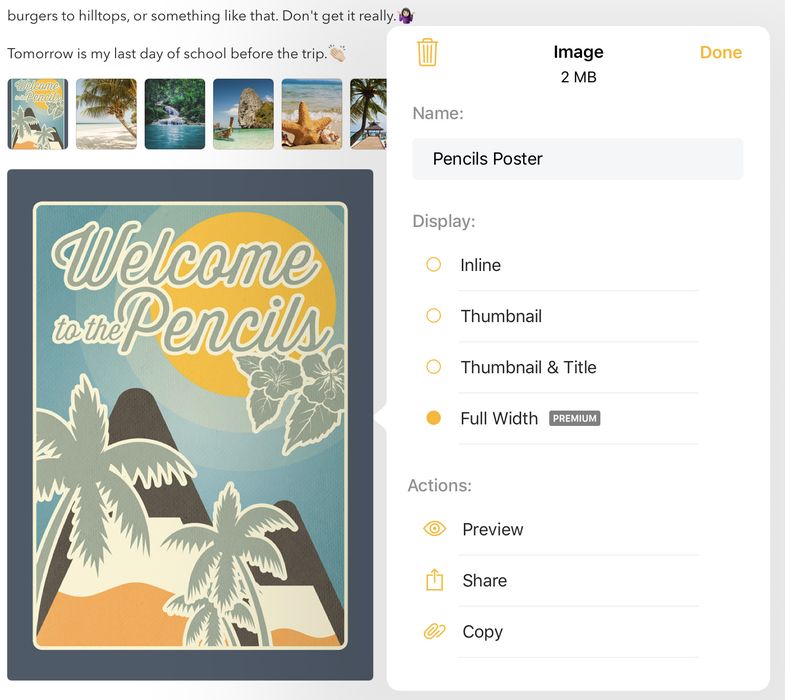
Terwyl u op iOS en iPadOS dieselfde opspringer kry deur die aanhegsel te tik en te hou, en dit dan los te laat.
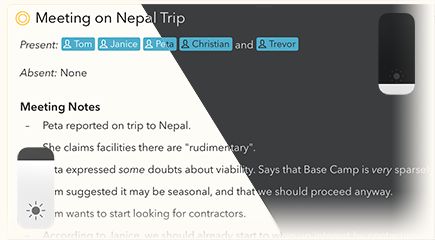
Outomatiese donkermodus (slegs iOS 12)
Skakel outomaties tussen lig en donker op grond van skermhelderheid.
U vind die instelling in die Agenda-voorkeure (toeganklik deur die ikoon onderaan die regter systaaf):
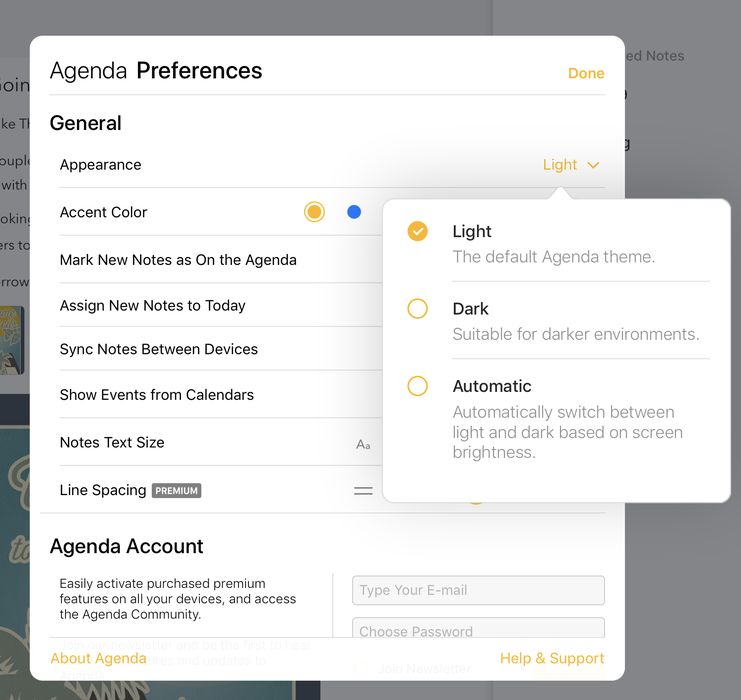
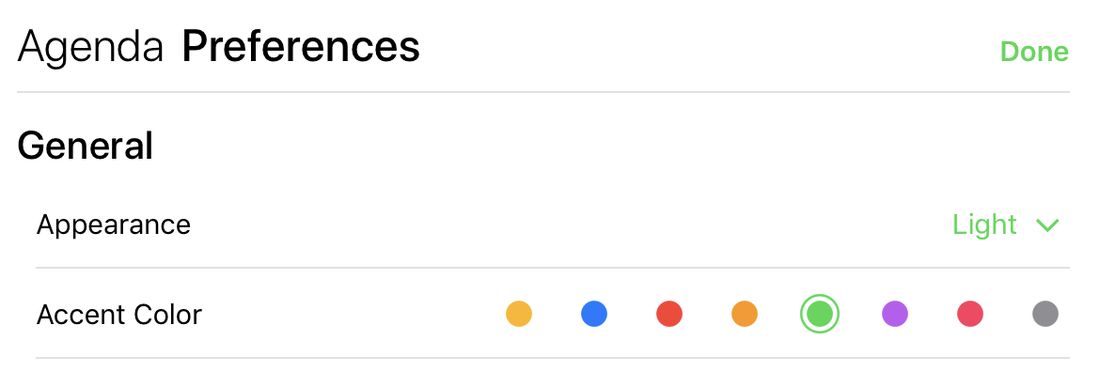
Pasgemaakte aksentkleur (slegs iOS en iPadOS)
Kies u gunsteling-aksentkleur vir die Agenda-koppelvlak.

U vind die instelling in die Agenda-voorkeure (toeganklik deur die ikoon onderaan die regter systaaf):
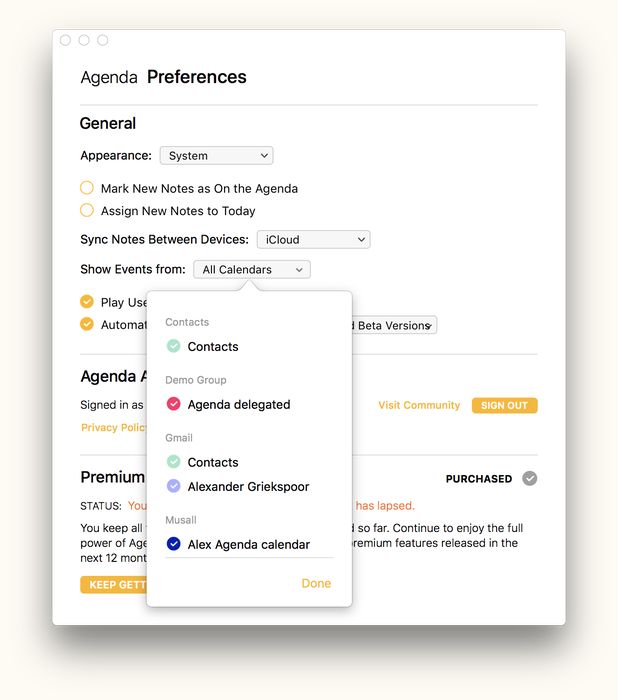
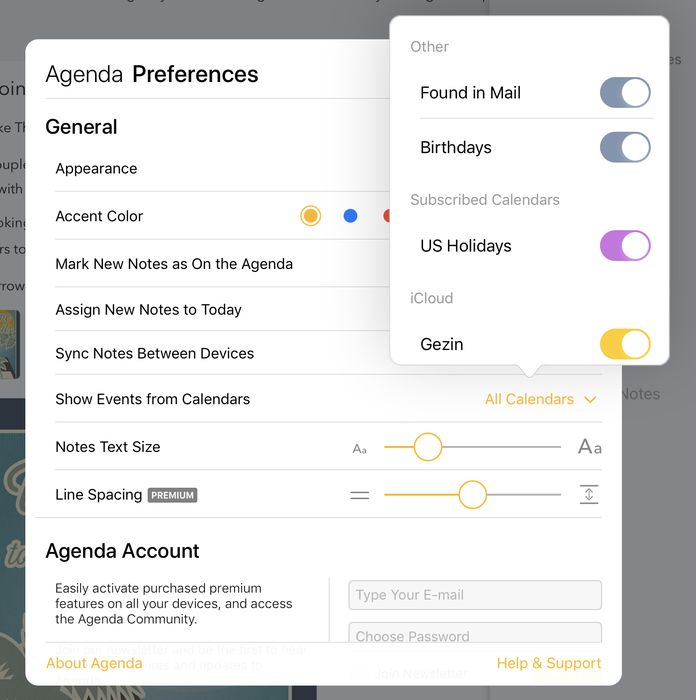
Kies kalenders en herinneringslyste
Kies watter van u kalenders en herinneringslyste in Agenda verskyn, en sluit dié uit wat u nie nodig het nie.

U vind die instelling in die Agenda-voorkeure (toeganklik deur die ikoon onderaan die regter systaaf op iOS en iPadOS, en vanuit die Agenda-kieslys op die Mac):
Steek notas vas en maak voetnote
Hou belangrike inligting bo of onder deur notas vas te steek, of hulle in voetnote te verander.

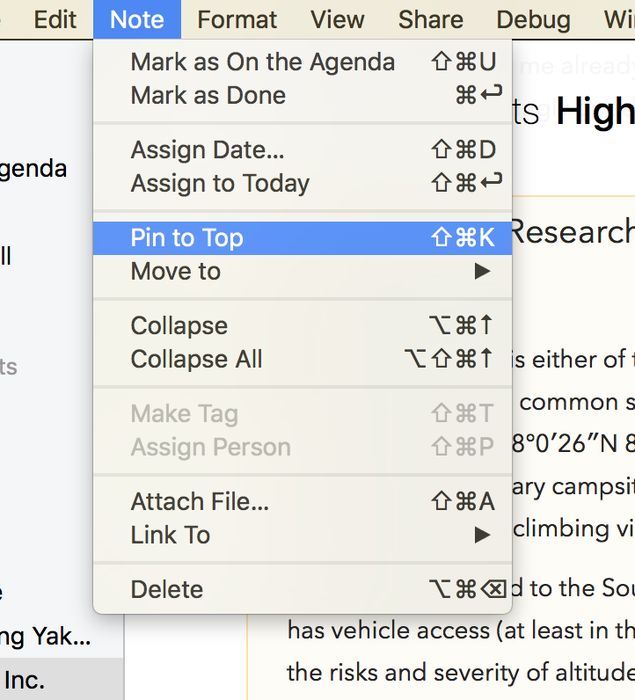
Op macOS kan u ’n nota vassteek met die kieslysopsie Nota > Maak bo-aan vas (of deur dieselfde opsie in die ratjie-kieslys):
Op iOS en iPadOS kan u ’n nota vassteek deur die oranje kolletjie voor die titel van ’n nota te tik:
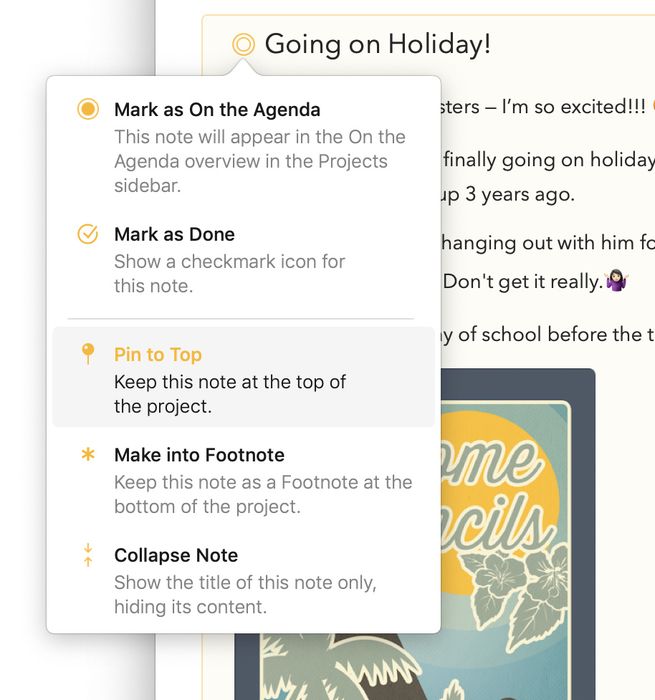
Op albei platforms kan u ’n nota ook vassteek deur die nota na die bokant van die projek te sleep. Net so kan u ’n nota in ’n voetnoot verander met die bevel Maak voetnoot in dieselfde kieslyste, of deur ’n nota na die onderkant van die projek te sleep.
Skep en wysig kalenderaktiwiteite en herinneringe
Skep en wysig kalenderaktiwiteite en herinneringe van binne Agenda. Aktiwiteite verskyn in die Kalender-toep, en herinneringe in die Herinneringe-toep, vanwaar hulle na alle toestelle gesinkroniseer word. Let daarop dat die wys van en skakel na kalenderaktiwiteite en herinneringe nie ’n premiumkenmerk vereis nie.
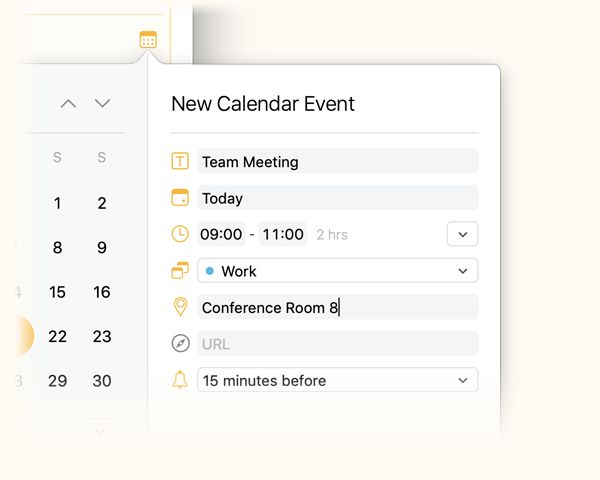
U kan ’n aktiwiteit skep (of ’n bestaande aktiwiteit wysig) deur die plusknoppie in die regter boonste hoek van die kalender-datumkeuse-opspringer te klik/tik (wat gewys word wanneer u die kalenderikoon langs die notatitel klik):
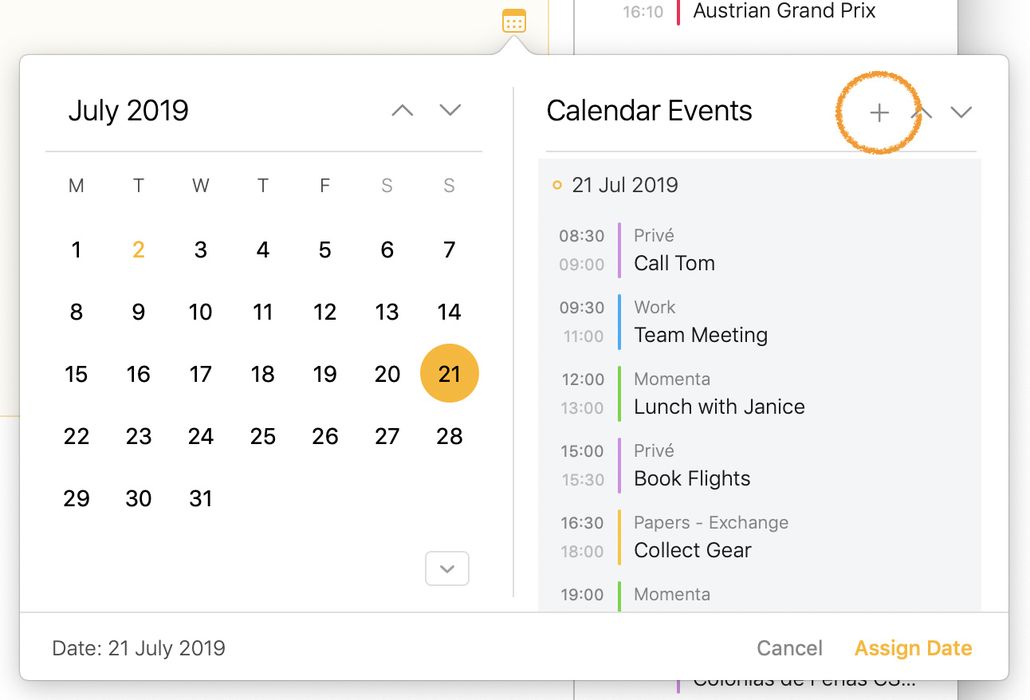
Alternatiewelik kan u ook ’n dag in die kalender in die verwante paneel klik:
Of tik die plusknoppie in die regter boonste hoek van die verwante paneel op iOS:
Versteek watermerk vir drukwerk en PDF’s - BONUS
Verwyder die Agenda-watermerk uit drukstukke en uitgevoerde PDF’s.


