
Premium-ominaisuudet
Siirtyminen Premiumiin
Agendassa on heti alusta alkaen loistava valikoima ominaisuuksia täysin ilmaiseksi. Aika- tai kokeilurajoituksia ei ole. Voit käyttää sitä ikuisesti maksutta.
Agenda tarjoaa myös lisäominaisuuksia, jotka edellyttävät apin sisäistä ostoa ja tekevät apista vielä tehokkaamman. Jos päätät ostaa päivityksen, avaat pysyvästi kaikki nykyiset Premium-ominaisuudet kaikilla laitteillasi. Jokainen niistä kuvataan tarkemmin alla.
Lisäksi kaikki uudet Premium-ominaisuudet, joita lisäämme tilausjaksosi aikana, avautuvat myös pysyvästi, vaikka peruisit tilauksen myöhemmin. Mikä on sinun, pysyy sinun!
Voit aloittaa 7 päivän ilmaisen kokeilun, jonka jälkeen alkaa vuositilaus, tai voit valita elinikäisen Premium-vaihtoehdon kertaostona, joka sisältää kaikki Premium-ominaisuudet nyt ja tulevaisuudessa.
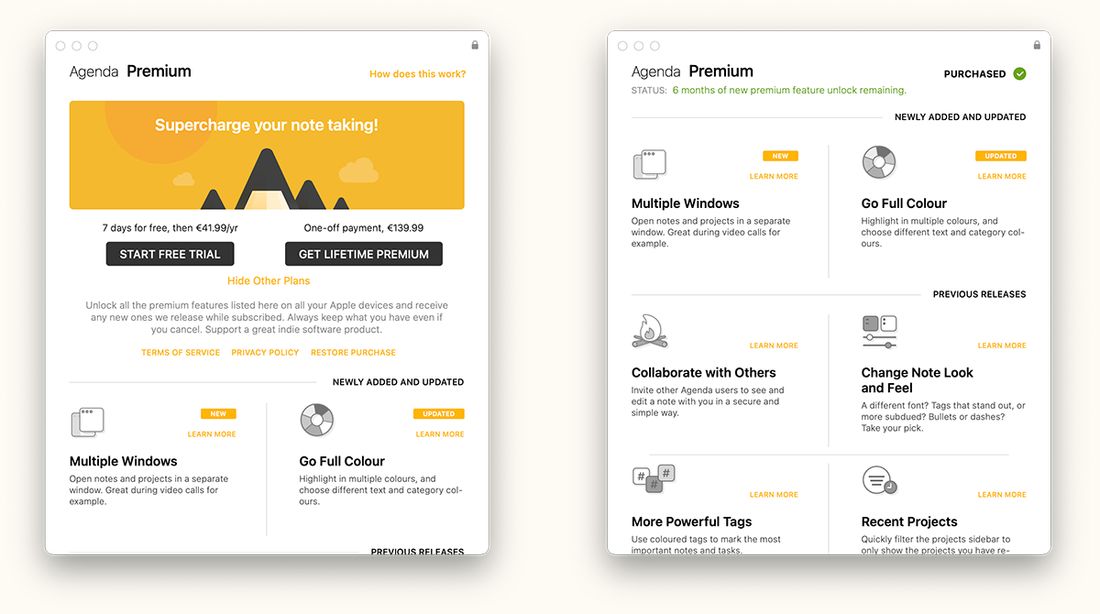
Premium-ominaisuuksien esittely ennen Premium-ominaisuuksien ostamista apin sisäisellä ostolla (vasemmalla) ja sen jälkeen (oikealla). Tämä ikkuna näyttää tiedot kaikista Premium-ominaisuuksista, ja sen löytää Macissa Ohje-valikosta tai iOS:ssä sivupalkin yläreunasta.
Premium-ominaisuudet kattavat aina kaikki Apple-laitteesi. Kun olet ostanut ne, kirjaudu kullakin laitteellasi Agendan asetuksissa samaan Agenda-tiliin, niin Premium-ominaisuudet avautuvat.
Premium-ominaisuuksien esittely
Apple Watchin suosikit
Valitse kourallinen muistiinpanoja, jotka kiinnität ranteeseesi suosikeiksi, niin ne ovat Apple Watchissasi aina yhden napautuksen päässä ja synkronoituina iPhonesi kanssa. Avaa muistiinpano napauttamalla riviä, rastita tarkistuslistan kohtia yhdellä napautuksella tai sanele uusia kappaleita, myös uusia tarkistuslistan kohtia, luettelomerkkejä ja numeroidun luettelon rivejä.
Watch-appi näyttää myös Ajankohtaiset-osion, joka nostaa esiin juuri nyt tärkeät muistiinpanot niiden päivämäärän ja viimeaikaisten muokkausten perusteella, aivan kuten iPhonen widget. Watchissa tehdyt muutokset synkronoituvat takaisin iPhoneesi muutamassa sekunnissa.
Lue lisää luvusta Agendan käyttö Apple Watchissa.
Yhteystiedot-integraatio
Muistiinpanojesi henkilötunnisteet voi linkittää järjestelmän osoitekirjan yhteystietoihin. Kun linkitys on tehty, henkilön ponnahdusikkunasta tavoitat hänet yhdellä klikkauksella (Lähetä sähköposti, Lähetä viesti, FaceTime, WhatsApp ja Avaa Yhteystiedoissa) poistumatta Agendasta.
Jos yhteystiedot muuttuvat myöhemmin (uusi sähköpostiosoite tai uusi puhelinnumero), Agenda poimii päivitetyt tiedot automaattisesti; se ei tallenna tilannekuvaa. macOS:ssä on lisäksi kaksi oikean painikkeen toimintoa, Muunna henkilöksi ja Muunna sähköpostilinkiksi, joilla voit päivittää vanhemmat muistiinpanot, joissa on pelkkiä nimiä tai sähköpostiosoitteita, täysin yhdistetyiksi henkilötunnisteiksi.
Kun käytät tätä ensimmäisen kerran, macOS tai iOS pyytää lupaa antaa Agendalle pääsy Yhteystietoihin. Voit muuttaa tätä myöhemmin Järjestelmäasetuksissa.
Send to Agenda
Send to Agenda antaa sinulle henkilökohtaisen sähköpostiosoitteen. Kaikki, mitä siihen lähetät (puhelimestasi, työsähköpostistasi tai joku muu, joka lähettää sinulle sähköpostia), saapuu muistiinpanona synkronoituun Saapuneet-projektiin kaikilla laitteillasi.
Ota se käyttöön kerran Mac-apin kohdasta Agenda > Integraatiot > Ota Send to Agenda käyttöön tai iPhonessa ja iPadissa kohdasta Asetukset > Yleiset, niin Saapuneet ilmestyy sivupalkkiisi kaikkialla. Voit jopa ohjata saapuvat sähköpostit tiettyyn projektiin jo lähetysvaiheessa lisäämällä viestin sisältöön mihin tahansa kohtaan \move("Project Name")-toiminnon.
Se on nopein tapa tallentaa jotain Agendaan avaamatta appia.
Kappaleiden vetäminen ja pudottaminen
Järjestä muistiinpanojasi sujuvammin vetämällä kappaleet ja luettelon kohdat juuri sinne, minne haluat. Agendassa työskentely tuntuu näin paljon enemmän jäsennys- tai tehtävälista-apilta ilman tekstin valitsemisen, leikkaamisen ja sijoittamisen vaivaa.
Voit vetää minkä tahansa kappaleen tai luettelon kohdan klikkaamalla tai napauttamalla ja pitämällä aivan sen vasemmalla puolella ja siirtämällä sen sitten uuteen paikkaan. Pudota se haluamaasi kohtaan, niin ympäröivä teksti mukautuu automaattisesti.
Vie macOS:ssä osoitin kappaleen tai luettelon kohdan vasemmalle puolelle, kunnes vetokahva tulee näkyviin, ja klikkaa ja vedä.
Napauta iOS:ssä kohdan vasemmalla puolella ja pidä sormea paikallaan, ja vedä se sitten paikalleen.
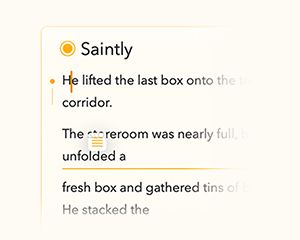
Tämä toimii sekä tavallisille kappaleille että luettelon kohdille, joten muistiinpanojen rakennetta on helppo muuttaa ajattelusi kehittyessä.
Edistyneet taulukot
Agendan taulukot ovat nyt paljon joustavampia ja tehokkaampia, mutta silti kevyitä ja helppokäyttöisiä.
Taulukon solut mukautuvat automaattisesti sisältönsä leveyteen, joten taulukot pysyvät luettavina ilman käsin tehtävää koon muuttamista. Voit myös järjestää rivejä ja sarakkeita uudelleen vetämällä ne paikalleen.
Kun haluat vetää rivin tai sarakkeen, valitse ensin solu ja napauta tai klikkaa sitten kolmen pisteen painiketta. Sen jälkeen voit järjestää rivin tai sarakkeen uudelleen vetämällä.
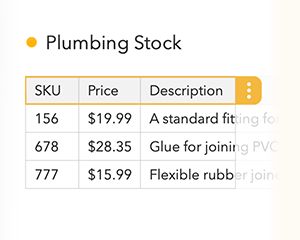
Voit myös merkitä rivejä otsikkoriveiksi, jolloin ne saavat erottuvan ulkoasun. Valitse tätä varten rivin solu, valitse rivi napauttamalla tai klikkaamalla kolmen pisteen painiketta, avaa valikko napauttamalla tai klikkaamalla uudelleen ja valitse otsikkorivivaihtoehto.
Näin taulukot sopivat paremmin jäsennellylle tiedolle, luetteloille ja kevyelle suunnittelulle.
Liitteiden haku
Agendan haku on nyt tehokkaampi liitteiden kanssa työskenneltäessä.
Kun haet, Agenda ottaa nyt mukaan myös muistiinpanot, joissa on liitteitä (kuten PDF- tai tekstitiedostoja), joiden sisältö vastaa hakusanaasi. Aiemmin hakutulokset rajoittuivat suoraan muistiinpanoihin kirjoitettuun tekstiin.
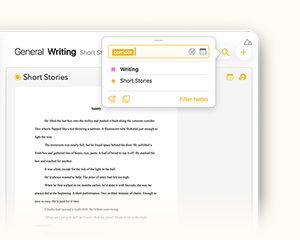
Voit siis nyt löytää muistiinpanoja liitettyjen dokumenttien sisällön perusteella ilman, että sinun tarvitsee muistaa, mihin tallensit ne tai mikä muistiinpanon nimi oli.
Liitteiden haku toimii automaattisesti ja on integroitu suoraan nykyiseen hakuun.
Ask Agenda -avustaja
Ask Agenda on laitteessa toimiva avustaja, joka käyttää Apple Intelligencea ja ymmärtää muistiinpanosi auttaakseen sinua löytämään vastaukset nopeasti, eivätkä tietosi koskaan poistu laitteestasi.
Voit kysyä muistiinpanoistasi luonnollisella kielellä, ja Ask Agenda antaa selkeät vastaukset sekä linkit asiaankuuluviin muistiinpanoihin, joten voit siirtyä suoraan lähteeseen.
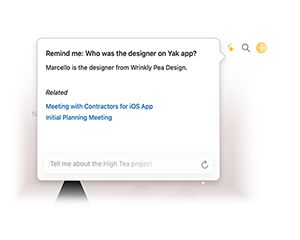
Tämän Premium-ominaisuuden avulla voit myös esittää jatkokysymyksiä, joilla tarkennat tai laajennat aiempia vastauksia. Näin muistiinpanojasi on helppo tutkia keskustellen, kerätä taustatietoa ja kaivautua syvemmälle aloittamatta joka kerta alusta.
Ask Agenda toimii kokonaan laitteessa eikä koskaan lataa muistiinpanojasi tai henkilötietojasi verkkoon.
Tekstin laskostaminen ja suodattaminen
Laskosta ja suodata tekstisisältöä, niin voit tilapäisesti kätkeä sen, mikä ei ole olennaista, ja keskittyä tärkeään. Osioiden laskostaminen supistaa otsikon alla tai sisäkkäisessä luettelossa olevan tekstin, ja suodattaminen kätkee sisällön, joka ei ole juuri nyt olennaista (esim. rastitetut tehtävät).
Kun haluat laskostaa muistiinpanon tekstiosion, etsi ensin osion ”yläkohta”, kuten otsikko tai luettelon kohta, jonka alla on sisäkkäisiä kohtia.
Vie macOS:ssä osoitin yläkohdan päälle, niin vasemmalle ilmestyy pieni pyöreä painike. Klikkaa sitä ja käytä yläriviltä oikealta löytyvää laskostuspainiketta. (Jos pidät optionäppäintä painettuna, voit laskostaa heti klikkaamalla painiketta.)

Sijoita iOS:ssä kohdistin yläkohtaan ja käytä sitten näppäimistöpalkin laskostuspainiketta, joka näyttää vaakaviivalta, jonka ylä- ja alapuolella on nuolet.
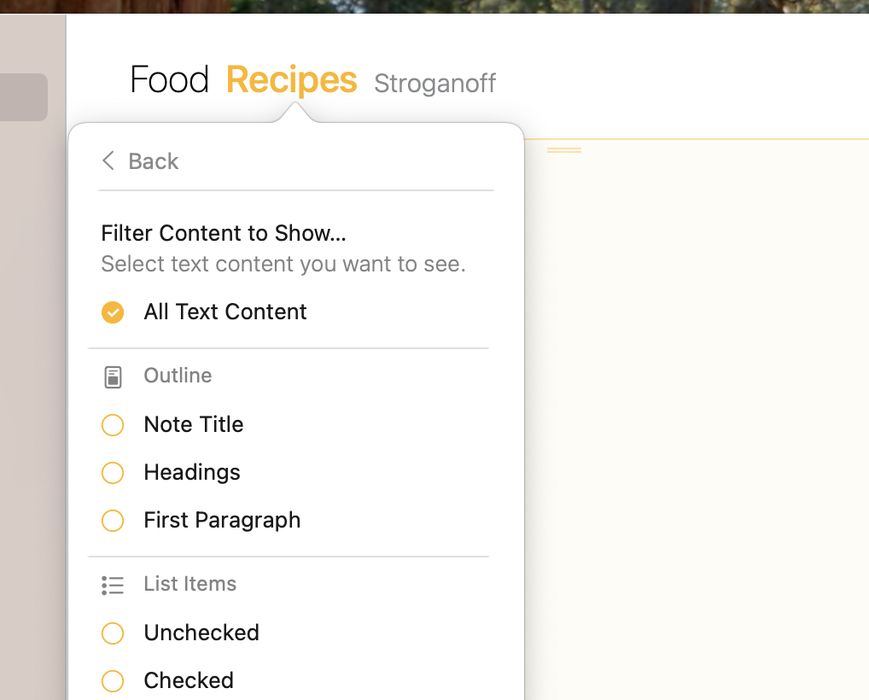
Kun haluat suodattaa tekstiä, napauta tai klikkaa muistiinpanoluettelon yläreunassa olevaa projektin otsikkoa ja napauta sitten oikealla olevaa painiketta. Valitse sisältö, jonka haluat näkyvän nykyisessä projektissa tai yleiskatsauksessa. Muu sisältö kätketään, kun suodatin on käytössä.
Hakujen tallentaminen
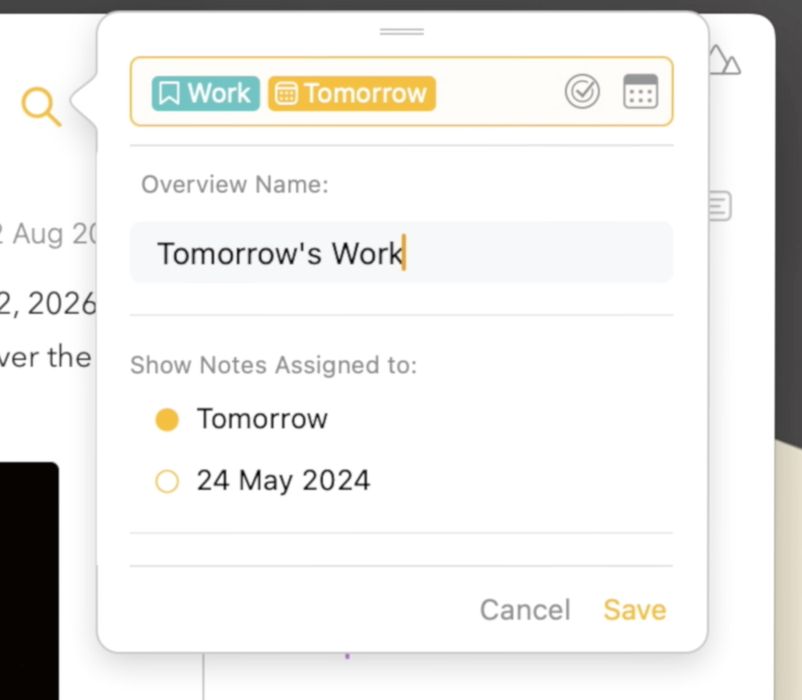
Tallenna usein tekemäsi haut ja pidä ne saatavilla sivupalkissa.
Kun haluat luoda hausta älykkään yleiskatsauksen, klikkaa tai napauta ensin suurennuslasikuvaketta ja kirjoita hakukysely, joka näyttää sinua kiinnostavat muistiinpanot. Klikkaa sitten Luo yleiskatsaus ja anna yleiskatsaukselle nimi, jolla haluat sen näkyvän sivupalkissa.
Yksityisten muistiinpanojen ja projektien kätkeminen
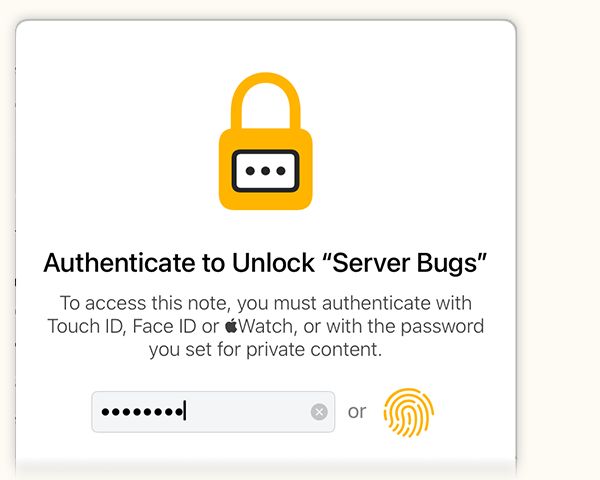
Jotkin muistiinpanot on tarkoitettu jaettaviksi, mutta toiset voivat olla ehdottoman yksityisiä, eikä kenenkään muun pitäisi nähdä niitä. Kätke arkaluonteisten muistiinpanojen ja projektien sisältö ja vaadi tunnistautuminen sisällön näkemiseksi. Voit jopa lukita koko apin, jos haluat! Tunnistautuminen voi tapahtua asettamallasi salasanalla tai Touch ID:llä, Face ID:llä tai Watchillasi.
Katsottavaksi avaamasi sisältö pysyy avattuna niin kauan kuin työskentelet sen parissa, ja se lukittuu uudelleen, kun lopetat, esimerkiksi kun näytönsäästäjä käynnistyy tai siirryt toiseen appiin yli muutamaksi minuutiksi. Voit tietysti myös lukita asiat heti, jos haluat.
Useita ikkunoita
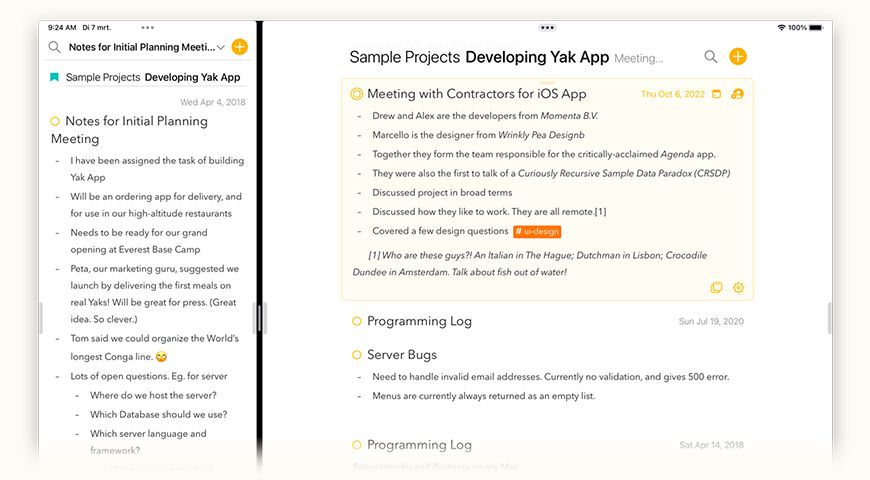
Agenda on niin sanottu kenkälaatikkoappi: yksi ikkuna, jossa kaikki muistiinpanosi ovat ja joka näyttää kaiken tärkeän yhdellä silmäyksellä. Joskus on kuitenkin todella hyödyllistä avata muistiinpano tai projekti erilliseen ikkunaan, esimerkiksi videopuhelun aikana tai kun haluat verrata kahta muistiinpanoa.
Yhteistyö muiden kanssa
Agenda sopii täydellisesti henkilökohtaisiin muistiinpanoihin, mutta jotkin muistiinpanot on tarkoitettu jaettaviksi. Tiimin ideointisessioista perhematkan valmisteluun voit nyt jakaa muistiinpanoja muiden Agendan käyttäjien kanssa. Kun haluat kutsua jonkun muistiinpanoosi, tarvitset tämän Premium-ominaisuuden. Kutsumiesi henkilöiden ei kuitenkaan tarvitse ostaa Premium-ominaisuuksia, vaan he voivat osallistua Agendan ilmaisella latauksella millä tahansa Macilla, iPhonella tai iPadilla.

Omat värit
Pidätkö Agendan korostusominaisuudesta, mutta haluaisit valita useammista väreistä tai käyttää omaa väriäsi? Se onnistuu tällä Premium-ominaisuudella. Sen avulla voit valita oman värin myös projektikategorioillesi ja muistiinpanojesi taustalle.

Tehokkaat tunnisteet
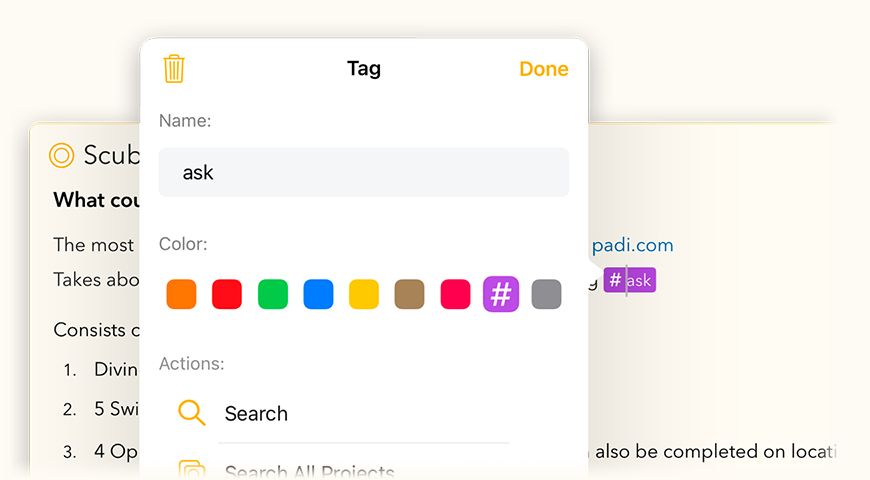
Tunnisteet ovat loistava tapa järjestää muistiinpanoja: niillä voit korostaa tärkeyttä, luokitella tehtäviä ja niin edelleen. Tällä Premium-ominaisuudella voit viedä tämän vielä askeleen pidemmälle värikoodaamalla tunnisteesi. Merkitse esimerkiksi erittäin tärkeät kohdat punaisella #priority-tunnisteella ja vähemmän tärkeät harmaalla #later-tunnisteella.
Äskeiset projektit
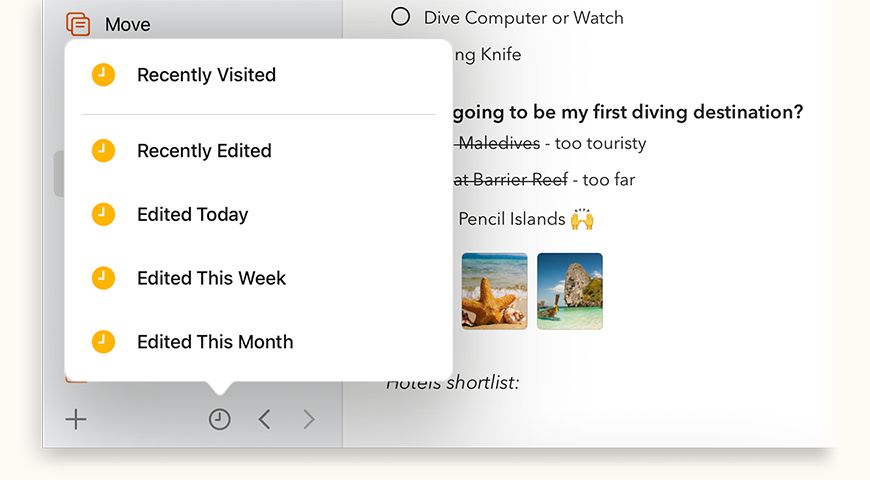
Jos käytät meidän tapaamme Agendaa kaikkiin muistiinpanoihisi, sinulle voi helposti kertyä paljon eri projekteja. Vanhojen projektien arkistointi on tietysti yksi tapa siistiä sivupalkkia, mutta vaikka useimmiten työskentelemme vain muutaman aktiivisen projektin parissa, saatat silti haluta pitää muut lähellä nopeaa tarkistamista varten. Äskeiset projektit -Premium-ominaisuudella voit nopeasti vaihtaa sen välillä, näytetäänkö kaikki projektisi vai vain ne, joiden parissa olet aktiivisesti työskennellyt. Voit jopa valita, haluatko nähdä äskettäin avatut projektit vai esimerkiksi vain tänään tai viime viikolla muokatut.
Merkintä- ja piirtolisät (vain iOS ja iPadOS)
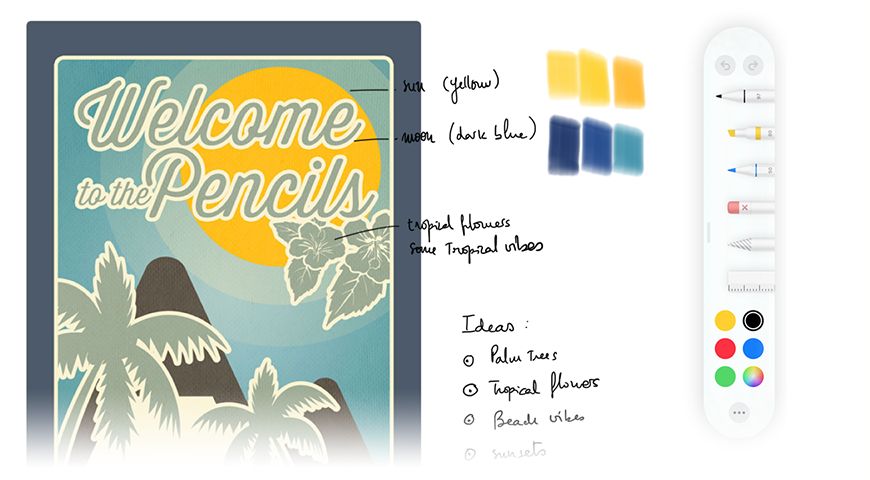
Lisää piirros, käsin kirjoitettuja muistiinpanoja tai korostuksia muistiinpanojesi kuviin.
Paina muistiinpanossa kuvaa pitkään ja valitse ponnahdusvalikosta Lisää merkintöjä. Myöhemmin voit muuttaa merkintöjä tai lisätä niitä valitsemalla samasta valikosta Muokkaa. Huomaa, että tämä toimii vain kuvien kanssa, ei vielä PDF-tiedostojen; toivomme voivamme mahdollistaa senkin tulevassa päivityksessä.
Agenda 14:stä alkaen voit myös näyttää viivoja ja ruudukkoja, jos haluat tehdä käsin piirrettyjä muistiinpanoja.
Muistiinpanojen ulkoasun muuttaminen
Muuta muistiinpanojesi ulkoasua uudessa asetusnäkymässä. Voit valita joko tavalliset, selvästi erottuvat tunniste-, henkilö- ja liitemerkit tai hillitymmän vaihtoehdon. Vastaavasti voit valita, että luettelot näytetään luettelomerkeillä oletusarvoisten viivojen sijaan. Lisäksi voit muuttaa rastitettujen luettelon kohtien ulkoasua: joko korostaa niitä yliviivaamalla tai häivyttää ne näyttämällä ne harmaina.
Agenda 15:ssä voit nyt myös valita muistiinpanoissa käytettävän fontin. Etkö pidä oletusfontista ja käyttäisit mieluummin järjestelmäfonttia? Tai tasalevyistä fonttia, kuten Courieria tai Menloa? Valitse se, josta pidät eniten.
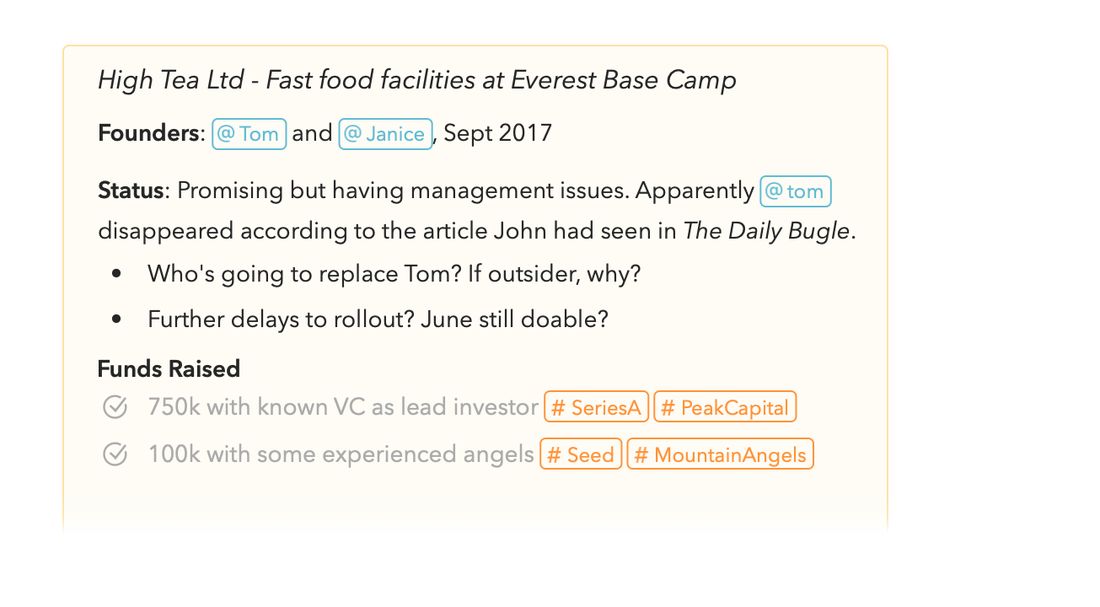
Muistiinpanojen tallentaminen pohjiksi
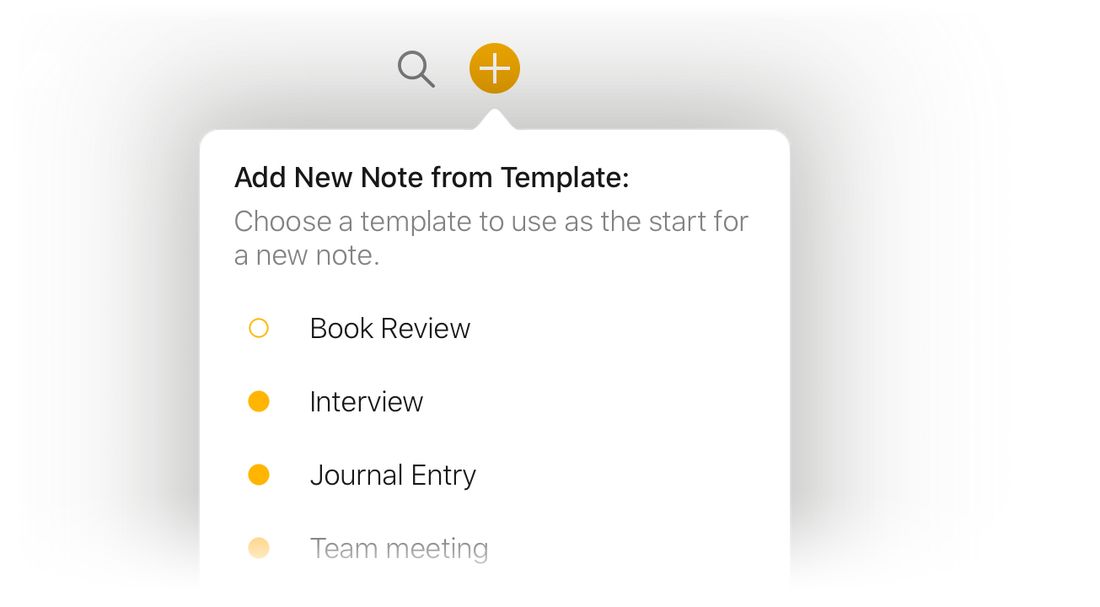
Tallenna olemassa oleva muistiinpano pohjaksi ja luo sen avulla uusia muistiinpanoja klikkaamalla ja pitämällä (macOS) tai painamalla pitkään (iOS ja iPadOS) plus-painiketta. Sopii erinomaisesti muistiinpanoille, joilla on vakiomuoto, kuten kokouspöytäkirjoille ja lomakkeille.
Voit hallita pohjiasi valitsemalla macOS:n päävalikosta Ikkuna > Pohjien hallinta tai painamalla iOS:ssä ja iPadOS:ssä pitkään plus-painiketta ja valitsemalla Hallitse pohjia. Pohjien hallinnassa voit myös luoda pohjan alusta alkaen.
Agenda 15:ssä voit nyt myös tehdä taustaväristä tai kiinnityksestä osan pohjamuistiinpanoa.
Kopiointi ja vienti Markdown- tai HTML-muodossa
Kopioi tai vie muistiinpanoja Markdown-, TextBundle- tai HTML-muodossa, niin niitä on helppo sijoittaa verkkosivustoille ja muihin appeihin.
Macissa kopiointivaihtoehdot löytyvät valikosta Muokkaa > Kopioi muodossa ja vienti valikosta Tiedosto > Vie. iOS:ssä sama vaihtoehto löytyy, kun napautat valitun muistiinpanon oikeassa alakulmassa olevaa ratasta.
Avaa nopeasti
Entä jos voisit siirtyä mihin tahansa Agendan muistiinpanoon kirjoittamalla vain muutaman kirjaimen? Juuri sen saat uudella Avaa nopeasti -ominaisuudella. Tämä Premium-ominaisuus tuo näkyviin kelluvan hakukentän, kun painat ⌥–välilyönti. Kirjoittaessasi Agenda näyttää vastaavat muistiinpanot ja projektit. Valitse yksi, niin siirryt suoraan sinne, minne haluat.

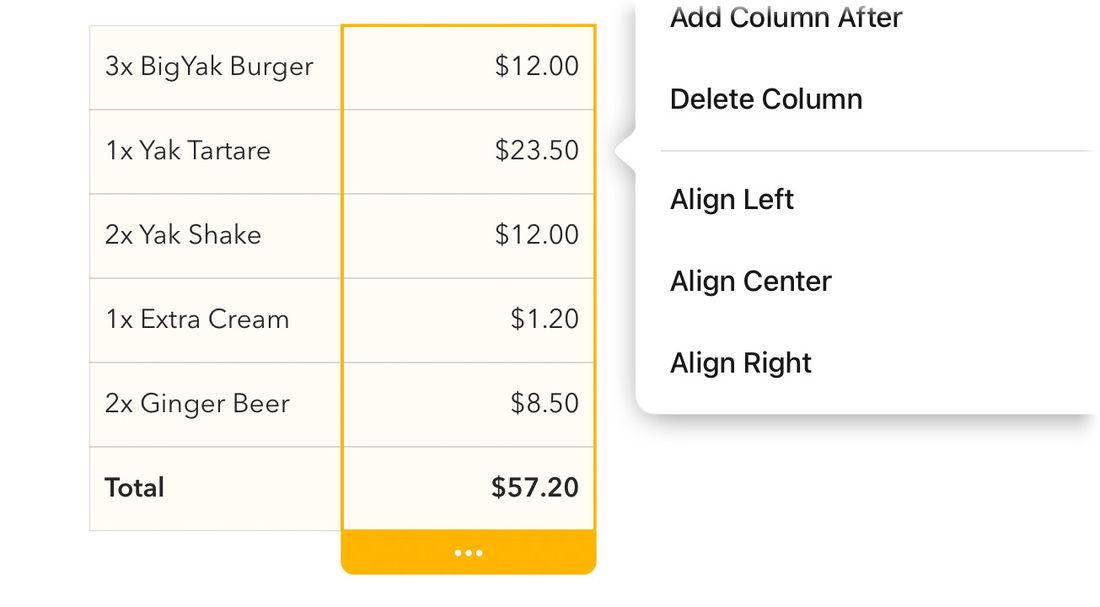
Taulukon sarakkeen tasauksen muuttaminen
Vasemmalle, keskelle vai oikealle? Valitse, mikä sopii parhaiten taulukon kunkin sarakkeen tekstille, ja tasaa se sen mukaan. Lisäätkö sarakkeen, jossa on numeroita? Haluat todennäköisesti tasata ne oikealle, jotta ne näyttävät paremmilta. Valitse vain sarake ja klikkaa tai napauta kolmea pistettä, niin voit muuttaa sarakkeen tasausta.
Projektien arkistointi
Pidä projektien sivupalkki siistinä ja arkistoi projektit, jotka eivät ole enää ajankohtaisia tai ovat päättyneet.
Valitse macOS:ssä yksi tai useampi projekti sivupalkista ja valitse Tiedosto > Arkistoi projekti, tai valitse tämä vaihtoehto klikkaamalla projektia hiiren oikealla painikkeella tai ctrl-klikkaamalla. Napauta iOS:ssä ja iPadOS:ssä valitun projektin vieressä olevaa kolmea oranssia pistettä ja valitse näkyviin tulevasta ponnahdusvalikosta Arkistoi projekti. Saat saman valikon esiin myös painamalla projektia pitkään ja päästämällä irti.

Alakategorioiden luominen
Pysy helposti monen projektin tasalla järjestämällä ne alakategorioihin.
Helpoin tapa luoda alakategoria on vetää olemassa oleva kategoria toisen kategorian päälle. Voit myös klikata tai napauttaa kategorian otsikon vieressä olevaa kolmea oranssia pistettä, jolloin saat esiin valikon, jossa voit myös luoda uuden alakategorian. Lisäksi macOS:ssä voit tehdä tämän ctrl-klikkaamalla tai oikealla painikkeella klikkaamalla kategoriaa, tai voit valita useita projekteja ja valita Tiedosto > Uusi alakategoria valinnasta.

Musta teema (vain iOS ja iPadOS)
Tumma teema, joka on suunniteltu erityisesti OLED-näytöllisille iOS-laitteille. Se säästää akkua ja sulautuu paremmin näytön mustuuteen.
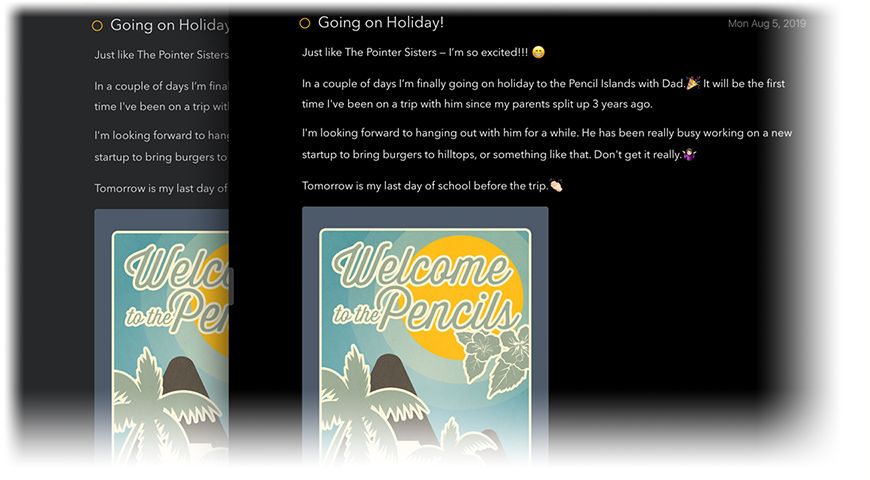
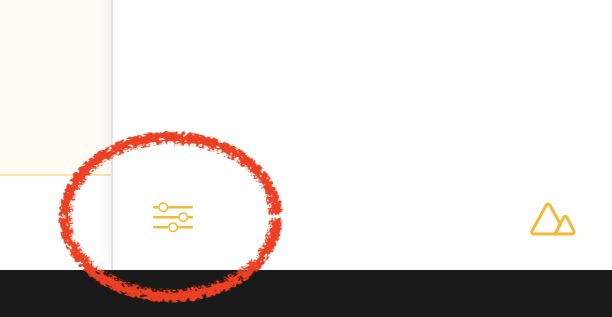
Asetus löytyy Agendan asetuksista (oikean sivupalkin alareunan kuvakkeen kautta):
Pikamuistutukset
Luo pikamuistutus ja lisää se Muistutukset-appiin ilman, että sinun tarvitsee luoda muistiinpanoa.
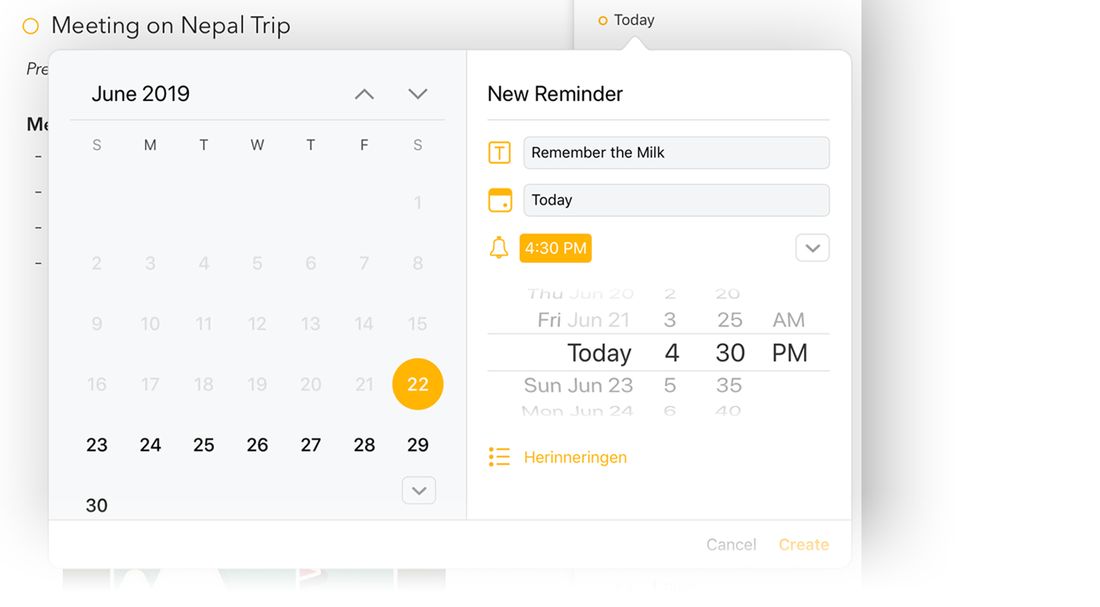
Macissa voit luoda uuden pikamuistutuksen (ja kalenteritapahtuman) klikkaamalla päivän otsaketta Liittyvät-paneelin kalenterissa:
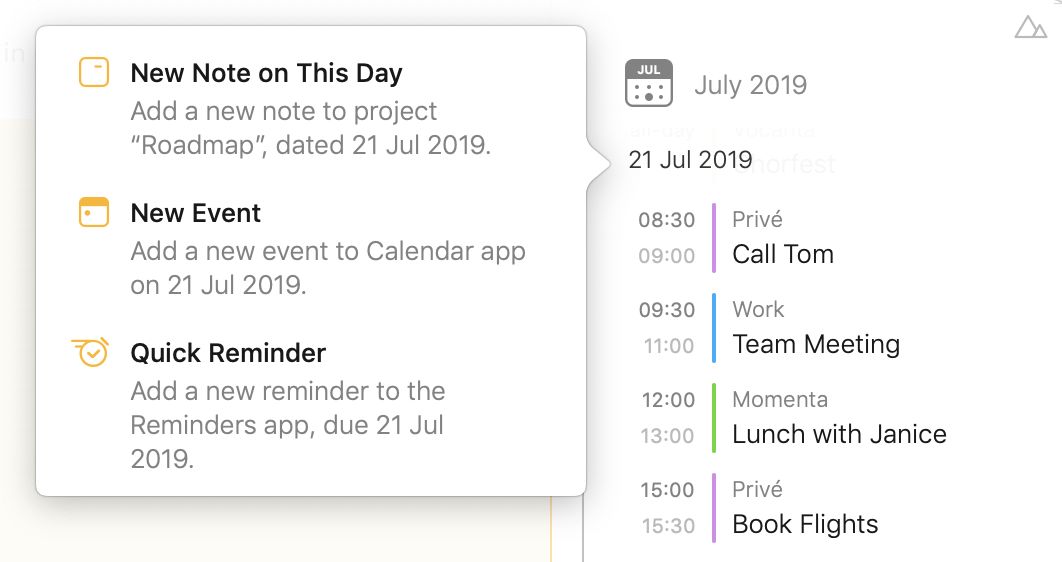
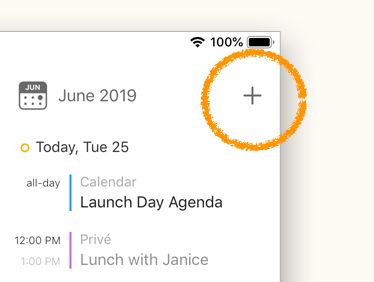
iOS:ssä ja iPadOS:ssä taas valikkovaihtoehto uuden pikamuistutuksen luomiseen löytyy Liittyvät-paneelin oikean yläkulman plus-painikkeen alta (paneelin voi vetää näkyviin näytön oikeasta reunasta):
Oma riviväli
Pidätkö tiiviistä vai väljästä asettelusta? Aseta muistiinpanojesi riviväli juuri sellaiseksi kuin haluat.
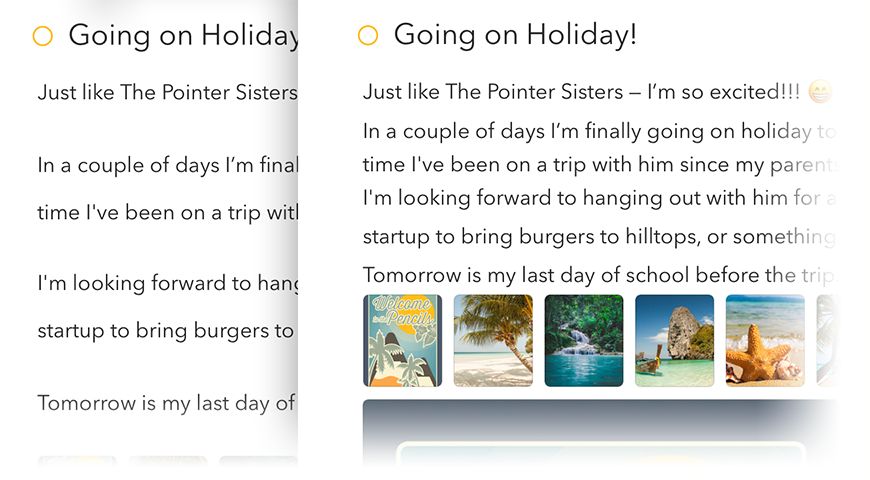
Macissa voit muuttaa riviväliä Näytä-valikon samannimisellä valikkokohdalla:
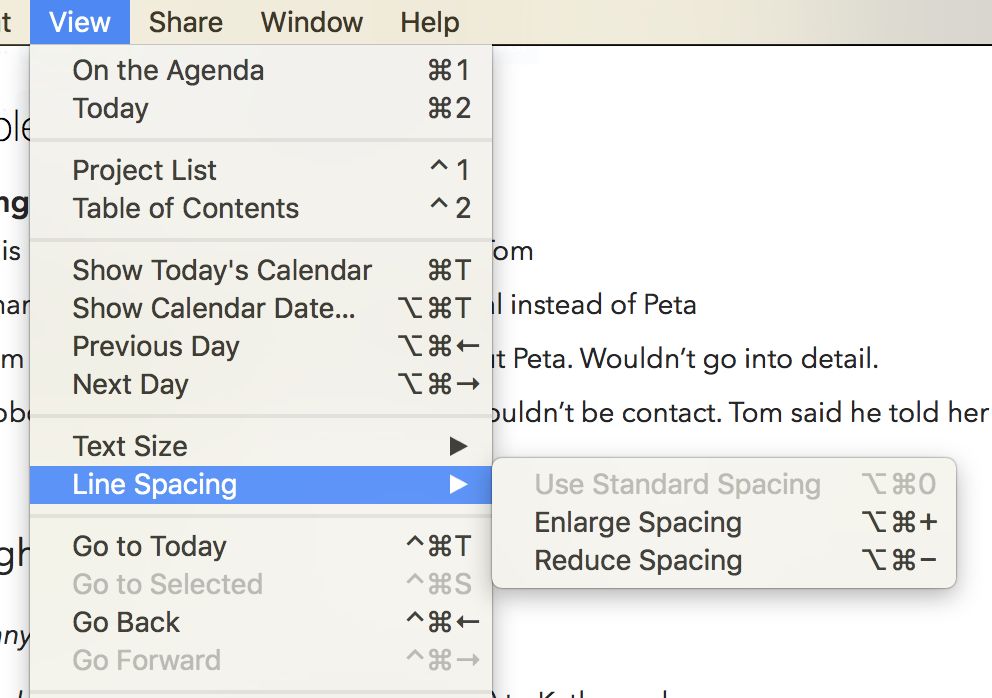
iOS:ssä ja iPadOS:ssä taas asetukset löytyvät Agendan asetuksista (oikean sivupalkin alareunan kuvakkeen kautta):
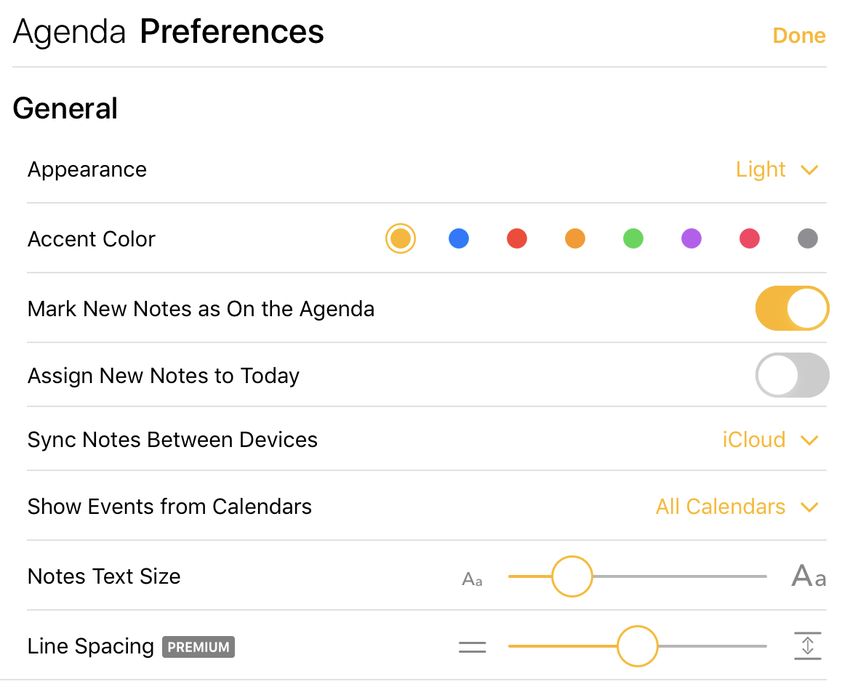
Täysleveät liitteet
Valitse, näytetäänkö kuvat pikkukuvina vai koko leveydeltä.
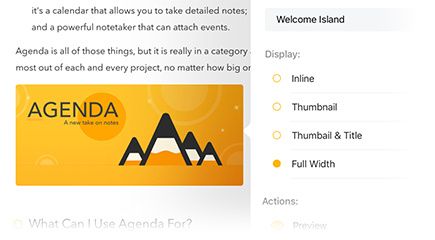
Macissa pääset liitteen näyttövalintoihin klikkaamalla liitettä hiiren oikealla painikkeella tai ctrl-klikkaamalla:
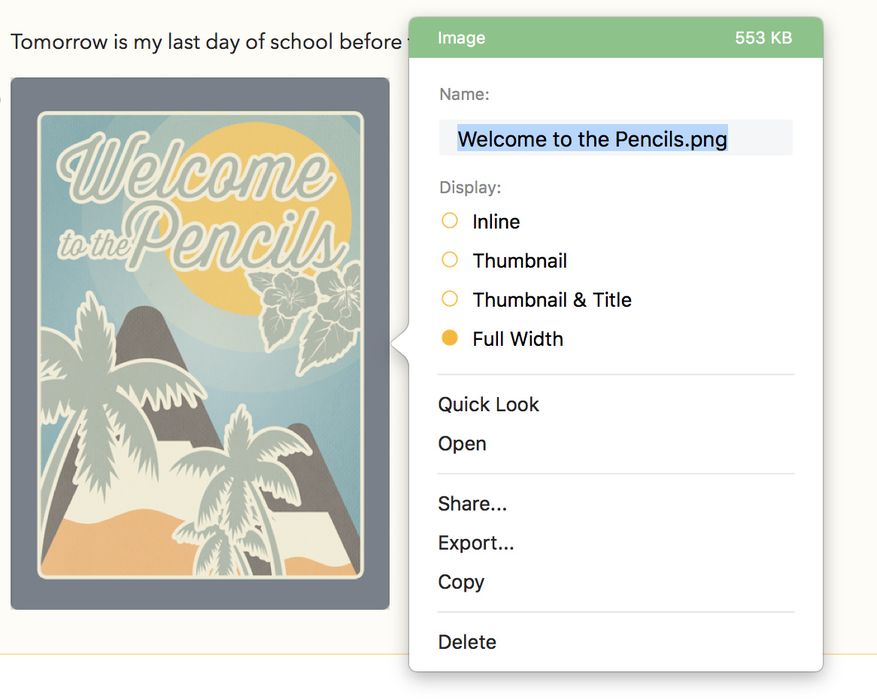
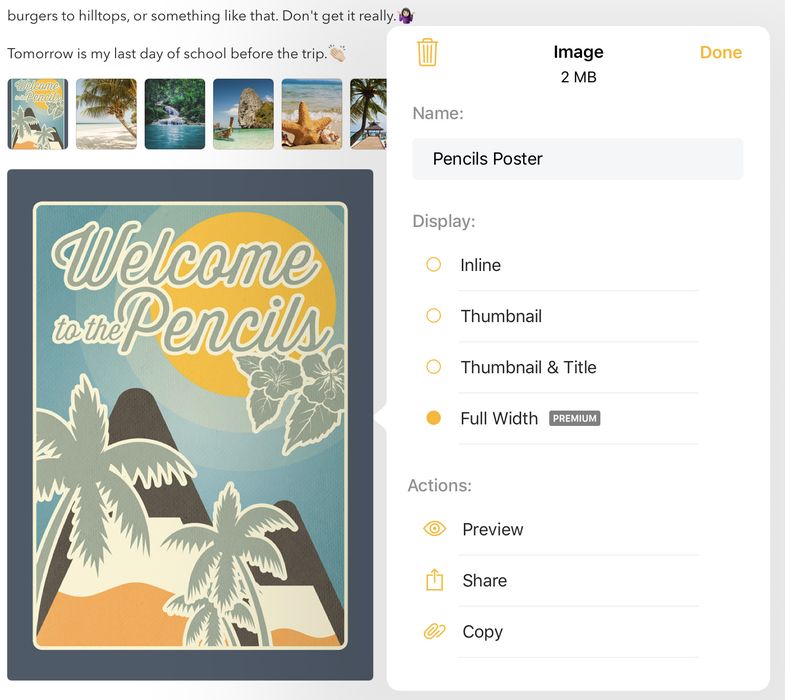
iOS:ssä ja iPadOS:ssä saat saman ponnahdusikkunan esiin napauttamalla liitettä, pitämällä sormea paikallaan ja päästämällä sitten irti.
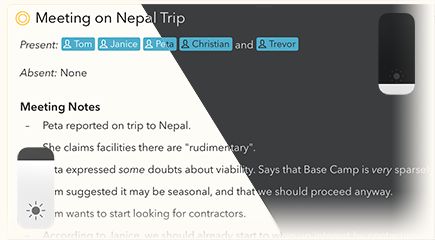
Automaattinen tumma tila (vain iOS 12)
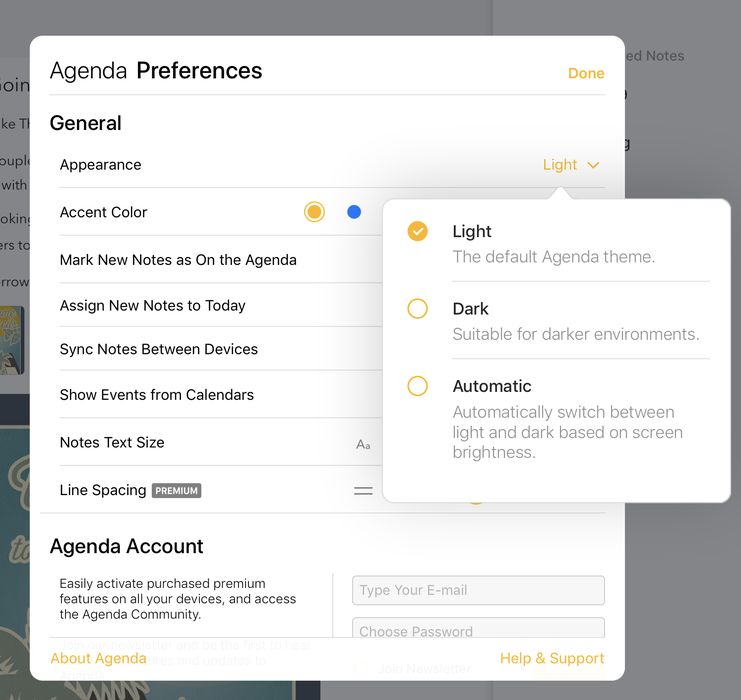
Vaihda automaattisesti vaalean ja tumman välillä näytön kirkkauden mukaan.
Asetus löytyy Agendan asetuksista (oikean sivupalkin alareunan kuvakkeen kautta):
Oma korostusväri (vain iOS ja iPadOS)
Valitse Agendan käyttöliittymään mieleisesi korostusväri.

Asetus löytyy Agendan asetuksista (oikean sivupalkin alareunan kuvakkeen kautta):
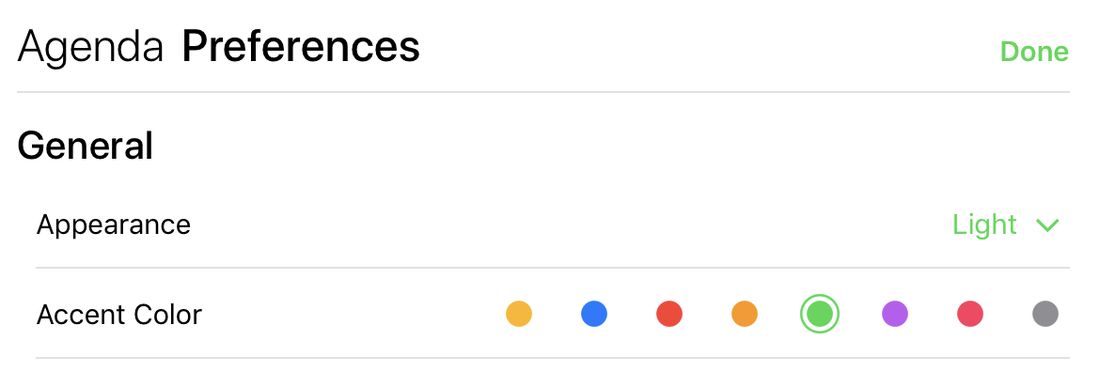
Kalenterien ja muistutusluetteloiden valitseminen
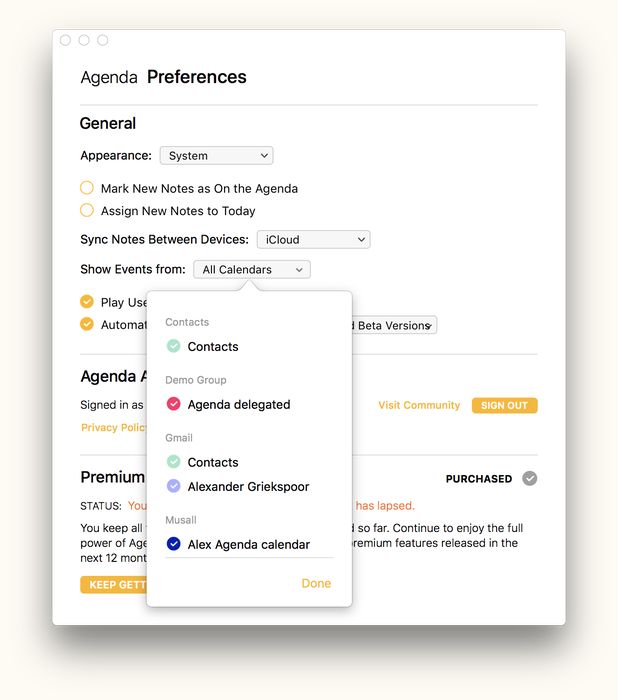
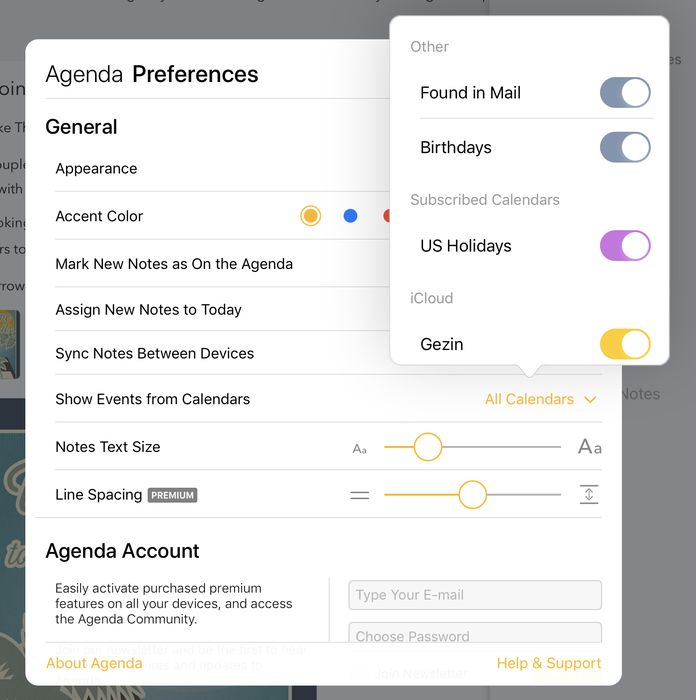
Valitse, mitkä kalenterisi ja muistutusluettelosi näkyvät Agendassa, ja jätä pois ne, joita et tarvitse.

Asetus löytyy Agendan asetuksista (iOS:ssä ja iPadOS:ssä oikean sivupalkin alareunan kuvakkeen kautta ja Macissa Agenda-valikosta):
Muistiinpanojen kiinnittäminen ja alaviitteiden tekeminen
Pidä tärkeät tiedot ylhäällä tai alhaalla kiinnittämällä muistiinpanoja tai muuttamalla niitä alaviitteiksi.

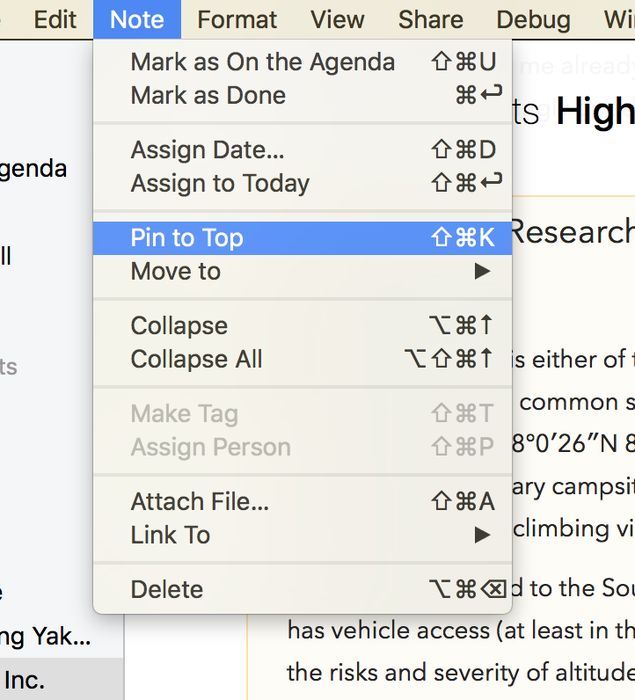
macOS:ssä voit kiinnittää muistiinpanon valikkokohdalla Muistiinpano > Kiinnitä ylös (tai saman vaihtoehdon kautta ratasvalikossa):
iOS:ssä ja iPadOS:ssä voit kiinnittää muistiinpanon napauttamalla sen otsikon edessä olevaa oranssia pistettä:
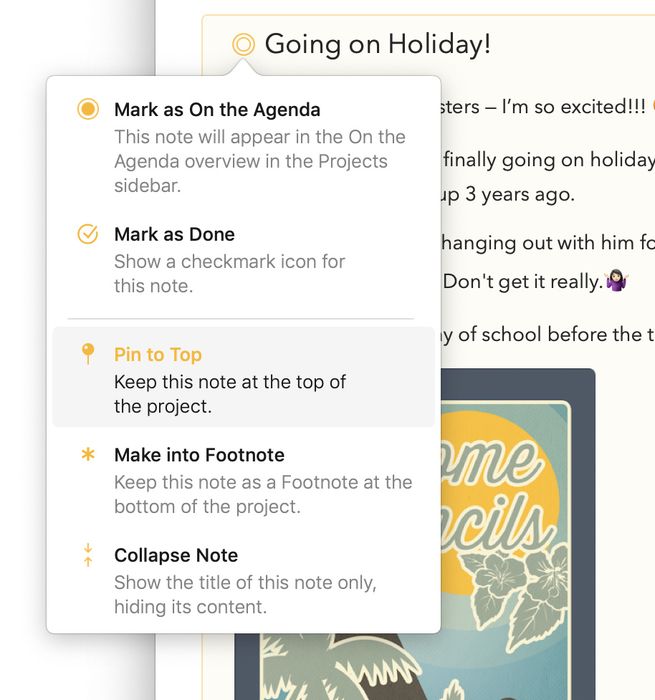
Kummallakin alustalla voit kiinnittää muistiinpanon myös vetämällä sen projektin yläreunaan. Vastaavasti voit muuttaa muistiinpanon alaviitteeksi samojen valikkojen Muuta alaviitteeksi -komennolla tai vetämällä muistiinpanon projektin alareunaan.
Kalenteritapahtumien ja muistutusten luominen ja muokkaaminen
Luo ja muokkaa kalenteritapahtumia ja muistutuksia Agendan sisällä. Tapahtumat näkyvät Kalenteri-apissa ja muistutukset Muistutukset-apissa, joista ne synkronoituvat kaikille laitteille. Huomaa, että kalenteritapahtumien ja muistutusten näyttäminen ja niihin linkittäminen ei vaadi Premium-ominaisuutta.
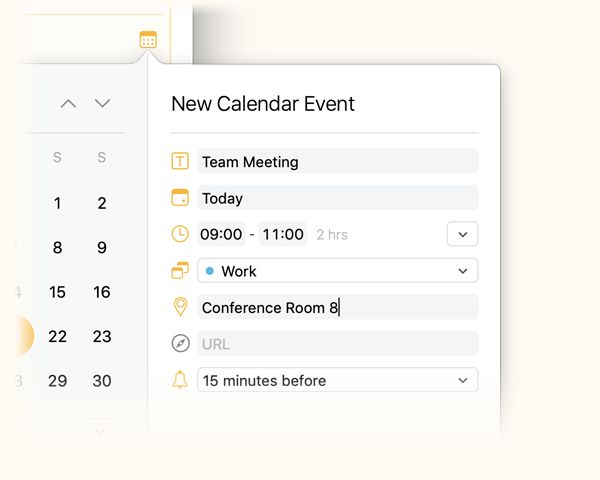
Voit luoda tapahtuman (tai muokata olemassa olevaa) klikkaamalla tai napauttamalla plus-painiketta kalenterin päivämäärävalinnan ponnahdusikkunan oikeassa yläkulmassa (se tulee näkyviin, kun klikkaat muistiinpanon otsikon vieressä olevaa kalenterikuvaketta):
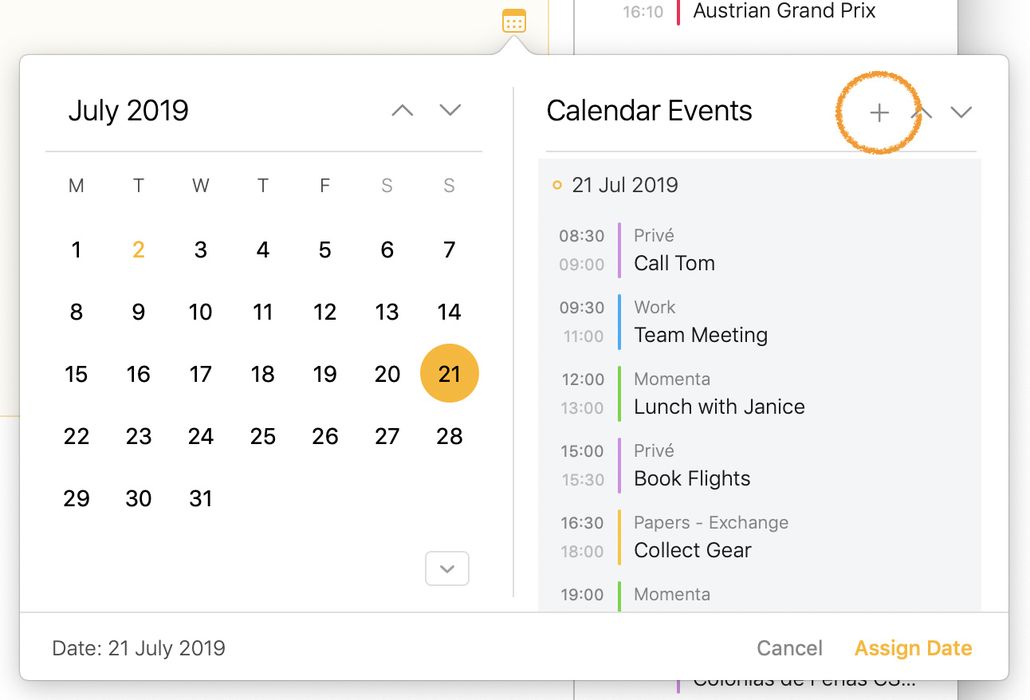
Vaihtoehtoisesti voit myös klikata päivää Liittyvät-paneelin kalenterissa:
Tai napauttaa iOS:ssä Liittyvät-paneelin oikean yläkulman plus-painiketta:
Vesileiman kätkeminen tulosteista ja PDF-tiedostoista – BONUS
Poista Agendan vesileima tulosteista ja viedyistä PDF-tiedostoista.


