
Agendaウィジェットを活用する
iOS 14とmacOS 11でウィジェットが導入されて以来、Agendaはウィジェットに対応しています。ウィジェットはホーム画面やロック画面に設置し、小さな情報を表示します。タップしてアプリに移動することもできます。
iOS/iPadOSでウィジェットを追加する
ホーム画面にウィジェットを追加する
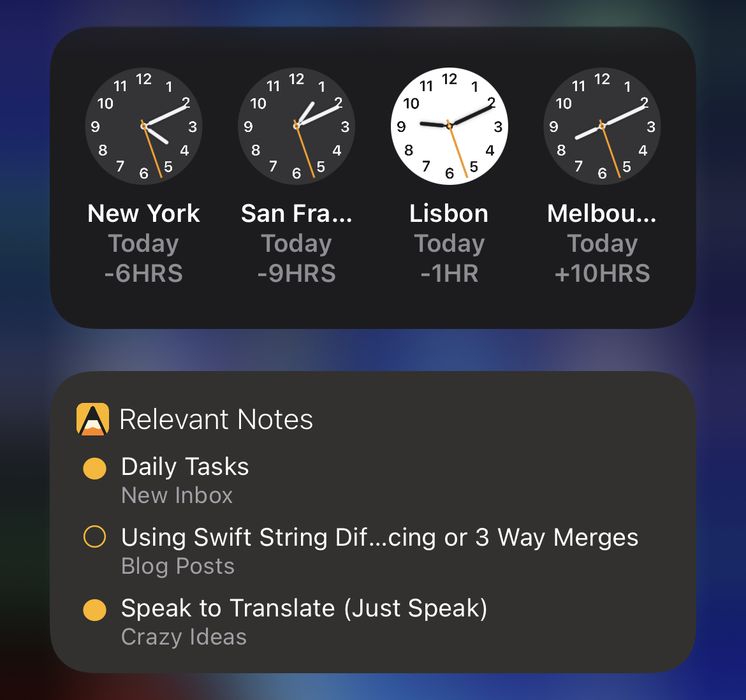
iOS/iPadOSでホーム画面にウィジェットを追加するには、背景のどこかをタップして押さえたままにします。画面の内容が揺れ始め、上部に+ボタンが表示されます。+ボタンをタップし、下にスクロールしてAgendaを探すか、検索フィールドで利用可能なウィジェットを絞り込みます。
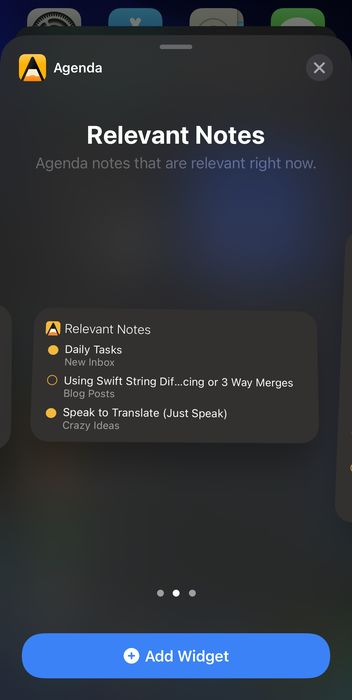
Agendaを見つけてタップしたら、どのウィジェットを使うか選べます。横にスワイプすると、小、中、大と切り替わります。好みのサイズを選び、「ウィジェットを追加」ボタンでホーム画面にウィジェットを挿入します。
ロック画面にウィジェットを追加する
iOS/iPadOSでロック画面にウィジェットを追加するには、ロック画面のどこかをタップして押さえたままにします。画面の内容が揺れ始めたら、ウィジェット領域をタップして利用可能なウィジェットを表示します。アプリのリストを下にスクロールしてAgendaを探すか、検索フィールドで利用可能なウィジェットを絞り込みます。
Agendaを見つけてタップしたら、どのウィジェットを使うか選べます。横にスワイプして、そのときどきで最も関連性の高いノートか、自分で選んだ固定のノートかを選択します。「ウィジェットを追加」ボタンでロック画面にウィジェットを挿入します。
macOSでウィジェットを追加する
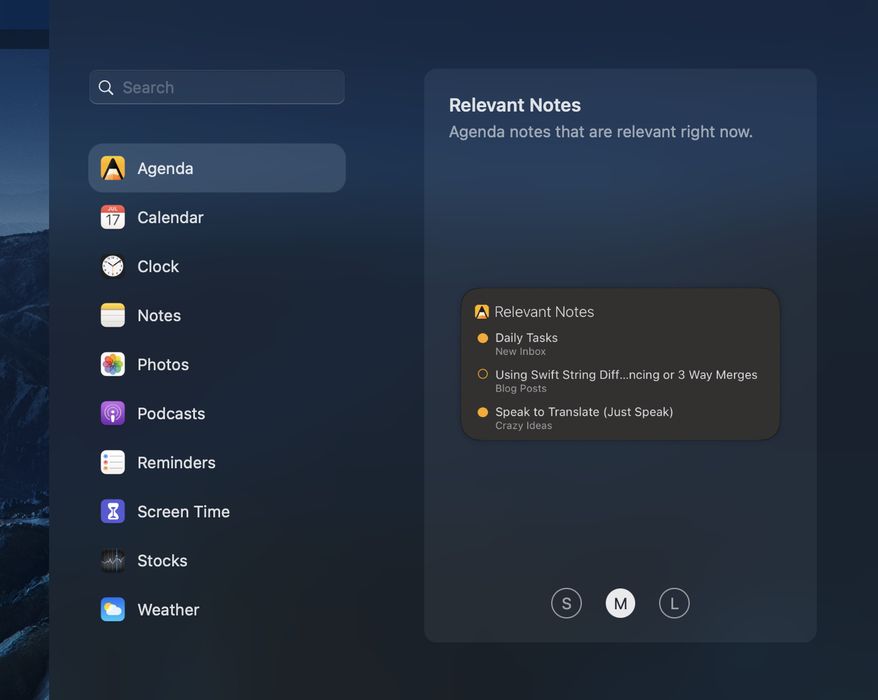
macOSでウィジェットを追加するには、画面右上の時刻をクリックして、通知とウィジェットのスライドパネルを表示します。下部の「ウィジェットを編集」をクリックし、左側でAgendaを選択します。ウィジェットの種類とサイズを選んで、画面に追加できます。

利用できるAgendaウィジェット
「関連するノート」ウィジェットは、予定された日付と最近編集したかどうかに基づいて、表示するノートに優先順位を付けるよう設計されています。これらは現時点で最も関連性が高い傾向のあるノートです。
翌日あたりに開始日が迫っているノートは優先度が高くなり、ウィジェットに表示されます。日付が近いノートを追加した後にウィジェットに空きがあれば、最近編集したノートで埋められます。このようにして、現時点で最も関連性の高いノートが表示される可能性が非常に高くなります。
「お気に入りのノート」ウィジェットでは、表示したい任意のノートを1つ選べます。
ウィジェットを設定する
「関連するノート」ウィジェットは、表示するノートを絞り込むように設定できます。たとえば、議題としてフラグが付いたノートのみを含めるように選択できます。同様に、「お気に入りのノート」ウィジェットでは表示するノートを選べます。
ウィジェットを設定するには、メニューが表示されるまでウィジェットをタップして押さえたままにし、「ウィジェットを編集」を選択します。ウィジェットが裏返り、選択できるオプションが表示されます。
Agendaウィジェットを使う
ウィジェット内のいずれかのノートをタップすると、Agendaアプリ内のそのノートに直接移動します。Agendaアイコンをタップすれば、特定のノートに移動せずにAgendaアプリを開くこともできます。最も関連性の高いノートに直接移動するための非常に高速な方法です。
Agendaは、ノートの関連性の高低の変化に合わせて、各ウィジェットのノートリストが1日を通して変わるようにスケジュールしています。ただし、Agendaアプリが開かれていない場合は、ほかのデバイスから同期された最新のデータでウィジェットを更新することはできません。
ウィジェットが期待どおりの内容を表示していない場合は、単にAgendaアプリを開くだけで最新のデータに更新される可能性が高いです。
新機能: iOS 17またはmacOS 14を使用している場合、ウィジェットはインタラクティブになりました。黄色の議題ボタンをタップまたはクリックすれば、アプリを開かずにノートのステータスを切り替えられます。
さらにiOS 17では、ウィジェットがより多くの場所に表示できるようになりました。たとえば、iPhoneをベッドサイドのスクリーンとして使うための新しいスタンバイモードなどです。iOSのウィジェットはMacにも表示できるようになりました!
iOS 17では、充電中にiPhoneを横向きにすると、Agendaウィジェットがスタンバイモードに表示されるようになりました。
一方macOS 14では、ウィジェットをデスクトップに移動でき、作業中は美しく背景に溶け込みます。
コントロールセンター
iOSでは、Agendaはコントロールセンターのボタンも提供しており、アプリを開いて移動しなくても「今日」や「議題」の概要にすばやくジャンプできます。これらのボタンは、デバイスのコントロールセンター設定で追加できます。


