
Sfruttare al meglio i widget di Agenda
iOS 14 e macOS 11 hanno introdotto i widget, e Agenda li supporta fin da allora. I widget si installano nella schermata Home o nella schermata di blocco e mostrano una piccola informazione. Puoi anche toccarli per aprire l’app.
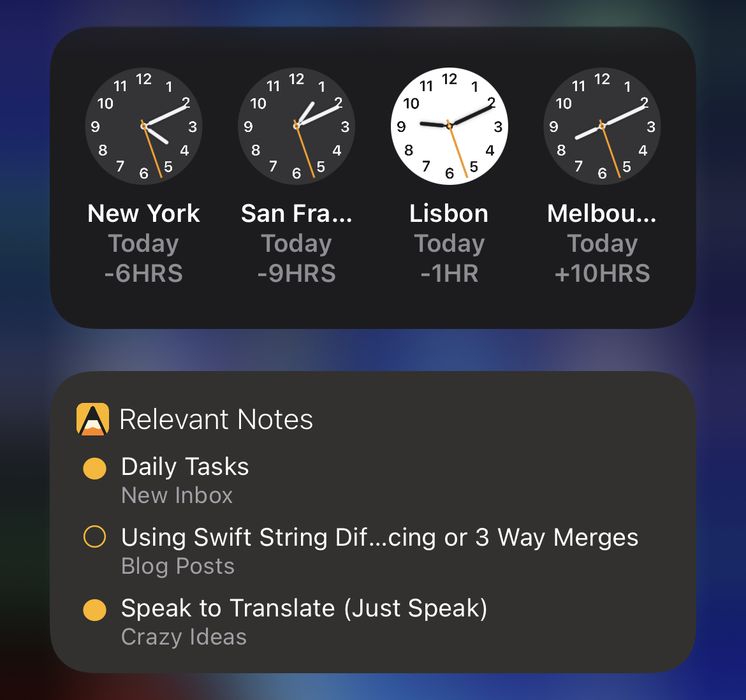
Aggiungere widget su iOS/iPadOS
Aggiungere widget alla schermata Home
Per aggiungere widget alla schermata Home su iOS/iPadOS, tocca e tieni premuto un punto dello sfondo. Il contenuto dello schermo inizierà a tremolare e in alto comparirà un pulsante +. Tocca il pulsante + e scorri verso il basso fino a trovare Agenda, oppure usa il campo di ricerca per filtrare i widget disponibili.
Una volta trovata e toccata Agenda, puoi scegliere quale widget desideri. Scorri lateralmente per passare dal formato piccolo a quello medio e a quello grande. Seleziona la dimensione che preferisci e usa il pulsante Aggiungi widget per inserire il widget nella schermata Home.
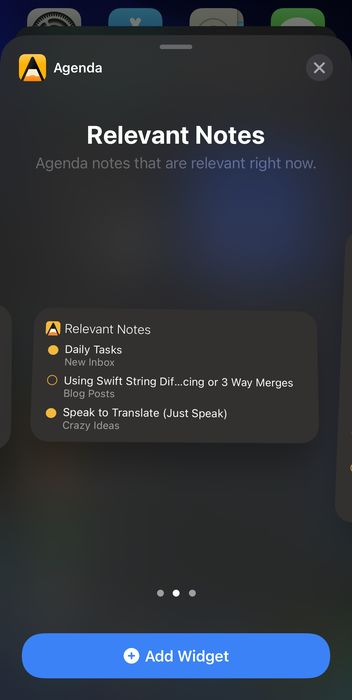
Aggiungere widget alla schermata di blocco
Per aggiungere widget alla schermata di blocco su iOS/iPadOS, tocca e tieni premuto un punto della schermata di blocco. Il contenuto dello schermo inizierà a tremolare: tocca l’area dei widget per visualizzare quelli disponibili. Scorri verso il basso nell’elenco delle app per trovare Agenda, oppure usa il campo di ricerca per filtrare i widget disponibili.
Una volta trovata e toccata Agenda, puoi scegliere quale widget desideri. Scorri lateralmente per scegliere se mostrare la nota più rilevante in un dato momento oppure una nota fissa a tua scelta. Usa il pulsante Aggiungi widget per inserire il widget nella schermata di blocco.
Aggiungere widget su macOS
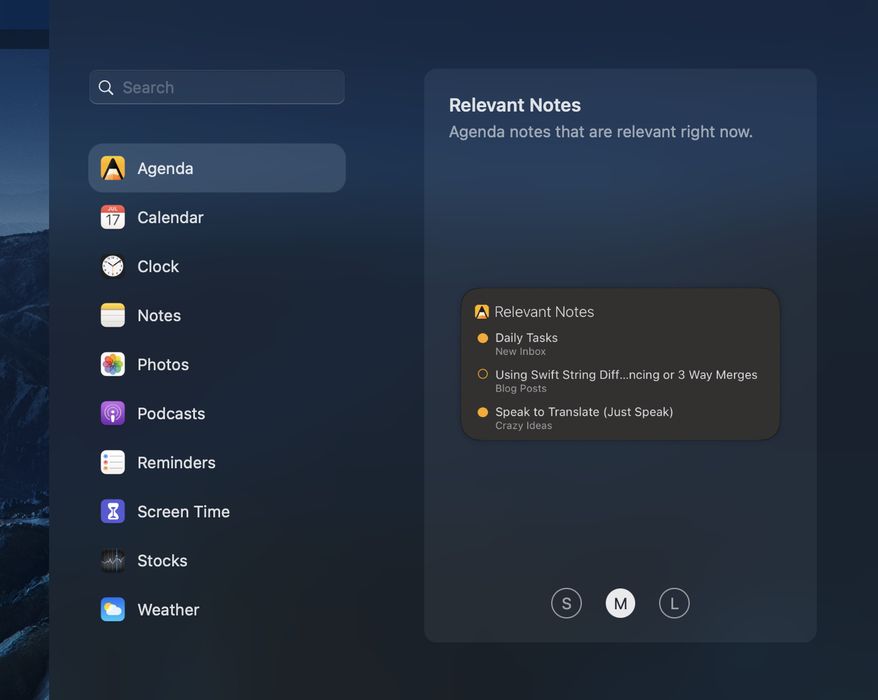
Per aggiungere widget su macOS, fai clic sull’ora in alto a destra dello schermo per far comparire il pannello a scomparsa con le notifiche e i widget. Fai clic su Modifica widget in fondo e seleziona Agenda sulla sinistra. Ora puoi scegliere un tipo e una dimensione di widget e aggiungerlo allo schermo.

I widget di Agenda disponibili
Il widget Note rilevanti è stato progettato per dare priorità alle note che vedi in base alla data pianificata e al fatto che tu le abbia modificate di recente. Sono in genere le note più rilevanti in quel momento.
Le note con una data d’inizio prevista entro un giorno o poco più dovrebbero avere una priorità alta e comparire nel widget. Se dopo aver aggiunto le note con date imminenti resta spazio nel widget, questo viene riempito con le note che hai modificato di recente. In questo modo vedrai con ogni probabilità le note più rilevanti in quel momento.
Il widget Nota preferita ti permette di scegliere una singola nota qualsiasi da visualizzare.
Configurare i widget
Il widget Note rilevanti può essere configurato per filtrare quali note vengono mostrate. Puoi ad esempio scegliere di includere solo le note contrassegnate come In Agenda. Allo stesso modo il widget Nota preferita ti consente di scegliere quale nota mostrare.
Per configurare un widget, tocca e tieni premuto sul widget finché non compare un menu, quindi scegli Modifica widget. Il widget dovrebbe girarsi mostrandoti alcune opzioni fra cui scegliere.
Usare i widget di Agenda
Toccando una qualsiasi delle note in un widget verrai portato direttamente alla nota in questione all’interno dell’app Agenda. Puoi anche toccare l’icona di Agenda per aprire l’app senza passare a una nota in particolare. È un modo molto rapido per raggiungere subito le tue note più rilevanti.
Agenda fa in modo che l’elenco di note in ciascun widget cambi nel corso della giornata, man mano che le note diventano più o meno rilevanti. Tuttavia, se l’app Agenda non viene aperta, non può aggiornare i widget con i dati più recenti sincronizzati dagli altri dispositivi.
Se noti che i widget non mostrano quello che ti aspetti, è molto probabile che basti aprire l’app Agenda per aggiornarli con i dati più recenti.
Novità: con iOS 17 o macOS 14 i widget sono ora interattivi: puoi toccare o fare clic sul pulsante giallo In Agenda per cambiare lo stato di una nota qualsiasi senza aprire l’app.
Inoltre, su iOS 17 i widget possono ora comparire in più punti, come nella nuova modalità Standby, quando usi l’iPhone come schermo da comodino. I widget di iOS possono ora comparire perfino sul tuo Mac!
Su iOS 17 il widget di Agenda può ora comparire in modalità Standby quando ruoti l’iPhone in orizzontale mentre è in carica.
Su macOS 14, invece, i widget possono ora essere spostati sulla scrivania e sfumano splendidamente sullo sfondo mentre lavori.
Centro di Controllo
Su iOS, Agenda offre anche pulsanti per il Centro di Controllo che ti permettono di passare rapidamente alle panoramiche Oggi o In Agenda senza dover aprire l’app e navigare fino a esse. Puoi aggiungere questi pulsanti nelle impostazioni del Centro di Controllo del tuo dispositivo.


