
Используем виджеты Agenda
В iOS 14 и macOS 11 появились виджеты, и в Agenda они есть с тех самых пор. Виджеты размещаются на экране «Домой» или экране блокировки и показывают небольшой фрагмент информации. По ним также можно коснуться, чтобы перейти в приложение.
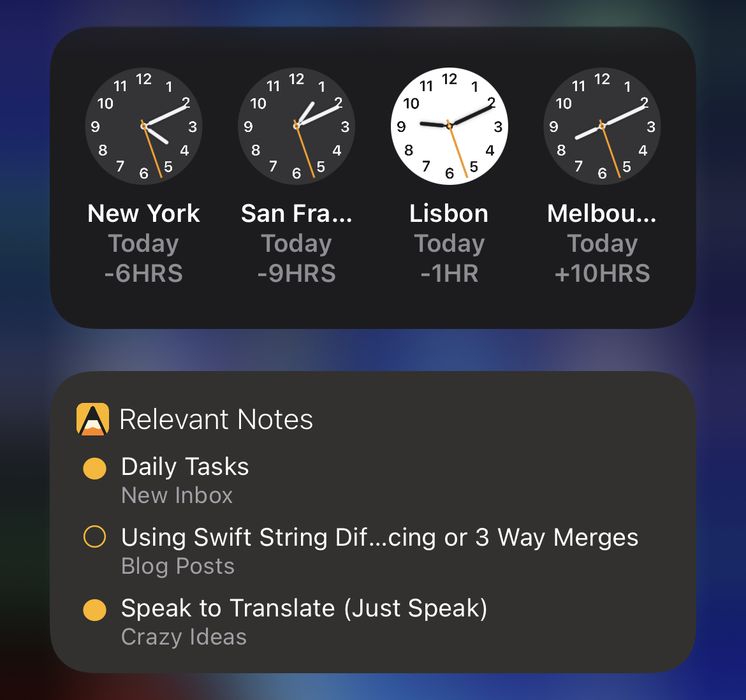
Добавление виджетов в iOS/iPadOS
Добавление виджетов на экран «Домой»
Чтобы добавить виджеты на экран «Домой» в iOS/iPadOS, коснитесь и удерживайте палец на фоне экрана. Содержимое экрана начнёт покачиваться, и сверху появится кнопка +. Коснитесь кнопки + и прокрутите список вниз до Agenda либо воспользуйтесь полем поиска, чтобы отфильтровать доступные виджеты.
Найдя и коснувшись Agenda, вы сможете выбрать нужный виджет. Смахивайте в сторону, чтобы перейти от маленького к среднему и большому размеру. Выберите желаемый размер и нажмите кнопку «Добавить виджет», чтобы разместить виджет на экране «Домой».
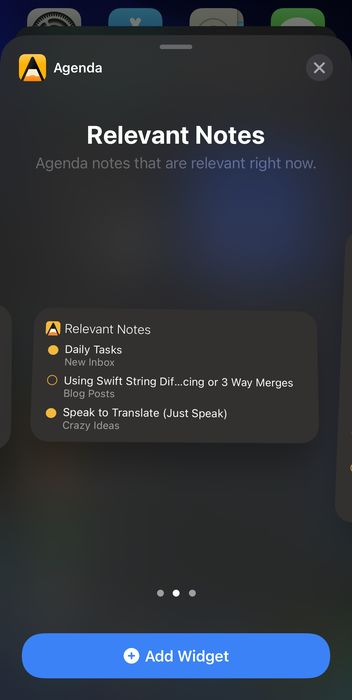
Добавление виджетов на экран блокировки
Чтобы добавить виджеты на экран блокировки в iOS/iPadOS, коснитесь и удерживайте палец на экране блокировки. Содержимое экрана начнёт покачиваться; коснитесь области виджетов, чтобы показать доступные виджеты. Прокрутите список приложений вниз до Agenda либо воспользуйтесь полем поиска, чтобы отфильтровать доступные виджеты.
Найдя и коснувшись Agenda, вы сможете выбрать нужный виджет. Смахивайте в сторону, чтобы выбрать либо наиболее релевантную в данный момент заметку, либо конкретную заметку по вашему выбору. Нажмите кнопку «Добавить виджет», чтобы разместить виджет на экране блокировки.
Добавление виджетов в macOS
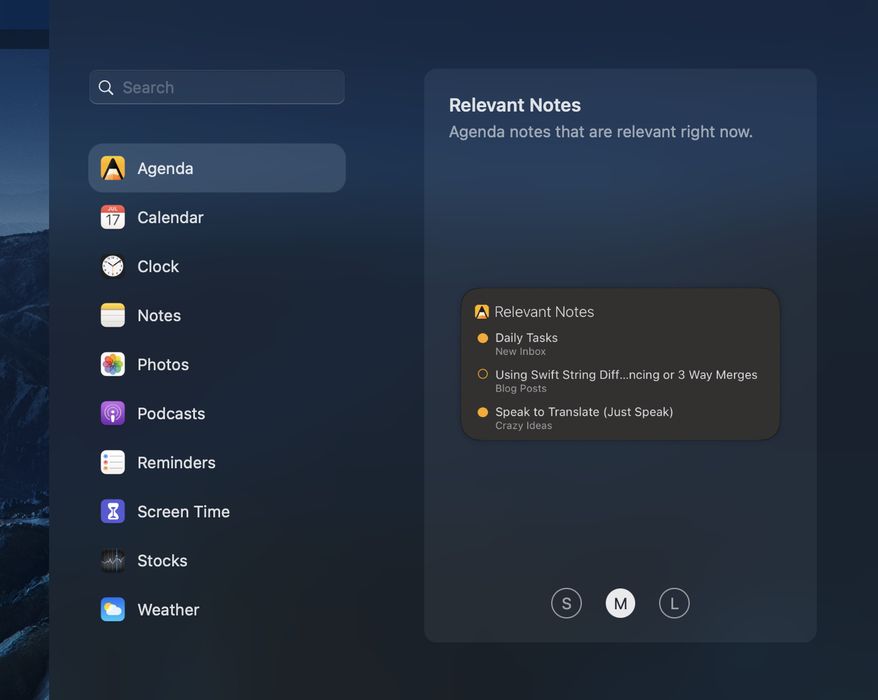
Чтобы добавить виджеты в macOS, щёлкните по времени в правом верхнем углу экрана — появится выдвижная панель уведомлений и виджетов. Нажмите «Изменить виджеты» внизу и выберите Agenda слева. Теперь вы можете выбрать тип и размер виджета и добавить его на экран.

Доступные виджеты Agenda
Виджет «Релевантные заметки» разработан так, чтобы упорядочивать показываемые заметки по их запланированной дате и по тому, редактировали ли вы их недавно. Как правило, это и есть заметки, наиболее актуальные на текущий момент.
Заметки с датой начала в ближайшие сутки получают высокий приоритет и появляются в виджете. Если после добавления заметок с ближайшими датами в виджете остаётся место, он заполняется заметками, которые вы недавно редактировали. Таким образом вы с высокой вероятностью увидите наиболее актуальные на данный момент заметки.
Виджет «Избранная заметка» позволяет выбрать для показа любую одну заметку на ваш вкус.
Настройка виджетов
Виджет «Релевантные заметки» можно настроить так, чтобы фильтровать отображаемые заметки. Например, можно включить только те заметки, которые помечены как «На Повестке». Аналогично виджет «Избранная заметка» позволяет выбрать, какую заметку показывать.
Чтобы настроить виджет, коснитесь его и удерживайте, пока не появится меню, и выберите «Изменить виджет». Виджет перевернётся, показав несколько параметров на выбор.
Использование виджетов Agenda
Касание любой заметки в виджете переносит вас прямо к этой заметке в приложении Agenda. Вы также можете коснуться значка Agenda, чтобы открыть приложение, не переходя к какой-то конкретной заметке. Это очень быстрый способ сразу попасть к самым актуальным заметкам.
Agenda планирует изменение списка заметок в каждом виджете в течение дня по мере того, как заметки становятся более или менее актуальными. Однако если приложение Agenda не открывается, оно не может обновить виджеты последними данными, синхронизированными с других устройств.
Если вы заметили, что виджеты показывают не то, что вы ожидаете, велика вероятность, что достаточно просто открыть приложение Agenda, чтобы обновить их актуальными данными.
Новое: в iOS 17 и macOS 14 виджеты стали интерактивными: вы можете коснуться или щёлкнуть по жёлтой кнопке На Повестке, чтобы переключить статус любой заметки, не открывая приложение.
Кроме того, в iOS 17 виджеты могут появляться в большем числе мест, например в новом режиме ожидания, когда вы используете iPhone как прикроватный экран. Виджеты iOS теперь могут появляться даже на вашем Mac!
В iOS 17 виджет Agenda теперь может появляться в режиме ожидания, когда вы поворачиваете заряжающийся iPhone горизонтально.
А в macOS 14 виджеты теперь можно перемещать на рабочий стол, и они красиво растворяются в фоне, когда вы работаете.
Пункт управления
В iOS Agenda также предоставляет кнопки для Пункта управления, которые позволяют быстро перейти к обзорам «Сегодня» или «На Повестке», не открывая приложение и не переходя к ним вручную. Эти кнопки можно добавить в настройках Пункта управления вашего устройства.


