
Sådan bruger du Agendas widgets
iOS 14 og macOS 11 introducerede widgets, og Agenda har haft dem lige siden. Widgets installeres på din hjemmeskærm eller låseskærm og viser en lille smule information. Du kan også trykke på dem for at komme ind i appen.
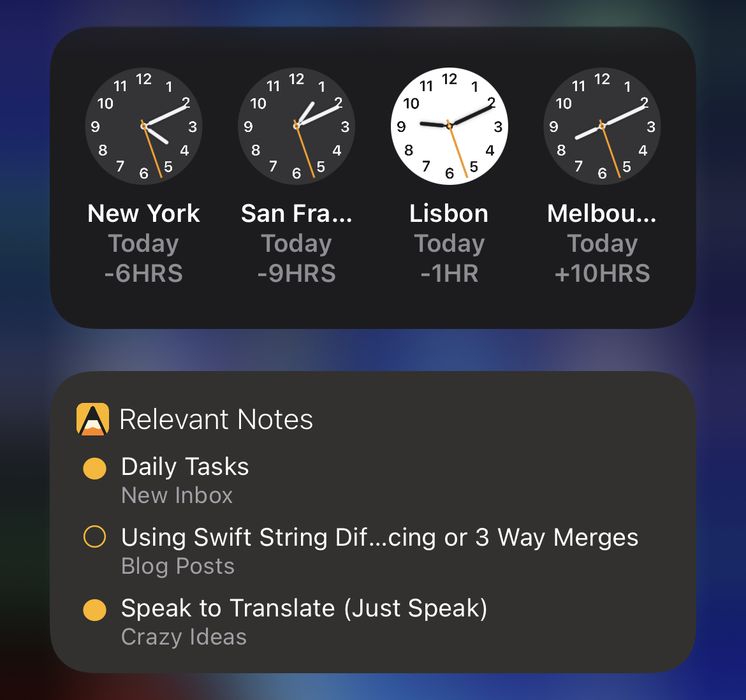
Tilføjelse af widgets på iOS/iPadOS
Tilføjelse af widgets til hjemmeskærmen
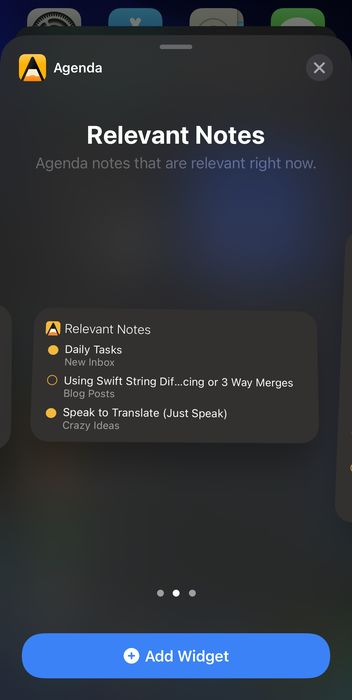
For at tilføje widgets til hjemmeskærmen på iOS/iPadOS skal du trykke og holde et sted på baggrunden. Indholdet på skærmen begynder at vippe, og der vises en +-knap i toppen. Tryk på +-knappen, og rul ned for at finde Agenda, eller brug søgefeltet til at filtrere de tilgængelige widgets.
Når du har fundet og trykket på Agenda, kan du vælge den widget, du vil have. Stryg til siden for at gå fra lille til mellem til stor. Vælg den størrelse, du ønsker, og brug knappen Tilføj widget til at indsætte widgetten på din hjemmeskærm.
Tilføjelse af widgets til låseskærmen
For at tilføje widgets til låseskærmen på iOS/iPadOS skal du trykke og holde et sted på låseskærmen. Indholdet på skærmen begynder at vippe; tryk på widgetområdet for at få vist de tilgængelige widgets. Rul ned i listen over apps for at finde Agenda, eller brug søgefeltet til at filtrere de tilgængelige widgets.
Når du har fundet og trykket på Agenda, kan du vælge den widget, du vil have. Stryg til siden for at vælge enten den mest relevante note på et givet tidspunkt eller en fast note efter eget valg. Brug knappen Tilføj widget til at indsætte widgetten på din låseskærm.
Tilføjelse af widgets på macOS
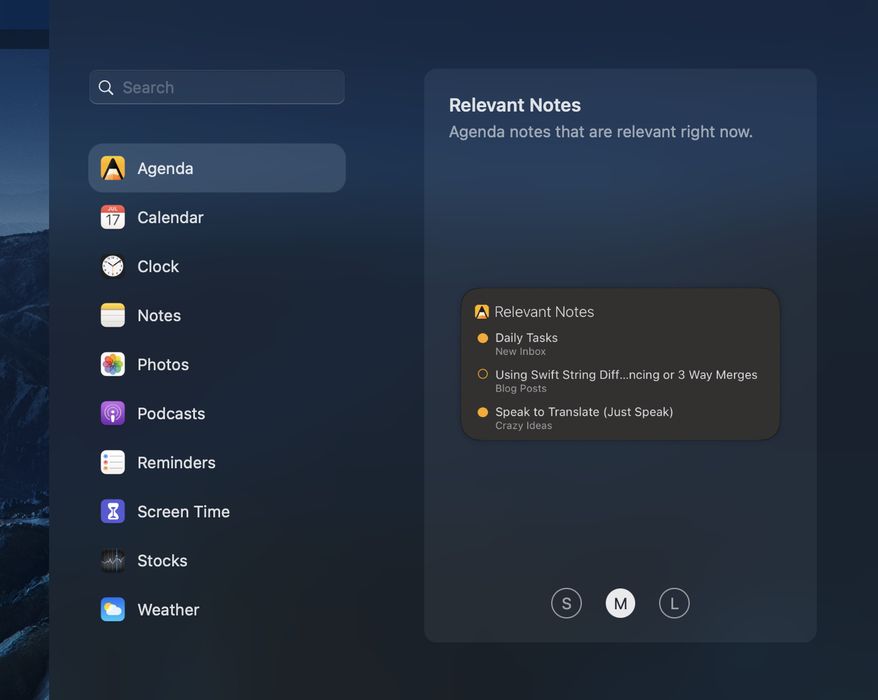
For at tilføje widgets på macOS skal du klikke på klokkeslættet øverst til højre på skærmen for at få vist glidepanelet med notifikationer og widgets. Klik på Rediger widgets i bunden, og vælg Agenda til venstre. Nu kan du vælge en widgettype og en størrelse og tilføje den til din skærm.

De tilgængelige Agenda-widgets
Widgetten Relaterede noter er lavet til at prioritere de noter, du ser, ud fra deres planlagte dato, og om du har redigeret dem for nylig. Det plejer at være de noter, der er mest relevante lige nu.
Noter med en startdato inden for det næste døgn eller to får høj prioritet og vises i widgetten. Hvis der er plads i widgetten, når noter med kommende datoer er tilføjet, fyldes den op med noter, du har redigeret for nylig. På den måde vil du med stor sandsynlighed se de noter, der er mest relevante lige nu.
Widgetten Favoritnote lader dig vælge en hvilken som helst enkelt note til visning.
Konfiguration af widgets
Widgetten Relaterede noter kan indstilles til at filtrere, hvilke noter der vises. Du kan for eksempel vælge kun at medtage noter, der er markeret som på agendaen. På samme måde lader widgetten Favoritnote dig vælge, hvilken note der skal vises.
For at konfigurere en widget skal du trykke og holde på widgetten, indtil der vises en menu, og vælge Rediger widget. Widgetten vender rundt og giver dig nogle valgmuligheder.
Brug af Agendas widgets
Trykker du på en af noterne i en widget, kommer du direkte til den pågældende note inde i Agenda-appen. Du kan også trykke på Agenda-symbolet for at åbne Agenda-appen uden at springe til en bestemt note. Det er en meget hurtig måde at springe direkte til dine mest relevante noter på.
Agenda sørger for, at listen over noter i hver widget ændrer sig i løbet af dagen, i takt med at noter bliver mere eller mindre relevante. Men hvis Agenda-appen ikke åbnes, kan den ikke opdatere widgetsene med de nyeste data, der er synkroniseret over fra andre enheder.
Hvis du oplever, at widgetsene ikke viser det, du forventer, er der god chance for, at de opdateres med de nyeste data, blot ved at du åbner Agenda-appen.
Nyt: Når du bruger iOS 17 eller macOS 14, er widgets nu interaktive: du kan trykke eller klikke på den gule På agendaen-knap for at skifte status på en note uden at åbne appen.
Derudover kan widgets på iOS 17 nu vises flere steder, for eksempel i den nye standby-tilstand, når du bruger din iPhone som natbordsskærm. iOS-widgets kan nu endda vises på din Mac!
På iOS 17 kan Agenda-widgetten nu vises i standby-tilstand, når du vender din iPhone på langs, mens den lader.
Og i macOS 14 kan widgets nu flyttes til skrivebordet og toner smukt ind i baggrunden, når du arbejder.
Kontrolcenter
På iOS har Agenda desuden knapper i Kontrolcenter, som lader dig springe hurtigt til oversigterne I dag eller På agendaen uden at skulle åbne appen og navigere hen til dem. Du kan tilføje disse knapper i indstillingerne for din enheds Kontrolcenter.


