
Využívanie widgetov Agendy
iOS 14 a macOS 11 priniesli widgety a Agenda ich odvtedy podporuje. Widgety sa umiestňujú na plochu alebo na uzamknutú obrazovku a zobrazujú malú informáciu. Klepnutím na ne sa dá zároveň prejsť do aplikácie.
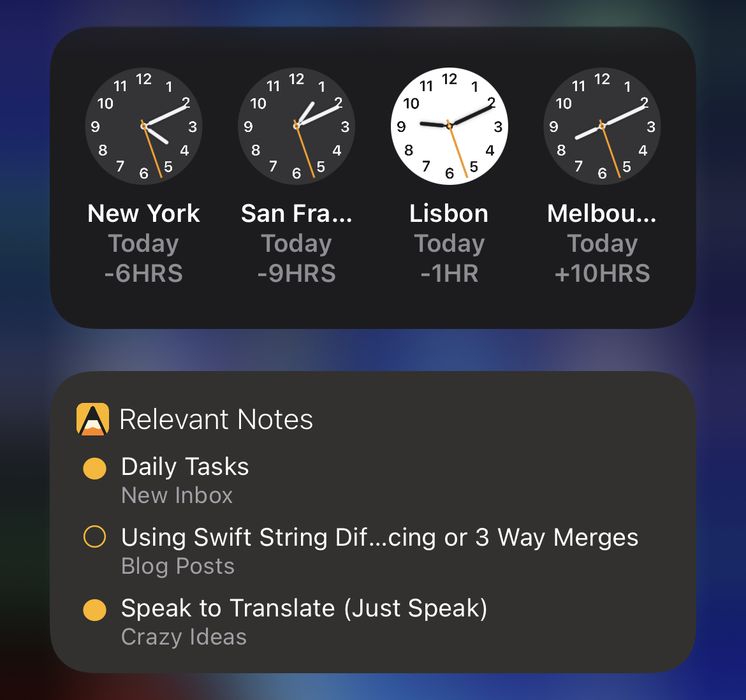
Pridávanie widgetov na iOS/iPadOS
Pridanie widgetov na plochu
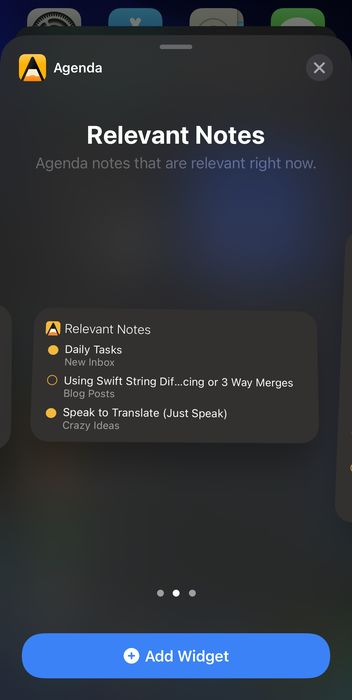
Ak chcete na iOS/iPadOS pridať widgety na plochu, klepnite a podržte prst na voľnom mieste pozadia. Obsah obrazovky by sa mal začať chvieť a v hornej časti sa objaví tlačidlo +. Klepnite na tlačidlo + a posunutím nadol nájdite Agendu, prípadne použite vyhľadávacie pole na filtrovanie dostupných widgetov.
Keď Agendu nájdete a klepnete na ňu, môžete si vybrať, ktorý widget chcete. Potiahnutím do strán prechádzate od malej cez strednú až po veľkú veľkosť. Vyberte veľkosť, ktorú chcete, a tlačidlom Pridať widget vložte widget na plochu.
Pridanie widgetov na uzamknutú obrazovku
Ak chcete na iOS/iPadOS pridať widgety na uzamknutú obrazovku, klepnite a podržte prst na uzamknutej obrazovke. Obsah obrazovky by sa mal začať chvieť; klepnutím na oblasť widgetov zobrazíte dostupné widgety. Posunutím nadol v zozname aplikácií nájdite Agendu, prípadne použite vyhľadávacie pole na filtrovanie dostupných widgetov.
Keď Agendu nájdete a klepnete na ňu, môžete si vybrať, ktorý widget chcete. Potiahnutím do strán zvolíte buď najrelevantnejšiu poznámku v danom okamihu, alebo pevne určenú poznámku podľa vášho výberu. Tlačidlom Pridať widget vložte widget na uzamknutú obrazovku.
Pridávanie widgetov na macOS
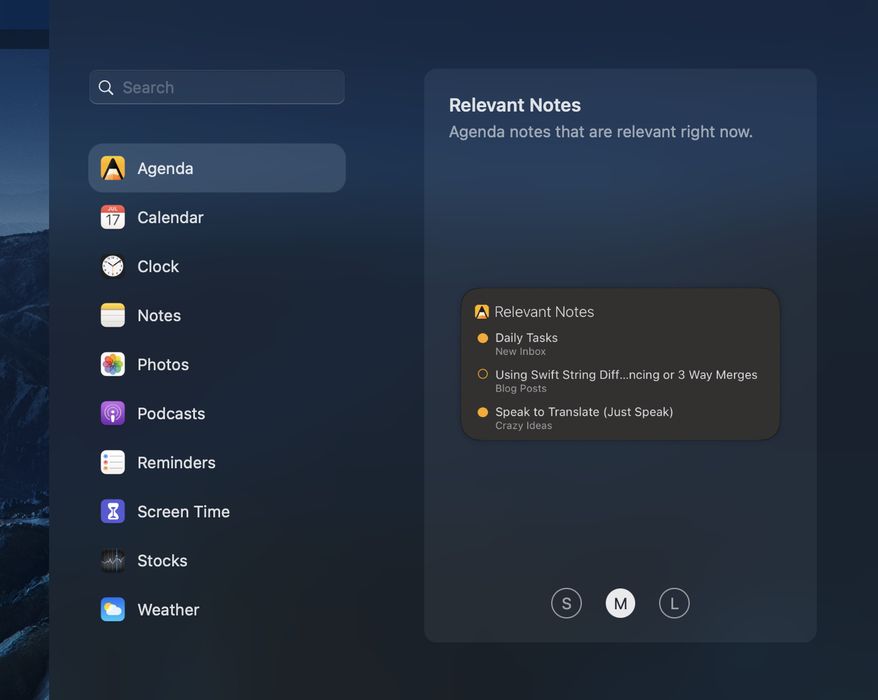
Ak chcete pridať widgety na macOS, kliknite na čas v pravom hornom rohu obrazovky, čím sa vysunie panel s upozorneniami a widgetmi. Kliknite dole na Upraviť widgety a vľavo vyberte Agendu. Teraz si môžete zvoliť typ a veľkosť widgetu a pridať ho na obrazovku.

Dostupné widgety Agendy
Widget Relevantné poznámky je navrhnutý tak, aby uprednostňoval zobrazované poznámky podľa ich naplánovaného dátumu a podľa toho, či ste ich nedávno upravovali. Ide spravidla o poznámky, ktoré sú v danom okamihu najrelevantnejšie.
Poznámky s dátumom začiatku v priebehu nasledujúceho dňa či dvoch by mali dostať vysokú prioritu a objaviť sa vo widgete. Ak po pridaní poznámok s blížiacimi sa dátumami vo widgete ešte zostane miesto, doplní sa poznámkami, ktoré ste nedávno upravovali. Vďaka tomu veľmi pravdepodobne uvidíte poznámky, ktoré sú v danej chvíli najrelevantnejšie.
Widget Obľúbená poznámka vám umožňuje vybrať na zobrazenie ľubovoľnú jednu poznámku podľa vášho želania.
Konfigurácia widgetov
Widget Relevantné poznámky sa dá nakonfigurovať tak, aby filtroval, ktoré poznámky sa zobrazujú. Môžete napríklad zvoliť, aby zahŕňal iba poznámky označené ako v agende. Podobne vám widget Obľúbená poznámka umožňuje vybrať, ktorú poznámku má zobraziť.
Ak chcete widget nakonfigurovať, klepnite a podržte prst na widgete, kým sa neobjaví ponuka, a vyberte Upraviť widget. Widget by sa mal otočiť a ponúknuť vám niekoľko možností na výber.
Používanie widgetov Agendy
Klepnutím na ktorúkoľvek poznámku vo widgete sa dostanete priamo na danú poznámku v aplikácii Agenda. Môžete tiež klepnúť na ikonu Agendy a otvoriť aplikáciu Agenda bez preskočenia na konkrétnu poznámku. Je to veľmi rýchly spôsob, ako sa dostať priamo k svojim najrelevantnejším poznámkam.
Agenda plánuje zmenu zoznamu poznámok v každom widgete počas dňa tak, ako sa poznámky stávajú viac či menej relevantnými. Ak sa však aplikácia Agenda neotvorí, nemôže widgety aktualizovať najnovšími údajmi zosynchronizovanými z iných zariadení.
Ak si všimnete, že widgety nezobrazujú to, čo očakávate, je dosť pravdepodobné, že ich jednoduché otvorenie aplikácie Agenda obnoví najnovšími údajmi.
Nové: Pri používaní iOS 17 alebo macOS 14 sú widgety interaktívne: klepnutím alebo kliknutím na žlté tlačidlo V Agende môžete prepnúť stav ktorejkoľvek poznámky bez otvorenia aplikácie.
Okrem toho sa na iOS 17 môžu widgety objavovať na viacerých miestach, napríklad v novom režime Standby, keď používate iPhone ako nočnú obrazovku. Widgety z iOS sa teraz môžu zobrazovať dokonca aj na vašom Macu!
Na iOS 17 sa widget Agendy môže zobraziť v režime Standby, keď iPhone počas nabíjania otočíte na šírku.
A v macOS 14 sa widgety dajú presunúť na plochu, kde počas práce krásne splynú s pozadím.
Ovládacie centrum
Na iOS poskytuje Agenda aj tlačidlá v Ovládacom centre, ktoré vám umožňujú rýchlo prejsť na prehľady Dnes alebo V Agende bez toho, aby ste museli otvárať aplikáciu a prechádzať k nim. Tieto tlačidlá môžete pridať v nastaveniach Ovládacieho centra svojho zariadenia.


