
Aproveitando os Widgets do Agenda
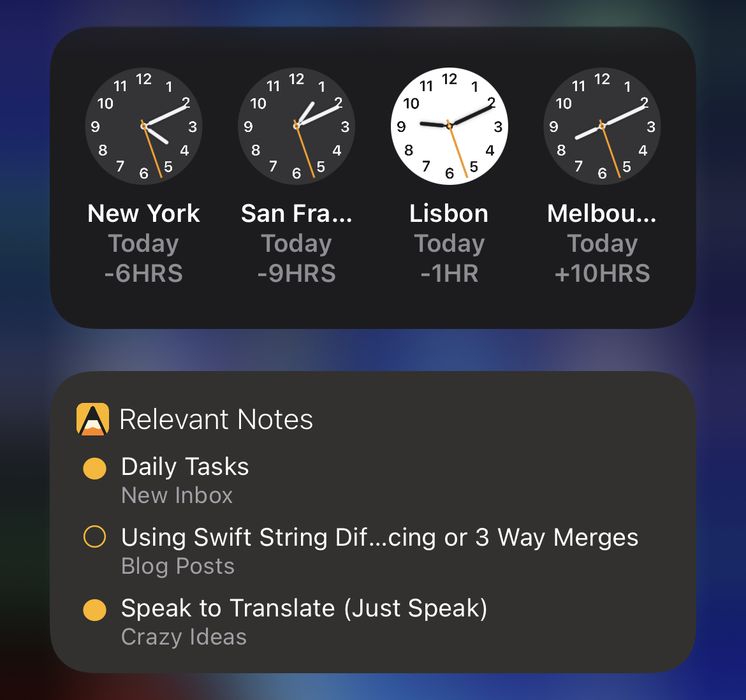
O iOS 14 e o macOS 11 introduziram os widgets, e o Agenda os tem desde então. Os widgets são instalados na Tela de Início ou na Tela Bloqueada e exibem uma pequena informação. Também é possível tocar neles para ir até o aplicativo.
Adicionando Widgets no iOS/iPadOS
Adicionando Widgets à Tela de Início
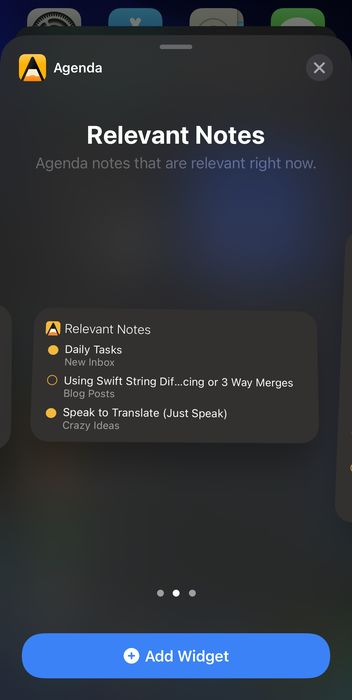
Para adicionar widgets à Tela de Início no iOS/iPadOS, toque e segure em algum lugar do fundo. O conteúdo da tela deve começar a tremer, e um botão + aparecerá no topo. Toque no botão + e role para baixo até encontrar o Agenda, ou use o campo de busca para filtrar os widgets disponíveis.
Depois de encontrar e tocar no Agenda, você pode escolher qual widget deseja. Deslize para os lados para passar do pequeno ao médio e ao grande. Selecione o tamanho que preferir e use o botão Adicionar Widget para inserir o widget na sua Tela de Início.
Adicionando Widgets à Tela Bloqueada
Para adicionar widgets à Tela Bloqueada no iOS/iPadOS, toque e segure em algum lugar da Tela Bloqueada. O conteúdo da tela deve começar a tremer; toque na área de widgets para mostrar os widgets disponíveis. Role para baixo na lista de aplicativos até encontrar o Agenda, ou use o campo de busca para filtrar os widgets disponíveis.
Depois de encontrar e tocar no Agenda, você pode escolher qual widget deseja. Deslize para os lados para escolher entre a nota mais relevante em cada momento ou uma nota fixa de sua escolha. Use o botão Adicionar Widget para inserir o widget na sua Tela Bloqueada.
Adicionando Widgets no macOS
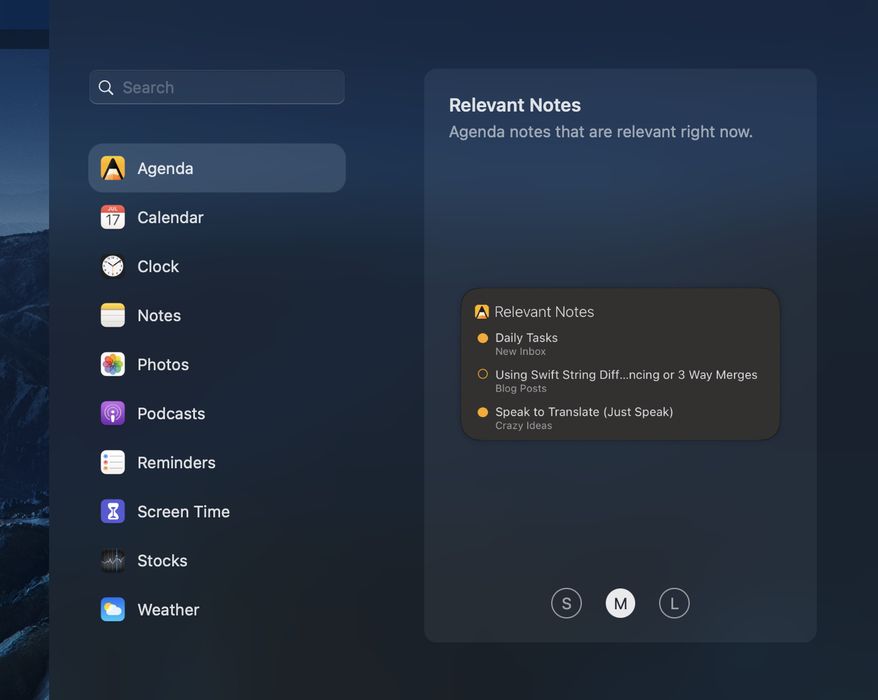
Para adicionar widgets no macOS, clique na hora no canto superior direito da tela, para revelar o painel deslizante de notificações e widgets. Clique em Editar Widgets na parte inferior e selecione o Agenda à esquerda. Agora você pode escolher um tipo e um tamanho de widget e adicioná-lo à sua tela.

Os Widgets Disponíveis do Agenda
O widget Notas Relevantes foi projetado para priorizar as notas que você vê com base na data agendada e em se você as editou recentemente. Essas costumam ser as notas mais relevantes neste momento.
Notas com uma data de início prevista para o dia seguinte ou por aí devem receber prioridade alta e aparecer no widget. Se sobrar espaço no widget depois de adicionadas as notas com datas próximas, ele é preenchido com notas que você editou recentemente. Dessa forma, é muito provável que você veja as notas mais relevantes neste momento.
O widget Nota Favorita permite escolher qualquer nota que você desejar para exibição.
Configurando os Widgets
O widget Notas Relevantes pode ser configurado para filtrar quais notas são exibidas. Por exemplo, você pode optar por incluir apenas notas marcadas como na-agenda. Da mesma forma, o widget Nota Favorita permite escolher qual nota mostrar.
Para configurar um widget, toque e segure sobre ele até aparecer um menu, e escolha Editar Widget. O widget deve virar, dando algumas opções para você escolher.
Usando os Widgets do Agenda
Tocar em qualquer uma das notas de um widget leva você direto à nota em questão dentro do aplicativo Agenda. Você também pode tocar no ícone do Agenda para abrir o aplicativo sem ir a nenhuma nota específica. É uma maneira muito rápida de saltar direto para suas notas mais relevantes.
O Agenda programa a lista de notas de cada widget para mudar ao longo do dia, conforme as notas se tornam mais ou menos relevantes. No entanto, se o aplicativo Agenda não for aberto, ele não consegue atualizar os widgets com os dados mais recentes sincronizados de outros dispositivos.
Se você notar que os widgets não estão mostrando o que você espera, há uma boa chance de que simplesmente abrir o aplicativo Agenda os atualize com os dados mais recentes.
Novo: Ao usar o iOS 17 ou o macOS 14, os widgets agora são interativos: você pode tocar ou clicar no botão amarelo Na Agenda para alternar o status de qualquer nota sem abrir o aplicativo.
Além disso, no iOS 17 os widgets agora podem aparecer em mais lugares, como no novo modo Standby, para quando você usa o iPhone como um monitor de cabeceira. Os widgets do iOS agora podem até aparecer no seu Mac!
No iOS 17, o widget do Agenda agora pode aparecer no modo Standby ao virar o iPhone na horizontal enquanto ele carrega.
Já no macOS 14, os widgets agora podem ser movidos para a mesa e desvanecem lindamente para o fundo enquanto você trabalha.
Central de Controle
No iOS, o Agenda também oferece botões da Central de Controle que permitem ir rapidamente às visões gerais Hoje ou Na Agenda sem precisar abrir o aplicativo e navegar até elas. Você pode adicionar esses botões nos ajustes da Central de Controle do seu dispositivo.


