
Agenda-widgets gebruiken
Met iOS 14 en macOS 11 deden widgets hun intrede, en Agenda heeft ze sindsdien. Widgets zet je op je beginscherm of toegangsscherm en tonen een klein stukje informatie. Je kunt er ook op tikken om de app te openen.
Widgets toevoegen op iOS/iPadOS
Widgets aan het beginscherm toevoegen
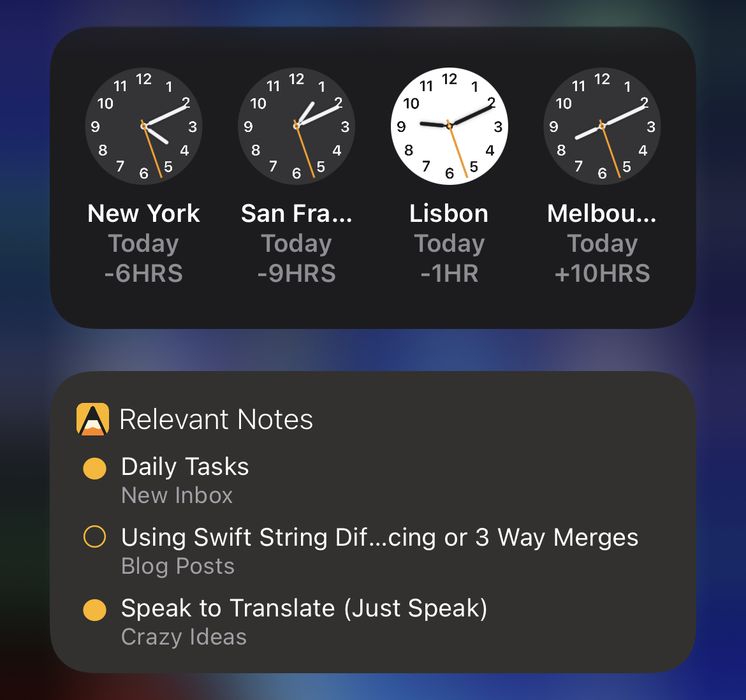
Om op iOS/iPadOS widgets aan je beginscherm toe te voegen, tik je ergens op de achtergrond en houd je vast. De inhoud van het scherm begint te trillen en er verschijnt bovenaan een knop +. Tik op de knop + en scroll omlaag tot je Agenda ziet, of gebruik het zoekveld om de beschikbare widgets te filteren.
Zodra je Agenda hebt gevonden en aangetikt, kun je kiezen welke widget je wilt. Veeg opzij om van klein naar middelgroot naar groot te gaan. Kies het gewenste formaat en gebruik de knop Voeg widget toe om de widget op je beginscherm te zetten.
Widgets aan het toegangsscherm toevoegen
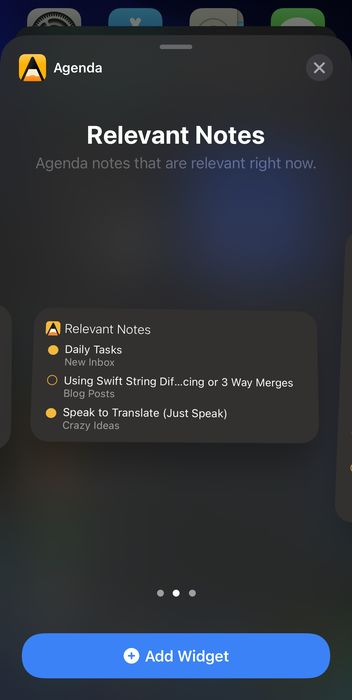
Om op iOS/iPadOS widgets aan je toegangsscherm toe te voegen, tik je ergens op het toegangsscherm en houd je vast. De inhoud van het scherm begint te trillen; tik op het widgetgebied om de beschikbare widgets te tonen. Scroll omlaag in de lijst met apps tot je Agenda ziet, of gebruik het zoekveld om de beschikbare widgets te filteren.
Zodra je Agenda hebt gevonden en aangetikt, kun je kiezen welke widget je wilt. Veeg opzij om te kiezen tussen de notitie die op dat moment het meest relevant is of een vaste notitie van je keuze. Gebruik de knop Voeg widget toe om de widget op je toegangsscherm te zetten.
Widgets toevoegen op macOS
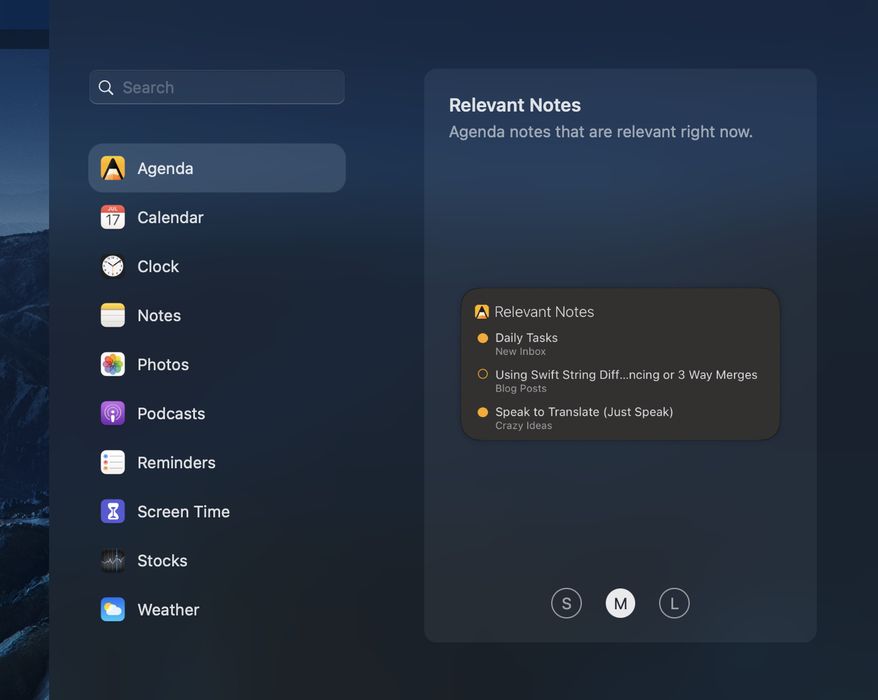
Om op macOS widgets toe te voegen, klik je op de tijd rechtsboven in het scherm om het schuifpaneel met meldingen en widgets te tonen. Klik onderaan op Bewerk widgets en kies links Agenda. Nu kun je een widgettype en -formaat kiezen en de widget aan je scherm toevoegen.

De beschikbare Agenda-widgets
De widget Relevante notities is ontworpen om de notities die je te zien krijgt te prioriteren op basis van hun geplande datum en of je ze recent hebt bewerkt. Dat zijn doorgaans de notities die op dat moment het meest relevant zijn.
Notities met een begindatum die binnen ongeveer een dag valt krijgen een hoge prioriteit en verschijnen in de widget. Blijft er ruimte over in de widget nadat de notities met aankomende datums zijn toegevoegd, dan wordt die opgevuld met notities die je recent hebt bewerkt. Zo zie je vrijwel zeker de notities die op dat moment het meest relevant zijn.
Met de widget Favoriete notitie kies je een willekeurige notitie om weer te geven.
Widgets instellen
De widget Relevante notities kun je zo instellen dat er wordt gefilterd welke notities worden getoond. Je kunt bijvoorbeeld alleen notities opnemen die als op-de-agenda zijn gemarkeerd. Bij de widget Favoriete notitie kies je op dezelfde manier welke notitie wordt getoond.
Om een widget in te stellen tik je op de widget en houd je vast tot er een menu verschijnt; kies vervolgens Bewerk widget. De widget draait om en toont een aantal opties waaruit je kunt kiezen.
De Agenda-widgets gebruiken
Tik je op een van de notities in een widget, dan kom je meteen bij die notitie in de app Agenda. Je kunt ook op het Agenda-symbool tikken om de app te openen zonder naar een specifieke notitie te springen. Het is een razendsnelle manier om meteen bij je meest relevante notities te komen.
Agenda plant de lijst met notities in elke widget zo in dat die in de loop van de dag verandert, naarmate notities meer of minder relevant worden. Wordt de app Agenda echter niet geopend, dan kan ze de widgets niet bijwerken met de laatste gegevens die vanaf andere apparaten zijn gesynchroniseerd.
Merk je dat de widgets niet tonen wat je verwacht, dan is de kans groot dat je ze door de app Agenda gewoon te openen alweer met de nieuwste gegevens ververst.
Nieuw: Op iOS 17 of macOS 14 zijn widgets nu interactief: je kunt op de gele knop Op de agenda tikken of klikken om de status van een notitie om te zetten zonder de app te openen.
Op iOS 17 kunnen widgets bovendien op meer plekken verschijnen, zoals in de nieuwe stand-bymodus wanneer je je iPhone als bedscherm gebruikt. iOS-widgets kunnen nu zelfs op je Mac verschijnen!
Op iOS 17 kan de Agenda-widget nu in de stand-bymodus verschijnen als je je iPhone tijdens het opladen in liggende stand draait.
Op macOS 14 kun je widgets nu naar het bureaublad verplaatsen, waar ze mooi in de achtergrond vervagen terwijl je aan het werk bent.
Bedieningspaneel
Op iOS biedt Agenda ook knoppen voor het bedieningspaneel waarmee je snel naar de overzichten Vandaag of Op de agenda springt zonder de app te hoeven openen en ernaartoe te navigeren. Je kunt die knoppen toevoegen in de instellingen van het bedieningspaneel van je apparaat.


