
Agenda 위젯 활용하기
iOS 14와 macOS 11에서 위젯이 도입되었고, Agenda는 그때부터 위젯을 제공해 왔습니다. 위젯은 홈 화면이나 잠금 화면에 설치되어 작은 정보 조각을 표시합니다. 탭하면 앱으로 이동할 수도 있습니다.
iOS/iPadOS에서 위젯 추가하기
홈 화면에 위젯 추가하기
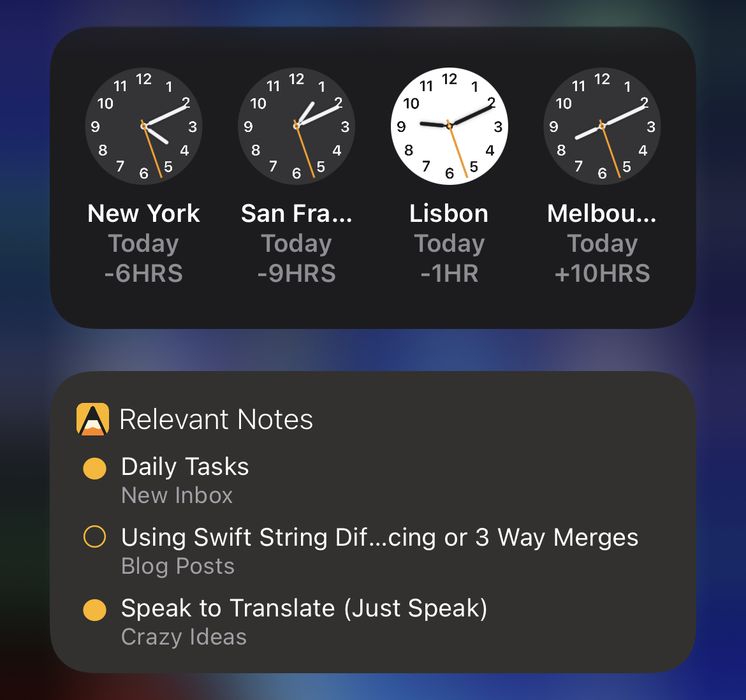
iOS/iPadOS에서 홈 화면에 위젯을 추가하려면 배경의 아무 곳이나 길게 누르세요. 화면의 내용이 흔들리기 시작하고 상단에 + 버튼이 나타납니다. + 버튼을 탭한 다음 아래로 스크롤해 Agenda를 찾거나, 검색 필드를 사용해 사용 가능한 위젯을 걸러내세요.
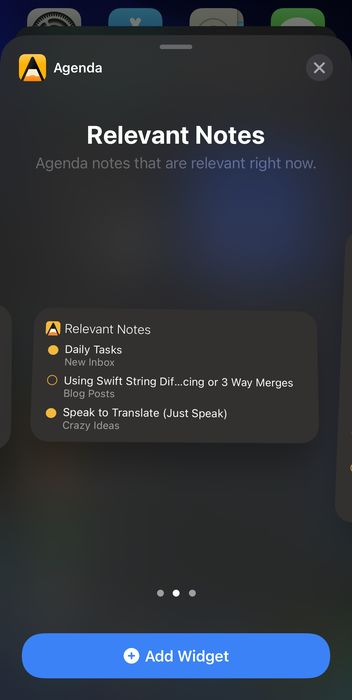
Agenda를 찾아 탭했다면 원하는 위젯을 고를 수 있습니다. 옆으로 쓸어넘겨 작은 크기에서 중간, 큰 크기로 이동하세요. 원하는 크기를 선택하고 위젯 추가 버튼으로 홈 화면에 위젯을 삽입하세요.
잠금 화면에 위젯 추가하기
iOS/iPadOS에서 잠금 화면에 위젯을 추가하려면 잠금 화면의 아무 곳이나 길게 누르세요. 화면의 내용이 흔들리기 시작하면 위젯 영역을 탭해 사용 가능한 위젯을 표시하세요. 앱 목록에서 아래로 스크롤해 Agenda를 찾거나, 검색 필드를 사용해 사용 가능한 위젯을 걸러내세요.
Agenda를 찾아 탭했다면 원하는 위젯을 고를 수 있습니다. 옆으로 쓸어넘겨 그때그때 가장 관련성 높은 노트를 표시할지, 직접 고른 특정 노트를 표시할지 선택하세요. 위젯 추가 버튼으로 잠금 화면에 위젯을 삽입하세요.
macOS에서 위젯 추가하기
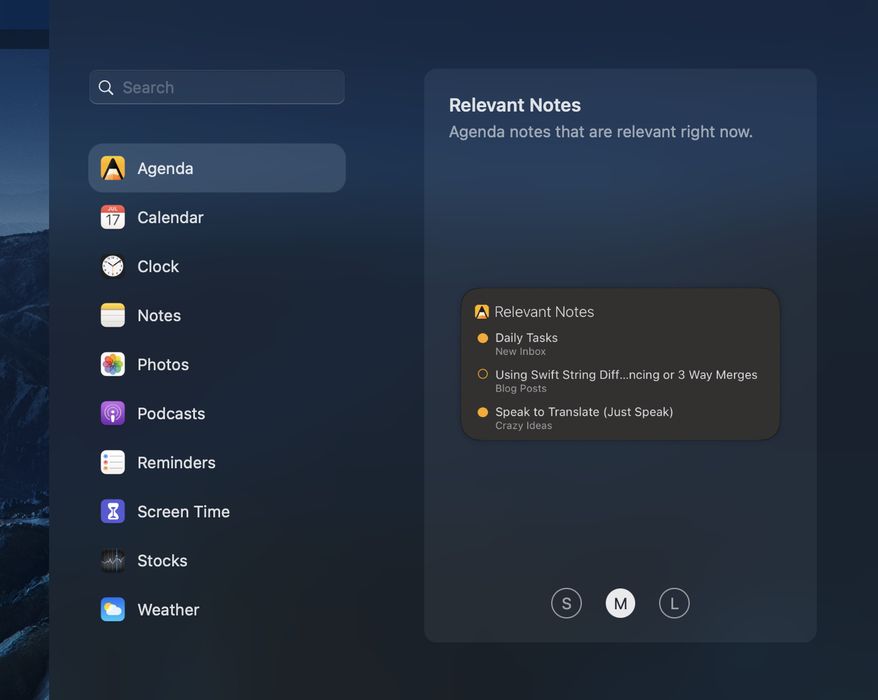
macOS에서 위젯을 추가하려면 화면 오른쪽 상단의 시간을 클릭해 알림 및 위젯 슬라이딩 패널을 여세요. 하단의 위젯 편집을 클릭하고 왼쪽에서 Agenda를 선택하세요. 이제 위젯 종류와 크기를 골라 화면에 추가할 수 있습니다.

사용 가능한 Agenda 위젯
관련 참고 사항 위젯은 노트의 예정된 날짜와 최근 편집 여부를 바탕으로 표시할 노트의 우선순위를 정하도록 설계되었습니다. 이런 노트가 현시점에서 가장 관련성이 높은 경향이 있습니다.
하루 정도 뒤에 시작일이 다가오는 노트는 높은 우선순위를 받아 위젯에 나타납니다. 다가오는 날짜가 있는 노트를 추가한 뒤에도 위젯에 공간이 남으면 최근에 편집한 노트로 채워집니다. 이런 방식으로 현시점에 가장 관련성 높은 노트를 볼 가능성이 매우 높아집니다.
즐겨찾는 노트 위젯에서는 원하는 노트를 하나 골라 표시할 수 있습니다.
위젯 구성하기
관련 참고 사항 위젯은 어떤 노트를 표시할지 걸러내도록 구성할 수 있습니다. 예를 들어 Agenda 톺아보기로 표시된 노트만 포함하도록 선택할 수 있습니다. 마찬가지로 즐겨찾는 노트 위젯에서는 어떤 노트를 표시할지 고를 수 있습니다.
위젯을 구성하려면 메뉴가 나타날 때까지 위젯을 길게 누른 다음 위젯 편집을 선택하세요. 위젯이 뒤집히면서 선택할 수 있는 몇 가지 옵션이 나타납니다.
Agenda 위젯 사용하기
위젯에 있는 노트를 탭하면 Agenda 앱 안의 해당 노트로 바로 이동합니다. Agenda 아이콘을 탭해 특정 노트로 건너뛰지 않고 Agenda 앱을 열 수도 있습니다. 가장 관련성 높은 노트로 곧바로 이동하는 매우 빠른 방법입니다.
Agenda는 노트의 관련성이 오르내림에 따라 각 위젯의 노트 목록이 하루 동안 바뀌도록 예약합니다. 다만 Agenda 앱을 열지 않으면 다른 기기에서 동기화된 최신 데이터로 위젯을 업데이트할 수 없습니다.
위젯이 예상과 다른 내용을 보여준다면, 그저 Agenda 앱을 여는 것만으로 최신 데이터로 새로 고쳐질 가능성이 높습니다.
새로운 기능: iOS 17 또는 macOS 14를 사용할 때 위젯이 이제 상호작용형이 되었습니다. 노란색 Agenda 톺아보기 버튼을 탭하거나 클릭해 앱을 열지 않고도 노트의 상태를 전환할 수 있습니다.
또한 iOS 17에서는 위젯이 더 많은 곳에, 예를 들어 iPhone을 침대 옆 화면으로 사용할 때의 새로운 대기 모드에도 나타날 수 있습니다. 이제 iOS 위젯이 Mac에도 표시될 수 있습니다!
iOS 17에서는 충전 중에 iPhone을 가로로 돌리면 Agenda 위젯이 대기 모드에 나타날 수 있습니다.
한편 macOS 14에서는 위젯을 데스크탑으로 옮길 수 있으며, 작업 중일 때 배경으로 아름답게 흐려집니다.
제어 센터
iOS에서 Agenda는 앱을 열고 이동할 필요 없이 오늘 또는 Agenda 톺아보기 훑어보기로 빠르게 이동할 수 있는 제어 센터 버튼도 제공합니다. 기기의 제어 센터 설정에서 이 버튼을 추가할 수 있습니다.


