
Sacar partido a los widgets de Agenda
iOS 14 y macOS 11 introdujeron los widgets, y Agenda los tiene desde entonces. Los widgets se instalan en tu pantalla de inicio o en tu pantalla bloqueada y muestran un pequeño fragmento de información. También pueden tocarse para llevarte a la app.
Añadir widgets en iOS/iPadOS
Añadir widgets a la pantalla de inicio
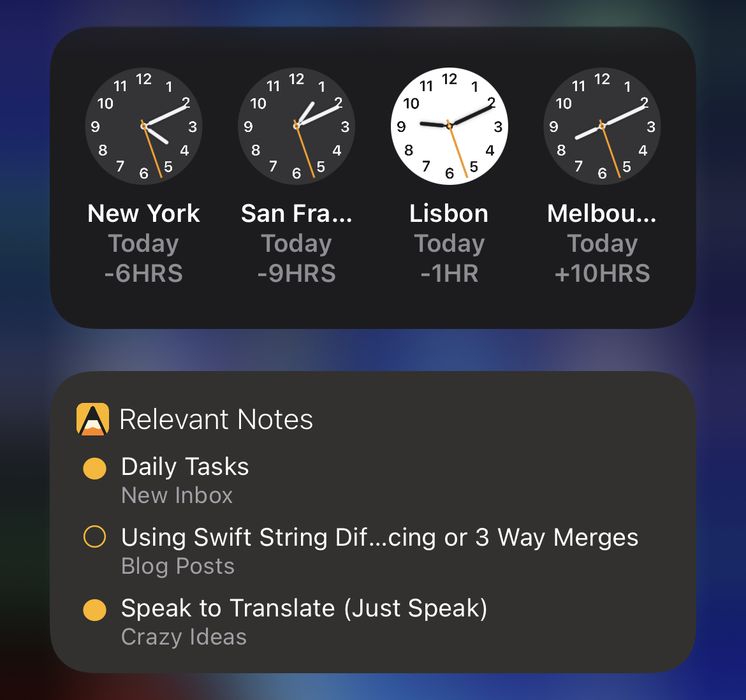
Para añadir widgets a tu pantalla de inicio en iOS/iPadOS, mantén pulsado un punto cualquiera del fondo. El contenido de la pantalla debería empezar a moverse y aparecerá un botón + en la parte superior. Toca el botón + y desplázate hacia abajo hasta encontrar Agenda, o usa el campo de búsqueda para filtrar los widgets disponibles.
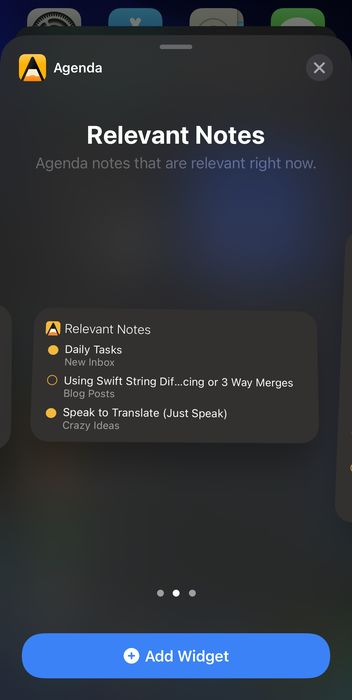
Una vez que hayas encontrado y tocado Agenda, puedes elegir el widget que quieras. Desliza lateralmente para pasar de pequeño a mediano y a grande. Selecciona el tamaño que quieras y usa el botón Añadir widget para insertarlo en tu pantalla de inicio.
Añadir widgets a la pantalla bloqueada
Para añadir widgets a tu pantalla bloqueada en iOS/iPadOS, mantén pulsado un punto cualquiera de la pantalla bloqueada. El contenido de la pantalla debería empezar a moverse; toca el área de widgets para mostrar los disponibles. Desplázate por la lista de apps hasta encontrar Agenda, o usa el campo de búsqueda para filtrar los widgets disponibles.
Una vez que hayas encontrado y tocado Agenda, puedes elegir el widget que quieras. Desliza lateralmente para elegir entre la nota más relevante en cada momento o una nota fija de tu elección. Usa el botón Añadir widget para insertarlo en tu pantalla bloqueada.
Añadir widgets en macOS
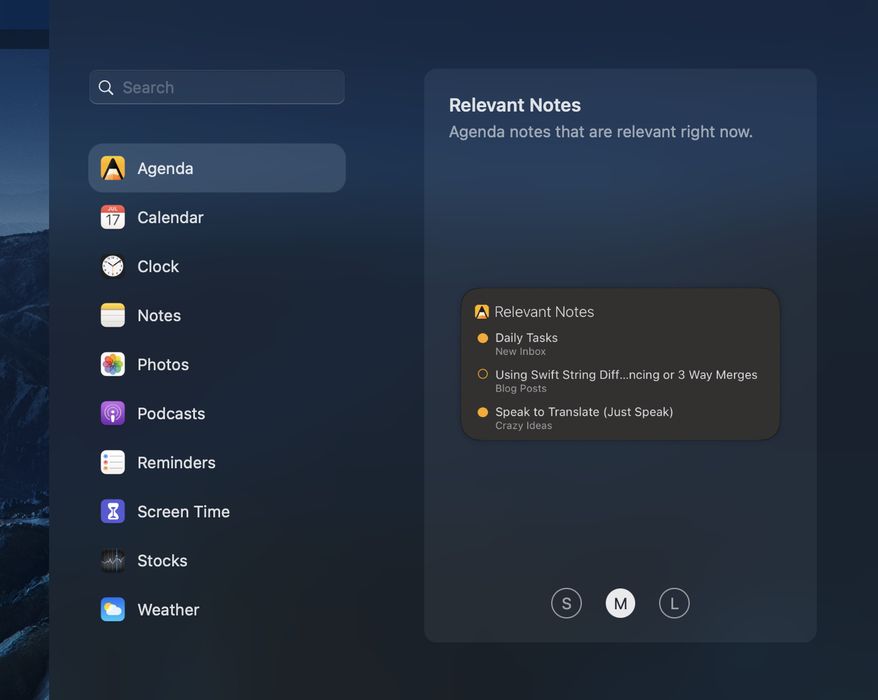
Para añadir widgets en macOS, haz clic en la hora de la parte superior derecha de la pantalla para mostrar el panel deslizante de notificaciones y widgets. Haz clic en Editar widgets abajo y selecciona Agenda a la izquierda. Ahora puedes elegir un tipo de widget y un tamaño, y añadirlo a tu pantalla.

Los widgets de Agenda disponibles
El widget de notas relevantes se ha diseñado para priorizar las notas que ves según su fecha programada y según si las has editado recientemente. Suelen ser las notas más relevantes en ese momento.
Las notas con una fecha de inicio próxima, dentro del día siguiente más o menos, deberían recibir alta prioridad y aparecer en el widget. Si queda sitio en el widget después de añadir las notas con fechas próximas, se rellena con notas que has editado recientemente. De este modo, es muy probable que veas las notas más relevantes en ese momento.
El widget de nota favorita te permite elegir para mostrar cualquier nota que desees.
Configurar los widgets
El widget de notas relevantes puede configurarse para filtrar qué notas se muestran. Por ejemplo, puedes optar por incluir solo las notas marcadas como en la agenda. Del mismo modo, el widget de nota favorita te permite elegir qué nota mostrar.
Para configurar un widget, mantenlo pulsado hasta que aparezca un menú y elige Editar widget. El widget debería darse la vuelta y ofrecerte algunas opciones entre las que elegir.
Usar los widgets de Agenda
Al tocar cualquiera de las notas de un widget irás directamente a esa nota dentro de la app Agenda. También puedes tocar el icono de Agenda para abrir la app sin saltar a ninguna nota concreta. Es una forma muy rápida de ir directamente a tus notas más relevantes.
Agenda programa que la lista de notas de cada widget cambie a lo largo del día, a medida que las notas ganan o pierden relevancia. Sin embargo, si la app Agenda no se abre, no puede actualizar los widgets con los últimos datos sincronizados desde otros dispositivos.
Si notas que los widgets no muestran lo que esperas, es muy probable que basta con abrir la app Agenda para que se refresquen con los datos más recientes.
Novedad: Con iOS 17 o macOS 14, los widgets son ahora interactivos: puedes tocar o hacer clic en el botón amarillo En la Agenda para cambiar el estado de cualquier nota sin abrir la app.
Además, en iOS 17 los widgets pueden aparecer ya en más sitios, como en el nuevo modo Standby, para cuando usas tu iPhone como pantalla de mesilla. ¡Los widgets de iOS pueden aparecer ahora incluso en tu Mac!
En iOS 17, el widget de Agenda puede aparecer ya en modo Standby al girar tu iPhone en horizontal mientras se carga.
Mientras que en macOS 14 los widgets pueden moverse ya al escritorio y se difuminan preciosamente en el fondo mientras trabajas.
Centro de Control
En iOS, Agenda también ofrece botones del Centro de Control que te permiten saltar rápidamente a las vistas Hoy o En la Agenda sin tener que abrir la app y navegar hasta ellas. Puedes añadir estos botones en los ajustes del Centro de Control de tu dispositivo.


