
Agenda-Widgets nutzen
Mit iOS 14 und macOS 11 wurden Widgets eingeführt, und Agenda bietet sie seither an. Widgets werden auf deinem Home-Bildschirm oder Sperrbildschirm platziert und zeigen eine kleine Information an. Man kann sie außerdem antippen, um in die App zu gelangen.
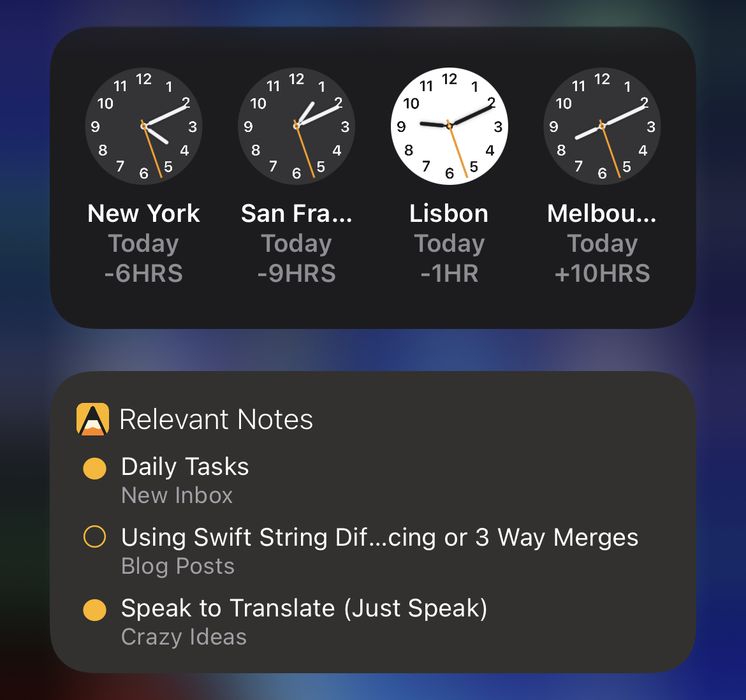
Widgets unter iOS/iPadOS hinzufügen
Widgets zum Home-Bildschirm hinzufügen
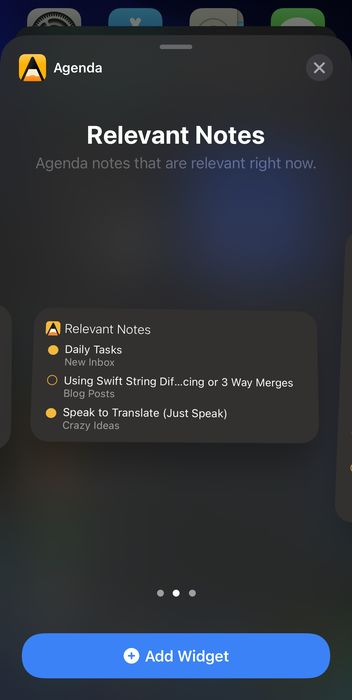
Um unter iOS/iPadOS Widgets zu deinem Home-Bildschirm hinzuzufügen, tippe und halte auf eine freie Stelle im Hintergrund. Die Inhalte des Bildschirms sollten anfangen zu wackeln, und oben erscheint eine +-Taste. Tippe auf die +-Taste und scrolle nach unten zu Agenda, oder nutze das Suchfeld, um die verfügbaren Widgets zu filtern.
Sobald du Agenda gefunden und angetippt hast, kannst du auswählen, welches Widget du möchtest. Streiche seitwärts, um von klein über mittel zu groß zu wechseln. Wähle die gewünschte Größe und füge das Widget mit der Taste „Widget hinzufügen“ auf deinem Home-Bildschirm ein.
Widgets zum Sperrbildschirm hinzufügen
Um unter iOS/iPadOS Widgets zu deinem Sperrbildschirm hinzuzufügen, tippe und halte auf eine Stelle des Sperrbildschirms. Die Inhalte des Bildschirms sollten anfangen zu wackeln; tippe auf den Widget-Bereich, um die verfügbaren Widgets anzuzeigen. Scrolle in der Liste der Apps nach unten zu Agenda, oder nutze das Suchfeld, um die verfügbaren Widgets zu filtern.
Sobald du Agenda gefunden und angetippt hast, kannst du auswählen, welches Widget du möchtest. Streiche seitwärts, um entweder die zum jeweiligen Zeitpunkt relevanteste Notiz oder eine feste Notiz deiner Wahl auszuwählen. Füge das Widget mit der Taste „Widget hinzufügen“ auf deinem Sperrbildschirm ein.
Widgets unter macOS hinzufügen
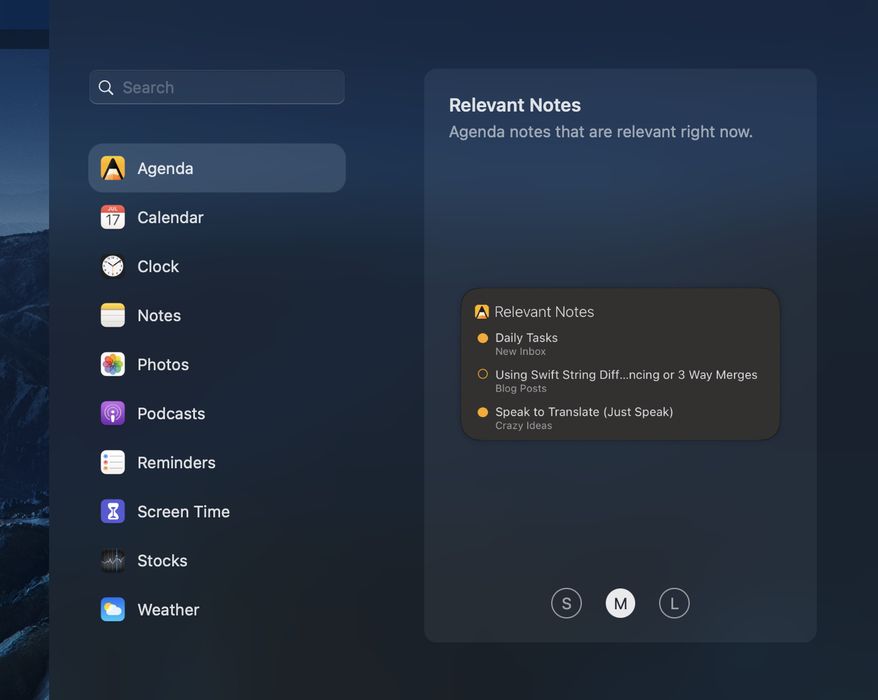
Um unter macOS Widgets hinzuzufügen, klicke oben rechts auf dem Bildschirm auf die Uhrzeit, um das Einblendfenster mit Mitteilungen und Widgets aufzurufen. Klicke unten auf „Widgets bearbeiten“ und wähle links Agenda aus. Nun kannst du einen Widget-Typ und eine Größe auswählen und das Widget zu deinem Bildschirm hinzufügen.

Die verfügbaren Agenda-Widgets
Das Widget „Relevante Notizen“ wurde so gestaltet, dass die angezeigten Notizen danach priorisiert werden, welches Datum für sie geplant ist und ob du sie kürzlich bearbeitet hast. Das sind in der Regel die Notizen, die zum aktuellen Zeitpunkt am relevantesten sind.
Notizen mit einem Startdatum, das in den nächsten ein bis zwei Tagen ansteht, sollten eine hohe Priorität erhalten und im Widget erscheinen. Wenn im Widget noch Platz ist, nachdem die Notizen mit anstehenden Datumsangaben eingefügt wurden, wird es mit Notizen aufgefüllt, die du kürzlich bearbeitet hast. So siehst du mit hoher Wahrscheinlichkeit die Notizen, die gerade am relevantesten sind.
Das Widget „Lieblingsnotiz“ erlaubt es dir, eine beliebige einzelne Notiz zur Anzeige auszuwählen.
Widgets konfigurieren
Das Widget „Relevante Notizen“ lässt sich so konfigurieren, dass gefiltert wird, welche Notizen angezeigt werden. Du kannst zum Beispiel festlegen, dass nur Notizen einbezogen werden, die als „Auf der Agenda“ markiert sind. Ebenso erlaubt dir das Widget „Lieblingsnotiz“, auszuwählen, welche Notiz gezeigt wird.
Um ein Widget zu konfigurieren, tippe und halte auf das Widget, bis ein Menü erscheint, und wähle „Widget bearbeiten“. Das Widget sollte sich umdrehen und dir einige Optionen zur Auswahl anbieten.
Die Agenda-Widgets verwenden
Wenn du eine der Notizen in einem Widget antippst, gelangst du direkt zu der betreffenden Notiz in der Agenda-App. Du kannst auch auf das Agenda-Symbol tippen, um die Agenda-App zu öffnen, ohne zu einer bestimmten Notiz zu springen. Das ist ein sehr schneller Weg, um direkt zu deinen relevantesten Notizen zu gelangen.
Agenda plant durchaus, dass sich die Liste der Notizen in jedem Widget im Lauf des Tages ändert, wenn Notizen mehr oder weniger relevant werden. Wird die Agenda-App jedoch nicht geöffnet, kann sie die Widgets nicht mit den neuesten von anderen Geräten synchronisierten Daten aktualisieren.
Wenn dir auffällt, dass die Widgets nicht das anzeigen, was du erwartest, stehen die Chancen gut, dass schon das bloße Öffnen der Agenda-App sie mit den neuesten Daten auffrischt.
Neu: Unter iOS 17 oder macOS 14 sind Widgets nun interaktiv: Du kannst auf die gelbe Taste Auf der Agenda tippen oder klicken, um den Status einer Notiz umzuschalten, ohne die App zu öffnen.
Darüber hinaus können Widgets unter iOS 17 nun an mehr Orten erscheinen, etwa im neuen Standby-Modus, wenn du dein iPhone als Bildschirm auf dem Nachttisch nutzt. iOS-Widgets können jetzt sogar auf deinem Mac erscheinen!
Unter iOS 17 kann das Agenda-Widget nun im Standby-Modus erscheinen, wenn du dein iPhone beim Laden ins Querformat drehst.
Unter macOS 14 lassen sich Widgets nun auf den Schreibtisch bewegen und blenden sich wunderschön in den Hintergrund ein, während du arbeitest.
Kontrollzentrum
Unter iOS bietet Agenda außerdem Tasten für das Kontrollzentrum, mit denen du schnell zu den Übersichten „Heute“ oder „Auf der Agenda“ springen kannst, ohne die App öffnen und dorthin navigieren zu müssen. Du kannst diese Tasten in den Kontrollzentrum-Einstellungen deines Geräts hinzufügen.


