
Tirar partido dos widgets da Agenda
O iOS 14 e o macOS 11 introduziram os widgets, e a Agenda passou a tê-los desde então. Os widgets são instalados no teu ecrã principal ou ecrã bloqueado e apresentam uma pequena informação. Também podes tocar neles para ires para a aplicação.
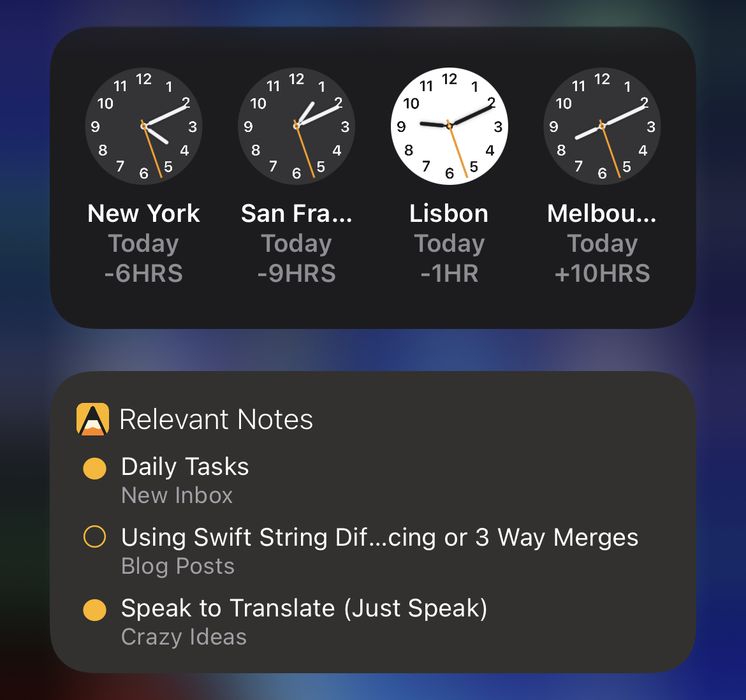
Adicionar widgets no iOS/iPadOS
Adicionar widgets ao ecrã principal
Para adicionares widgets ao teu ecrã principal no iOS/iPadOS, toca continuamente nalgum ponto do fundo. O conteúdo do ecrã começa a tremer e aparece um botão + na parte superior. Toca no botão + e desloca-te para baixo até encontrares a Agenda, ou usa o campo de pesquisa para filtrares os widgets disponíveis.
Depois de encontrares e tocares na Agenda, podes escolher o widget que queres. Desliza para o lado para passares de pequeno a médio e a grande. Seleciona o tamanho que preferires e usa o botão Adicionar widget para inserires o widget no teu ecrã principal.
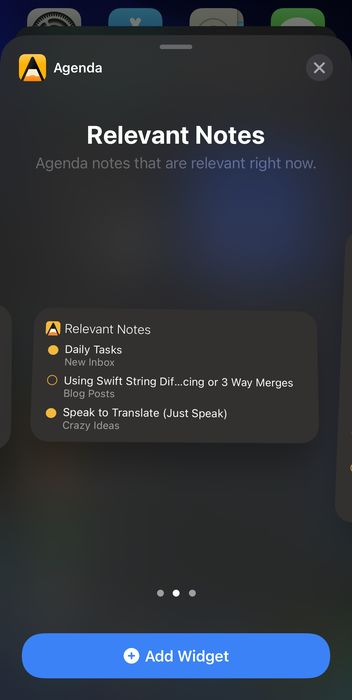
Adicionar widgets ao ecrã bloqueado
Para adicionares widgets ao teu ecrã bloqueado no iOS/iPadOS, toca continuamente nalgum ponto do ecrã bloqueado. O conteúdo do ecrã começa a tremer; toca na área dos widgets para veres os widgets disponíveis. Desloca-te para baixo na lista de aplicações até encontrares a Agenda, ou usa o campo de pesquisa para filtrares os widgets disponíveis.
Depois de encontrares e tocares na Agenda, podes escolher o widget que queres. Desliza para o lado para escolheres a nota mais relevante em cada momento ou uma nota fixa à tua escolha. Usa o botão Adicionar widget para inserires o widget no teu ecrã bloqueado.
Adicionar widgets no macOS
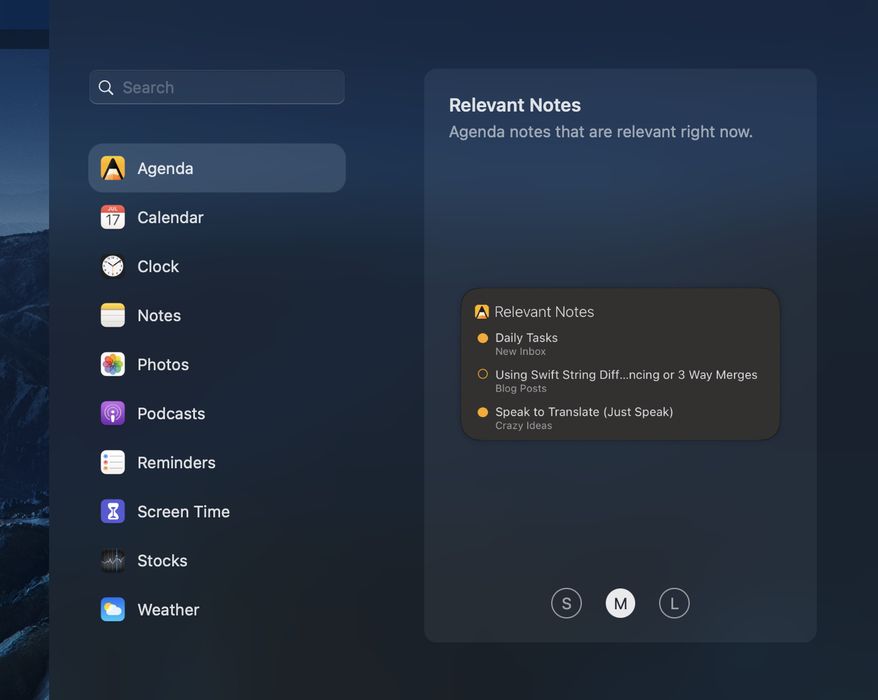
Para adicionares widgets no macOS, clica na hora no canto superior direito do ecrã, para abrires o painel deslizante de notificações e widgets. Clica em Editar widgets na parte inferior e seleciona a Agenda à esquerda. Podes agora escolher um tipo e um tamanho de widget e adicioná-lo ao teu ecrã.

Os widgets da Agenda disponíveis
O widget Notas relevantes foi concebido para dar prioridade às notas que vês com base na data agendada e no facto de as teres editado recentemente. Estas tendem a ser as notas mais relevantes neste momento.
As notas com uma data de início a chegar no próximo dia, mais ou menos, deverão ter prioridade elevada e aparecer no widget. Se ainda houver espaço no widget depois de adicionadas as notas com datas próximas, ele é preenchido com notas que tenhas editado recentemente. Desta forma, é muito provável que vejas as notas mais relevantes neste momento.
O widget Nota favorita permite-te escolher qualquer nota que queiras para apresentação.
Configurar widgets
O widget Notas relevantes pode ser configurado para filtrar as notas que são apresentadas. Por exemplo, podes optar por incluir apenas notas assinaladas como estando na agenda. Do mesmo modo, o widget Nota favorita permite-te escolher a nota a mostrar.
Para configurares um widget, toca continuamente no widget até aparecer um menu e escolhe Editar widget. O widget deverá virar-se, dando-te algumas opções à escolha.
Usar os widgets da Agenda
Tocar em qualquer uma das notas de um widget leva-te diretamente à nota em questão dentro da aplicação Agenda. Também podes tocar no ícone da Agenda para abrires a aplicação sem saltares para nenhuma nota em particular. É uma forma muito rápida de ires diretamente às tuas notas mais relevantes.
A Agenda agenda de facto a alteração da lista de notas em cada widget ao longo do dia, à medida que as notas se tornam mais ou menos relevantes. No entanto, se a aplicação Agenda não for aberta, não consegue atualizar os widgets com os dados mais recentes sincronizados a partir de outros dispositivos.
Se reparares que os widgets não estão a mostrar o que esperas, há uma boa hipótese de bastar abrir a aplicação Agenda para os atualizar com os dados mais recentes.
Novo: Ao usares o iOS 17 ou o macOS 14, os widgets passam a ser interativos: podes tocar ou clicar no botão amarelo Na Agenda para alternares o estado de qualquer nota sem abrires a aplicação.
Além disso, no iOS 17 os widgets podem agora aparecer em mais sítios, como no novo modo Standby, para quando usas o teu iPhone como ecrã de cabeceira. Os widgets do iOS podem agora até aparecer no teu Mac!
No iOS 17 o widget da Agenda pode agora aparecer no modo Standby, quando viras o teu iPhone para a horizontal enquanto carrega.
Já no macOS 14, os widgets podem agora ser movidos para a secretária e desvanecem-se lindamente para o fundo quando estás a trabalhar.
Centro de Controlo
No iOS, a Agenda também disponibiliza botões do Centro de Controlo que te permitem ir rapidamente para as visões gerais Hoje ou Na Agenda sem teres de abrir a aplicação e navegar até elas. Podes adicionar estes botões nas definições do Centro de Controlo do teu dispositivo.


