
善用 Agenda 小组件
iOS 14 和 macOS 11 引入了小组件,Agenda 从那时起就一直支持它们。小组件可以安装在主屏幕或锁定屏幕上,用于显示一小段信息。你也可以轻点它们,直接进入 App。
在 iOS/iPadOS 上添加小组件
将小组件添加到主屏幕
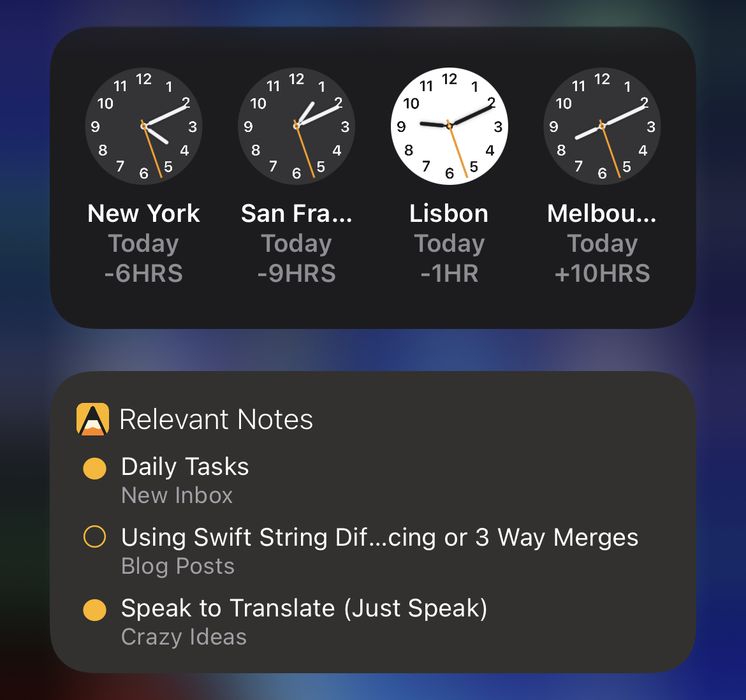
若要在 iOS/iPadOS 上将小组件添加到主屏幕,请轻触并按住背景上的任意位置。屏幕内容应会开始抖动,顶部会出现一个 + 按钮。轻点 + 按钮,向下滚动找到 Agenda,或使用搜索栏来筛选可用的小组件。
找到并轻点 Agenda 后,你可以选择想要的小组件。左右滑动可在小尺寸、中尺寸和大尺寸之间切换。选择你想要的尺寸,然后使用"添加小组件"按钮将其插入主屏幕。
将小组件添加到锁定屏幕
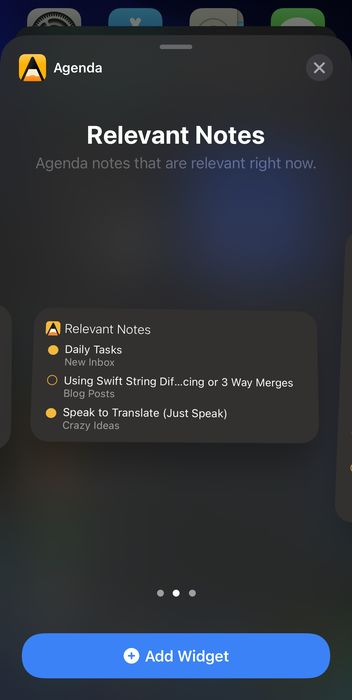
若要在 iOS/iPadOS 上将小组件添加到锁定屏幕,请轻触并按住锁定屏幕上的任意位置。屏幕内容应会开始抖动,此时轻点小组件区域即可显示可用的小组件。在 App 列表中向下滚动找到 Agenda,或使用搜索栏来筛选可用的小组件。
找到并轻点 Agenda 后,你可以选择想要的小组件。左右滑动可选择在任意时刻最相关的笔记,或你指定的某条固定笔记。使用"添加小组件"按钮将其插入锁定屏幕。
在 macOS 上添加小组件
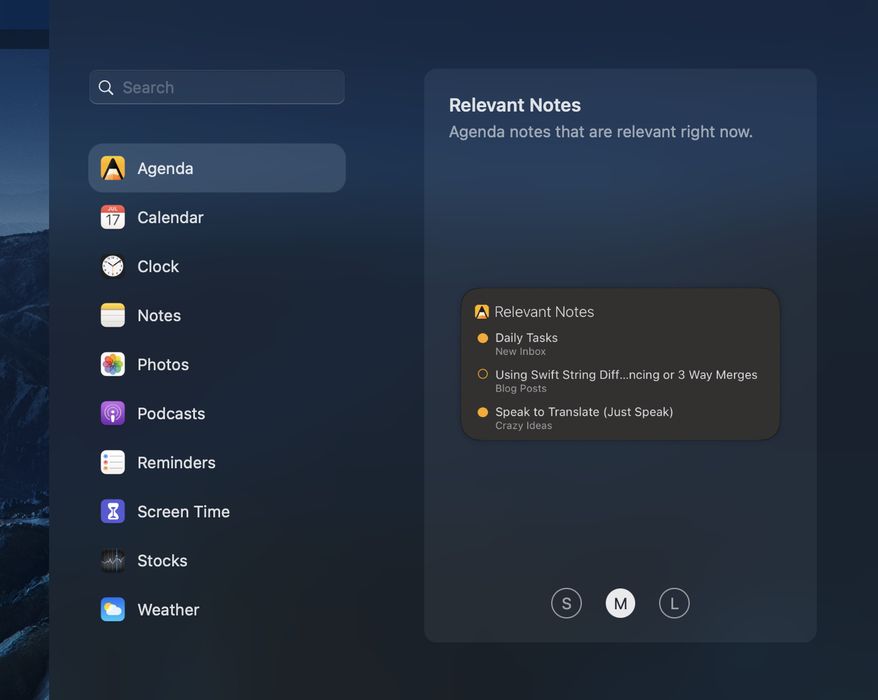
若要在 macOS 上添加小组件,请点按屏幕右上角的时间,以显示通知与小组件的滑出面板。点按底部的"编辑小组件",然后在左侧选择 Agenda。现在你可以选择小组件的类型和尺寸,并将其添加到屏幕上。

可用的 Agenda 小组件
“相关笔记"小组件在设计上会根据笔记的预定日期以及你最近是否编辑过它们,来决定显示笔记的优先次序。这些通常就是当下最相关的笔记。
开始日期在未来一天左右的笔记应会获得较高优先级,并出现在小组件中。如果在加入这些即将到期的笔记后小组件中仍有空间,就会用你最近编辑过的笔记来填充。这样一来,你极有可能看到此刻最相关的笔记。
“收藏笔记"小组件让你可以选择任意一条你想显示的笔记。
配置小组件
“相关笔记"小组件可以配置为筛选显示哪些笔记。例如,你可以选择只包含标记为"简达"的笔记。类似地,“收藏笔记"小组件让你可以挑选要显示的笔记。
若要配置小组件,请轻触并按住该小组件,直到出现菜单,然后选取"编辑小组件”。小组件应会翻转过来,提供一些可供选择的选项。

使用 Agenda 小组件
轻点小组件中的任意一条笔记,都会直接带你进入 Agenda App 中的那条笔记。你也可以轻点 Agenda 图标来打开 Agenda App,而不跳转到任何特定笔记。这是直接跳转到最相关笔记的一种极快方式。
Agenda 确实会安排每个小组件中的笔记列表在一天中随笔记相关性的变化而更新。不过,如果 Agenda App 未被打开,它就无法用从其他设备同步过来的最新数据更新小组件。
如果你发现小组件显示的内容不符合预期,那么很可能只需打开 Agenda App,就能用最新数据刷新它们。
新增: 使用 iOS 17 或 macOS 14 时,小组件现在可以交互:你可以轻点或点按黄色的 简达 按钮,无需打开 App 即可切换任意笔记的状态。
此外,在 iOS 17 上,小组件现在可以出现在更多位置,比如在你把 iPhone 用作床头屏幕时的全新"待机"模式中。iOS 小组件现在甚至可以出现在你的 Mac 上!
在 iOS 17 上,当你在充电时将 iPhone 转为横向时,Agenda 小组件现在可以出现在"待机"模式中。
而在 macOS 14 中,小组件现在可以移到桌面上,并在你工作时优雅地淡入背景。
控制中心
在 iOS 上,Agenda 还提供了控制中心按钮,让你无需打开 App 并进行导航,即可快速跳转到"今天"或"简达"概览。你可以在设备的控制中心设置中添加这些按钮。


