
Využití widgetů Agendy
iOS 14 a macOS 11 přinesly widgety a Agenda je od té doby podporuje. Widgety se umísťují na plochu nebo na zamčenou obrazovku a zobrazují drobnou informaci. Klepnutím na ně se také dostanete do aplikace.
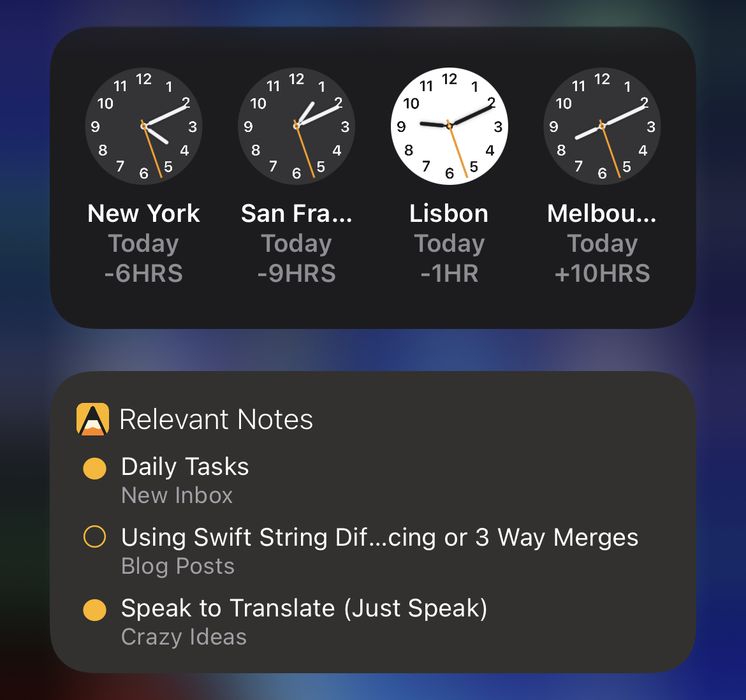
Přidání widgetů na iOS/iPadOS
Přidání widgetů na plochu
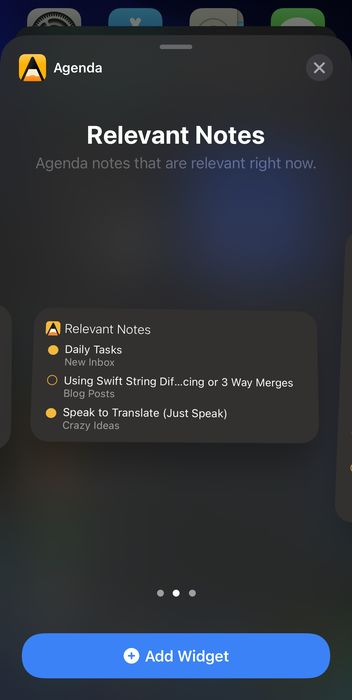
Chcete-li na iOS/iPadOS přidat widgety na plochu, klepněte a podržte prst někde na pozadí. Obsah obrazovky se začne třást a nahoře se objeví tlačítko +. Klepněte na tlačítko + a sjeďte dolů k Agendě, nebo pomocí vyhledávacího pole dostupné widgety vyfiltrujte.
Jakmile Agendu najdete a klepnete na ni, můžete si vybrat požadovaný widget. Přejetím do strany přepnete z malého na střední a velký. Zvolte velikost, kterou chcete, a tlačítkem Přidat widget widget umístěte na plochu.
Přidání widgetů na zamčenou obrazovku
Chcete-li na iOS/iPadOS přidat widgety na zamčenou obrazovku, klepněte a podržte prst někde na zamčené obrazovce. Obsah obrazovky se začne třást; klepnutím na oblast widgetů zobrazíte dostupné widgety. V seznamu aplikací sjeďte dolů k Agendě, nebo pomocí vyhledávacího pole dostupné widgety vyfiltrujte.
Jakmile Agendu najdete a klepnete na ni, můžete si vybrat požadovaný widget. Přejetím do strany zvolíte buď nejrelevantnější poznámku v daném okamžiku, nebo pevně danou poznámku podle svého výběru. Tlačítkem Přidat widget widget umístěte na zamčenou obrazovku.
Přidání widgetů na macOS
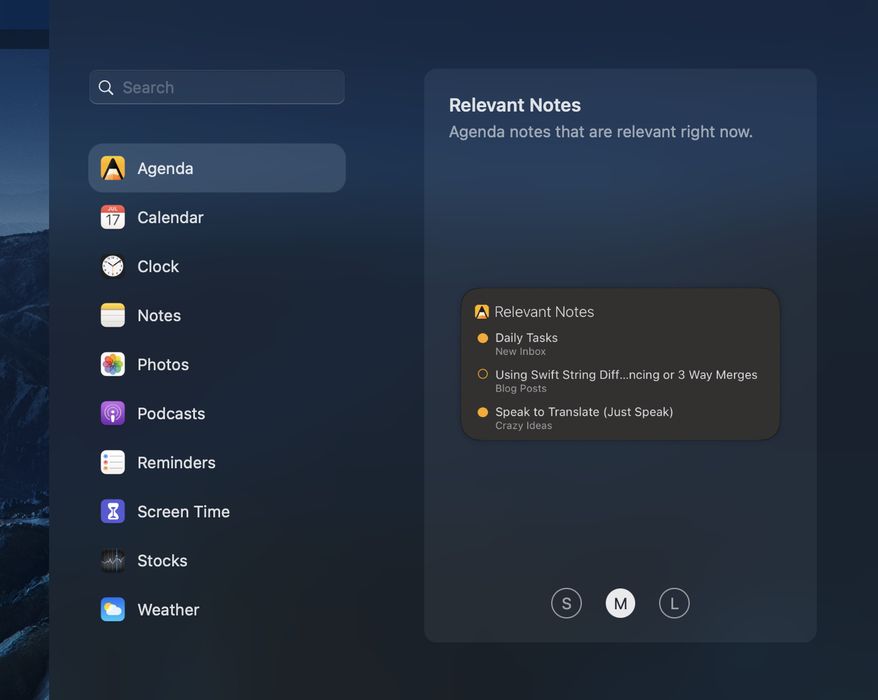
Chcete-li přidat widgety na macOS, klikněte na čas v pravém horním rohu obrazovky – vysune se panel s oznámeními a widgety. Klikněte dole na Upravit widgety a vlevo vyberte Agendu. Nyní si můžete zvolit typ a velikost widgetu a přidat jej na obrazovku.

Dostupné widgety Agendy
Widget Relevantní poznámky je navržen tak, aby řadil zobrazované poznámky podle jejich naplánovaného data a podle toho, zda jste je nedávno upravovali. Bývají to právě poznámky, které jsou v danou chvíli nejrelevantnější.
Poznámky s datem začátku v následujícím dni či dvou by měly dostat vysokou prioritu a objevit se ve widgetu. Zbude-li ve widgetu po přidání poznámek s blížícími se daty místo, doplní se poznámkami, které jste nedávno upravovali. Díky tomu s velkou pravděpodobností uvidíte poznámky, které jsou právě teď nejrelevantnější.
Widget Oblíbená poznámka umožňuje zvolit k zobrazení jedinou libovolnou poznámku.
Nastavení widgetů
U widgetu Relevantní poznámky lze nastavit, které poznámky se zobrazí. Můžete například zvolit, aby zahrnoval pouze poznámky označené jako v Agendě. Podobně widget Oblíbená poznámka umožňuje vybrat, která poznámka se má zobrazovat.
Chcete-li widget nastavit, klepněte na něj a podržte jej, dokud se neobjeví nabídka, a zvolte Upravit widget. Widget se otočí a nabídne vám několik voleb.
Používání widgetů Agendy
Klepnutím na kteroukoli poznámku ve widgetu přejdete přímo k dané poznámce v aplikaci Agenda. Klepnutím na ikonu Agendy můžete také otevřít aplikaci Agenda, aniž byste přeskočili na konkrétní poznámku. Je to velmi rychlý způsob, jak se dostat rovnou ke svým nejrelevantnějším poznámkám.
Agenda seznam poznámek v jednotlivých widgetech v průběhu dne obměňuje podle toho, jak jsou poznámky více či méně relevantní. Pokud však aplikaci Agenda neotevřete, nemůže widgety aktualizovat nejnovějšími daty synchronizovanými z ostatních zařízení.
Pokud si všimnete, že widgety nezobrazují to, co byste čekali, je velká šance, že je pouhé otevření aplikace Agenda obnoví s nejnovějšími daty.
Novinka: Na iOS 17 a macOS 14 jsou widgety interaktivní: klepnutím nebo kliknutím na žluté tlačítko V Agendě můžete přepnout stav libovolné poznámky, aniž byste otevřeli aplikaci.
Na iOS 17 se navíc widgety mohou objevit na více místech, například v novém režimu Standby, když iPhone používáte jako noční stolní displej. Widgety z iOS se nyní mohou zobrazit dokonce i na vašem Macu!
Na iOS 17 se widget Agendy nyní může objevit v režimu Standby, když nabíjený iPhone otočíte na šířku.
Na macOS 14 lze widgety přesunout na plochu, kde se při práci krásně rozplynou do pozadí.
Ovládací centrum
Na iOS nabízí Agenda také tlačítka do Ovládacího centra, s nimiž rychle přeskočíte do přehledu Dnes nebo V Agendě, aniž byste museli otevřít aplikaci a proklikat se k nim. Tato tlačítka přidáte v nastavení Ovládacího centra svého zařízení.


