
Om Agenda-legstukke te Gebruik
iOS 14 en macOS 11 het legstukke bekendgestel, en Agenda het hulle sedertdien. Legstukke word op u Tuisskerm of Sluitskerm geïnstalleer, en wys ’n klein stukkie inligting. Hulle kan ook getik word om u na die toep te neem.
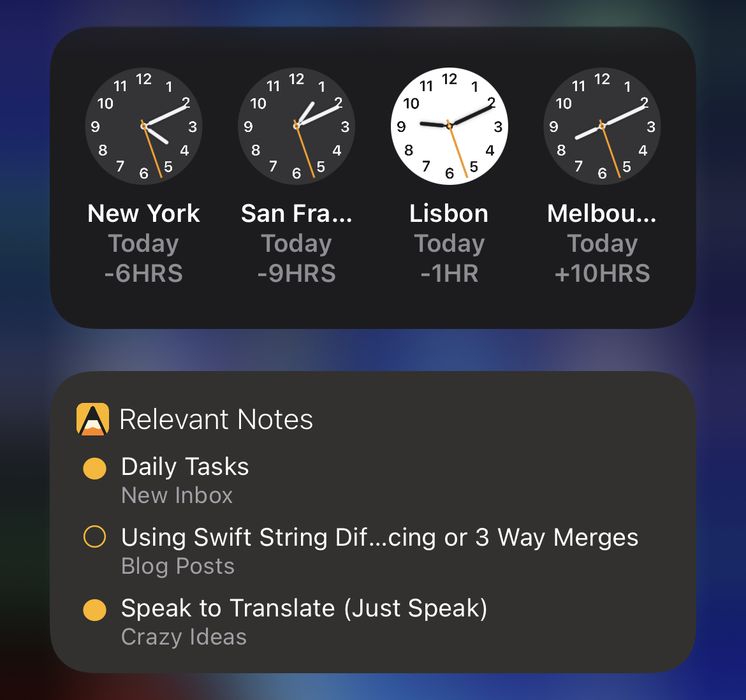
Om legstukke op iOS/iPadOS by te voeg
Om legstukke by die Tuisskerm te voeg
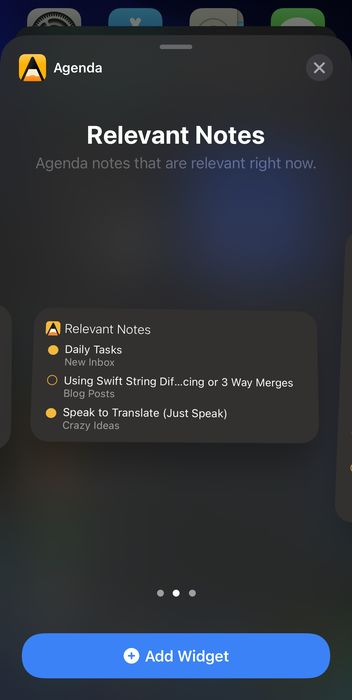
Om legstukke by u Tuisskerm op iOS/iPadOS te voeg, tik en hou êrens op die agtergrond. Die inhoud van die skerm behoort te begin wiebel, en ’n +-knoppie sal bo verskyn. Tik die +-knoppie en rol af om Agenda te vind, of gebruik die soekveld om die beskikbare legstukke te filter.
Sodra u Agenda gevind en getik het, kan u kies watter legstuk u wil hê. Swiep sywaarts om van klein na medium na groot te beweeg. Kies die grootte wat u verkies, en gebruik die Voeg Legstuk By-knoppie om die legstuk op u Tuisskerm in te voeg.
Om legstukke by die Sluitskerm te voeg
Om legstukke by u Sluitskerm op iOS/iPadOS te voeg, tik en hou êrens op die Sluitskerm. Die inhoud van die skerm behoort te begin wiebel; tik die legstukarea om die beskikbare legstukke te wys. Rol af in die lys van Toeps om Agenda te vind, of gebruik die soekveld om die beskikbare legstukke te filter.
Sodra u Agenda gevind en getik het, kan u kies watter legstuk u wil hê. Swiep sywaarts om óf die mees relevante nota op enige gegewe tydstip, óf ’n vaste nota van u keuse te kies. Gebruik die Voeg Legstuk By-knoppie om die legstuk op u Sluitskerm in te voeg.
Om legstukke op macOS by te voeg
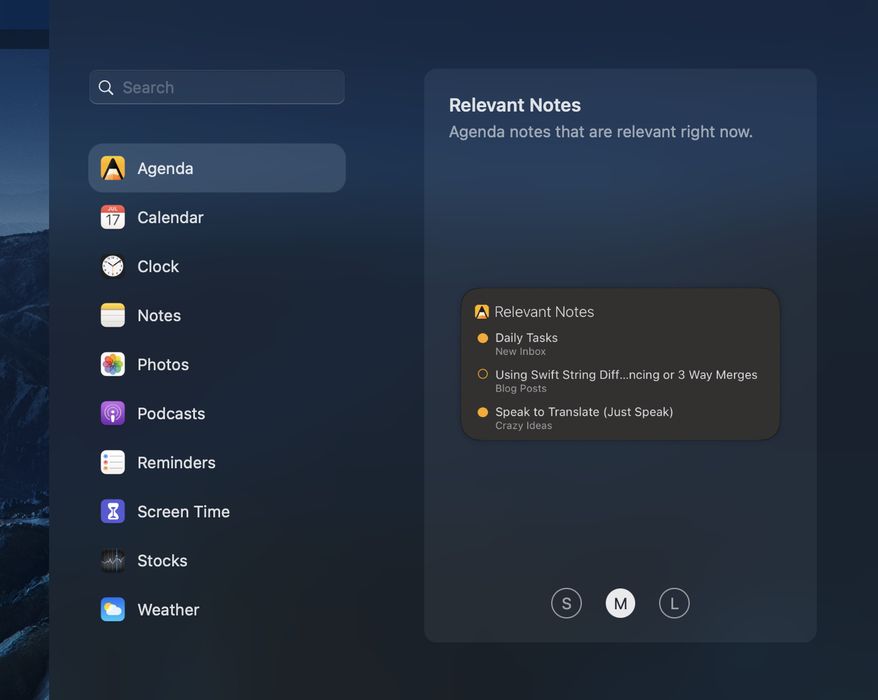
Om legstukke op macOS by te voeg, klik op die tyd regs bo op die skerm om die glypaneel met kennisgewings en legstukke te openbaar. Klik onderaan op Wysig Legstukke, en kies Agenda aan die linkerkant. U kan nou ’n legstuktipe en -grootte kies, en dit by u skerm voeg.

Die beskikbare Agenda-legstukke
Die Relevante notas-legstuk is ontwerp om die notas wat u sien te prioritiseer op grond van hul geskeduleerde datum, en of u hulle onlangs gewysig het. Dit is gewoonlik die notas wat op hierdie oomblik die relevantste is.
Notas met ’n begindatum wat in die volgende dag of wat naderkom, behoort ’n hoë prioriteit te kry en in die legstuk te verskyn. As daar plek in die legstuk oor is nadat notas met aanstaande datums bygevoeg is, word dit gevul met notas wat u onlangs gewysig het. Op hierdie manier sal u heel waarskynlik die notas sien wat op hierdie tydstip die relevantste is.
Die Gunsteling-nota-legstuk laat u toe om enige enkele nota wat u begeer vir vertoning te kies.
Om legstukke op te stel
Die Relevante notas-legstuk kan opgestel word om te filter watter notas gewys word. U kan byvoorbeeld kies om slegs notas in te sluit wat as op-die-agenda gemerk is. Net so laat die Gunsteling-nota-legstuk u toe om te kies watter nota gewys moet word.
Om ’n legstuk op te stel, tik en hou op die legstuk totdat ’n kieslys verskyn, en kies Wysig Legstuk. Die legstuk behoort om te draai en u ’n paar opsies te gee om uit te kies.
Om die Agenda-legstukke te gebruik
Deur enige van die notas in ’n legstuk te tik, gaan u reguit na die betrokke nota binne die Agenda-toep. U kan ook die Agenda-ikoon tik om die Agenda-toep oop te maak sonder om na ’n bepaalde nota te spring. Dit is ’n baie vinnige manier om reguit na u relevantste notas te spring.
Agenda skeduleer wel dat die lys notas in elke legstuk deur die loop van die dag verander, namate notas meer of minder relevant word. As die Agenda-toep egter nie oopgemaak word nie, kan dit nie die legstukke met die jongste data wat vanaf ander toestelle oorgesinkroniseer is, bywerk nie.
As u agterkom dat die legstukke nie wys wat u verwag nie, is daar ’n goeie kans dat die Agenda-toep bloot oop te maak hulle met die jongste data sal verfris.
Nuut: Wanneer u iOS 17 of macOS 14 gebruik, is legstukke nou interaktief: u kan die geel Op die Agenda-knoppie tik of klik om die status van enige nota te wissel sonder om die toep oop te maak.
Daarbenewens kan legstukke op iOS 17 nou op meer plekke verskyn, soos in die nuwe Bystand-modus wanneer u u iPhone as ’n bedskerm gebruik. iOS-legstukke kan nou selfs op u Mac verskyn!
Op iOS 17 kan die Agenda-legstuk nou in Bystand-modus verskyn wanneer u u iPhone na landskap draai terwyl dit laai.
Terwyl legstukke in macOS 14 nou na die werkskerm geskuif kan word, en pragtig in die agtergrond vervaag wanneer u werk.
Beheersentrum
Op iOS bied Agenda ook Beheersentrum-knoppies wat u toelaat om vinnig na die Vandag- of Op die Agenda-oorsigte te spring sonder om die toep oop te maak en daarheen te navigeer. U kan hierdie knoppies in u toestel se Beheersentrum-instellings byvoeg.


