
Använda Agendas widgetar
iOS 14 och macOS 11 introducerade widgetar, och Agenda har haft dem ända sedan dess. Widgetar installeras på din hemskärm eller låsskärm och visar en liten mängd information. Du kan också trycka på dem för att komma in i appen.
Lägga till widgetar på iOS/iPadOS
Lägga till widgetar på hemskärmen
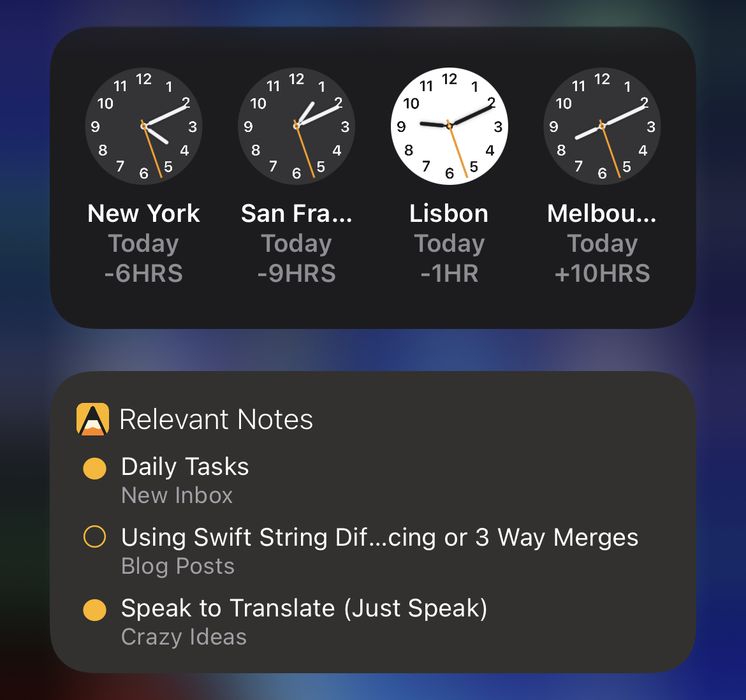
För att lägga till widgetar på hemskärmen på iOS/iPadOS trycker du och håller kvar någonstans på bakgrunden. Innehållet på skärmen börjar skaka och en +-knapp visas högst upp. Tryck på +-knappen och rulla ner för att hitta Agenda, eller använd sökfältet för att filtrera de tillgängliga widgetarna.
När du har hittat och tryckt på Agenda kan du välja vilken widget du vill ha. Svep i sidled för att gå från liten till mellan till stor. Välj den storlek du vill ha och använd knappen Lägg till widget för att infoga widgeten på hemskärmen.
Lägga till widgetar på låsskärmen
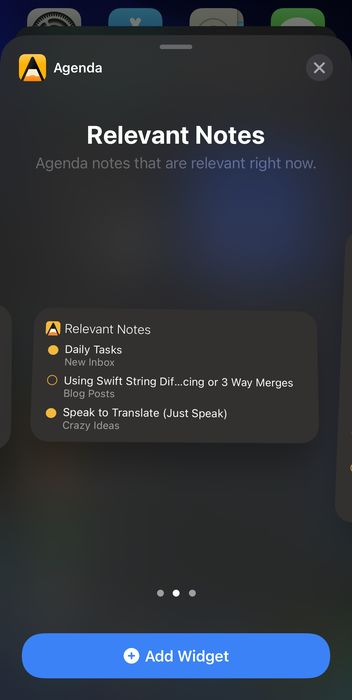
För att lägga till widgetar på låsskärmen på iOS/iPadOS trycker du och håller kvar någonstans på låsskärmen. Innehållet på skärmen börjar skaka; tryck på widgetområdet för att visa de tillgängliga widgetarna. Rulla ner i listan över appar för att hitta Agenda, eller använd sökfältet för att filtrera de tillgängliga widgetarna.
När du har hittat och tryckt på Agenda kan du välja vilken widget du vill ha. Svep i sidled för att välja antingen den mest relevanta anteckningen vid varje given tidpunkt, eller en fast anteckning som du väljer. Använd knappen Lägg till widget för att infoga widgeten på låsskärmen.
Lägga till widgetar på macOS
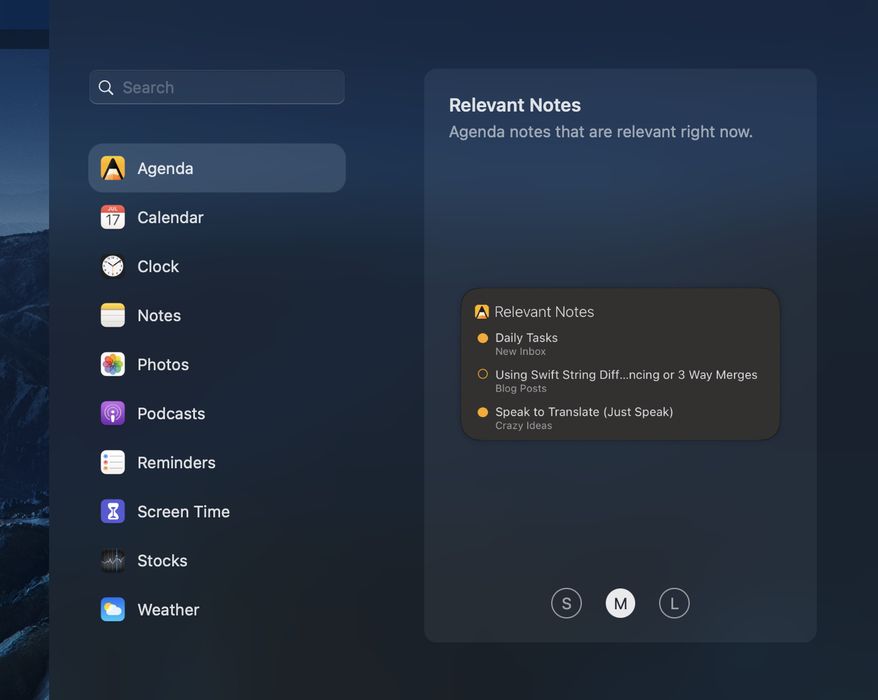
För att lägga till widgetar på macOS klickar du på klockan högst upp till höger på skärmen för att visa den utfällbara panelen med notiser och widgetar. Klicka på Redigera widgetar längst ner och välj Agenda till vänster. Nu kan du välja widgettyp och storlek och lägga till den på skärmen.

De tillgängliga Agenda-widgetarna
Widgeten Relevanta anteckningar har utformats för att prioritera vilka anteckningar du ser utifrån deras schemalagda datum och om du nyligen har redigerat dem. Det brukar vara de anteckningar som är mest relevanta vid just den tidpunkten.
Anteckningar med ett startdatum inom det närmaste dygnet bör få hög prioritet och visas i widgeten. Om det finns plats kvar i widgeten när anteckningar med kommande datum har lagts till fylls den på med anteckningar som du nyligen har redigerat. På så sätt är det mycket troligt att du ser de anteckningar som är mest relevanta just nu.
Widgeten Favoritanteckning låter dig välja vilken enskild anteckning du vill visa.
Konfigurera widgetar
Widgeten Relevanta anteckningar kan konfigureras för att filtrera vilka anteckningar som visas. Du kan till exempel välja att bara ta med anteckningar som är markerade som på agendan. På samma sätt låter widgeten Favoritanteckning dig välja vilken anteckning som ska visas.
För att konfigurera en widget trycker du och håller kvar på widgeten tills en meny visas, och väljer Redigera widget. Widgeten bör vändas och ge dig några alternativ att välja bland.
Använda Agendas widgetar
Om du trycker på någon av anteckningarna i en widget kommer du direkt till den aktuella anteckningen inuti Agenda-appen. Du kan också trycka på Agenda-ikonen för att öppna Agenda-appen utan att hoppa till någon särskild anteckning. Det är ett mycket snabbt sätt att hoppa direkt till dina mest relevanta anteckningar.
Agenda schemalägger visserligen listan över anteckningar i varje widget så att den ändras under dagens lopp, allteftersom anteckningar blir mer eller mindre relevanta. Men om Agenda-appen inte öppnas kan den inte uppdatera widgetarna med den senaste datan som synkats över från andra enheter.
Om du märker att widgetarna inte visar det du förväntar dig är chansen god att det räcker med att öppna Agenda-appen för att uppdatera dem med den senaste datan.
Nytt: När du använder iOS 17 eller macOS 14 är widgetarna nu interaktiva: du kan trycka eller klicka på den gula knappen På agendan för att växla status på en anteckning utan att öppna appen.
Dessutom kan widgetar på iOS 17 nu dyka upp på fler ställen, som i det nya standbyläget för när du använder din iPhone som nattduksskärm. iOS-widgetar kan nu till och med visas på din Mac!
På iOS 17 kan Agenda-widgeten nu visas i standbyläge när du vrider din iPhone till liggande läge medan den laddas.
Och i macOS 14 kan widgetar nu flyttas till skrivbordet, där de tonar vackert in i bakgrunden när du arbetar.
Kontrollcenter
På iOS erbjuder Agenda också knappar i Kontrollcenter som låter dig snabbt hoppa till översikterna Idag eller På agendan utan att behöva öppna appen och navigera till dem. Du kan lägga till de här knapparna i enhetens inställningar för Kontrollcenter.


