
Å dra nytte av Agenda-widgeter
iOS 14 og macOS 11 innførte widgeter, og Agenda har hatt dem helt siden da. Widgeter installeres på Hjem-skjermen eller låst skjerm, og viser en liten bit informasjon. Du kan også trykke på dem for å komme inn i appen.
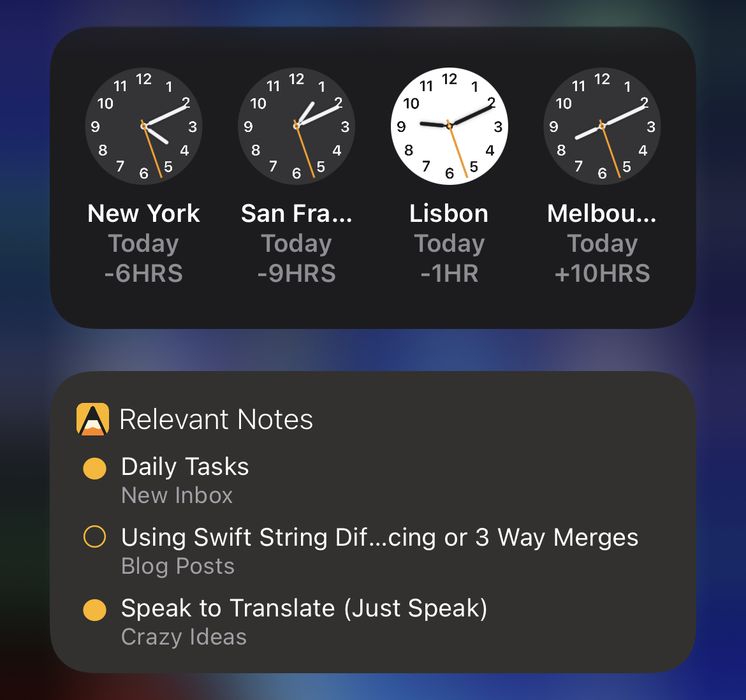
Å legge til widgeter på iOS/iPadOS
Å legge widgeter til Hjem-skjermen
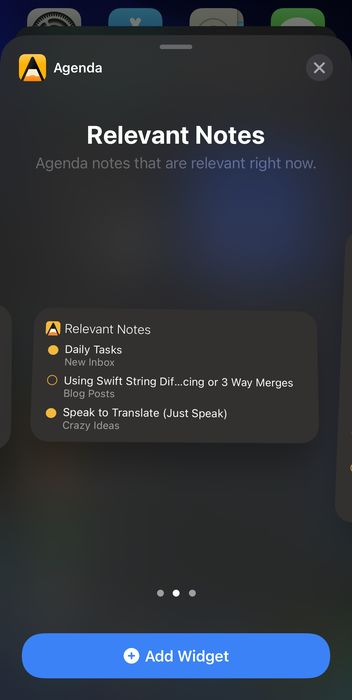
For å legge widgeter til Hjem-skjermen på iOS/iPadOS trykker og holder du et sted på bakgrunnen. Innholdet på skjermen begynner å vrikke, og en +-knapp dukker opp øverst. Trykk på +-knappen, og bla nedover for å finne Agenda, eller bruk søkefeltet til å filtrere de tilgjengelige widgetene.
Når du har funnet og trykket på Agenda, kan du velge hvilken widget du vil ha. Sveip sidelengs for å gå fra liten til middels til stor. Velg størrelsen du ønsker, og bruk Legg til widget-knappen for å sette widgeten inn på Hjem-skjermen.
Å legge widgeter til låst skjerm
For å legge widgeter til låst skjerm på iOS/iPadOS trykker og holder du et sted på låst skjerm. Innholdet på skjermen begynner å vrikke; trykk på widgetområdet for å vise de tilgjengelige widgetene. Bla nedover i listen over apper for å finne Agenda, eller bruk søkefeltet til å filtrere de tilgjengelige widgetene.
Når du har funnet og trykket på Agenda, kan du velge hvilken widget du vil ha. Sveip sidelengs for å velge enten det mest relevante notatet til enhver tid, eller et fast notat du selv velger. Bruk Legg til widget-knappen for å sette widgeten inn på låst skjerm.
Å legge til widgeter på macOS
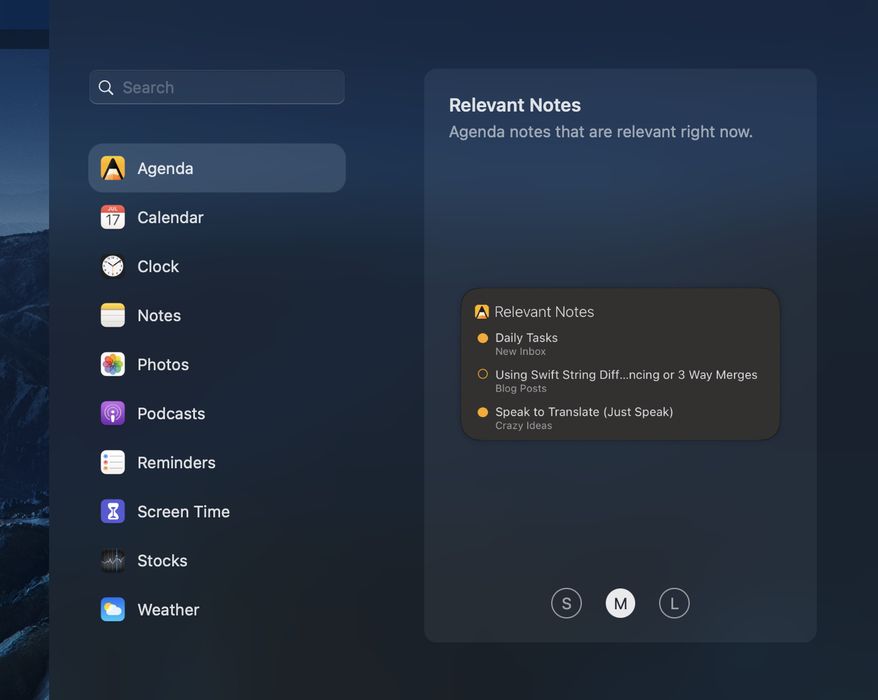
For å legge til widgeter på macOS klikker du på klokkeslettet øverst til høyre på skjermen, slik at panelet med varsler og widgeter glir fram. Klikk på Rediger widgeter nederst, og velg Agenda til venstre. Nå kan du velge widgettype og størrelse, og legge den til på skjermen.

De tilgjengelige Agenda-widgetene
Widgeten Relevante notater er laget for å prioritere hvilke notater du ser, ut fra den planlagte datoen deres og om du har redigert dem nylig. Dette pleier å være notatene som er mest relevante akkurat nå.
Notater med en startdato som nærmer seg i løpet av det neste døgnet eller så, får høy prioritet og vises i widgeten. Er det plass igjen i widgeten etter at notatene med kommende datoer er lagt inn, fylles den opp med notater du har redigert nylig. På den måten er det svært sannsynlig at du ser notatene som er mest relevante akkurat nå.
Widgeten Favorittnotat lar deg velge et hvilket som helst enkeltnotat du ønsker å vise.
Å konfigurere widgeter
Widgeten Relevante notater kan konfigureres til å filtrere hvilke notater som vises. Du kan for eksempel velge bare å ta med notater som er merket som på agendaen. På tilsvarende vis lar widgeten Favorittnotat deg plukke ut hvilket notat som skal vises.
For å konfigurere en widget trykker og holder du på widgeten til en meny dukker opp, og velger Rediger widget. Widgeten snus da rundt og gir deg noen valg du kan ta.
Å bruke Agenda-widgetene
Trykker du på et av notatene i en widget, tas du rett til det aktuelle notatet inne i Agenda-appen. Du kan også trykke på Agenda-symbolet for å åpne Agenda-appen uten å hoppe til et bestemt notat. Det er en svært rask måte å hoppe rett til de mest relevante notatene dine på.
Agenda planlegger å endre listen over notater i hver widget gjennom dagen, etter hvert som notater blir mer eller mindre relevante. Men hvis Agenda-appen ikke åpnes, kan den ikke oppdatere widgetene med de nyeste dataene som er synkronisert over fra andre enheter.
Merker du at widgetene ikke viser det du forventer, er det god sjanse for at det å åpne Agenda-appen er nok til å friske dem opp med de nyeste dataene.
Nytt: Bruker du iOS 17 eller macOS 14, er widgetene nå interaktive: du kan trykke eller klikke på den gule På agendaen-knappen for å veksle statusen til et notat uten å åpne appen.
I tillegg kan widgeter på iOS 17 nå dukke opp flere steder, som i den nye Standby-modusen for når du bruker iPhonen som nattbordsskjerm. iOS-widgeter kan nå til og med vises på Macen din!
På iOS 17 kan Agenda-widgeten nå vises i Standby-modus når du snur iPhonen til liggende format mens den lades.
Og i macOS 14 kan widgeter nå flyttes til skrivebordet, og tone vakkert inn i bakgrunnen når du arbeider.
Kontrollsenter
På iOS har Agenda også Kontrollsenter-knapper som lar deg hoppe raskt til oversiktene I dag eller På agendaen uten å måtte åpne appen og navigere til dem. Du kan legge til disse knappene i enhetens Kontrollsenter-innstillinger.


