
Tirer parti des widgets d’Agenda
iOS 14 et macOS 11 ont introduit les widgets, et Agenda en propose depuis lors. Les widgets s’installent sur votre écran d’accueil ou votre écran verrouillé et affichent une petite information. Vous pouvez aussi les toucher pour accéder à l’app.
Ajouter des widgets sur iOS/iPadOS
Ajouter des widgets à l’écran d’accueil
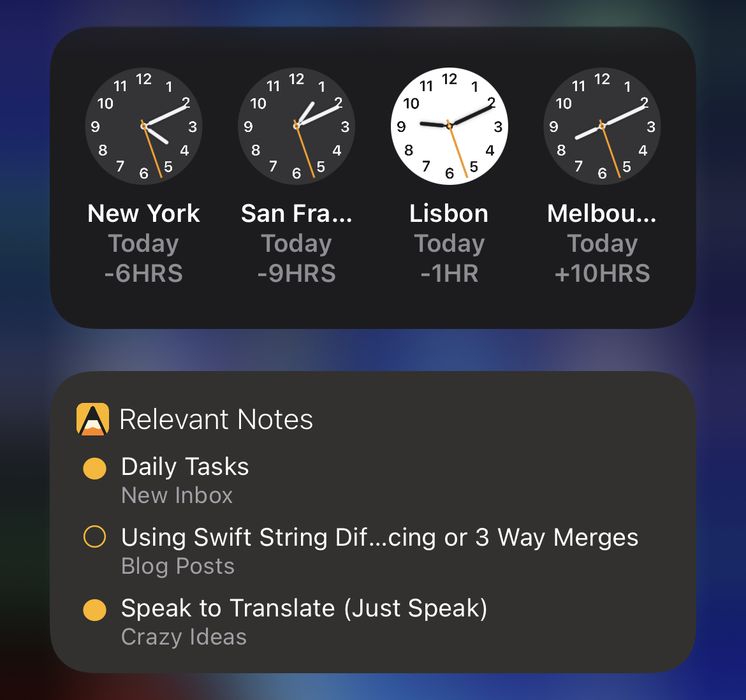
Pour ajouter des widgets à votre écran d’accueil sur iOS/iPadOS, touchez et maintenez un endroit vide de l’arrière-plan. Le contenu de l’écran doit se mettre à frétiller, et un bouton + apparaît en haut. Touchez le bouton +, puis faites défiler vers le bas pour trouver Agenda, ou utilisez le champ de recherche pour filtrer les widgets disponibles.
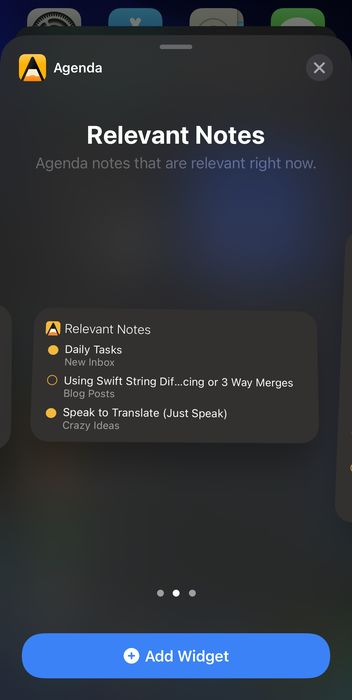
Une fois Agenda trouvé et touché, vous pouvez choisir le widget souhaité. Balayez latéralement pour passer de la petite à la moyenne, puis à la grande taille. Sélectionnez la taille de votre choix et utilisez le bouton Ajouter un widget pour insérer le widget sur votre écran d’accueil.
Ajouter des widgets à l’écran verrouillé
Pour ajouter des widgets à votre écran verrouillé sur iOS/iPadOS, touchez et maintenez un endroit de l’écran verrouillé. Le contenu de l’écran doit se mettre à frétiller ; touchez la zone des widgets pour afficher les widgets disponibles. Faites défiler la liste des apps vers le bas pour trouver Agenda, ou utilisez le champ de recherche pour filtrer les widgets disponibles.
Une fois Agenda trouvé et touché, vous pouvez choisir le widget souhaité. Balayez latéralement pour choisir soit la note la plus pertinente à un moment donné, soit une note fixe de votre choix. Utilisez le bouton Ajouter un widget pour insérer le widget sur votre écran verrouillé.
Ajouter des widgets sur macOS
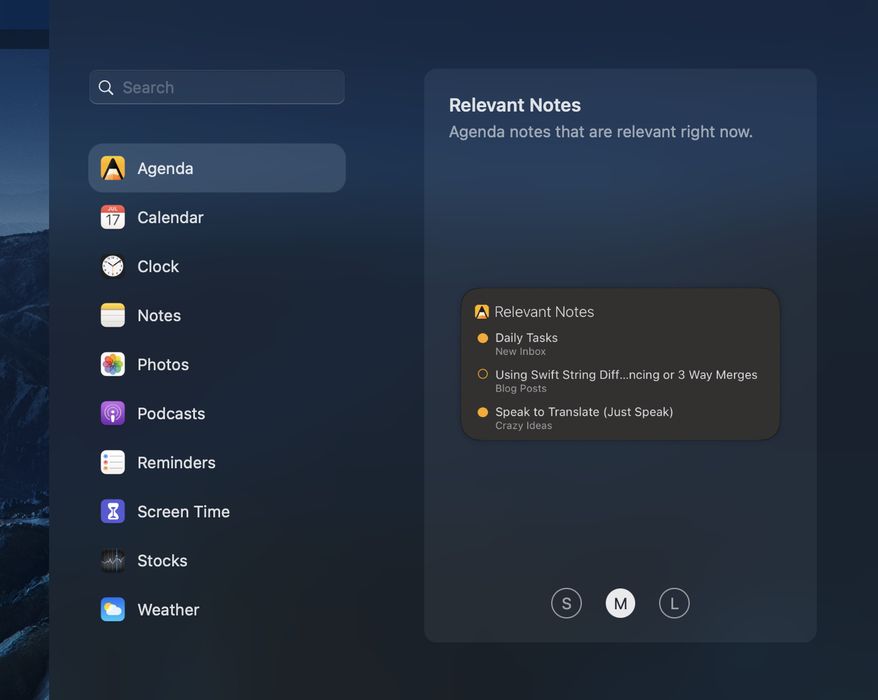
Pour ajouter des widgets sur macOS, cliquez sur l’heure en haut à droite de l’écran afin de faire apparaître le panneau coulissant des notifications et des widgets. Cliquez sur Modifier les widgets en bas, puis sélectionnez Agenda à gauche. Vous pouvez alors choisir un type et une taille de widget, et l’ajouter à votre écran.

Les widgets Agenda disponibles
Le widget Notes pertinentes a été conçu pour classer par priorité les notes que vous voyez en fonction de leur date programmée et du fait que vous les avez modifiées récemment. Ce sont généralement les notes les plus pertinentes à cet instant.
Les notes dont la date de début approche dans le prochain jour environ devraient obtenir une priorité élevée et apparaître dans le widget. S’il reste de la place dans le widget après l’ajout des notes aux dates à venir, il est complété avec les notes que vous avez modifiées récemment. De cette façon, vous verrez très probablement les notes les plus pertinentes du moment.
Le widget Note favorite vous permet de choisir la note unique de votre choix pour l’affichage.
Configurer les widgets
Le widget Notes pertinentes peut être configuré pour filtrer les notes affichées. Vous pouvez par exemple choisir de n’inclure que les notes marquées comme étant sur l’agenda. De même, le widget Note favorite vous permet de choisir la note à afficher.
Pour configurer un widget, touchez et maintenez le widget jusqu’à ce qu’un menu apparaisse, puis choisissez Modifier le widget. Le widget devrait se retourner et vous proposer plusieurs options.
Utiliser les widgets d’Agenda
Toucher l’une des notes d’un widget vous amène directement à la note en question dans l’app Agenda. Vous pouvez aussi toucher l’icône d’Agenda pour ouvrir l’app sans accéder à une note particulière. C’est un moyen très rapide d’accéder directement à vos notes les plus pertinentes.
Agenda programme bien la liste des notes de chaque widget pour qu’elle change au fil de la journée, à mesure que les notes deviennent plus ou moins pertinentes. Toutefois, si l’app Agenda n’est pas ouverte, elle ne peut pas mettre à jour les widgets avec les dernières données synchronisées depuis vos autres appareils.
Si vous constatez que les widgets n’affichent pas ce que vous attendez, il y a de fortes chances qu’il suffise d’ouvrir l’app Agenda pour les actualiser avec les dernières données.
Nouveau : avec iOS 17 ou macOS 14, les widgets sont désormais interactifs : vous pouvez toucher ou cliquer sur le bouton jaune Sur l’agenda pour changer l’état de n’importe quelle note sans ouvrir l’app.
De plus, sur iOS 17, les widgets peuvent désormais apparaître à davantage d’endroits, comme dans le nouveau mode Veille lorsque vous utilisez votre iPhone comme écran de chevet. Les widgets iOS peuvent même désormais apparaître sur votre Mac !
Sur iOS 17, le widget Agenda peut désormais apparaître en mode Veille lorsque vous placez votre iPhone en orientation paysage pendant la charge.
Sur macOS 14, les widgets peuvent quant à eux être déplacés sur le bureau et se fondent joliment dans l’arrière-plan pendant que vous travaillez.
Centre de contrôle
Sur iOS, Agenda propose également des boutons de Centre de contrôle qui vous permettent d’accéder rapidement aux vues d’ensemble Aujourd’hui ou Sur l’agenda sans avoir à ouvrir l’app et à y naviguer. Vous pouvez ajouter ces boutons dans les réglages du Centre de contrôle de votre appareil.


